Hur man ser ytterligare information på ett opportunity-kort
Att hantera dina affärsmöjligheter effektivt är nyckeln till att hålla dig organiserad och spåra värdefull information. I fliken Opportunities kan du anpassa informationen som visas på varje opportunity-kort. Den här guiden visar hur du visar ytterligare detaljer med More Info-ikonen, så att du kan anpassa din vy efter dina preferenser.
Börja med att gå till fliken Opportunities.
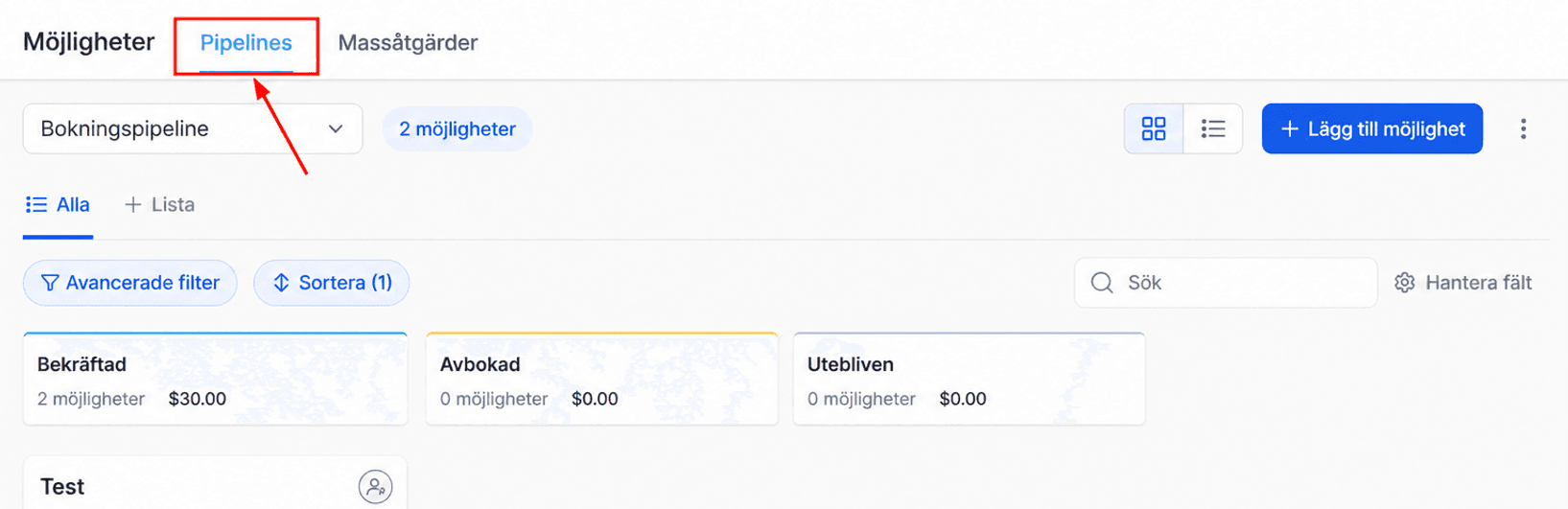
Komma åt ytterligare information
För att lägga till mer detaljerad information på dina opportunity-kort, klicka på More Info-ikonen. En rullgardinsmeny visas där du kan välja alternativet Additional Info.
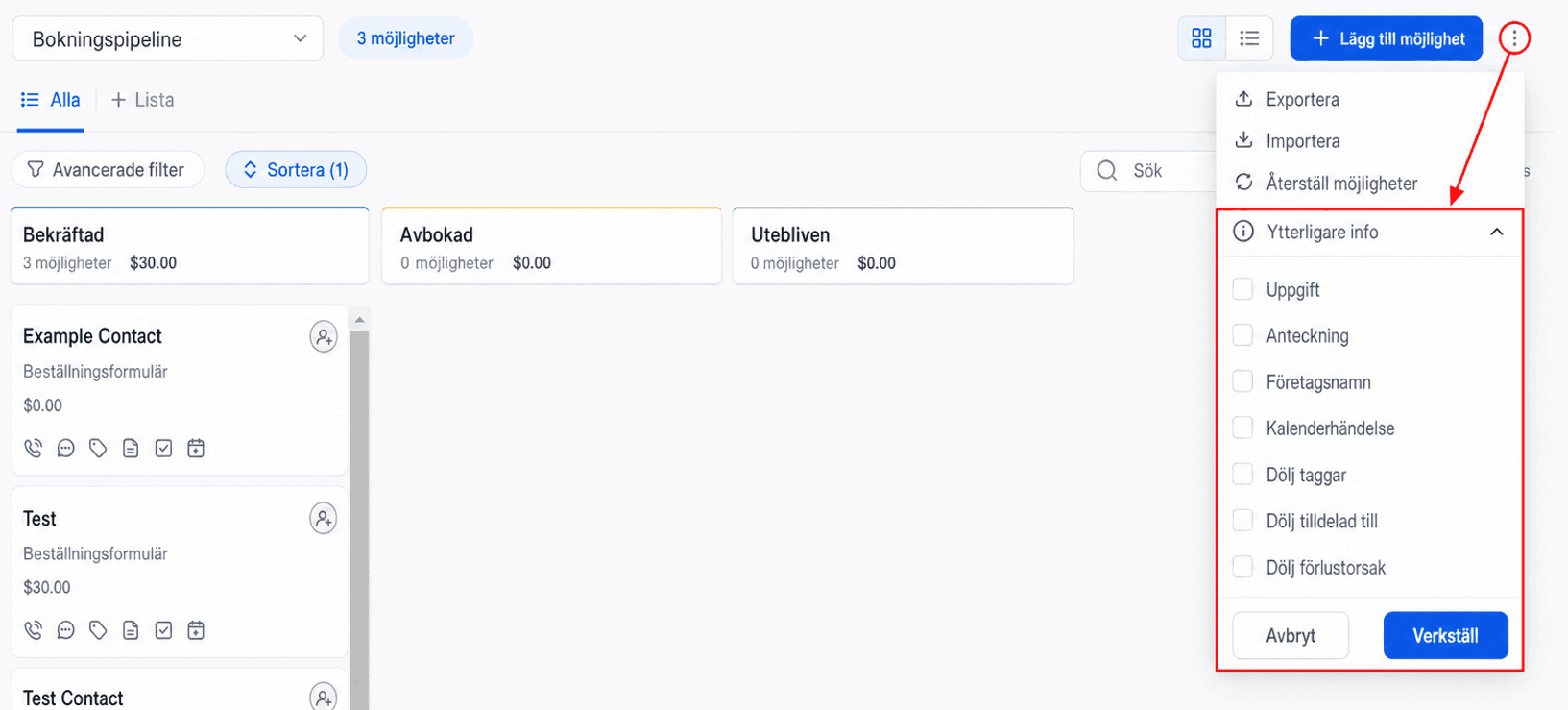
Välj objekt att visa
I den här rullgardinsmenyn kan du välja vilka objekt du vill visa på dina kort. Om ett objekt redan visas och du vill dölja det, klicka bara på objektet igen för att stänga av det. Det visas inte längre på kortet.
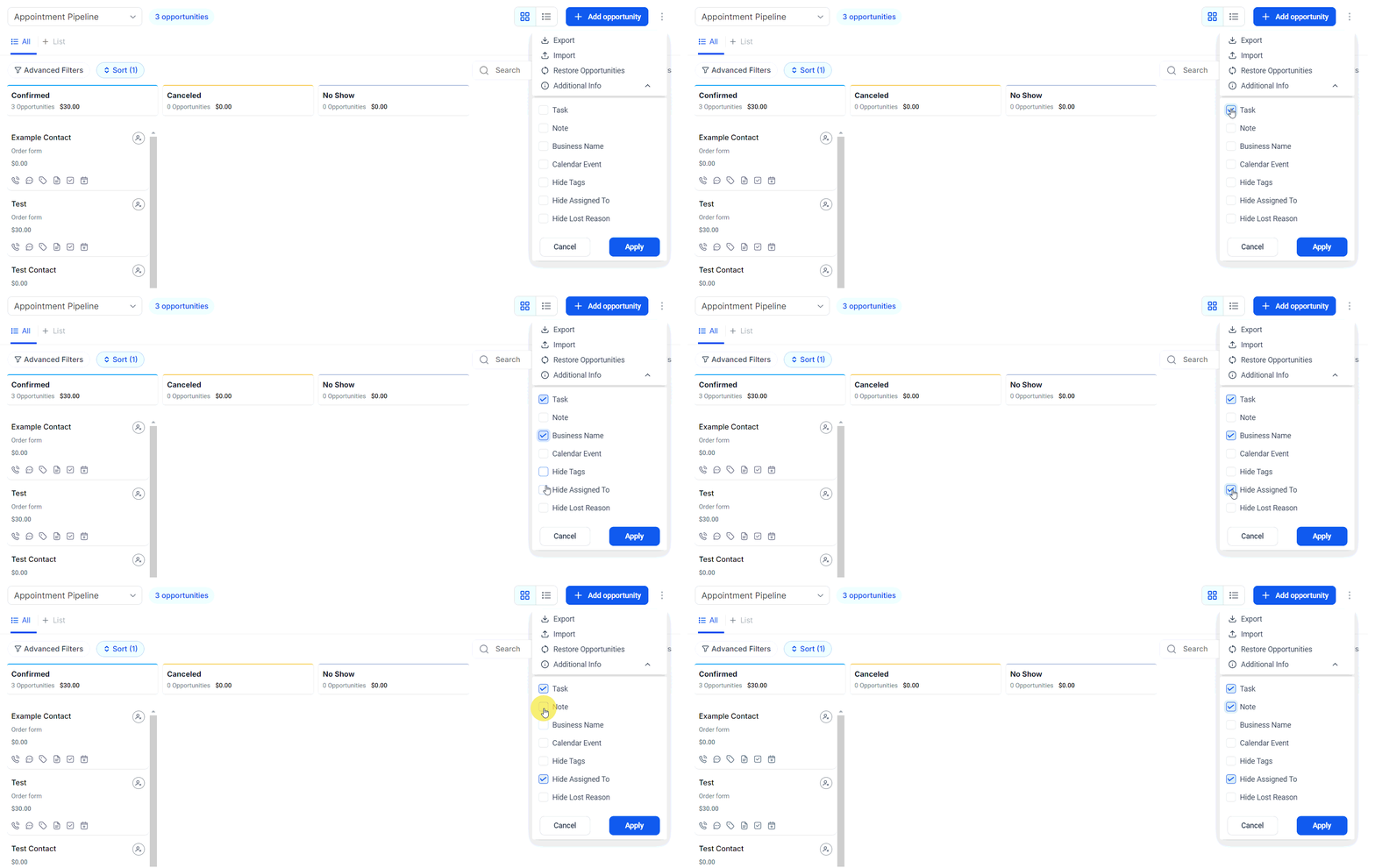
Tillämpa ändringar
När du har konfigurerat dina preferenser, klicka på Apply-knappen för att spara dina ändringar.
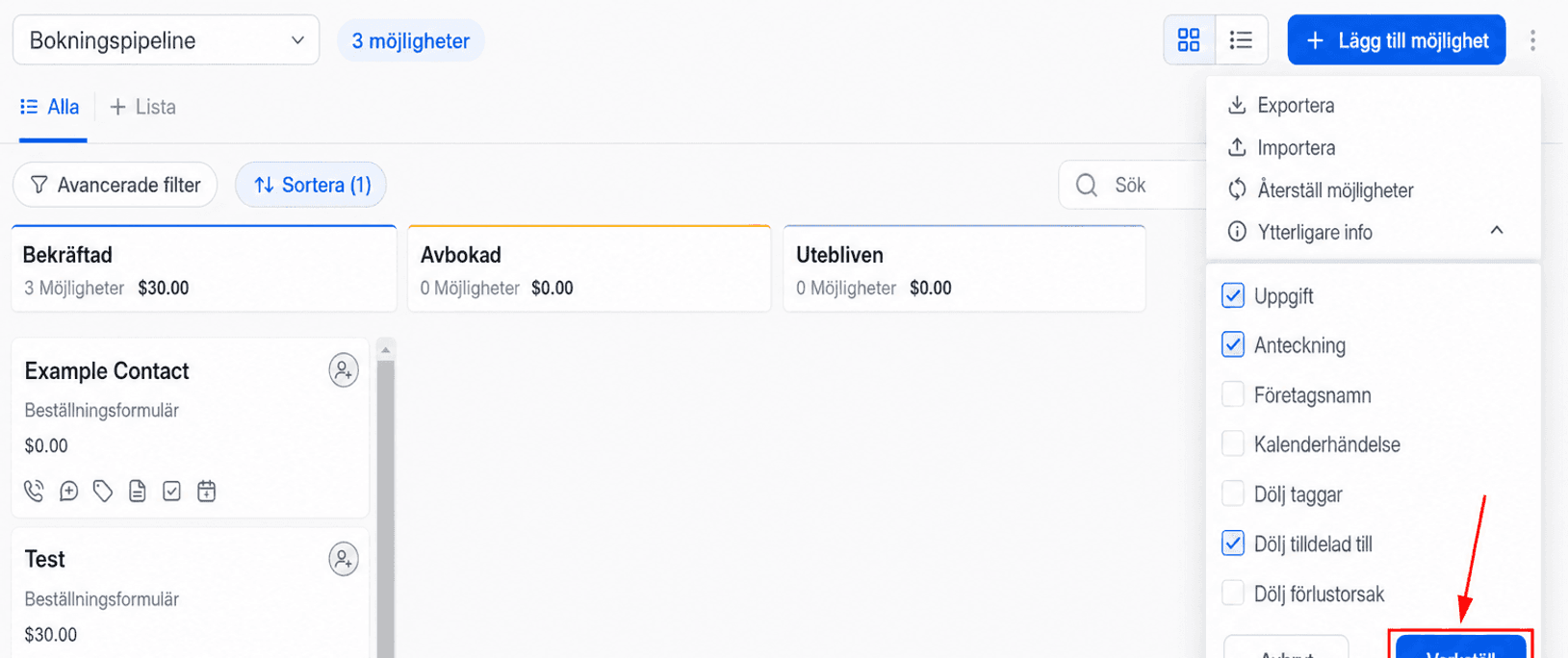
Din Opportunities-vy återspeglar nu informationen enligt dina valda preferenser.
Att anpassa dina opportunity-kort gör att du kan komma åt den mest relevanta informationen med en blick, vilket förbättrar din förmåga att hantera och prioritera uppgifter. Genom att följa dessa steg kan du säkerställa att din Opportunities-flik återspeglar de detaljer som är viktigast för din process.
Inte kund hos Funnelbud ännu?
Prova vårt allt-i-ett CRM för sälj och marknadsföring — gratis i 7 dagar, ingen bindningstid.