Hur man skickar ett e-postmeddelande
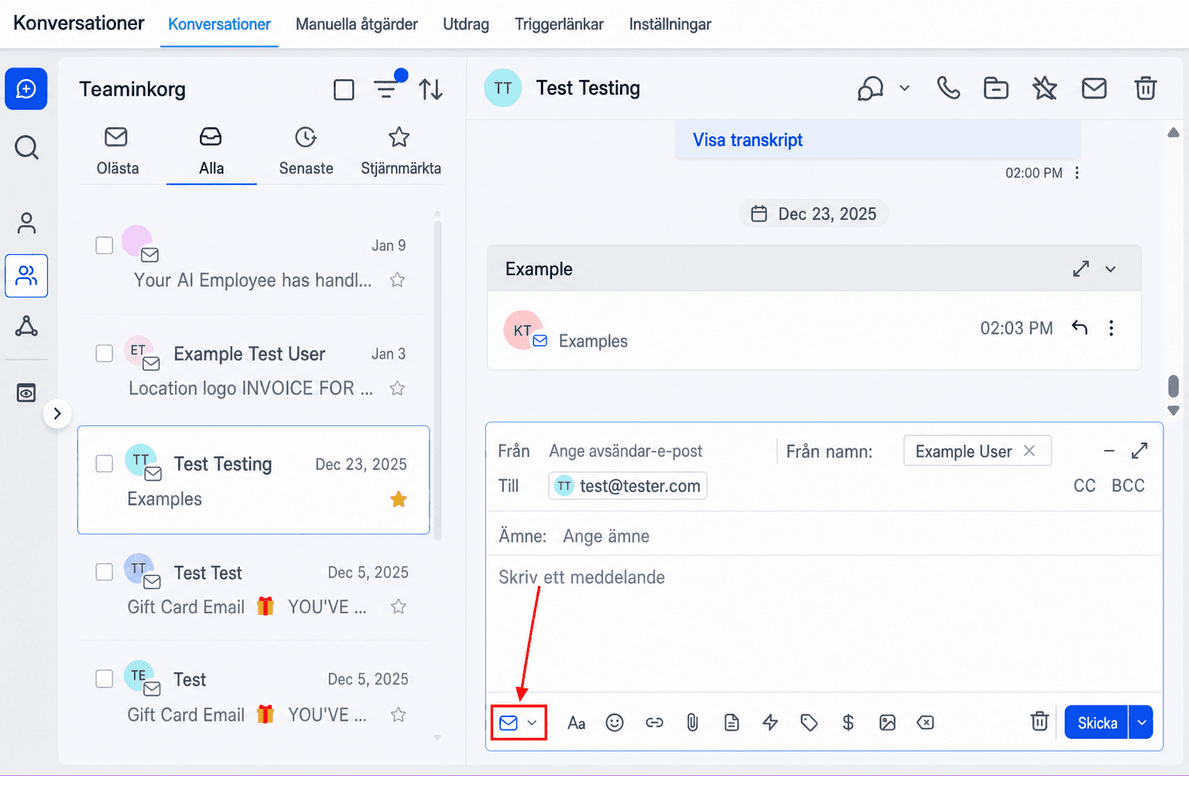
För att skicka ett e-postmeddelande till en kund, se först till att rätt konversation är öppen. Leta sedan upp och klicka på Email-knappen längst ner till vänster i konversationsfönstret. När du klickar på knappen visas en meddelanderuta där du kan skriva och skicka ditt e-postmeddelande i kontexten av den pågående konversationen. Det säkerställer att din kommunikation med kunden förblir organiserad och lätt att navigera.
Lägga till e-postinformation
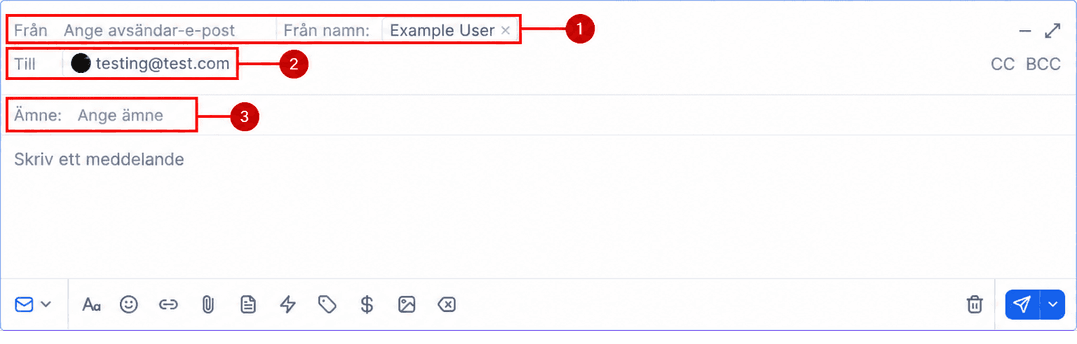
Innan du kan skicka ett e-postmeddelande är det viktigt att ange korrekt information i de avsedda inmatningsfälten för att säkerställa tydlig och effektiv kommunikation. Dessa fält inkluderar:
- Avsändarinformation: Det här blir namnet och e-postadressen som visas för kontakten
- Mottagarinformation: Här inkluderar du mottagarens e-post samt CC eller BCC för eventuella extra mottagare.
- E-postämne: Det här blir den första textraden som visas för mottagarna när de får e-postmeddelandet.
Formateringsalternativ
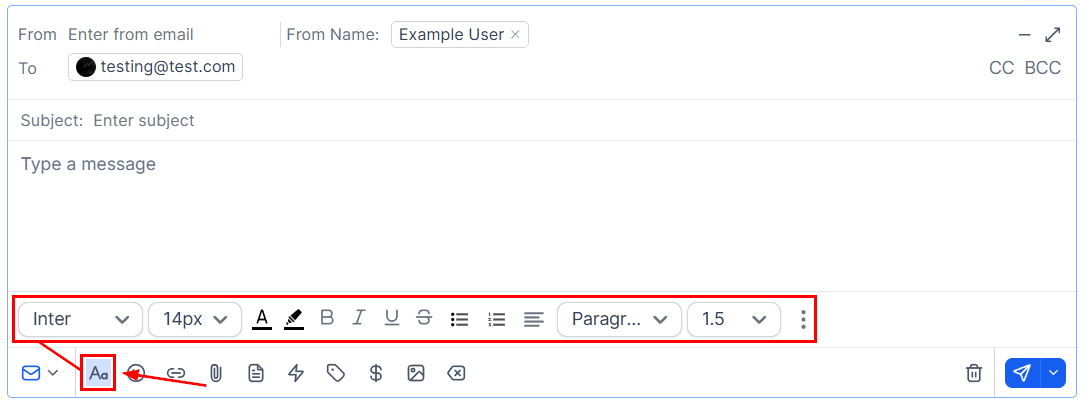
Du kan ändra formatet på ditt e-postmeddelande som i en personlig e-postbyggare genom att klicka på A-ikonen. Det öppnar formateringsalternativen.
Custom Values
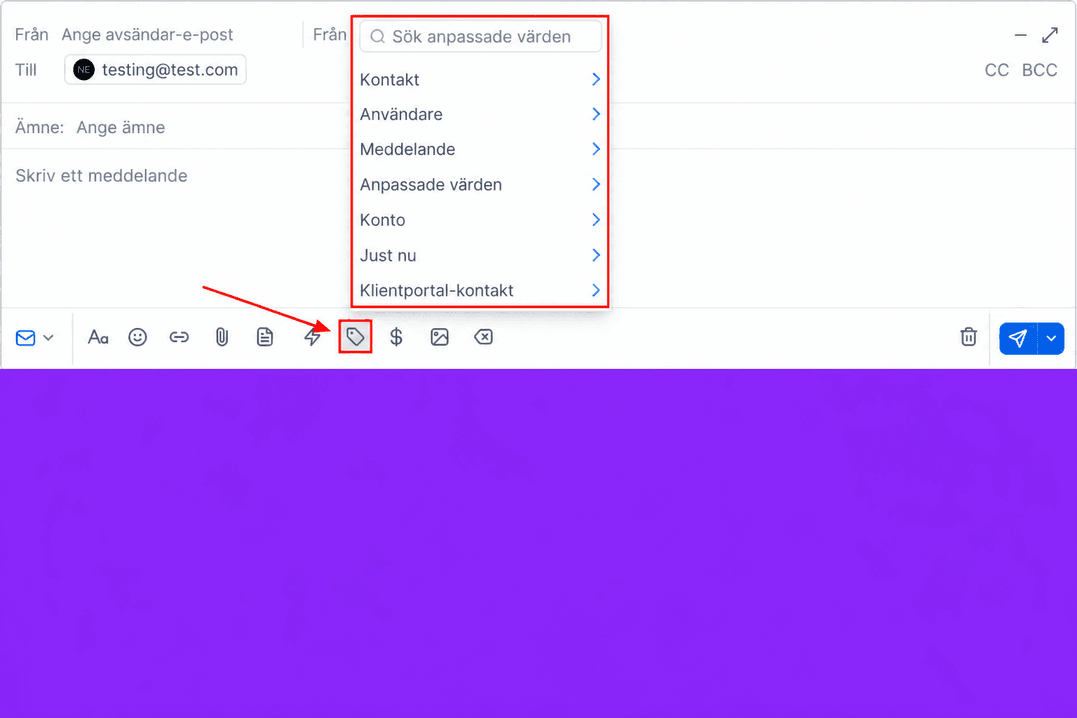
Du kan personalisera dina e-postmeddelanden genom att lägga till custom values baserat på information som kunder tillhandahållit i formulär, enkäter och möteskalendrar. För att lägga till en custom value i ditt e-postmeddelande, klicka på ”{…}”-ikonen längst ner i meddelanderutan. När du klickar på ikonen ser du en mängd custom values som du kan lägga till i ditt e-postmeddelande. Klicka på den custom value du vill lägga till och du ser custom value-nyckeln fyllas i e-postmeddelandet. När du skickar e-postmeddelandet ser du custom value fyllas i med informationen relaterad till den custom value-nyckel du lade till.
Lägga till länkar
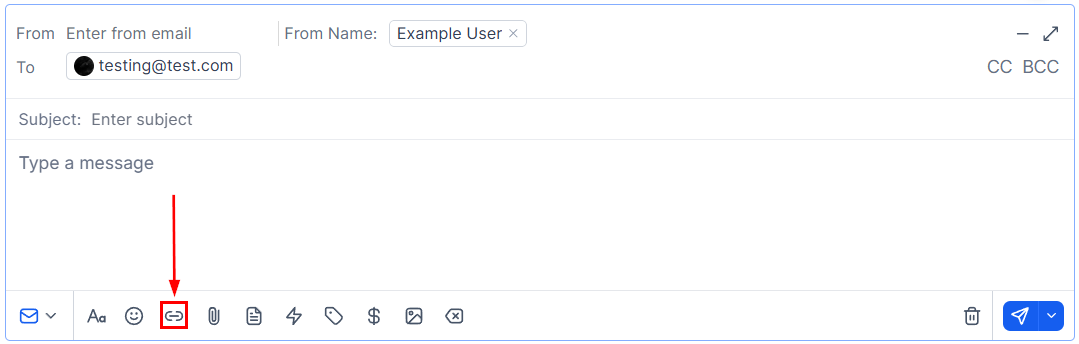
Du kan lägga till länkar i dina e-postmeddelanden genom att klicka på länkikonen längst ner i meddelanderutan, som visas nedan. En popup visas där du kan klistra in din länk-URL och välja en åtgärd i rullgardinsmenyn för att öppna länken i samma webbläsarflik eller i en ny flik.
Lägga till filer
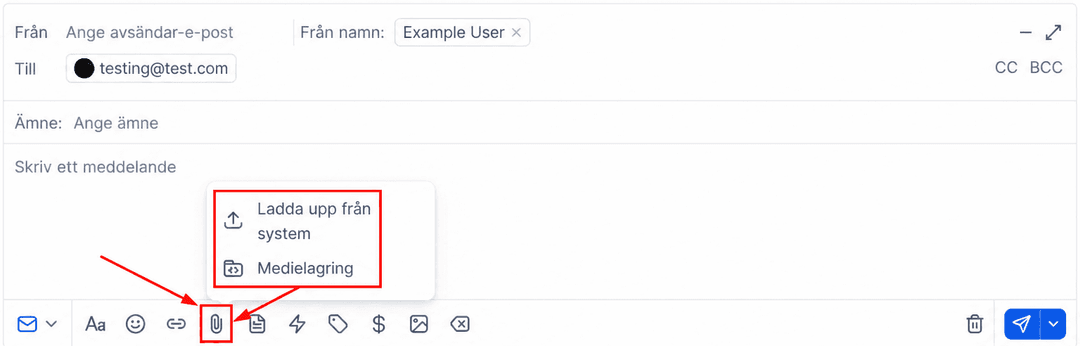
Om du behöver skicka ett dokument eller en bild, klicka på gemikonen längst ner i meddelanderutan, välj sedan en uppladdningsmetod och lägg till din fil.
Använda e-postmallar
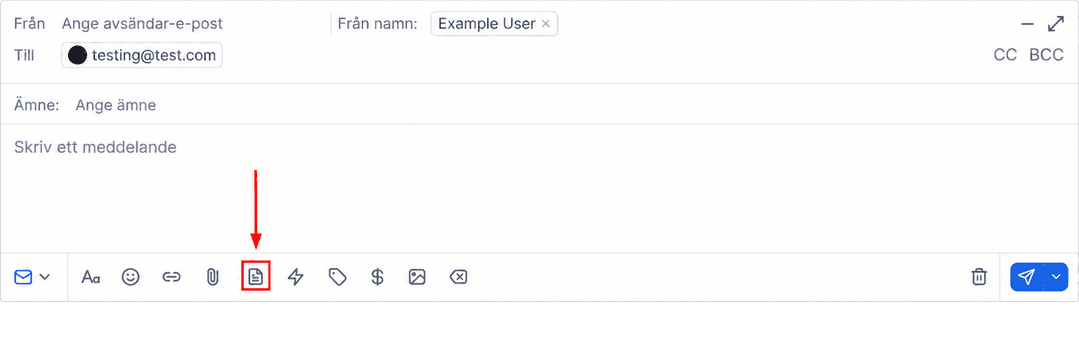
Om du vill använda en e-postmall du redan har konfigurerat i ditt CRM, klicka på pappersikonen längst ner i meddelanderutan.
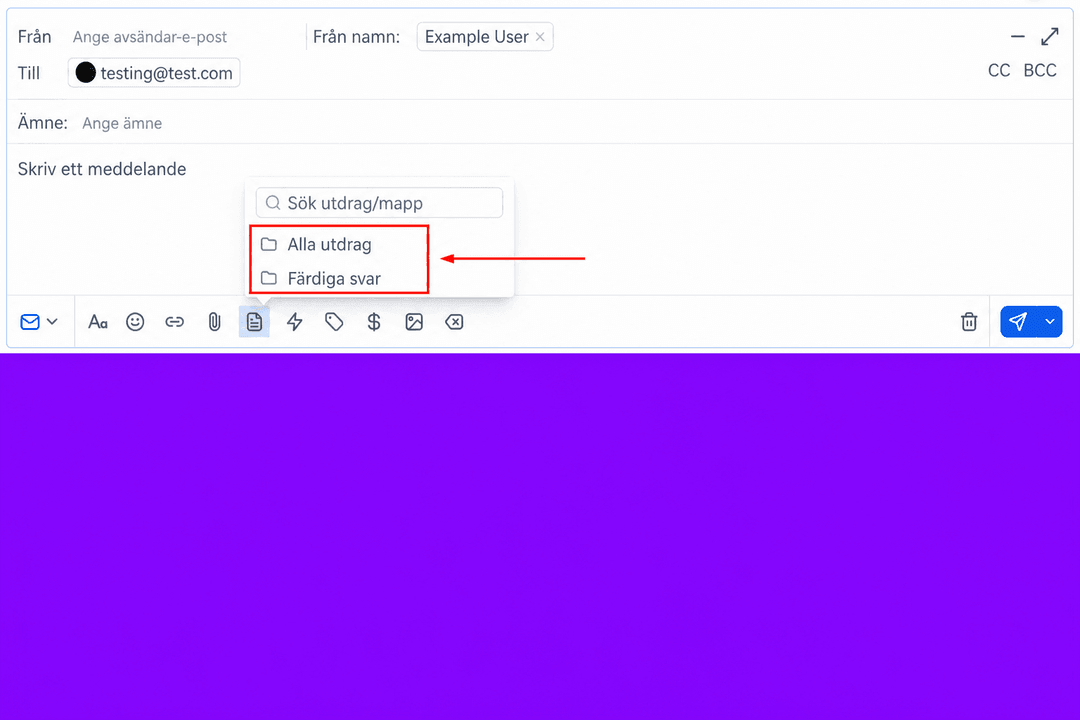
En lista med dina snippets organiserade i mappar visas. Klicka på mallen du vill använda för att lägga till den i meddelanderutan.
Begära betalning
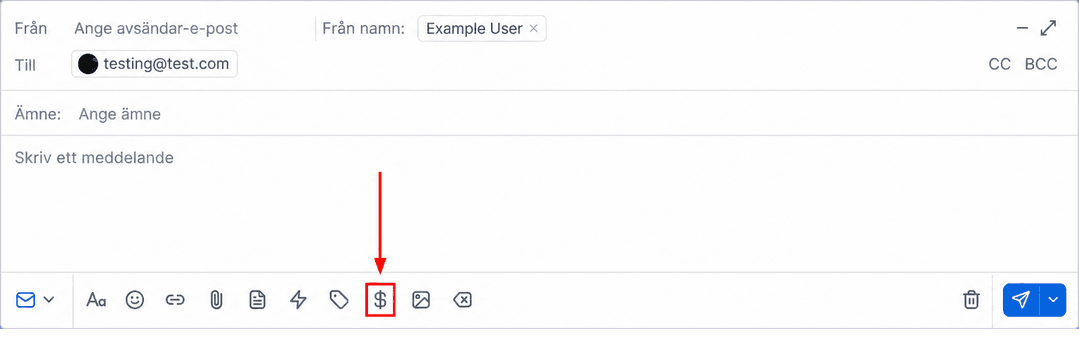
För att begära en betalning, klicka på dollartecknet längst ner i meddelanderutan.
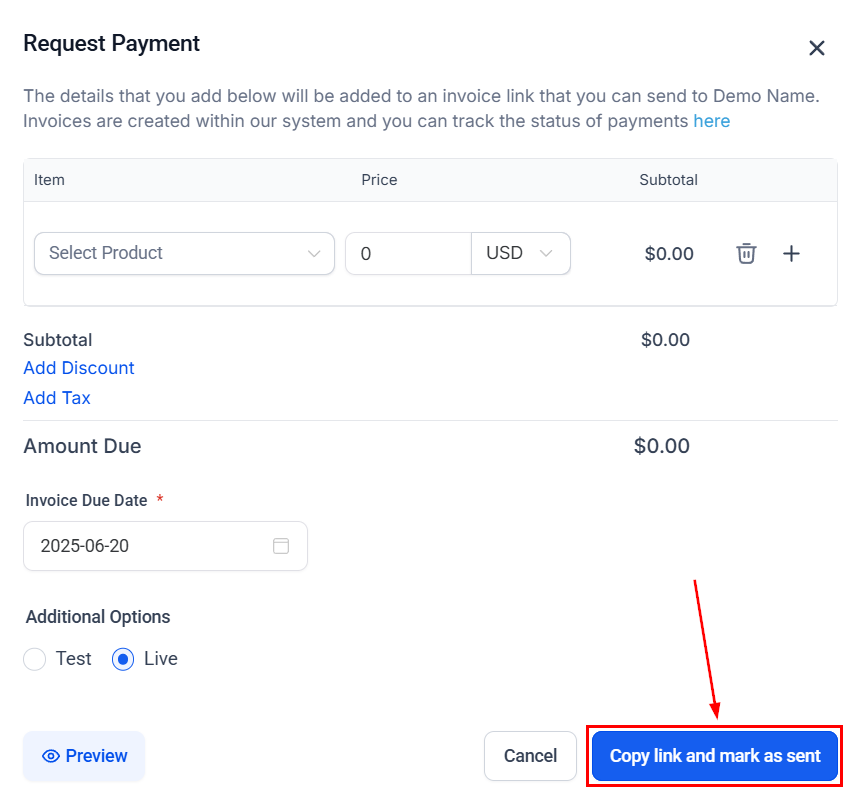
När du klickar på ikonen visas en popup där du fyller i detaljerna för din betalningsförfrågan. Efter att du fyllt i alla betalningsförfrågningsdetaljer, klicka på knappen Copy link and mark it as sent.
Minimera meddelanderuta
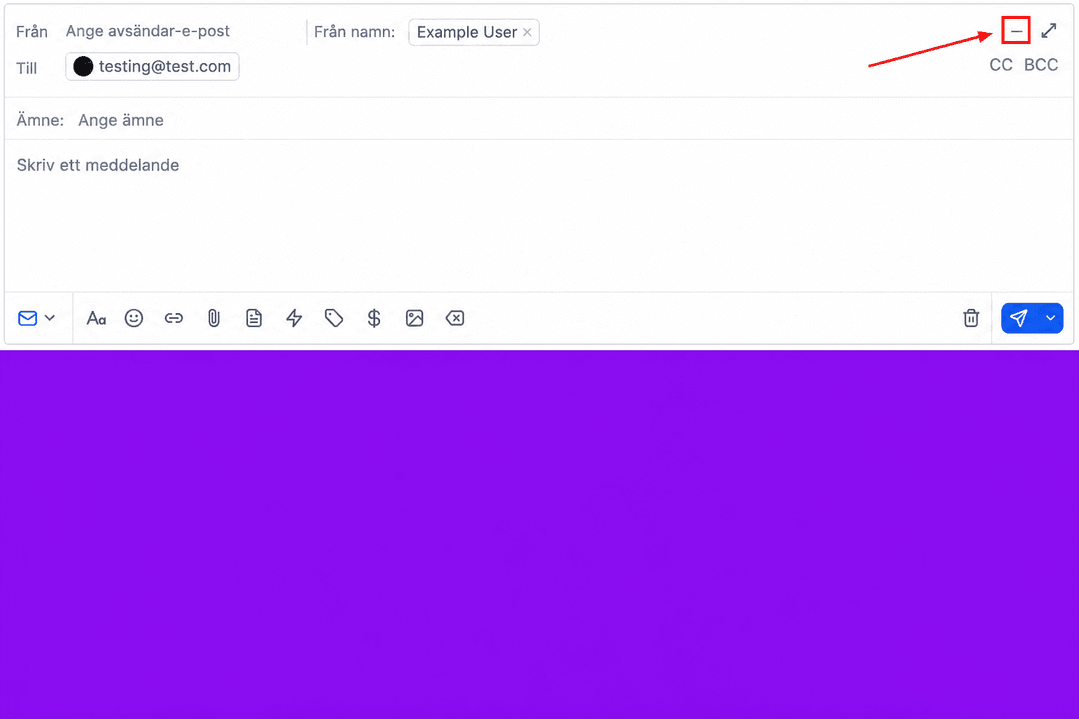
Du kan minimera meddelanderutan genom att klicka på linjeikonen.
Rensa textruta
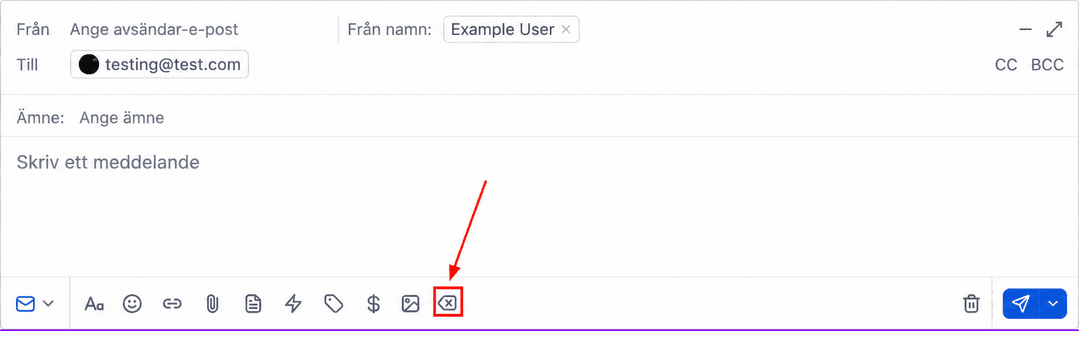
Om du vill rensa ditt meddelande och börja om, klicka på knappen med överstruket pil längst ner i meddelanderutan. Det går inte att ångra den här åtgärden.
Skicka e-post
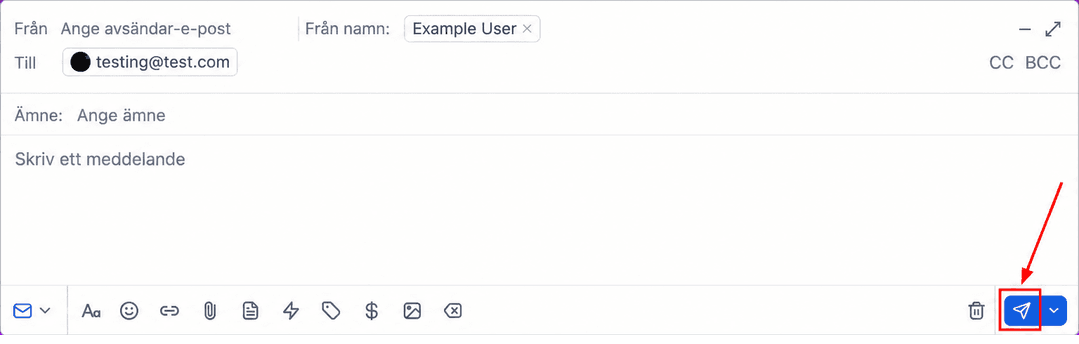
Skicka nu
Om du föredrar att skicka ditt meddelande utan dröjsmål, klicka på Send-knappen. Det här alternativet låter dig omedelbart överföra e-postmeddelandet till din mottagare, så att de får informationen snabbt och kan agera vid behov.
Schemalägga e-post
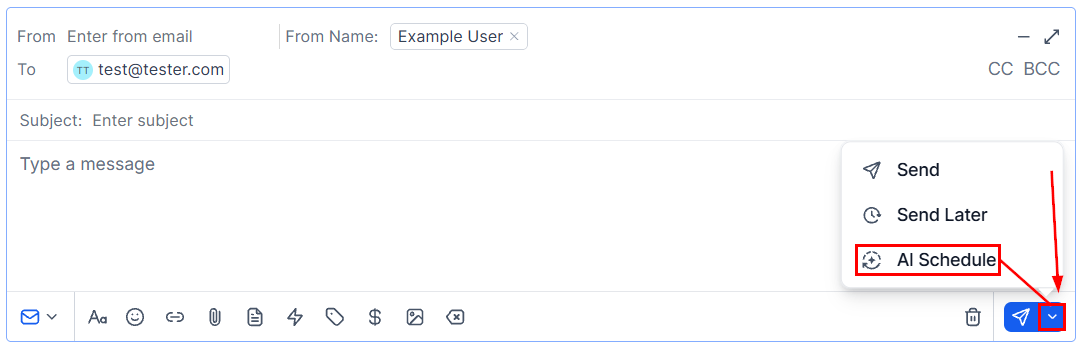
Alternativt kan du välja att schemalägga ditt meddelande för en senare tidpunkt genom att klicka på nedåtpilen bredvid Send-knappen och sedan välja Send Later.
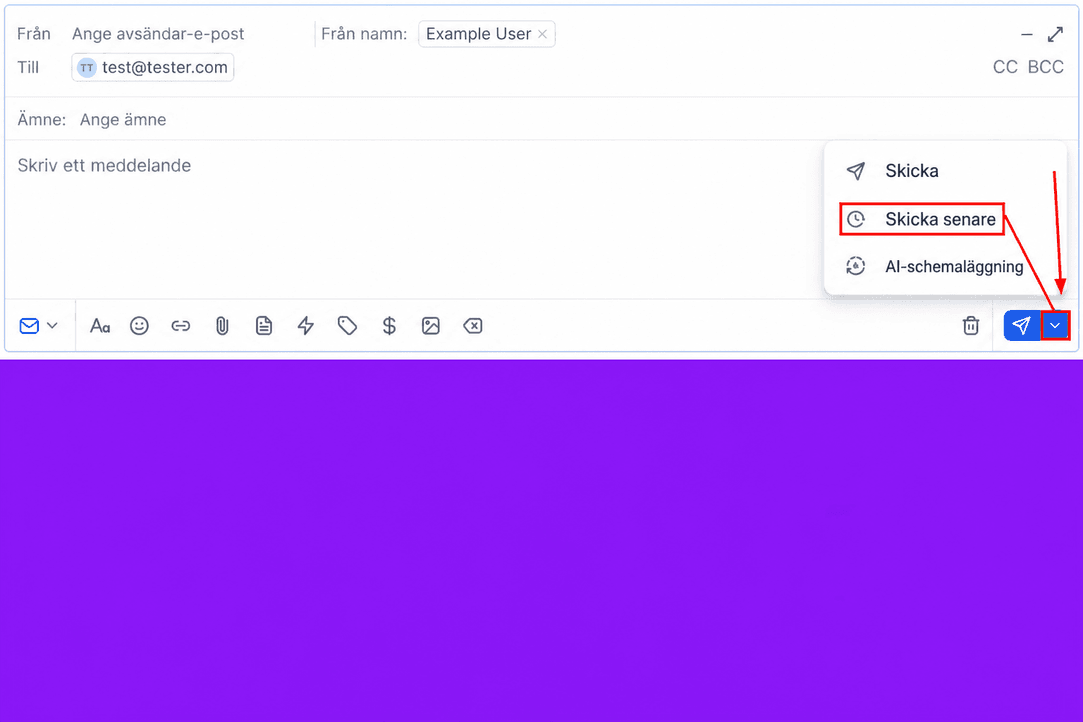
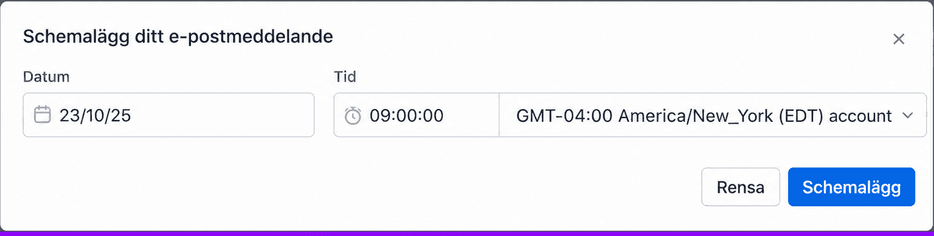
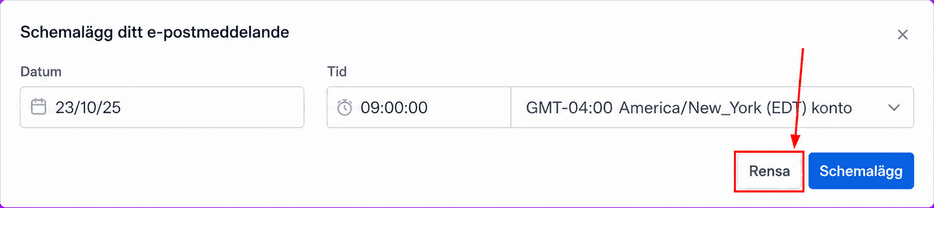
När du väljer det här alternativet visas ett schemaläggningsfönster där du kan ange:
- Date: Datumet du vill skicka meddelandet.
- Time: Välj önskad tid.
- Time zone: Ange tidszonen. Du kan använda rekommenderade tidszoner (ditt konto eller systemets tidszon) eller välja från resten av listan.
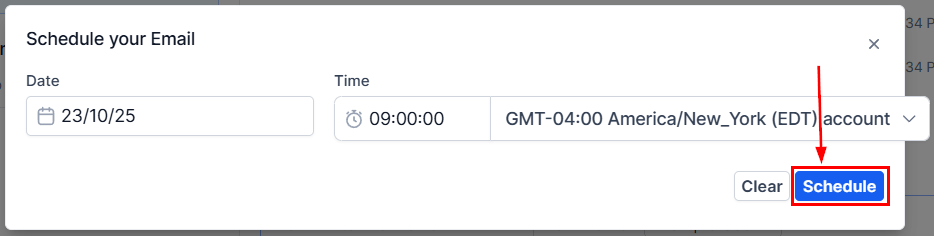
När dessa detaljer har angetts, klicka på Send schedule för att spara dina preferenser.
AI-schemaläggning
Alternativt kan du välja alternativet AI Scheduler för att tajma dina e-postmeddelanden för maximalt engagemang.
Välj ett tidsfönster (till exempel de närmaste 48 timmarna) och klicka sedan på “Send with AI Optimization” för att låta AI granska mottagarens historiska engagemangsmönster.
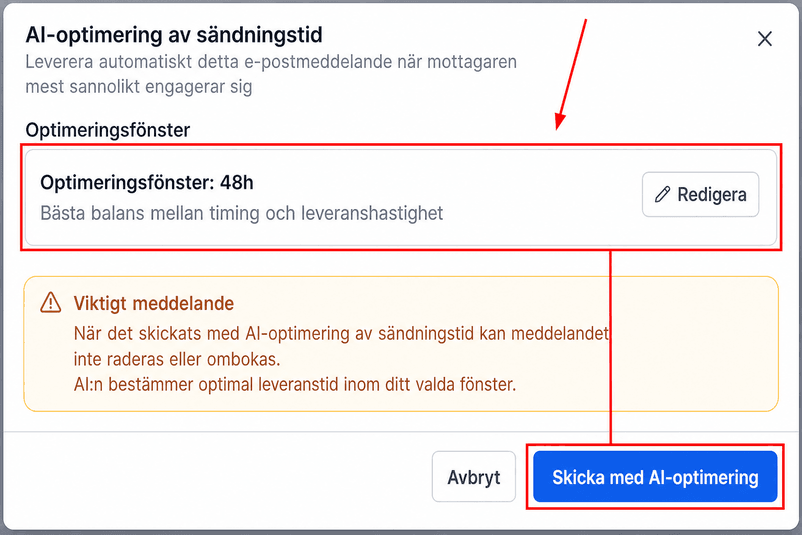
Av alla förutsagda ögonblick med högt engagemang väljer AI den bästa möjliga tidpunkten inom ditt valda fönster för att skicka meddelandet.
Avbryt schemalagt meddelande
Om du ännu inte har klickat på Send schedule-knappen och vill radera ett schemalagt meddelande, klicka helt enkelt på Cancel-knappen.
Om du redan har klickat på Send Later och vill avbryta det schemalagda meddelandet, klicka helt enkelt på Cancel-knappen högst upp i meddelanderutan.
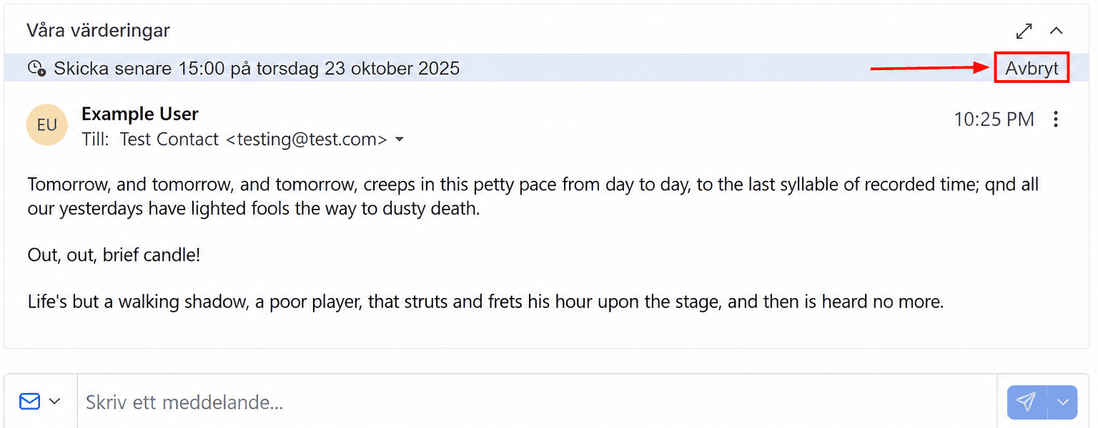
Du uppmanas att bekräfta raderingen.
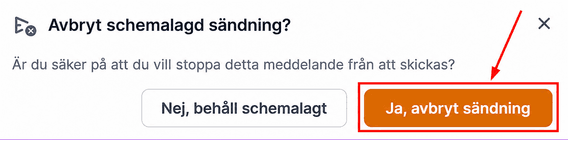
Se till att avbryta det schemalagda meddelandet före det avsedda sändningsdatumet för att förhindra att det levereras. Det låter dig behålla bättre kontroll över din e-postkommunikation och göra justeringar vid behov.
Inte kund hos Funnelbud ännu?
Prova vårt allt-i-ett CRM för sälj och marknadsföring — gratis i 7 dagar, ingen bindningstid.