Power Dialer Workflow Setup & Tips
Power Dialer är en avancerad funktion inom CRM som automatiserar uppringningsprocessen, så att användare kan ringa igenom en lista med kontakter effektivt. Det här verktyget är särskilt fördelaktigt för användare som regelbundet hanterar en stor volym samtal. Det sparar tid och säkerställer att ingen kontakt förbises, vilket förbättrar uppföljningen och hanteringen av leads. För att få ut det mesta av det här verktyget måste du ställa in ett arbetsflöde speciellt utformat för Power Dialer.
Konfigurera taggen
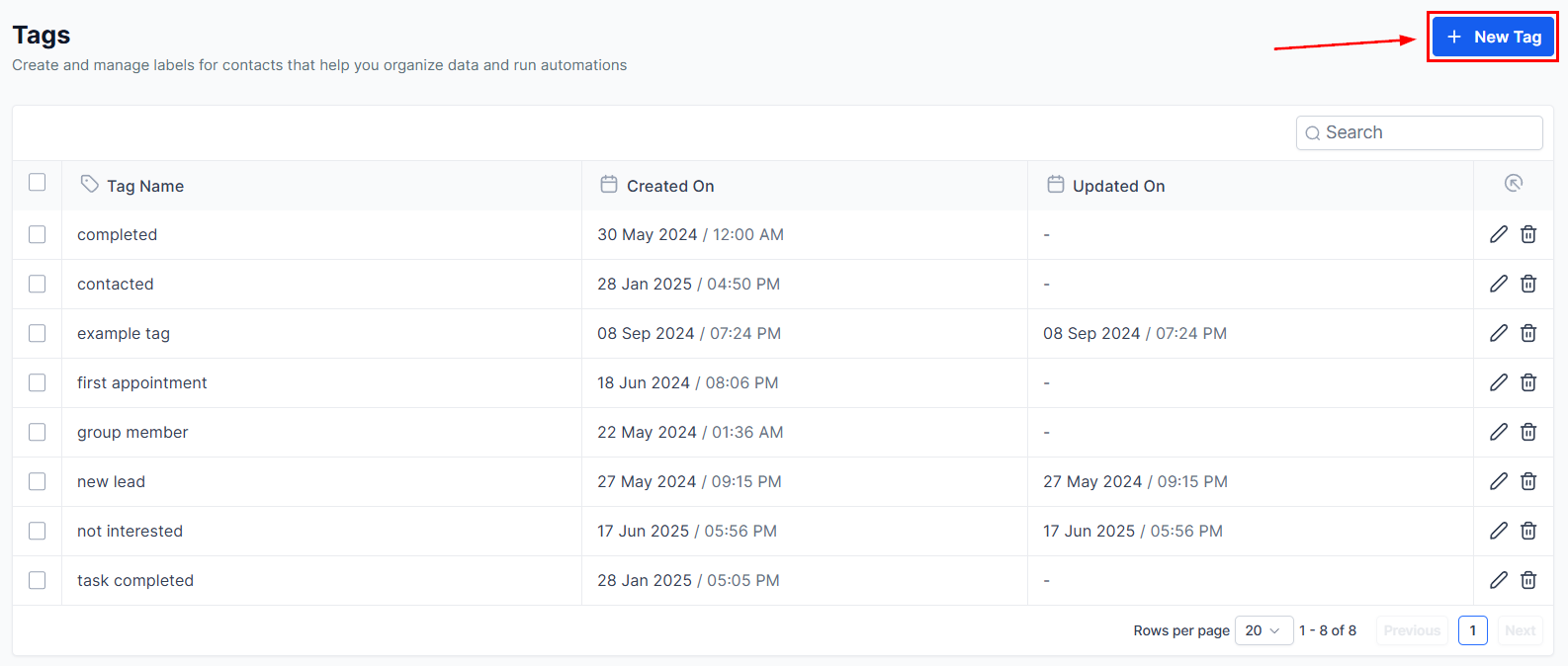
Navigera till avsnittet Inställningar i CRM, scrolla ned och välj “Taggar”. För att skapa en ny tagg, klicka på knappen ”+ Ny tagg” för att börja.
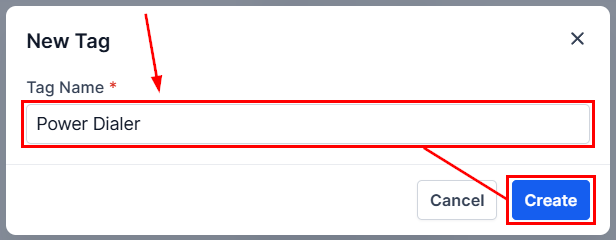
Namnge den nya taggen (t.ex. Power Dialer) i popup-fönstret och klicka på “Skapa”.
Konfigurera Power Dialer-arbetsflödet
Att ställa in Power Dialer är enkelt och involverar några viktiga steg:
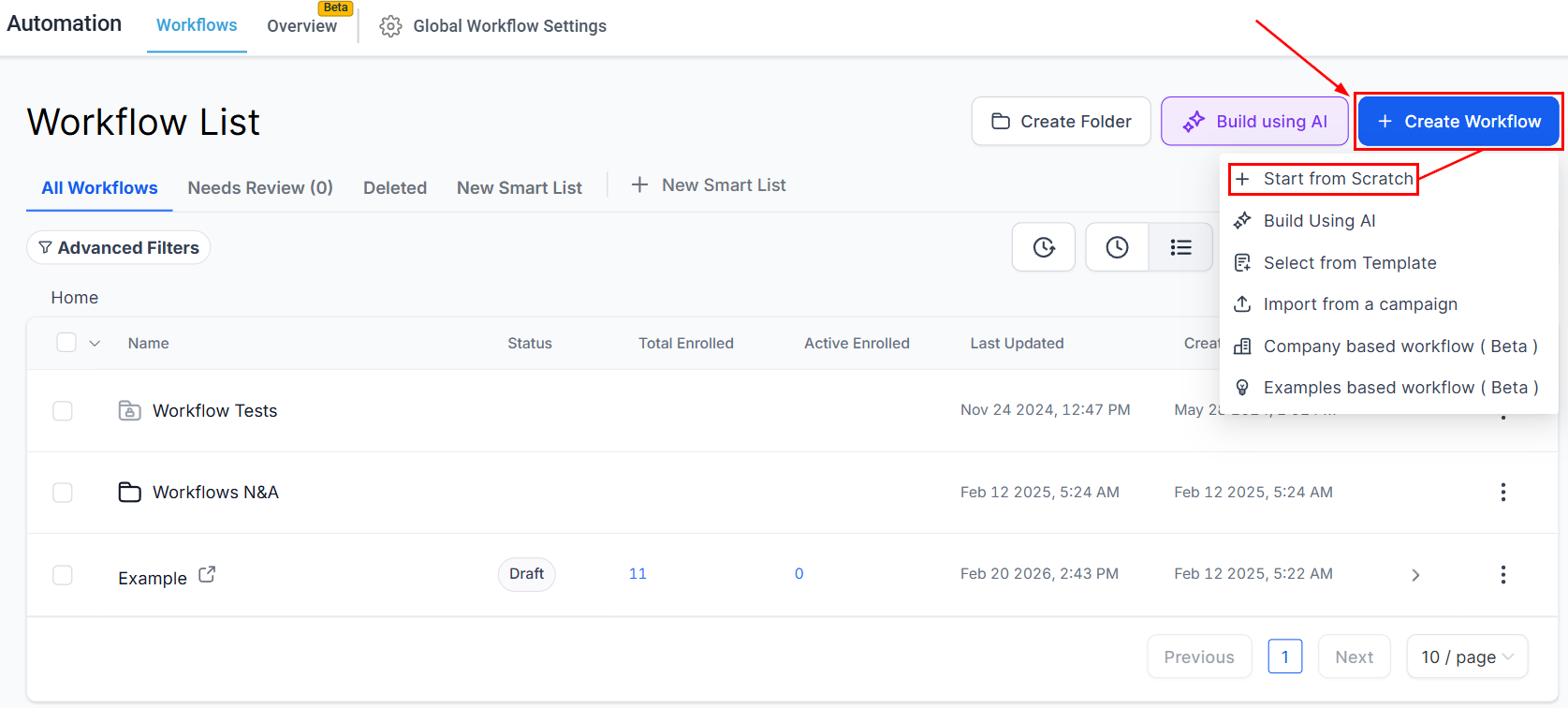
Gå till fliken “Arbetsflöden”, välj “Skapa nytt arbetsflöde” och klicka på “Börja från början”.
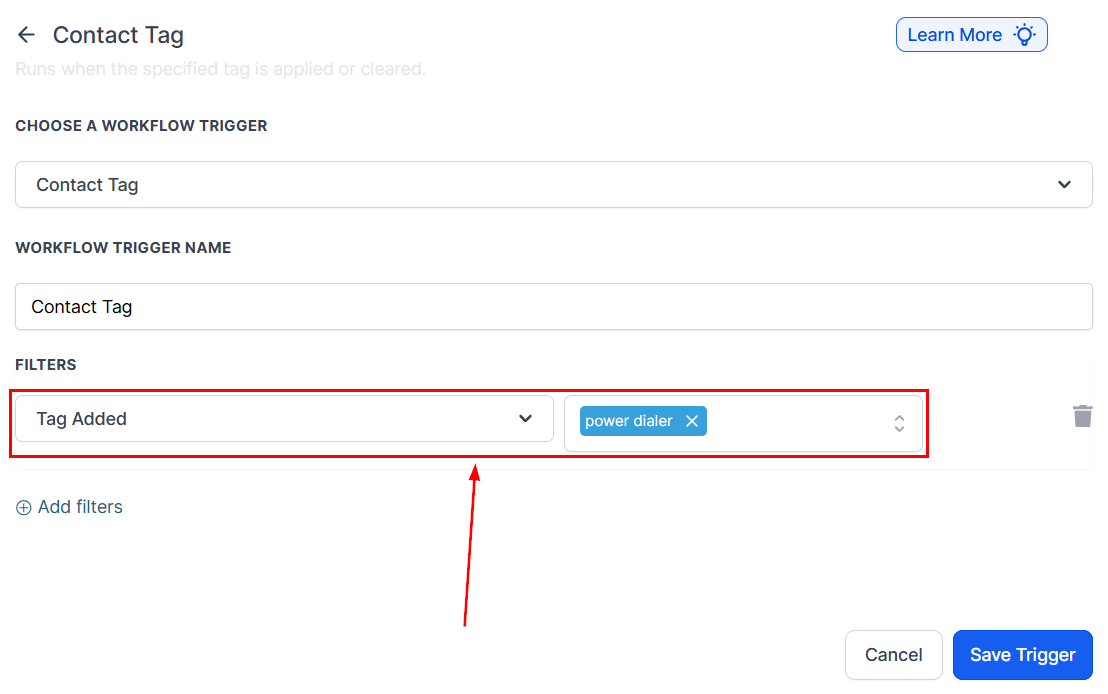
Ge ditt arbetsflöde ett lämpligt namn för framtida referens, (t.ex. Power Dialer Workflow). Ställ sedan in arbetsflödesutlösaren till “Contact Tag”.
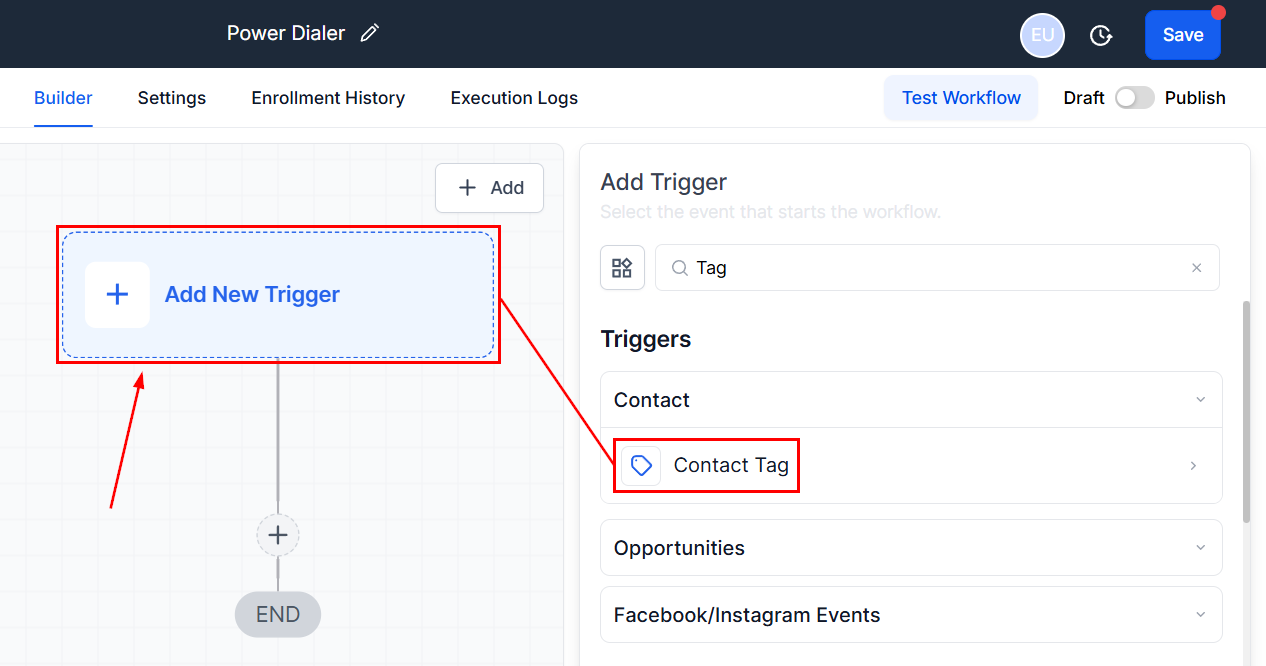
Inom utlösaren anger du taggen du skapade. I det här fallet skulle vi använda Power Dialer-taggen. Du kan byta namn på utlösaren Power Dialer för enkel identifiering.
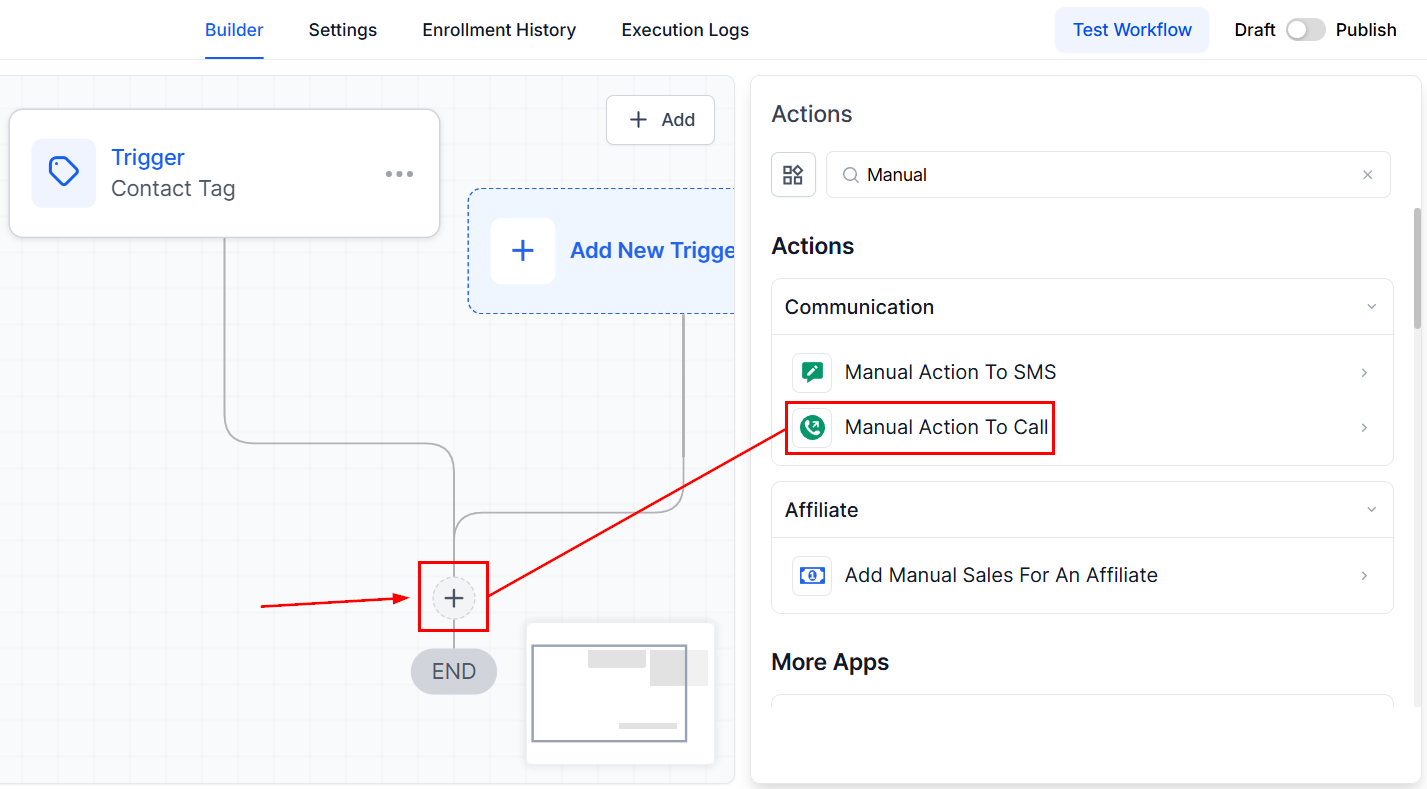
Fortsätt för att lägga till åtgärden “Manuellt samtal” i arbetsflödet. Detta är den enda åtgärd som behövs för den grundläggande installationen.
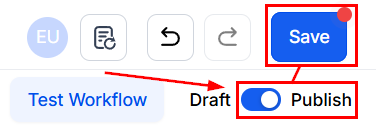
Se till att Publicera och Spara arbetsflödet.
Lägga till kontakter till Power Dialer
Det finns två primära metoder för att lägga till kontakter i ditt Power Dialer-arbetsflöde:
För befintliga kontakter
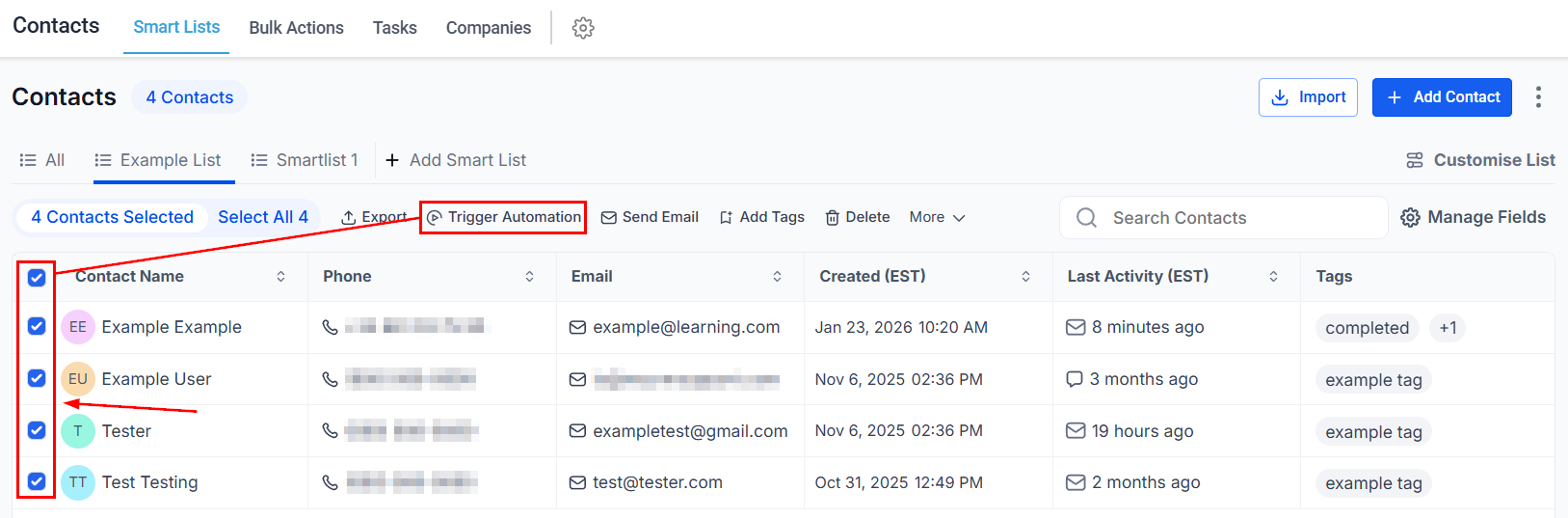
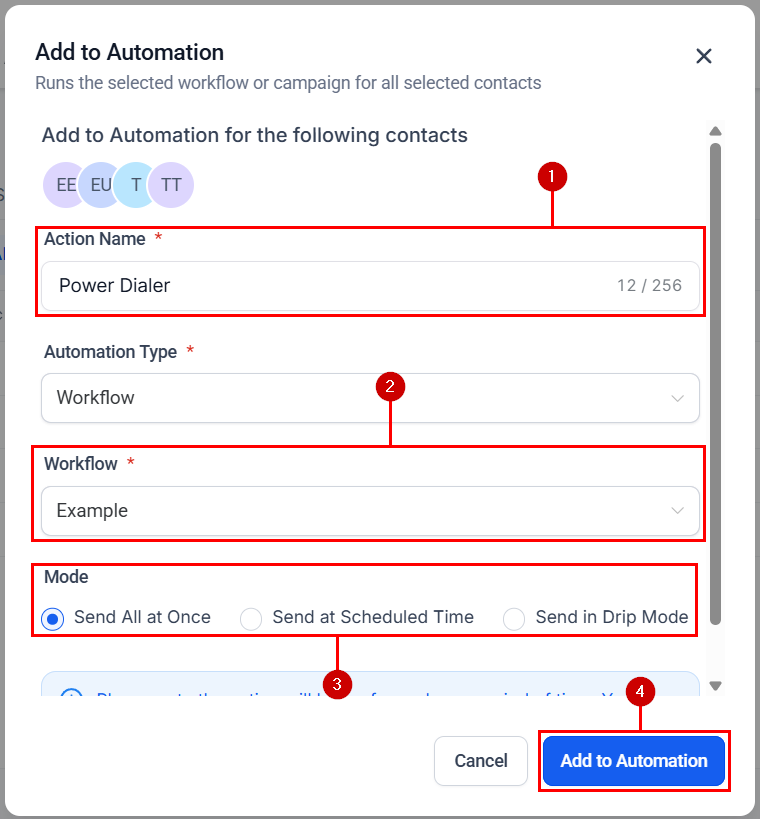
Navigera till Kontakter. Under fliken Smart List hittar du de befintliga kontakterna i CRM. Välj de kontakter du vill lägga till och välj “Lägg till i Automation”.
Lägg till en beskrivning (1), sök och välj ditt Power Dialer-arbetsflöde (2). För kontakterna kan du välja “Lägg till alla på en gång”, “Alla vid schemalagd tid” eller “Lägg till i droppläge” (3) och klicka sedan på “Lägg till i Automation” (4).
För nya kontakter (importerar)
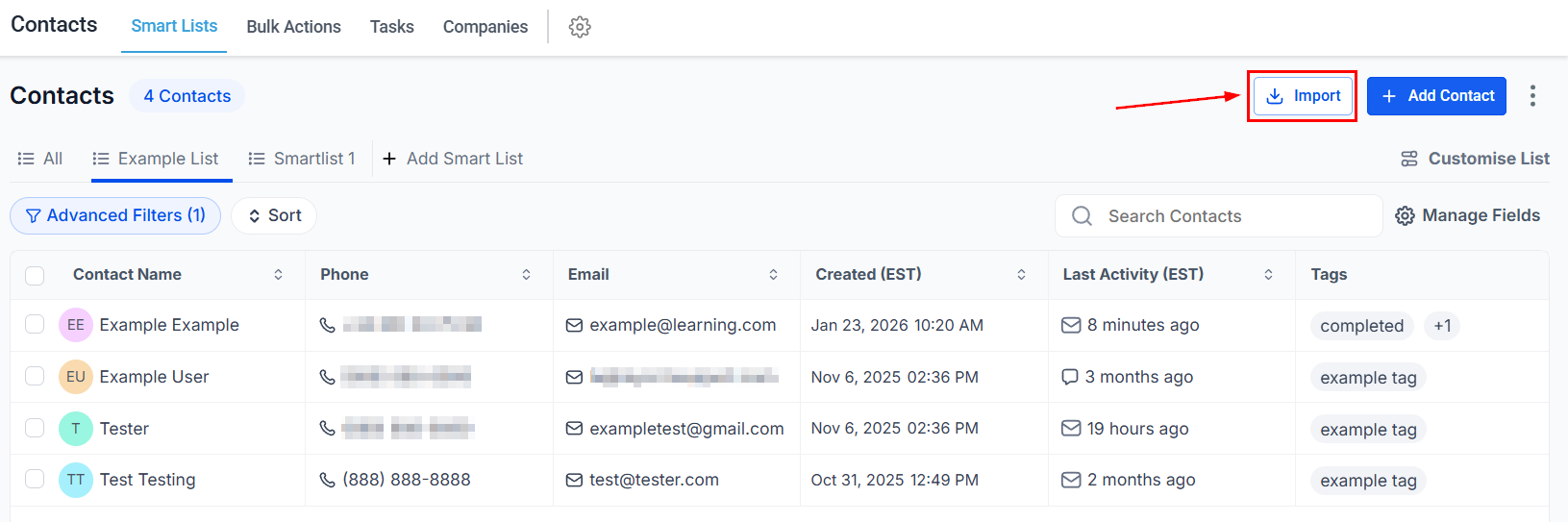
Klicka på “Importera kontakter”.
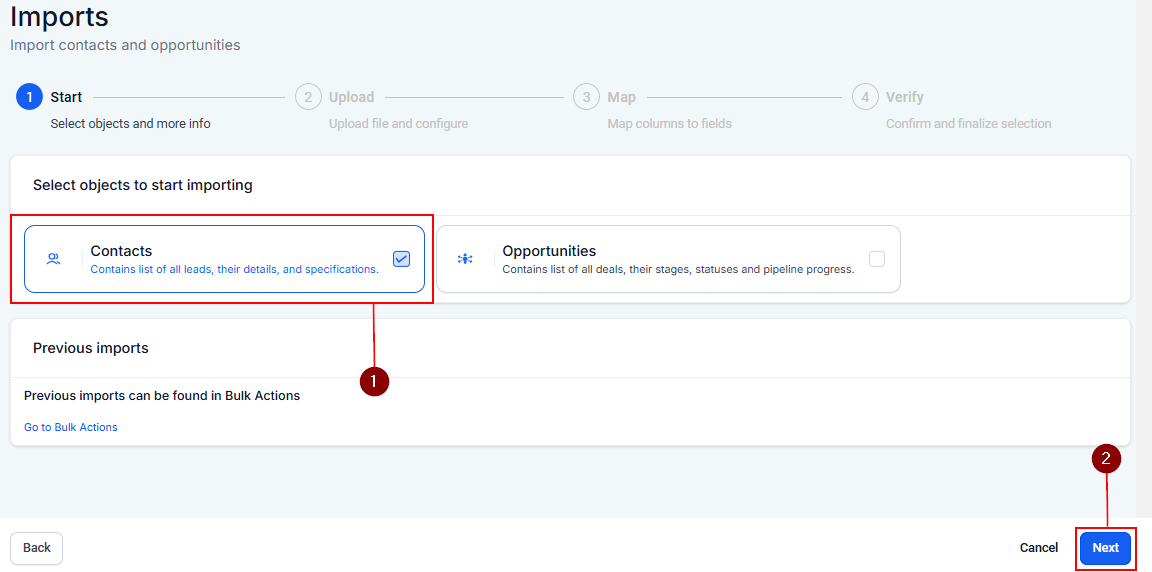
Välj alternativet Kontakter och klicka på Nästa.
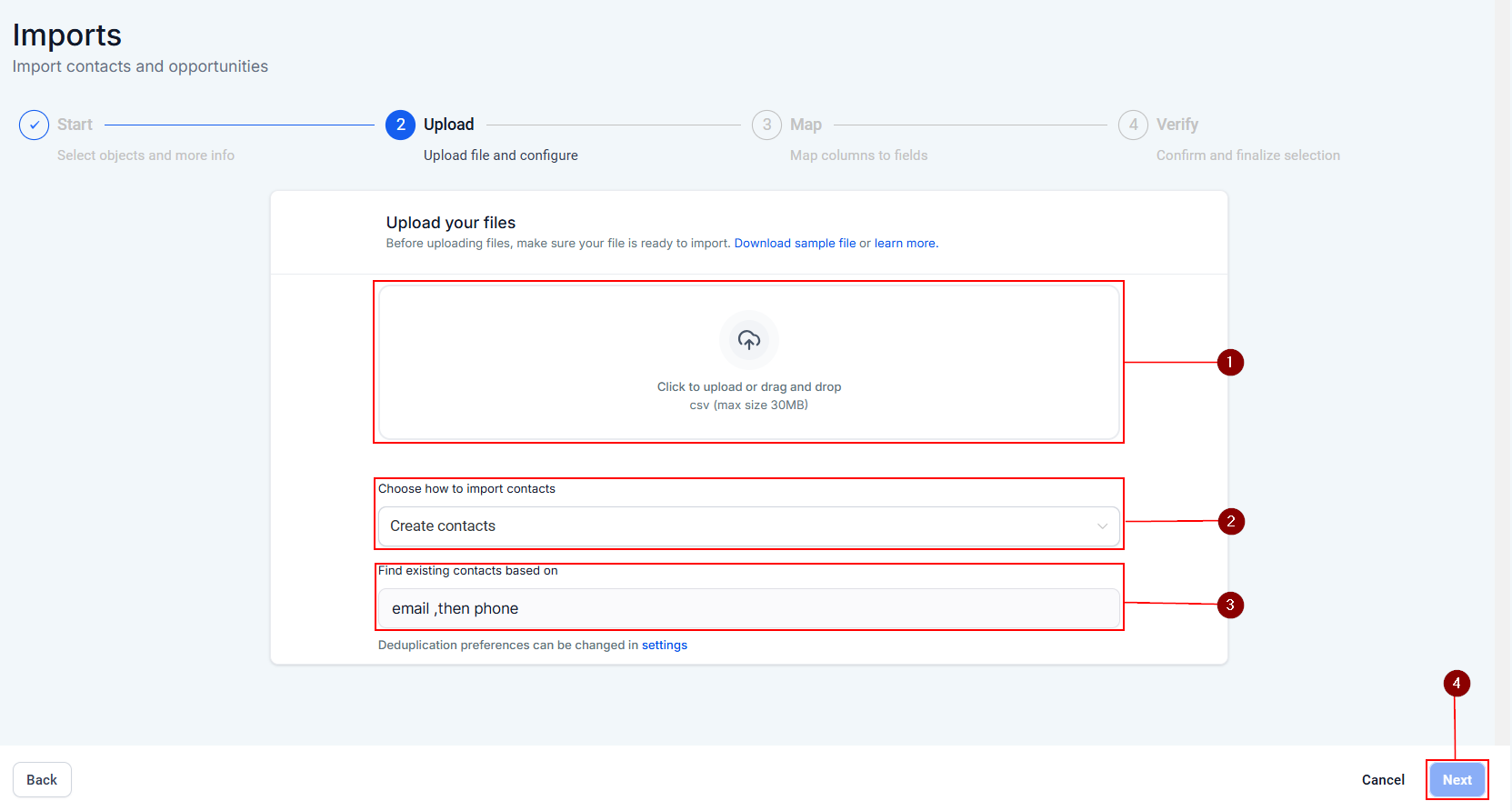
Ladda upp din CSV-fil som innehåller kontakterna, välj hur du ska importera kontakter och välj sedan för att hitta befintliga kontakter baserat på e-post och telefon. Klicka på Nästa för att fortsätta.
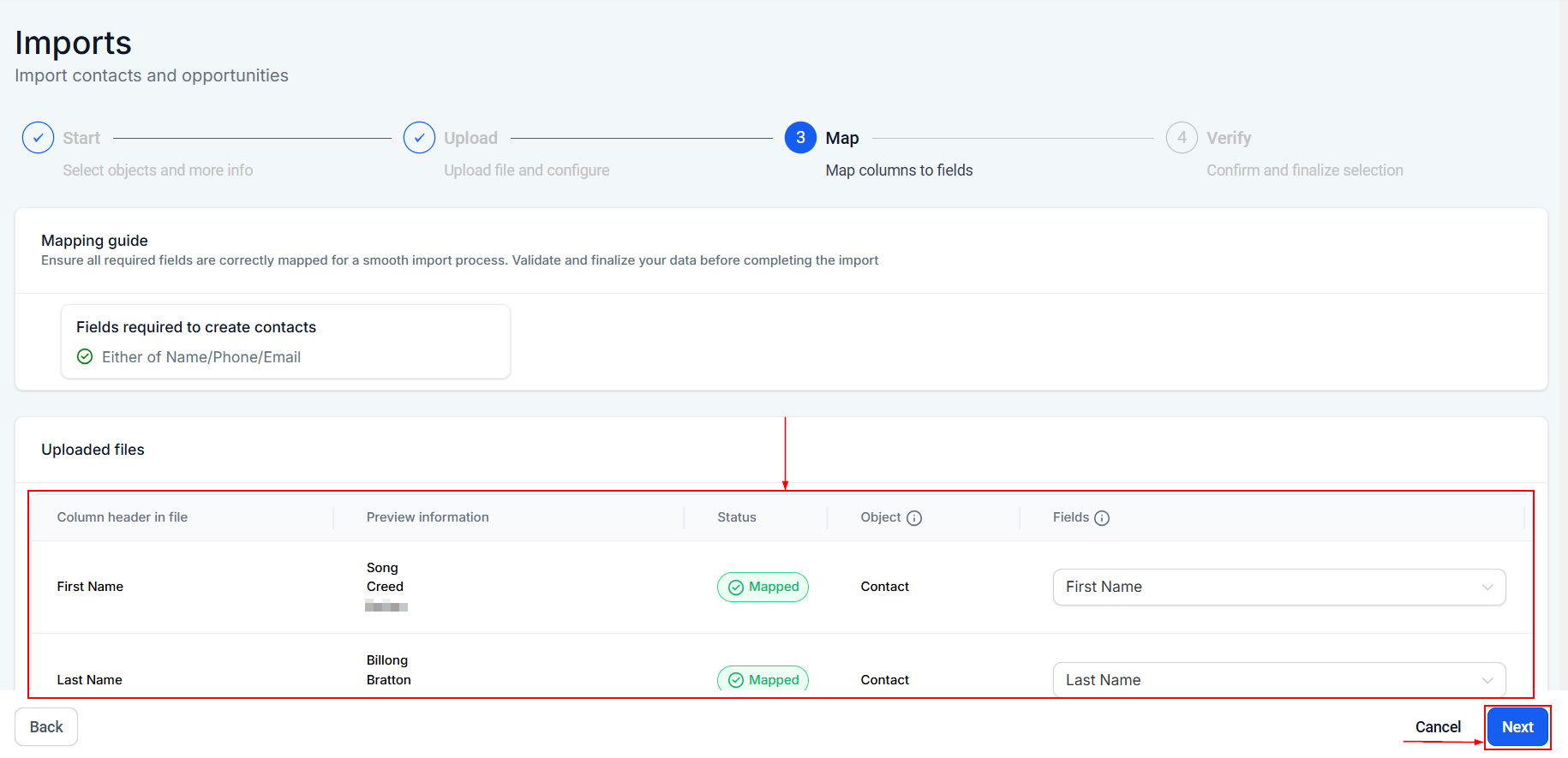
Se till att kartlägga fälten därefter.
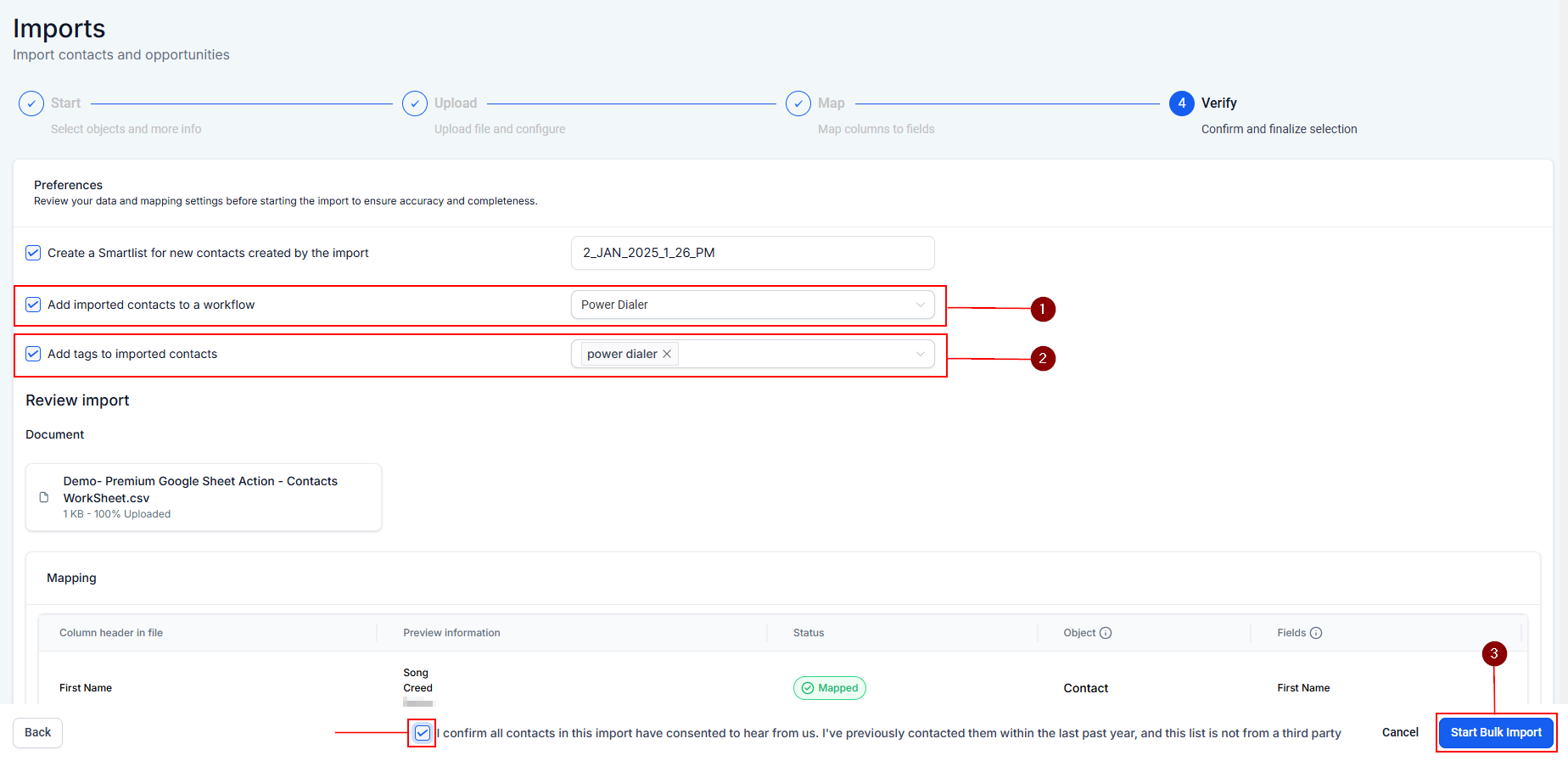
Lägg till kontakterna i arbetsflödet Power Dialer, se till att du taggar dem med din Power Dialer-tagg, klicka på samtyckesrutan och välj sedan Starta massimport för att importera kontakterna.
Använda Power Dialer
När dina kontakter har lagts till kan du börja ringa samtal genom att navigera till Power Dialer och klicka på “Låt oss börja”. Systemet kommer automatiskt att ringa nästa kontakt i din lista, vilket ger en sömlös samtalsupplevelse.
- Under samtal: Du kan logga resultatet av varje samtal (t.ex. besvarat, inget svar), vilket hjälper till att upprätthålla korrekt samtalsrapportering och analys.
- Åtgärder efter samtal: Du kan schemalägga uppföljningar, lägga till anteckningar eller boka möten direkt från kontaktens profil, vilket förbättrar leadshantering och uppföljningseffektivitet.
Power Dialer är ett viktigt verktyg för effektiv kontakthantering, som möjliggör strömlinjeformad kommunikation och förbättrar den totala produktiviteten. Att automatisera samtalsprocessen och integrera uppföljningsåtgärder direkt i CRM säkerställer att ingen möjlighet missas. Med korrekt inställning, taggning och användning kan Power Dialer-arbetsflödet förbättra din samtalsstrategi och hantering av potentiella kunder avsevärt.
Felsökning och tips- Se till att taggningen är korrekt: Att tagga dina kontakter på rätt sätt är avgörande för att Power Dialer ska fungera korrekt. Dubbelkolla dina taggar om du stöter på problem.
- Arbetsflödesaktivering: Se till att ditt Power Dialer-arbetsflöde är publicerat och aktivt.
- Uppdatera kontakter: Om nytillagda kontakter inte visas omedelbart, ge det en stund eller uppdatera sidan.
Vanliga frågor
F: Kan jag anpassa tiden mellan samtal?
– Ja, CRM låter dig ställa in en bufferttid mellan samtalen för bättre samtalshantering.
F: Hur får jag åtkomst till samtalsrapporter?
- Navigera till ‘Rapportering’ och sedan ‘Samtalsrapportering’ för att se detaljerad analys av dina samtal.
F: Kan jag lyssna på inspelade samtal?
- Ja, du kan komma åt inspelade samtal antingen från kontaktens aktivitetslogg eller via avsnittet för samtalsrapportering.
Inte kund hos Funnelbud ännu?
Prova vårt allt-i-ett CRM för sälj och marknadsföring — gratis i 7 dagar, ingen bindningstid.