Hur man bygger en Ebook Funnel
E-böcker är en kraftfull lead magnet; de hjälper dig att övertyga läsare att köpa in sig i din verksamhet samtidigt som de hjälper dig att etablera dig som en expert inom ditt område. Att placera dem inuti en funnel gör att du kan öka deras attraktionskraft och samla in kontaktuppgifter för att växa dina e-post- eller sms-listor.
Skapa och lägga till ett formulär
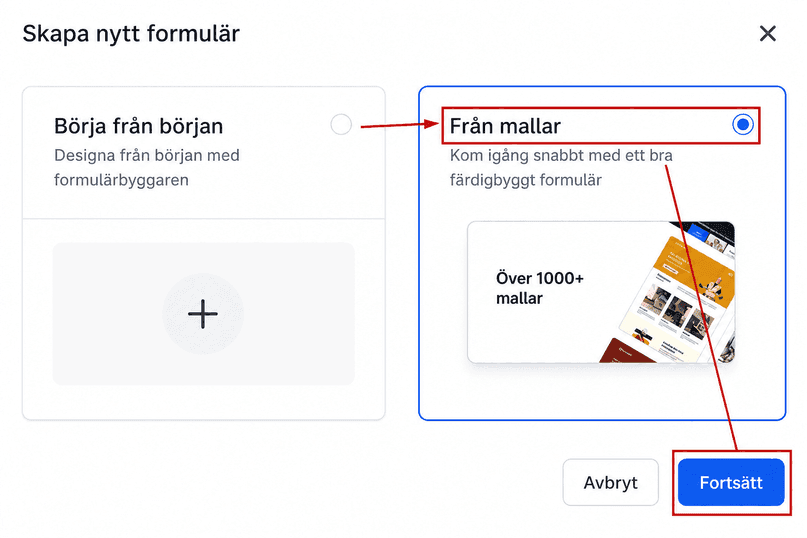
Det första steget i att bygga en ebook funnel är att skapa ett formulär som besökare kan fylla i för att få din e-bok. För att göra det, navigera till fliken Forms inuti sektionen Sites och klicka på +Add Form.

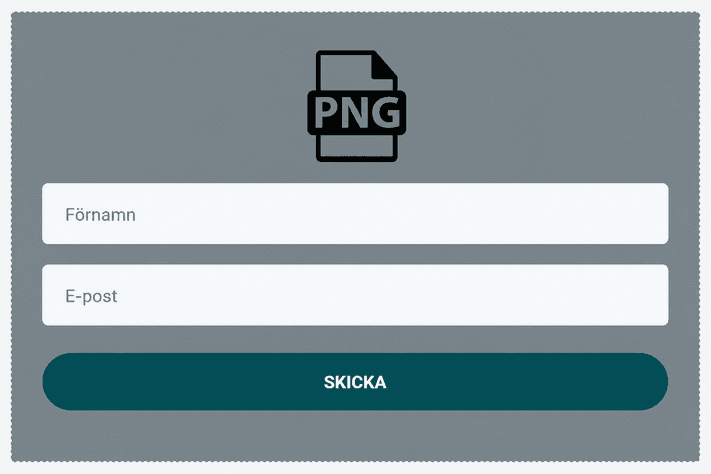
Välj en mall att börja med. För en ebook funnel räcker det med ett enkelt registreringsformulär med fält för förnamn och e-post.
För att förbättra användarupplevelsen kan du anpassa formuläret ytterligare. Genom att göra mindre ändringar, som att lägga till din logotyp eller ändra färgen på din knapp, kan du lyfta formuläret genom att framhäva ditt varumärke.
Spara ditt formulär med ett beskrivande namn, till exempel ”Ebook Registration”.

Bygga din Ebook Funnel
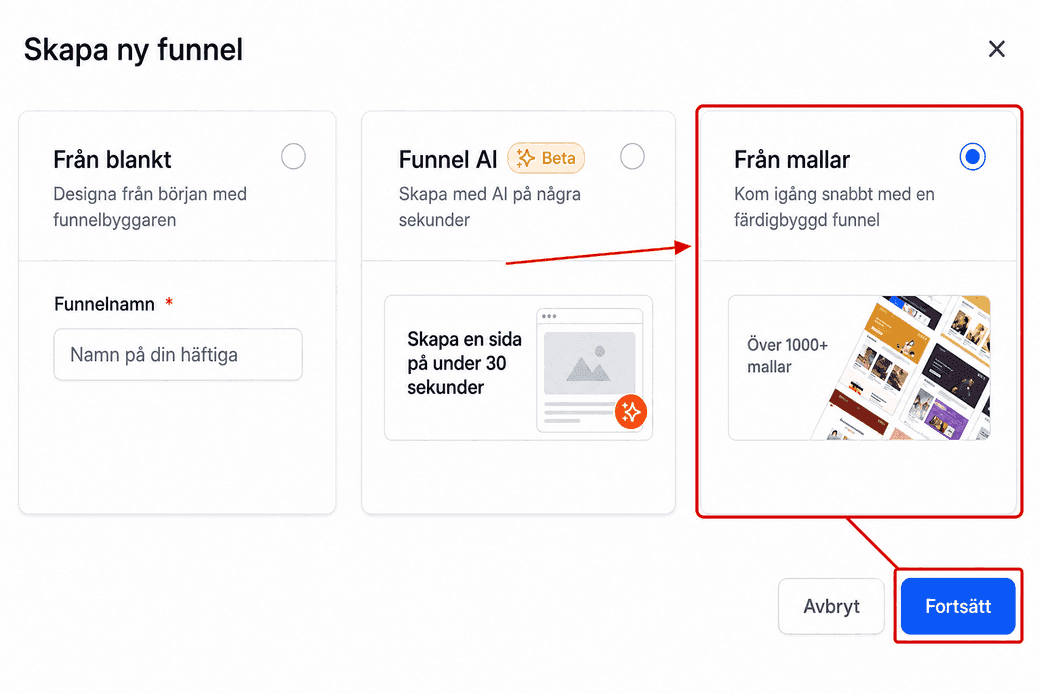
Med ditt formulär klart är nästa steg att integrera det i en funnel som guidar användaren genom att registrera sig för din e-bok. Gå till sektionen ”Funnels” och klicka på ”New Funnel”.

Välj en mall som passar dina behov för ebook funnel.
Anpassa funnelsidan genom att lägga till en knapp som användare kan klicka på för att registrera sig. Den här knappen bör trigga en popup där formuläret du skapade visas.
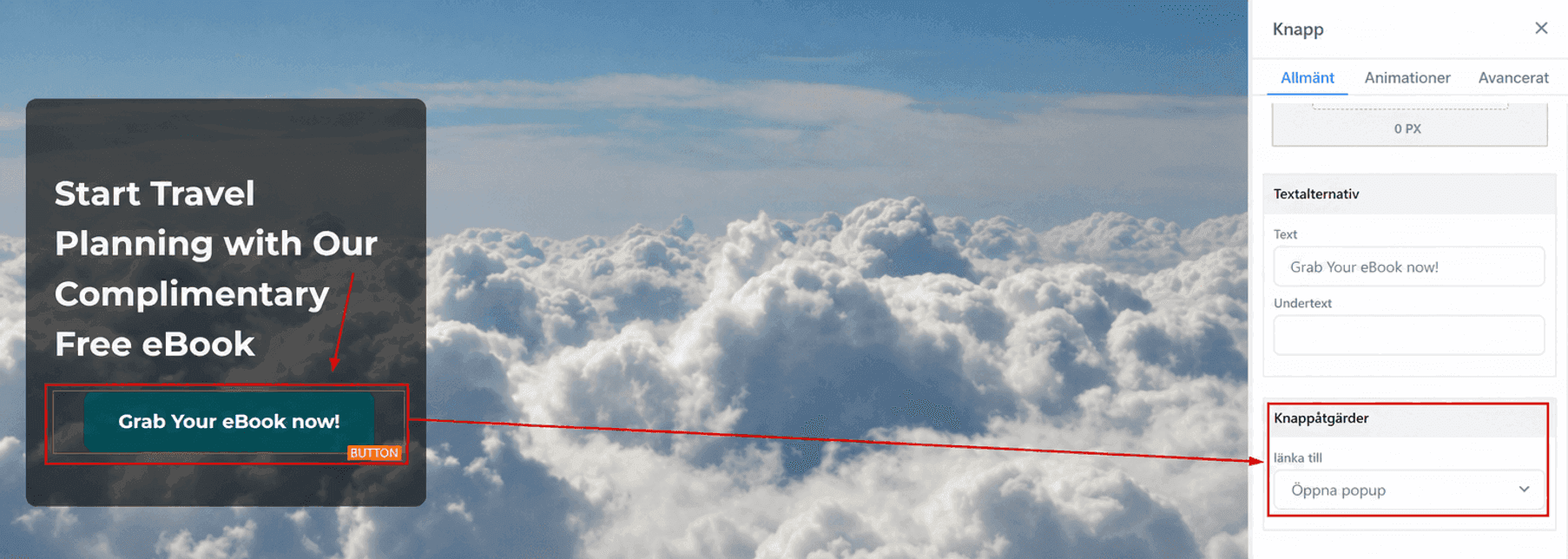
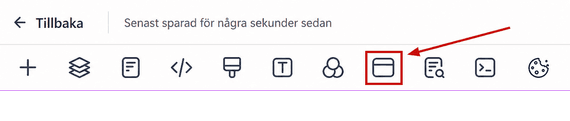
Öppna popupinställningarna.
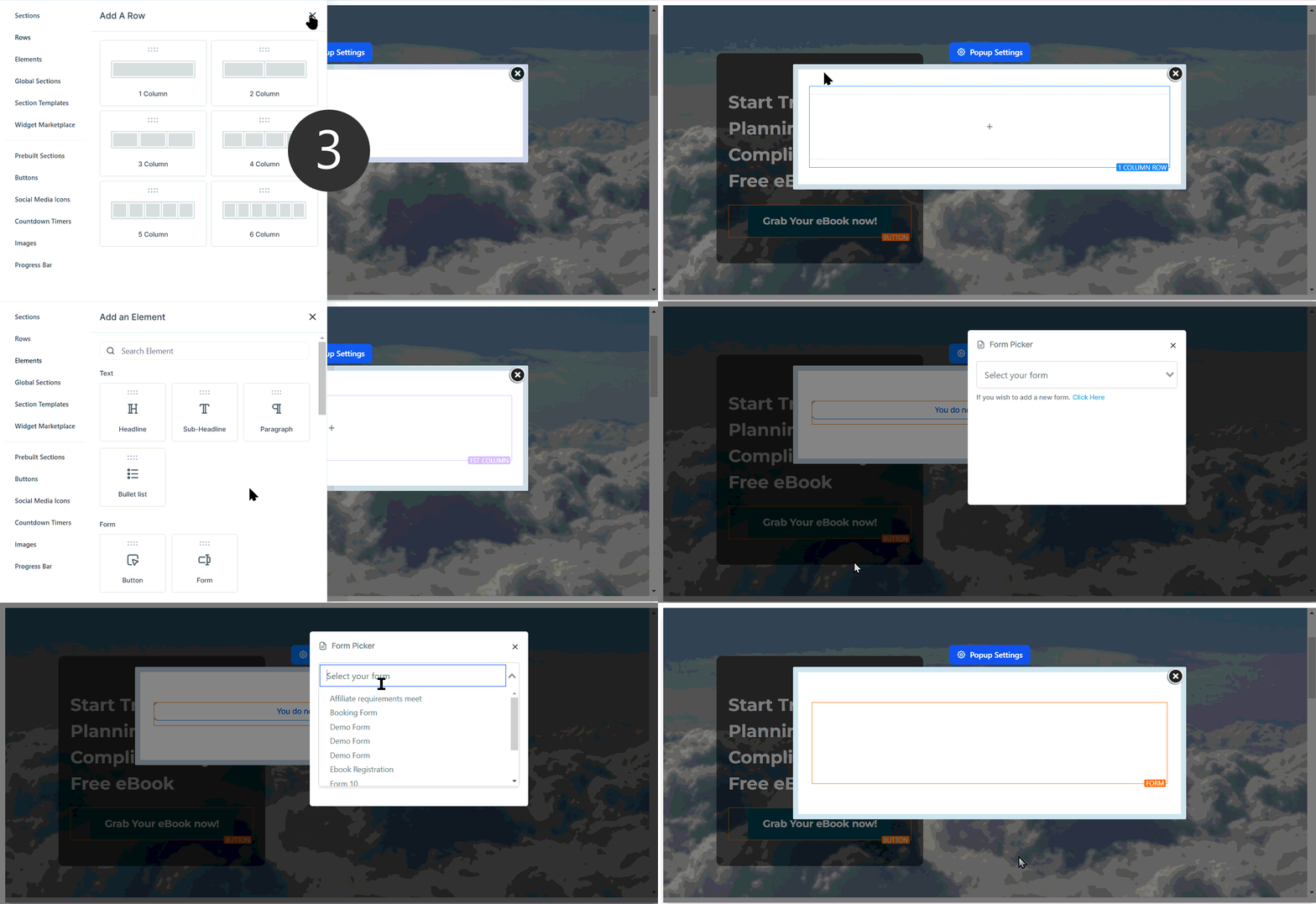
Lägg till en rad och en kolumn, infoga sedan formulärelementet och välj formuläret ”Ebook Registration” som du tidigare skapade.
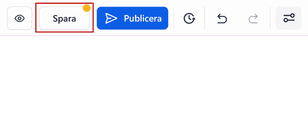
Anpassa popupen som du vill, och när du är nöjd klickar du på Save.
Konfigurera Thank You-sidan
Efter att användare skickat in sin information bör de skickas till en Thank You-sida. I din funnel, navigera till sektionen för Thank You-sidan och klicka på Edit.
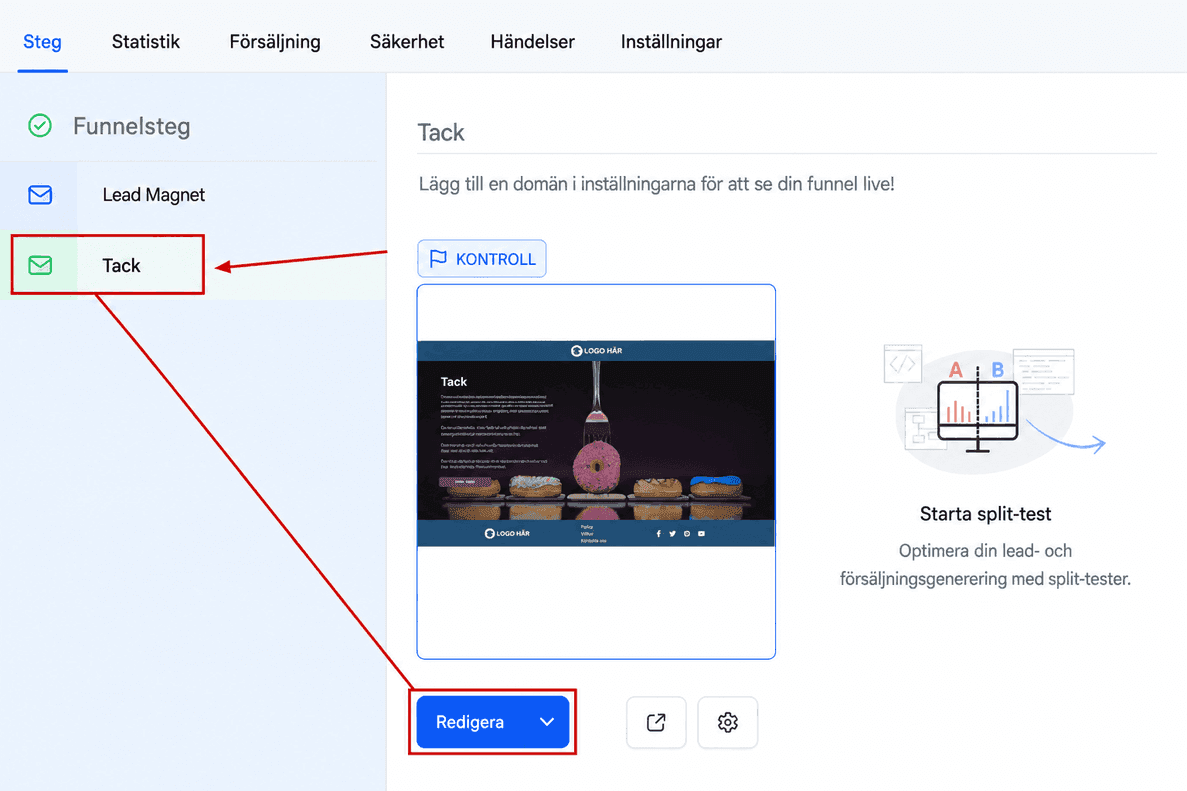
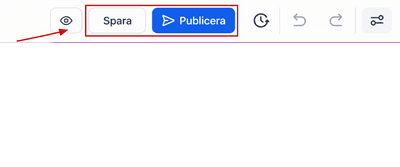
Redigera sidan för att inkludera ett personligt meddelande eller erbjudande, till exempel en rabattkod som ett bevis på uppskattning för att de registrerat sig. När du är nöjd med den övergripande känslan av din funnel, klicka på Save and Publish i det övre högra hörnet.
Tips och Vanliga frågor
- Vad gör jag om mitt formulär inte visas i popupen? Se till att du korrekt har lagt till formulärelementet i popupinställningarna och valt rätt formulär.
- Hur kan jag ändra utseendet på mitt formulär? Form Builder erbjuder anpassningsalternativ, inklusive att ändra knappfärger och lägga till bilder. Experimentera med dessa inställningar för att matcha ditt varumärke.
- Konfigurera formuläret för att omdirigera användare till Thank You-sidan vid inskickning. Det kan göras genom att ställa in formulärets inskickningsåtgärd till att öppna en specifik URL, som skulle vara din Thank You-sida. Eller genom att välja ”Next Step” i popupens inställningar för inskickning.
Inte kund hos Funnelbud ännu?
Prova vårt allt-i-ett CRM för sälj och marknadsföring — gratis i 7 dagar, ingen bindningstid.