Kontaktuppgifter – informationspanel
På höger sida av varje kontaktkort hittar du ytterligare information om kontakten i informationspanelen. Panelen innehåller sju flikar – Activity, Associations, Task, Notes, Appointments, Documents och Payments – som ger mer kontroll över olika aspekter av varje kontakt i ditt konto och låter dig utföra olika åtgärder.
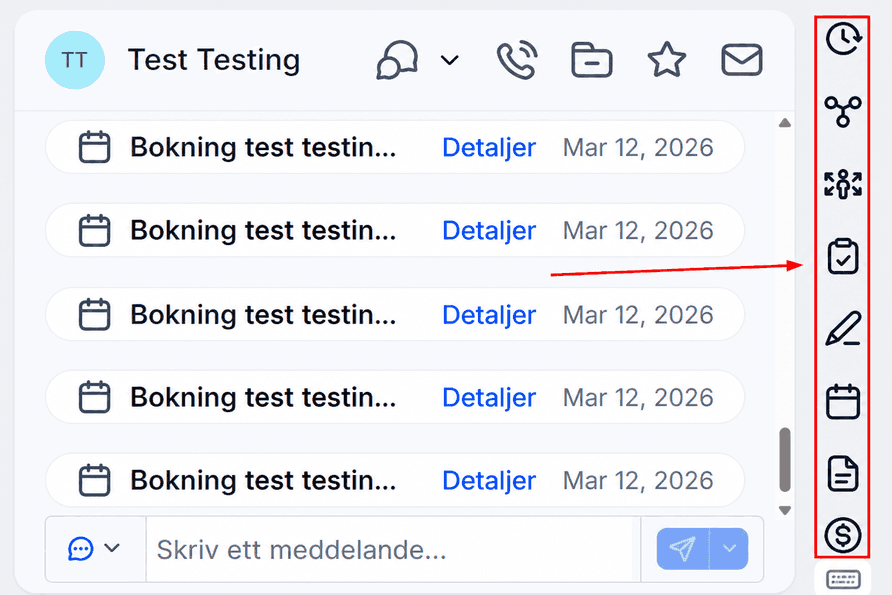
Fliken Contact Activity
Kontaktaktivitet är viktig när du spårar var kontakten besökte din webbplats, hur de kontaktade dig (via e-post, telefon eller SMS) och när de gjorde ett köp.
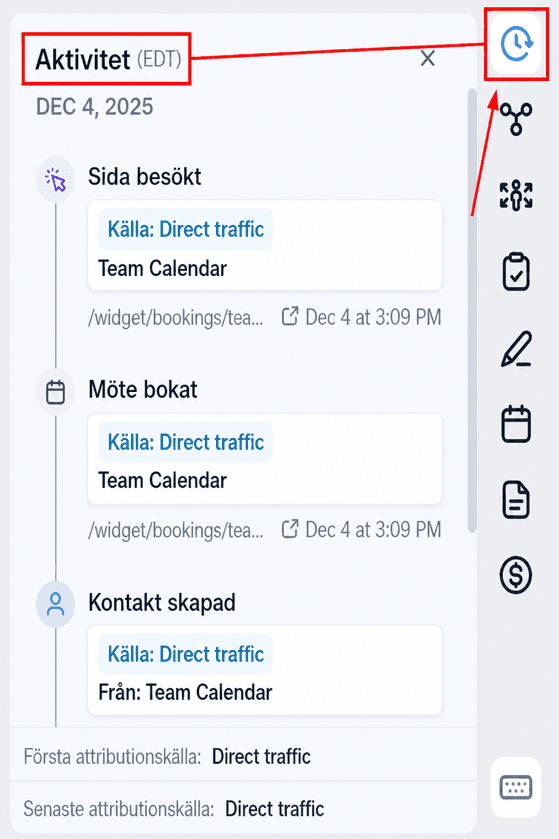
Kontaktaktivitetshistorik
I fliken Activity kan du se historisk data och en tidslinje över kontaktens aktiviteter, inklusive interaktioner med din webbplats. Observera att webbplatsaktivitet bara visas om webbplatsen är byggd inom plattformen.
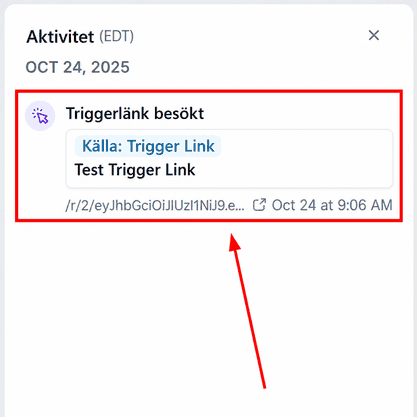
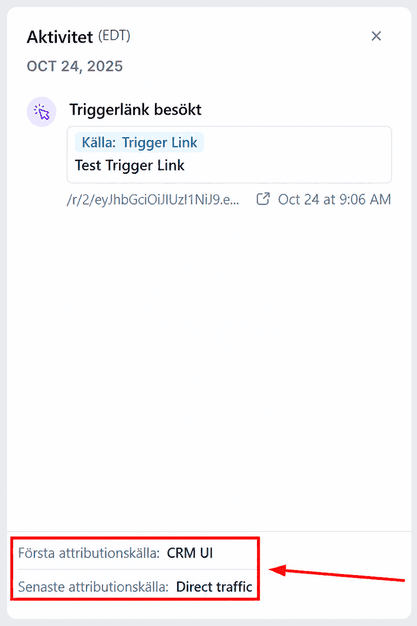
Kontaktattribution
Attribution är ett viktigt verktyg för att förstå var kontakten FÖRST interagerade med ditt företag och var de SENAST interagerade.
Fliken Contact Associations
I detta avsnitt kan du se relaterade objekt, affärsmöjligheter, företag och associationsetiketter kopplade till kontakten.
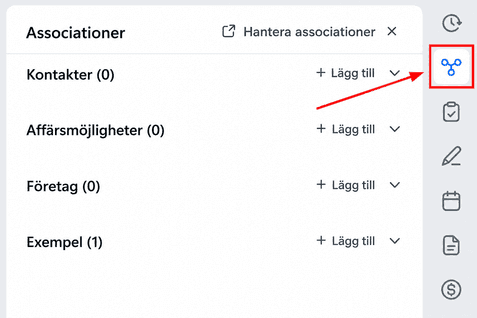
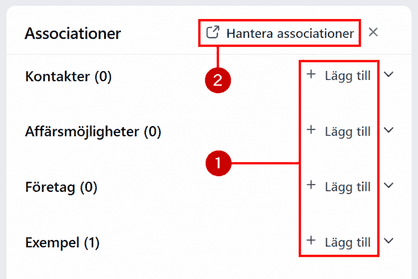
Du kan också lägga till fler associationer genom att klicka på knappen “+Add” (1) eller klicka på “Manage Associations” för att öppna Objects-avsnittet i en separat flik (2). Upp till 10 associationsetiketter kan tillämpas mellan två kontakter.
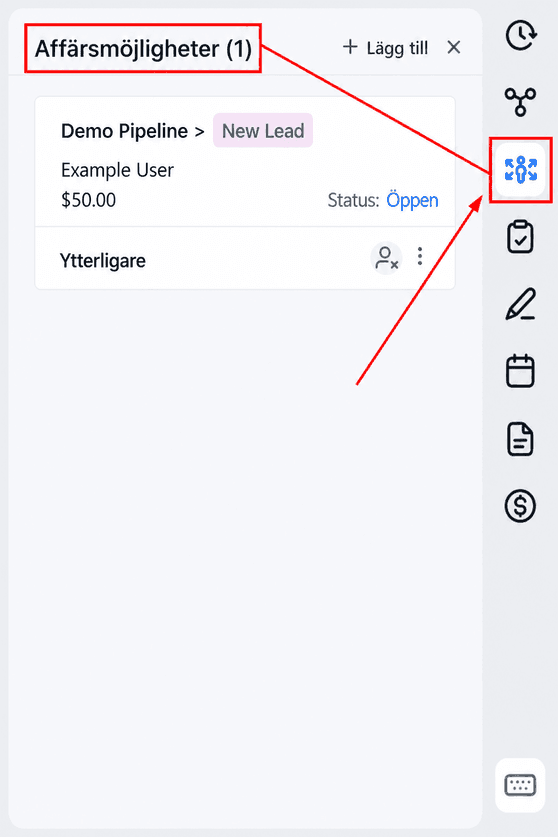
Fliken Contact Opportunities
Denna flik ger en tydlig, fokuserad vy över alla affärsmöjligheter kopplade till kontakten.
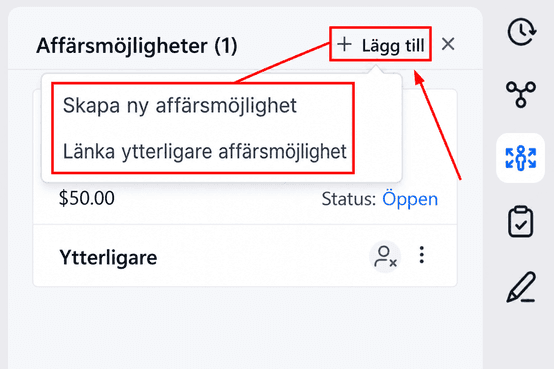
Klicka på + Add för att inkludera fler kopplade affärsmöjligheter. Du kan välja nya eller befintliga affärsmöjligheter.
Fliken Contact Tasks
Du kan manuellt skapa eller kontrollera väntande poster via fliken Task. För att lägga till en uppgift behöver du ange titel och förfallodatum, sedan tilldela den till en registrerad användare.
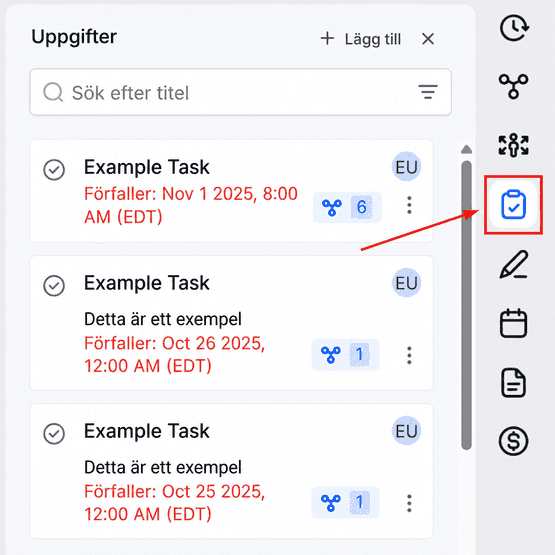
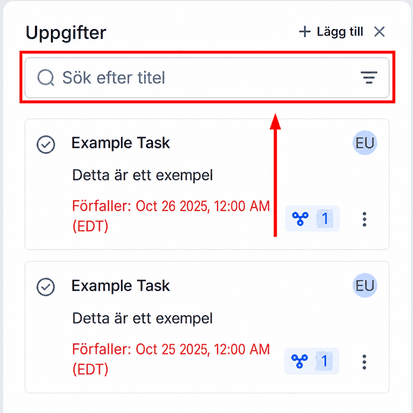
Du kan filtrera, organisera eller söka efter specifika flikar med alternativen högst upp.
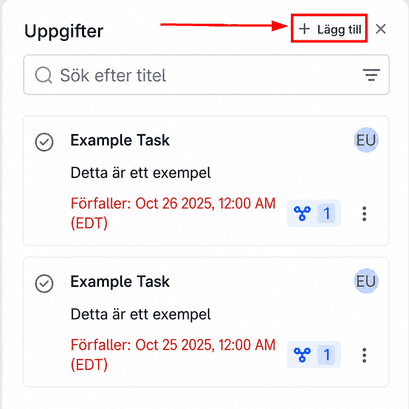
Eller lägga till nya uppgifter genom att klicka på knappen + Add högst upp.
Fliken Contact Notes
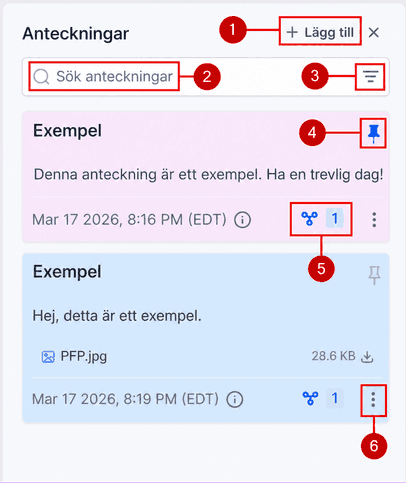
Fliken Notes låter dig registrera ytterligare information för varje kontakt, vilket är värdefullt vid interaktion med kunder och nya leads.
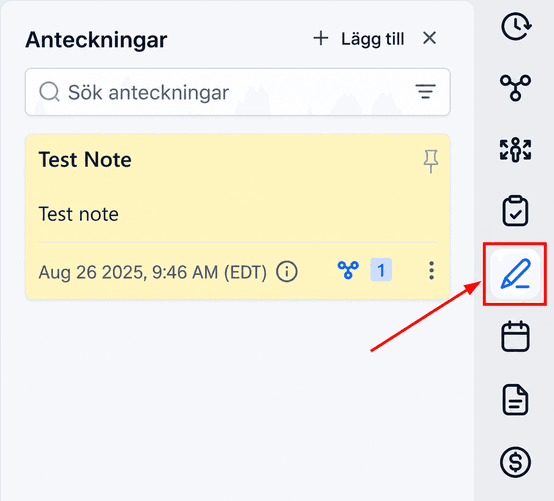
- För att skapa en anteckning, klicka på + Add.
- Hitta specifika anteckningar direkt med sökfunktionen.
- Hitta anteckningar enkelt genom att sortera dem.
- Nålikonen låter dig hålla anteckningen högst upp i fliken.
- Använd detta alternativ för att kontrollera objekt associerade med anteckningen.
- Öppna åtgärdsmenyn för att redigera eller ta bort en befintlig anteckning.
Fliken Contact Appointments
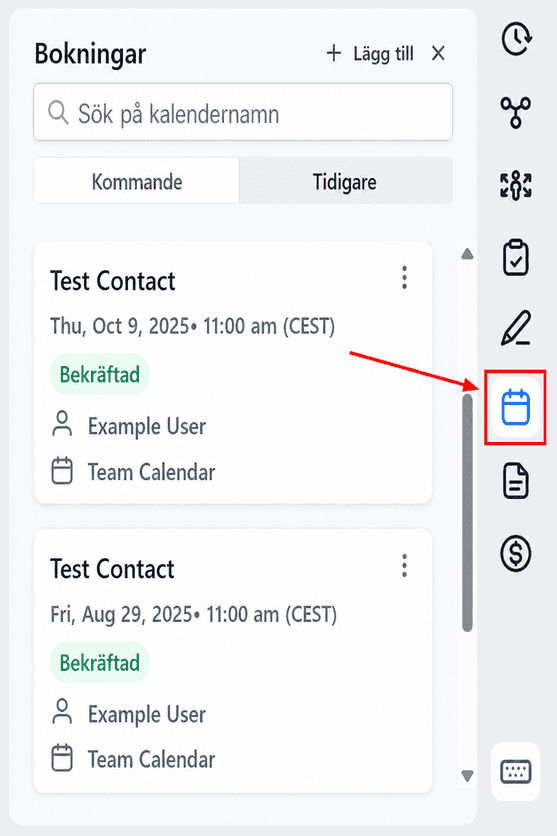
I fliken Appointment kan du boka möten för försäljning, kundsupport eller andra syften.
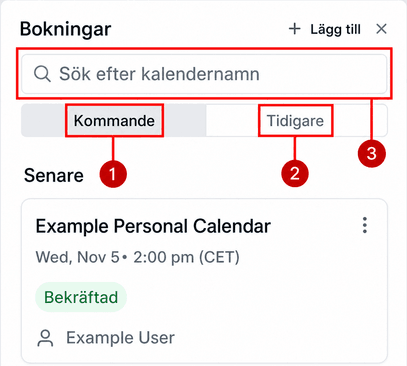
Du kan växla mellan nya (1) och tidigare (2) möten eller söka efter ett specifikt möte (3).
Fliken Contact Documents
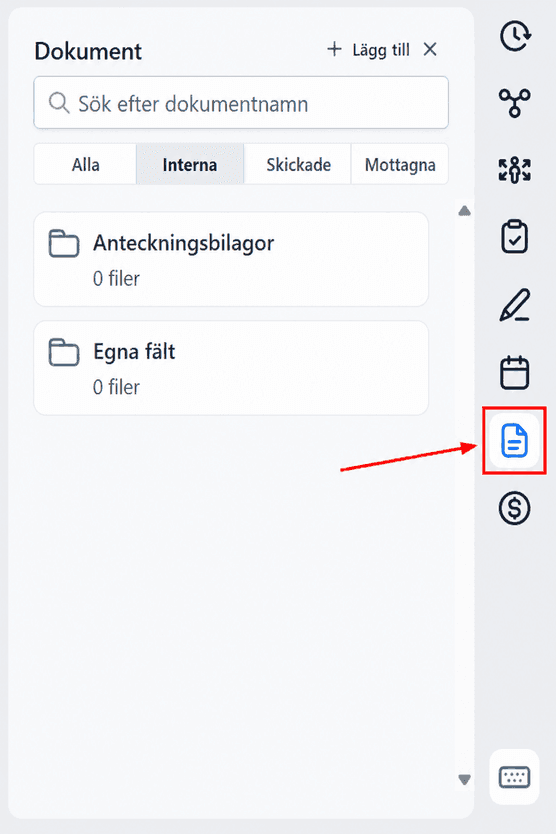
I fliken Documents har du backup av alla viktiga filer relaterade till kunden, oavsett om det är ett avtal du skickat, en PDF de skickat tillbaka eller interna dokument.
Fliken Contact Payments
I fliken Payments kan du utföra betalningsrelaterade åtgärder och spåra transaktioner med din kontakt, inklusive prenumerationer, fakturor och genomförda betalningar.
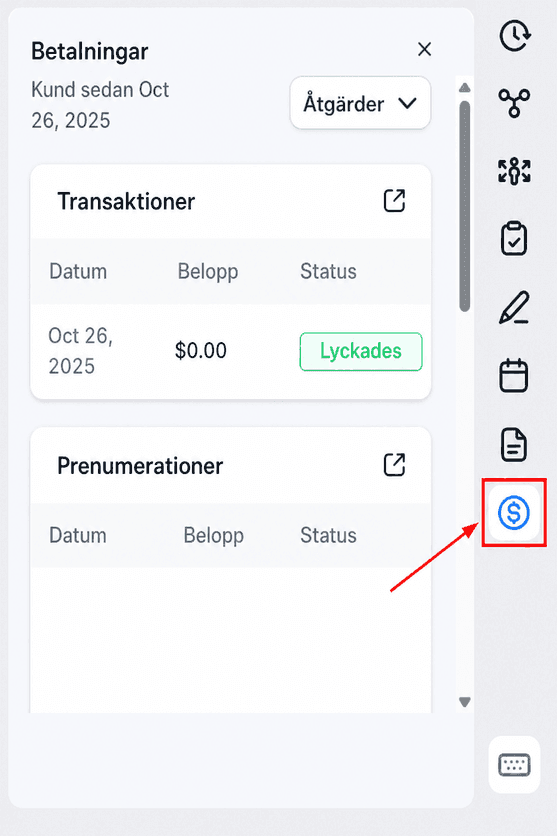
Betalningsåtgärder
Detta är åtgärderna du kan utföra för dina kunders räkning. Det finns sex åtgärder:
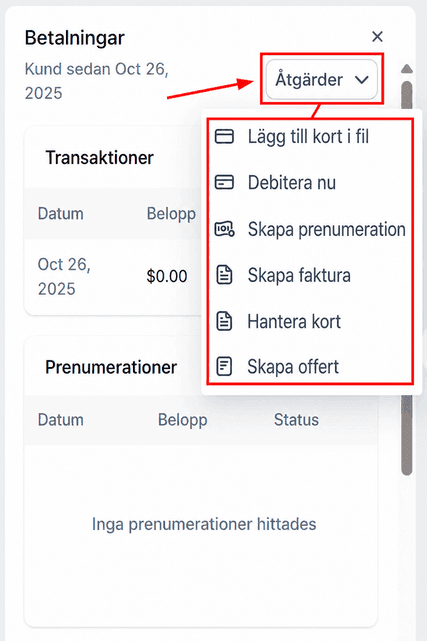
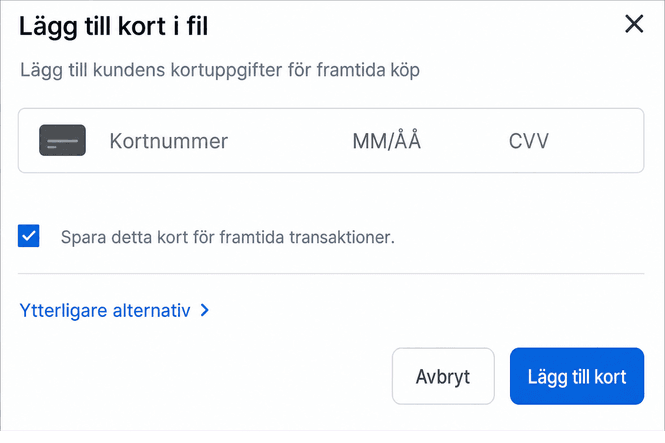
- Add Cards on File: Lägg till kredit- eller betalkortsinformation i kontaktens post för enkel checkout, avgifter och prenumerationsbetalningar.
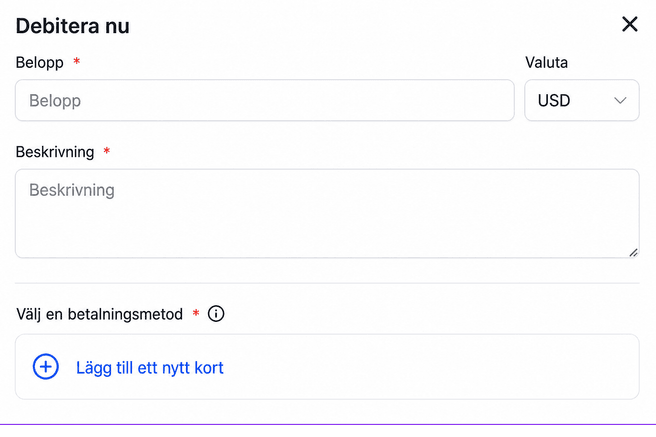
- Charge Now: Ta betalt genom att ange belopp och kort beskrivning – enkelt att samla in betalning även mitt i ett samtal.
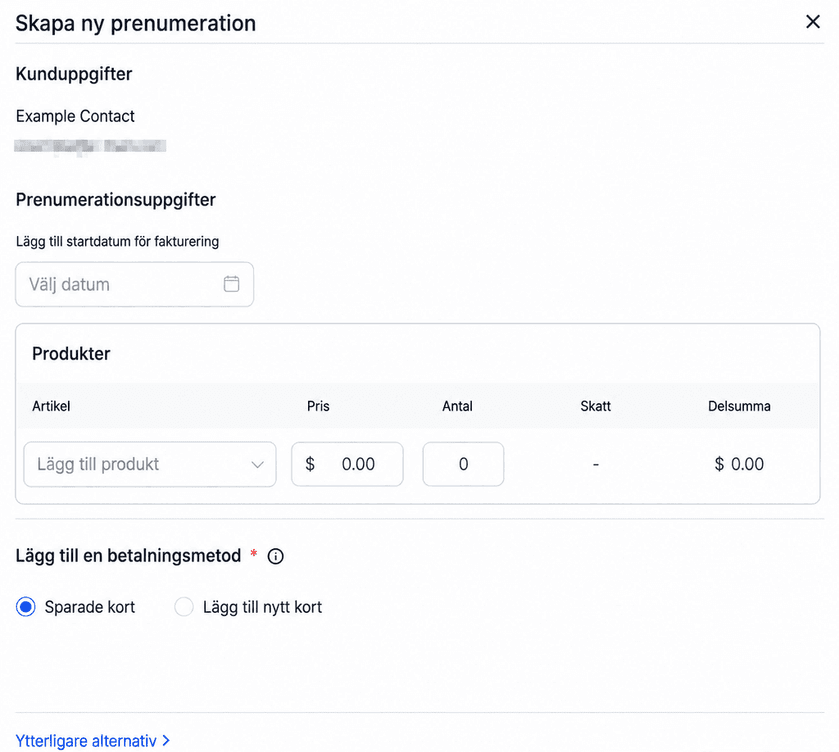
- Create Subscription: Öppnar ett popup-fönster där du väljer startdatum och produkter för kundens prenumeration.
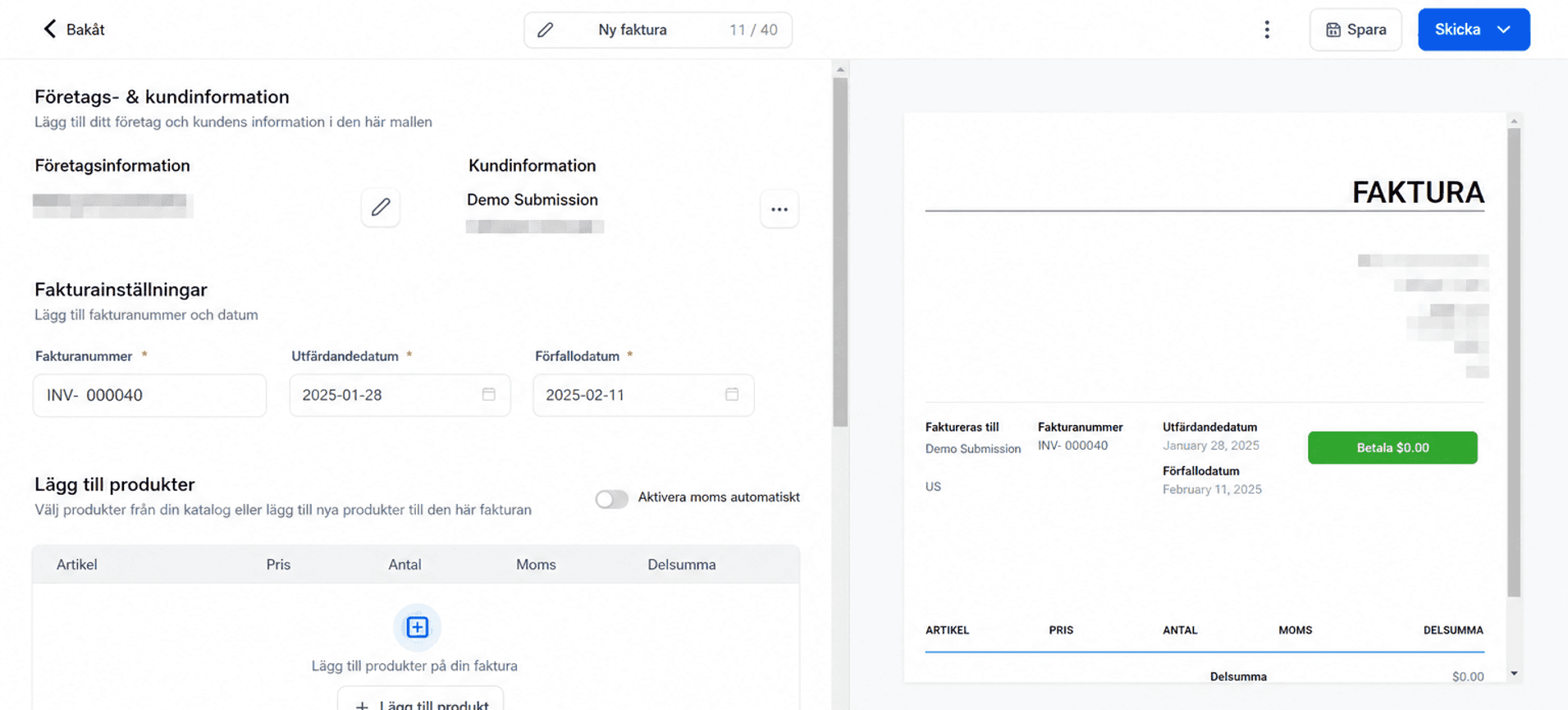
- Create Invoice: Omdirigerar till fakturabyggaren där kontaktuppgifterna redan är ifyllda.
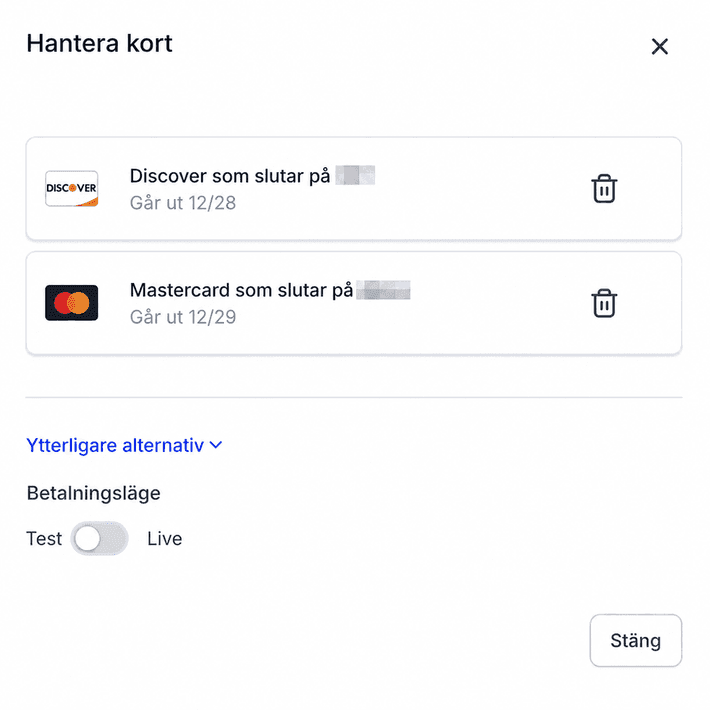
- Manage Cards: Alla sparade kort visas i en lista med de sista fyra siffrorna, utgångsdatum och eventuell etikett. Både test- och live-kort kan tas bort. Om ett kort är kopplat till en aktiv prenumeration visas en varning innan borttagning bekräftas.
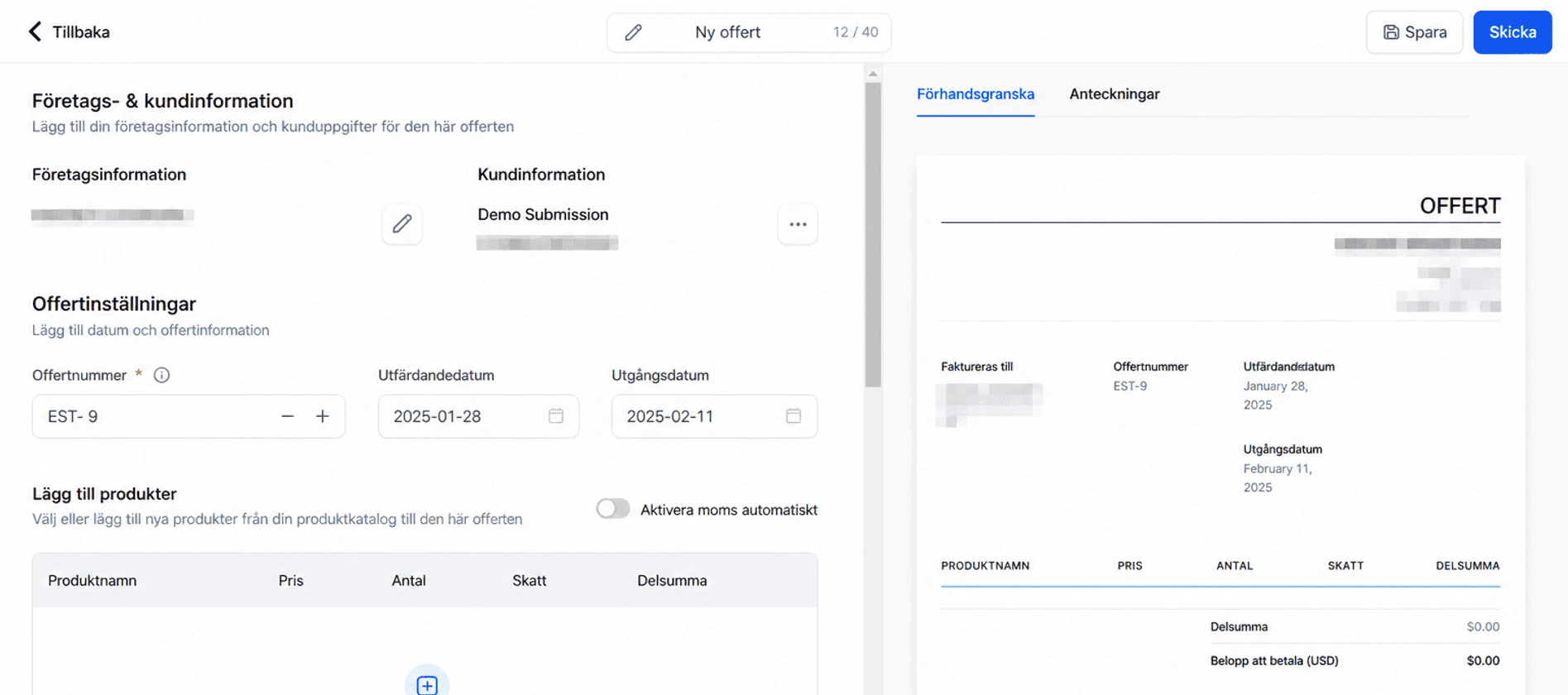
- Create Estimate: Omdirigerar till offertbyggaren där kontaktuppgifterna redan är ifyllda. Lägg till relevanta produkter och verifiera kund- och företagsinformation innan du skickar.
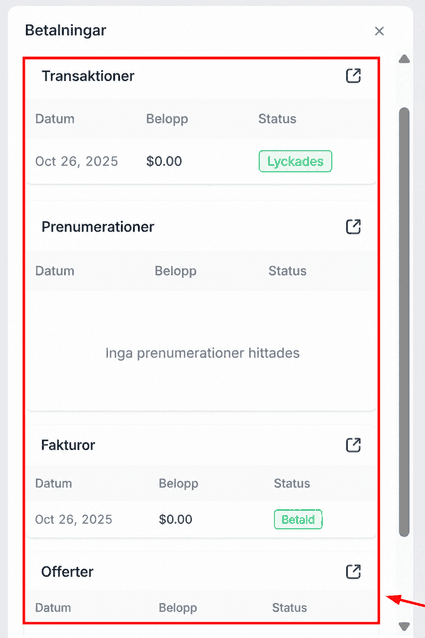
Transaktioner, prenumerationer, fakturor och offerter
Dessa flikar låter dig hålla koll på status och detaljer för transaktioner, prenumerationer, fakturor och offerter som kontakterna har med dig.
Förbättra din kontakthantering idag med dessa sju alternativ i Contact Information Panel.
Inte kund hos Funnelbud ännu?
Prova vårt allt-i-ett CRM för sälj och marknadsföring — gratis i 7 dagar, ingen bindningstid.