Hur man skapar en Instagram-annons
Följ dessa steg för att skapa en Instagram-annons via gränssnittet Ad Manager. Processen är strömlinjeformad för att säkerställa att du effektivt kan hantera dina annonser i Facebook och Instagram, och uppnå en heltäckande marknadsföringsstrategi.
Skapa en Instagram annonskampanj
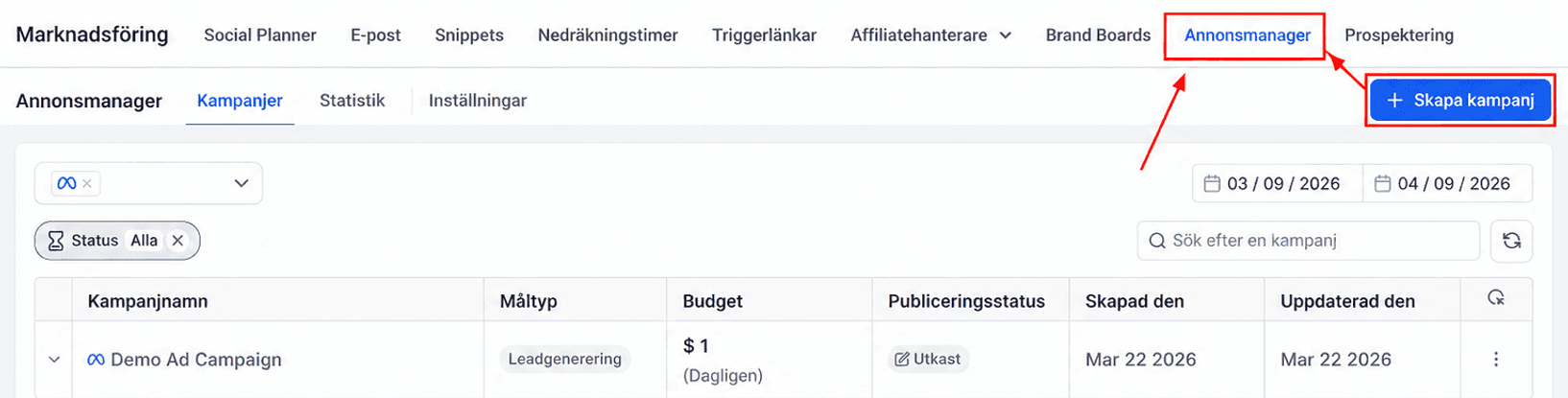
På startsidan för Ad Manager klickar du på knappen “Skapa kampanj” för att påbörja processen med att konfigurera din Meta-annonskampanj.
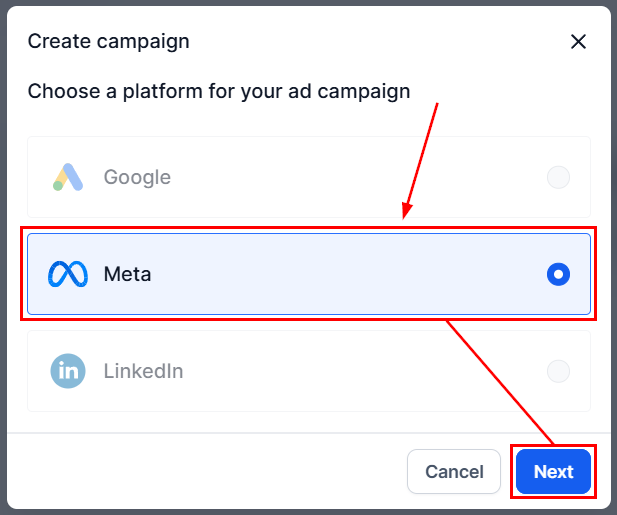
Välj Meta som din plattform och klicka sedan på nästa.
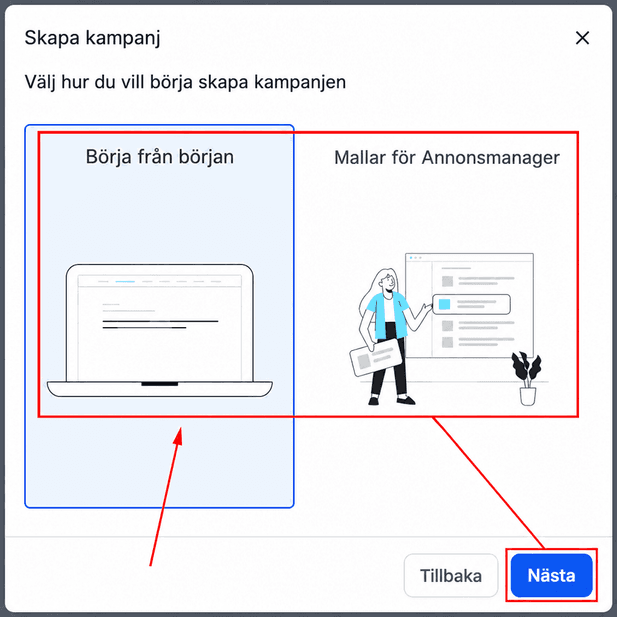
Välj om du vill skapa kampanjen från början eller använda en befintlig mall. I den här guiden kommer vi att fokusera på att starta en kampanj från grunden.
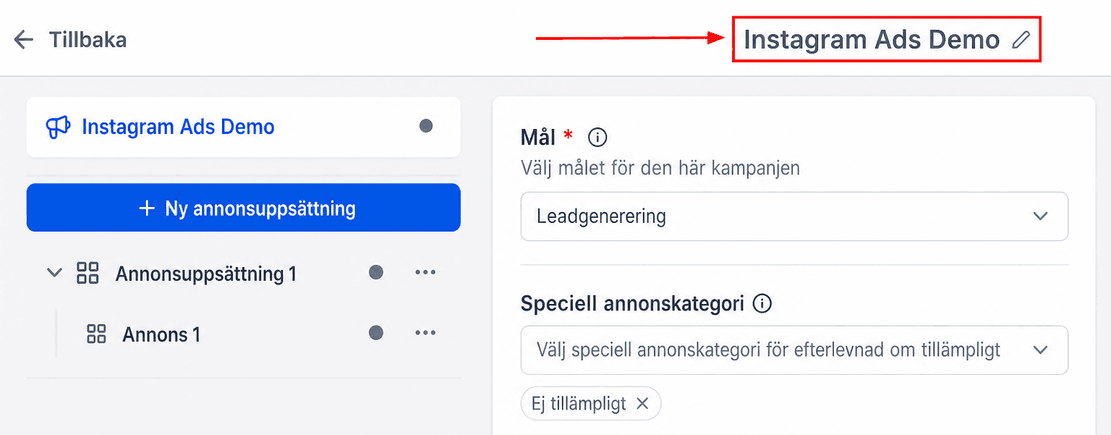
Börja med att ge kampanjen ett unikt och beskrivande namn.
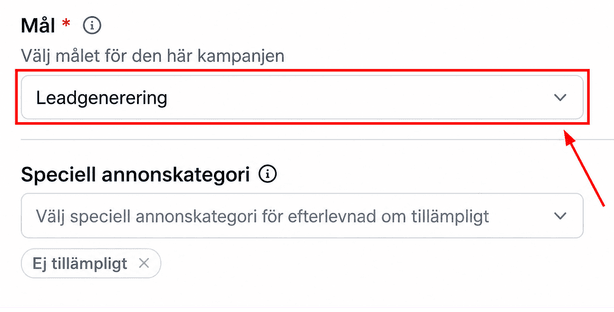
Mål
Det första steget i att bygga en Facebook och Instagram annonskampanj är att välja ett mål som är i linje med ditt företags eller varumärkesmål. Oavsett om ditt mål är att generera potentiella kunder eller webbplatstrafik, tillhandahåller Ad Manager verktygen för att uppnå det. För generering av potentiella kunder kan du integrera Facebook-formulär, antingen skapa nya eller använda befintliga formulär. Om ditt mål är webbplatstrafik kan du leda besökare direkt till din målsida.
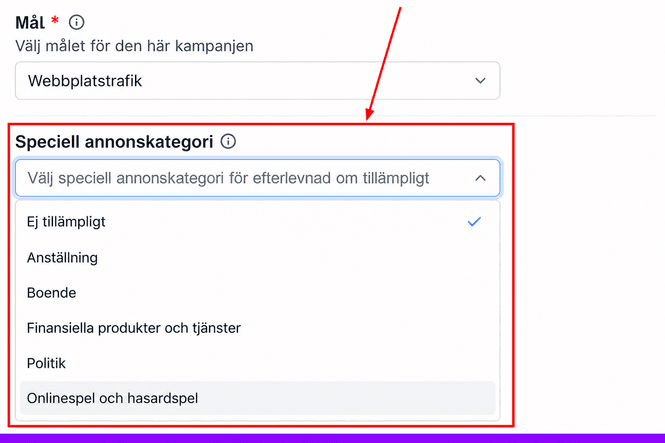
📌 Obs: Särskilda hänsyn gäller för kampanjer relaterade till sysselsättning, bostäder, kredit, politik och onlinespel eller hasardspel.
Välj en lämplig kategori från listan för att följa lokala lagar och förordningar för smidig kampanjgranskning om din annons faller under särskilda kategorier.
Växla till fliken Annonsuppsättning.
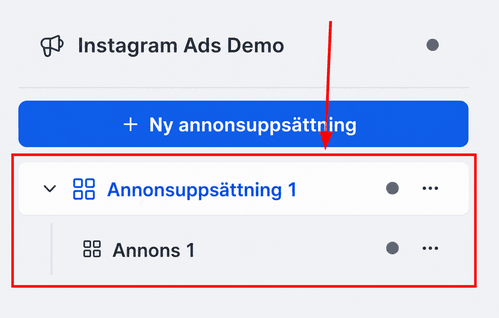
Ange en annonsuppsättning
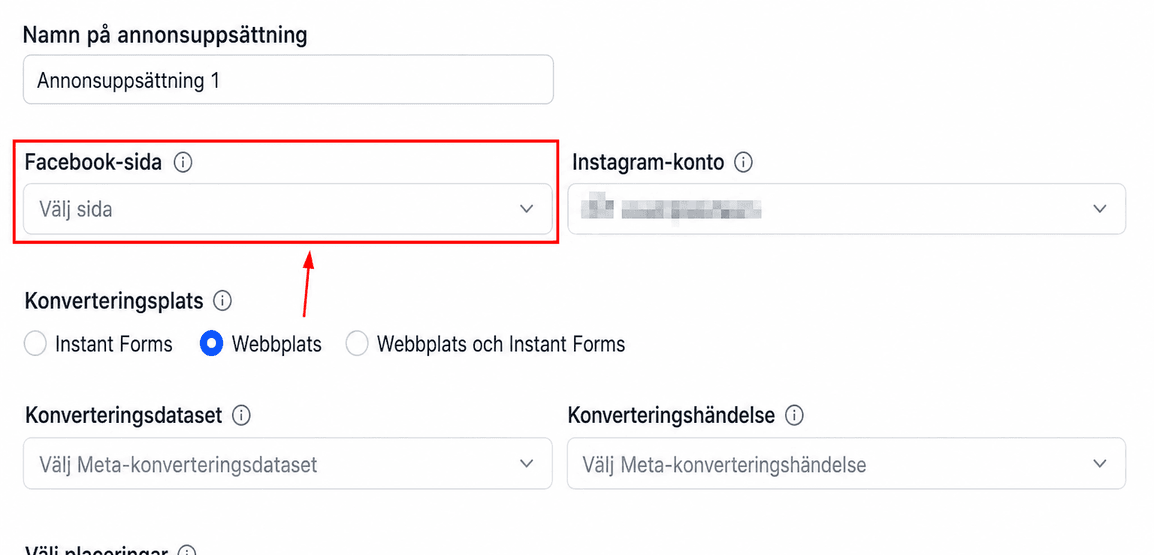
Välj din Facebook sida
Välj sidan Facebook som du vill använda för annonskampanjen. Som standard kommer din Facebook-sida att väljas, även om du har möjlighet att ändra den.
Välj ditt Instagram-konto
Om din Facebook-sida redan är ansluten till ett Instagram-konto, väljs det Instagram-kontot automatiskt för att publicera din annonskampanj.
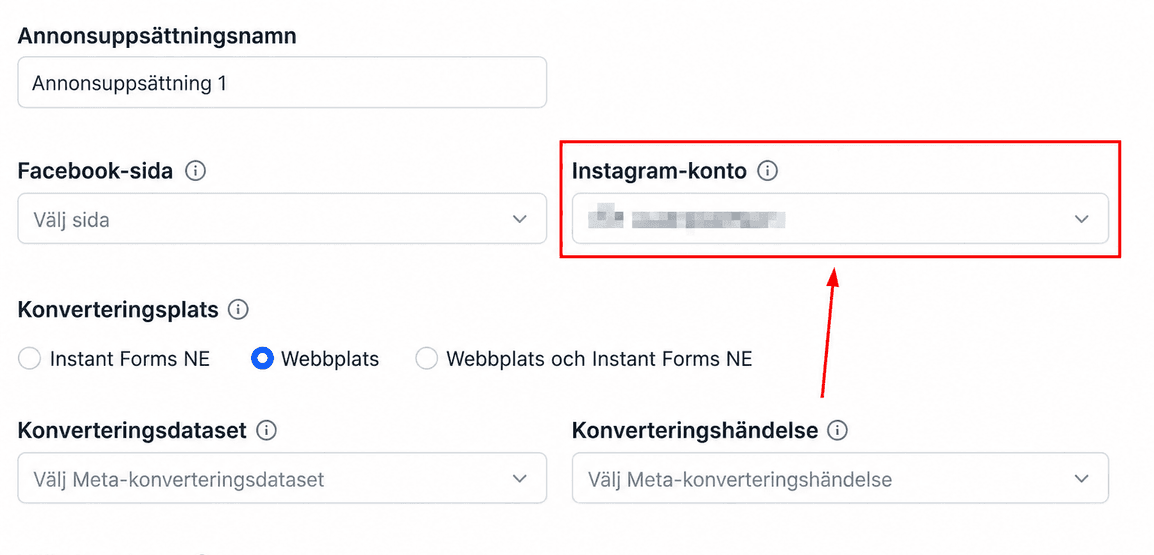
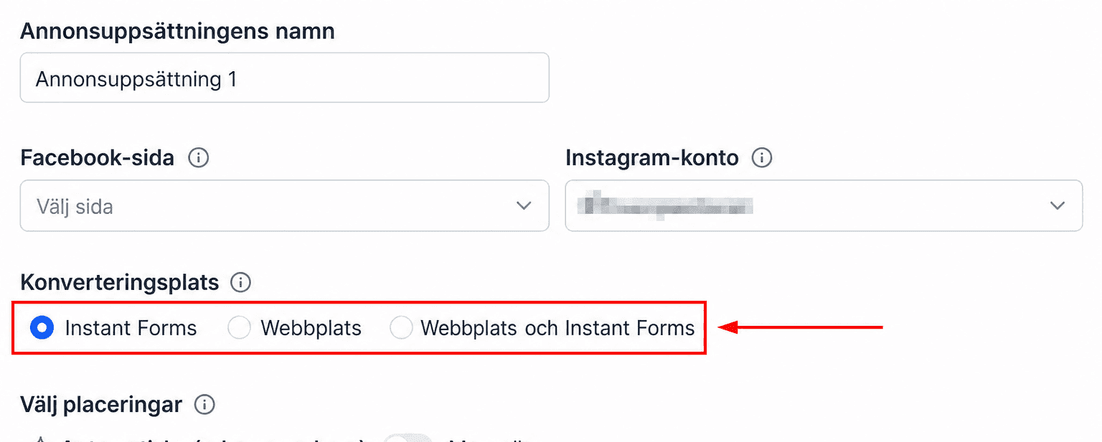
Konverteringsplats
Välj var du vill att folk ska skicka in sina uppgifter, vilket avgör hur och var leads samlas in.
Placeringar
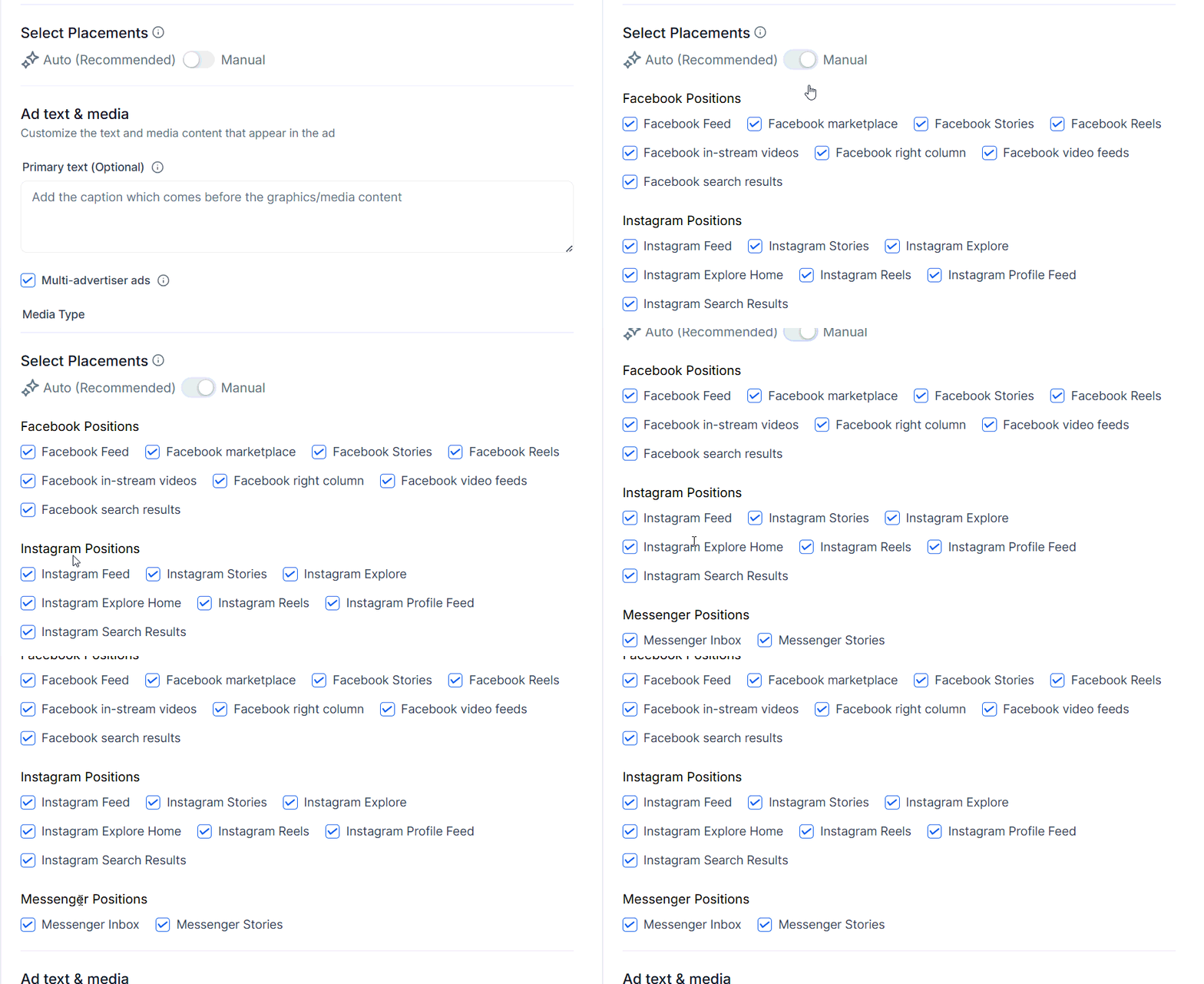
Placeringar avgör var dina annonser kommer att visas. Du kan välja automatiska placeringar, som maximerar resultaten över standardplaceringar baserat på din budget, eller manuella placeringar, där du väljer de specifika platserna för dina annonser, vilket garanterar varumärkessäkerhet och optimering. I avsnittet för manuell placering ser du alla tillgängliga placeringar. Du kan välja de specifika placeringar du vill använda för din kampanj. Om du väljer Automatiska placeringar kommer alla Instagram-alternativ att väljas automatiskt.
Budget
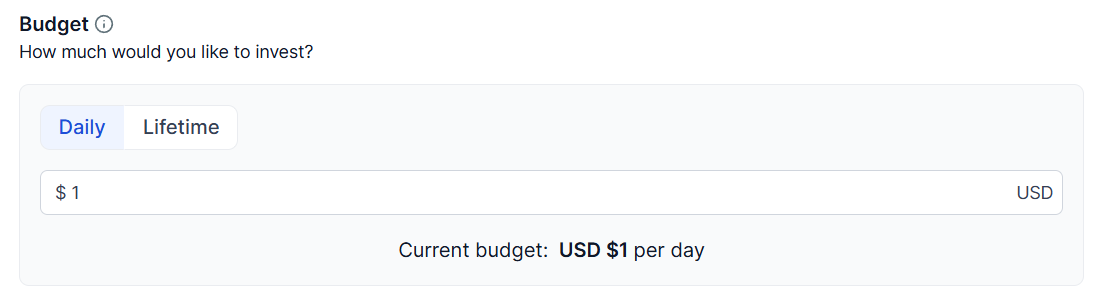
Ange det genomsnittliga belopp du vill spendera på denna annonskampanj genom att välja antingen en daglig eller livstidsbudget. Debiteringarna kommer att faktureras kortet som är kopplat till ditt Meta annonskonto.
Publik
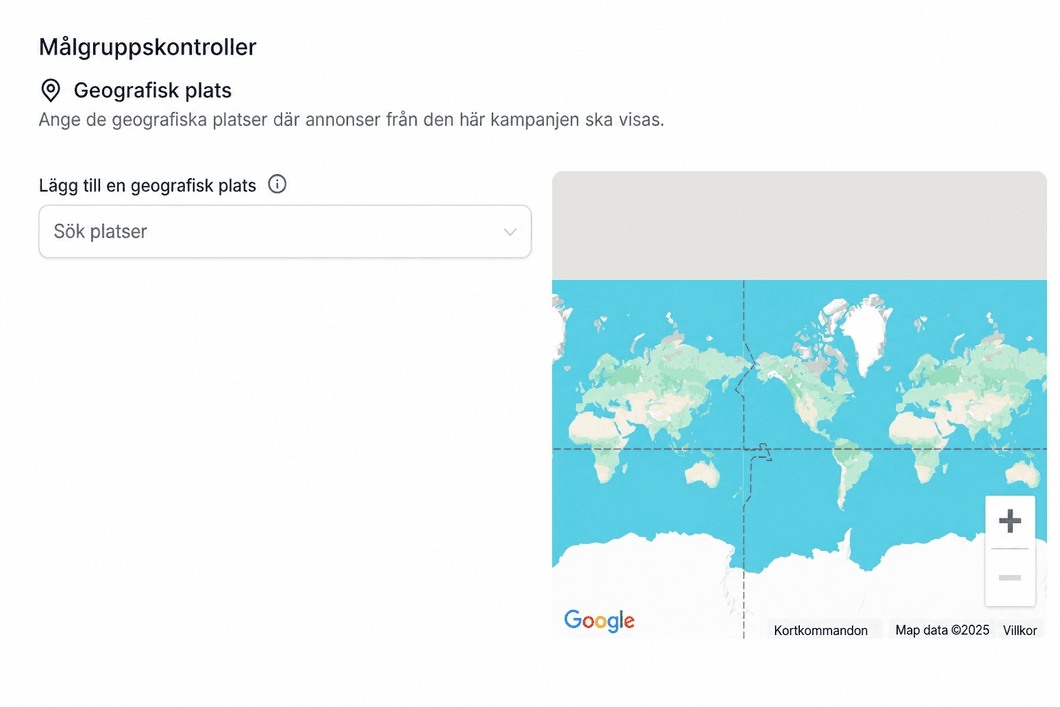
Begränsa din målgrupp med dessa kontroller:
- Geografi: Anpassa din kampanj till specifika platser eller exkludera vissa områden i ett land eller en stat. Att välja ett bredare geografiskt område för dina annonser kan förbättra kampanjresultatet. Om du till exempel riktar in dig på ett helt land istället för flera specifika städer kan du optimera din räckvidd och dina resultat.
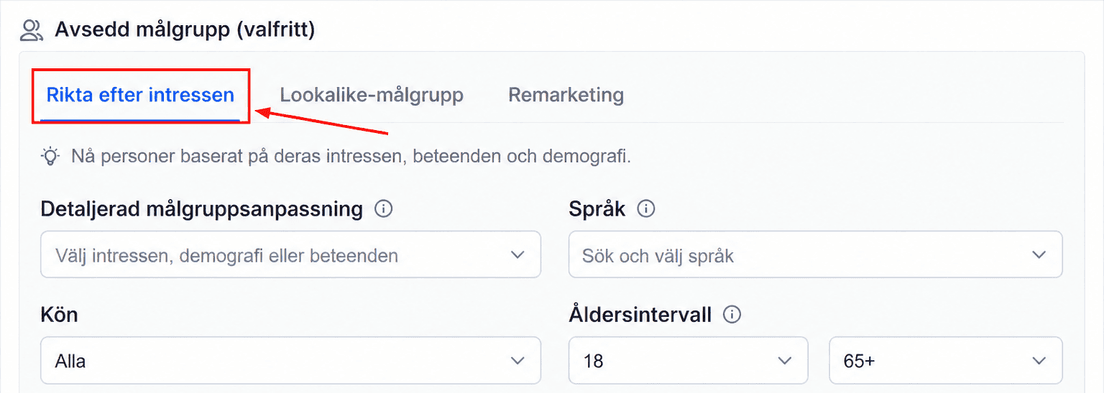
- Valfria inställningar: Förfina din kampanj ytterligare med specifika alternativ för intresse, kön, språk och åldersgrupp i avsnittet Målintressen.
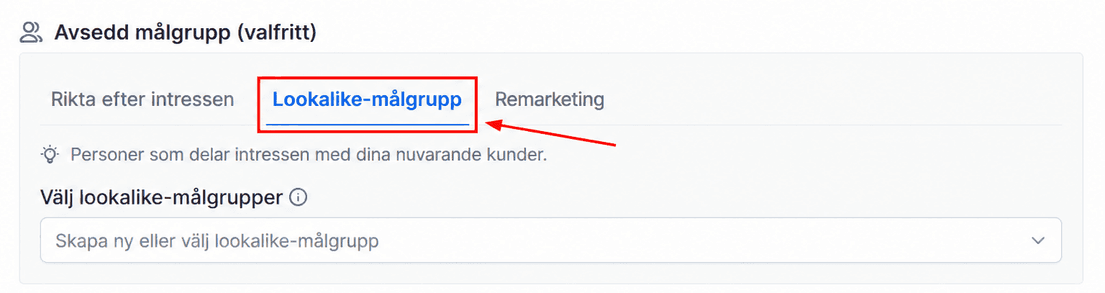
Välj dessutom upp till 15 lookalike-målgrupper från rullgardinsmenyn som ska användas i en kampanj som målgrupp.
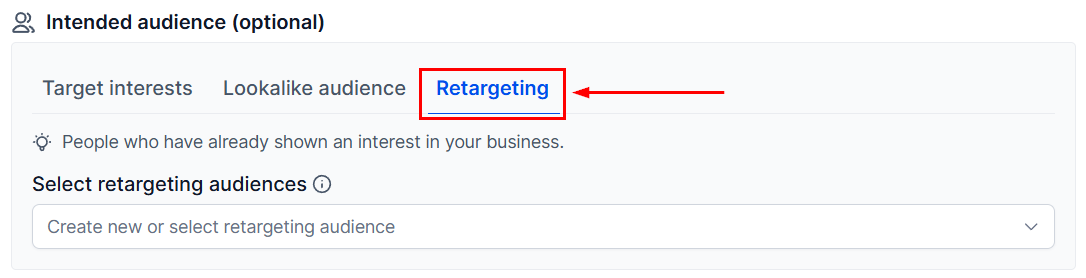
 Annars kan du välja upp till 15 återinriktningsgrupper från rullgardinsmenyn Ominriktning som ska användas i en kampanj som målgrupp.
Skapar annonsen
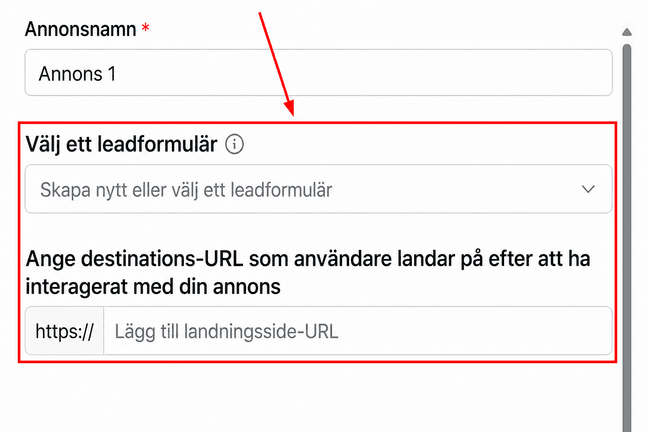
Välj formuläret eller ange destinationen URL du vill att potentiella kunder ska engagera sig med
Innehåll
Skapa övertygande annonser genom att lägga till primär text (rekommenderas 125 tecken) och multimedia som bilder (upp till 30 MB) eller videor (upp till 1 GB). Dessutom kan du välja att aktivera annonser för flera annonsörer. Detta är ett annonsformat som gör det möjligt för flera annonsörer att visa sina produkter eller tjänster inom ett enda annonsutrymme.
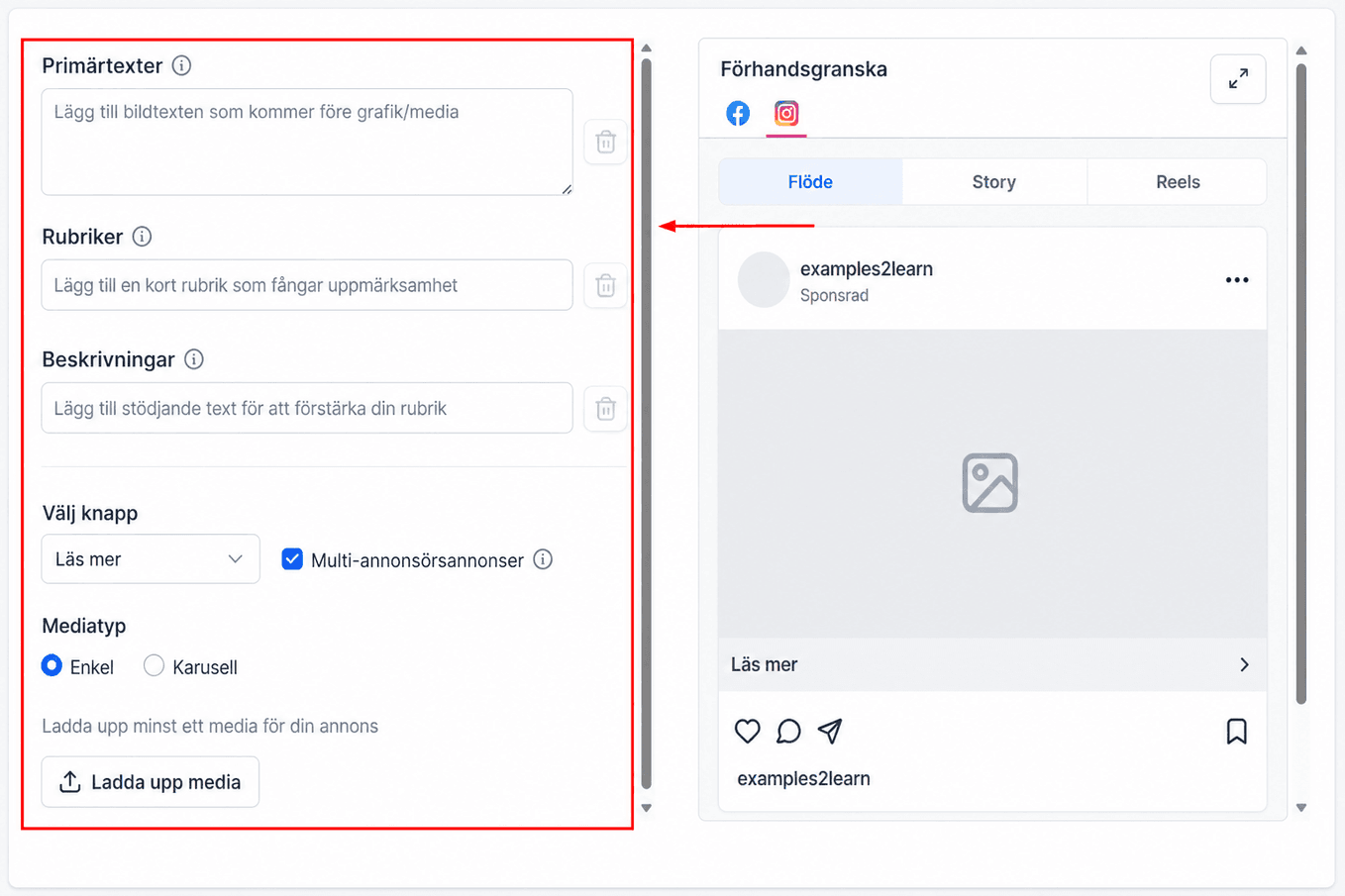
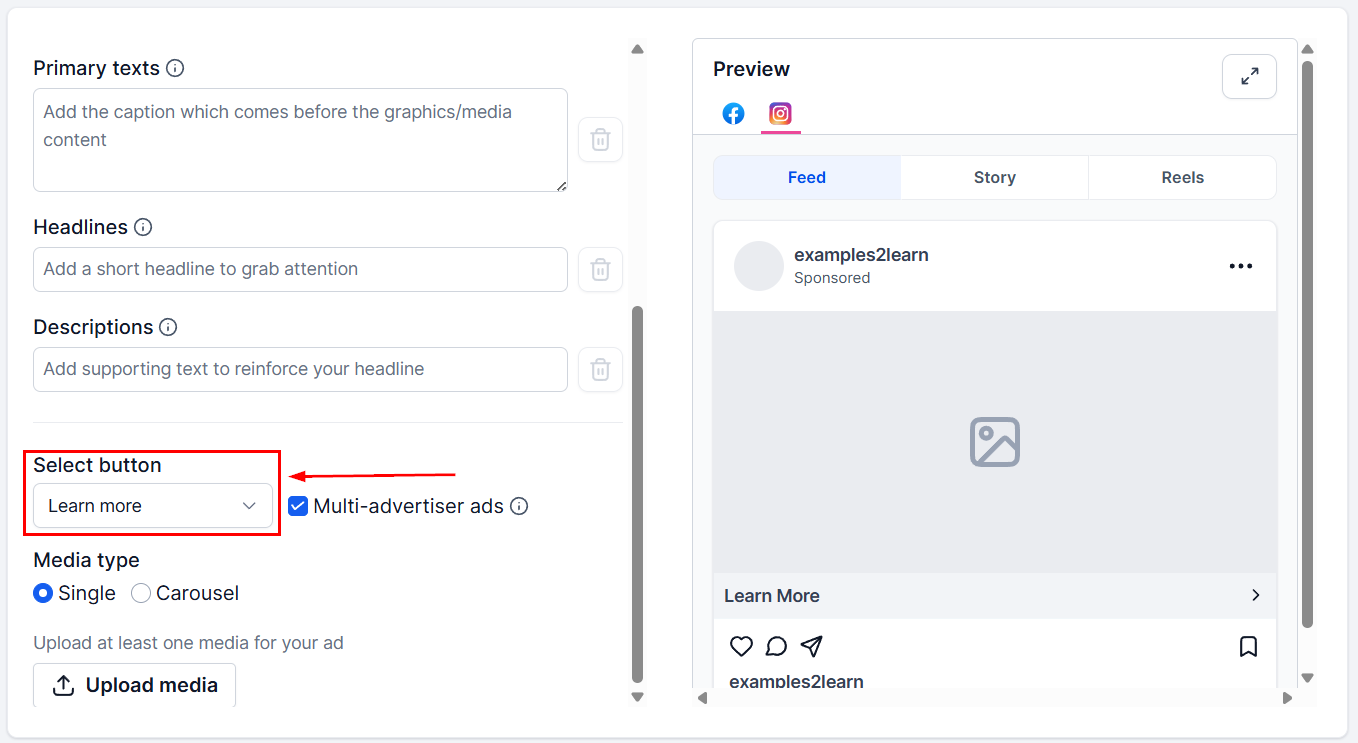
Lägg till en CTA-knapp, till exempel “Köp nu” från rullgardinsmenyn Välj knapp.
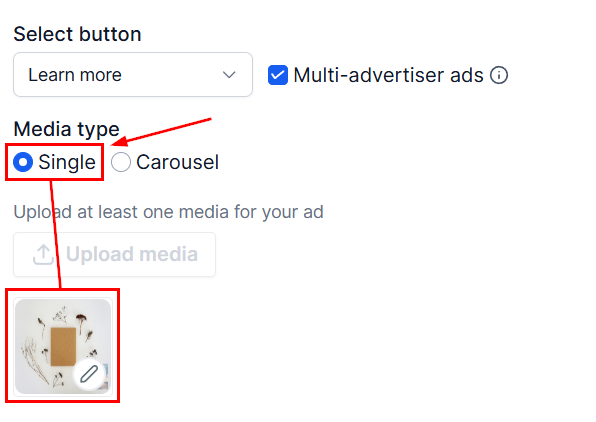
Ladda upp en bild eller video genom att välja alternativet “Singel” i avsnittet Medietyp.
Karusellalternativet gör att du kan ladda upp en kombination av en bild eller video för att skapa en mer dynamisk och engagerande upplevelse för din publik. En rubrik för varje bild är ett obligatoriskt fält, med lämpliga valideringar på plats för att varna dig om en rubrik saknas. Varje media som läggs till kommer att ha en separat rubrik och beskrivning som är specifik för den bilden/videon.
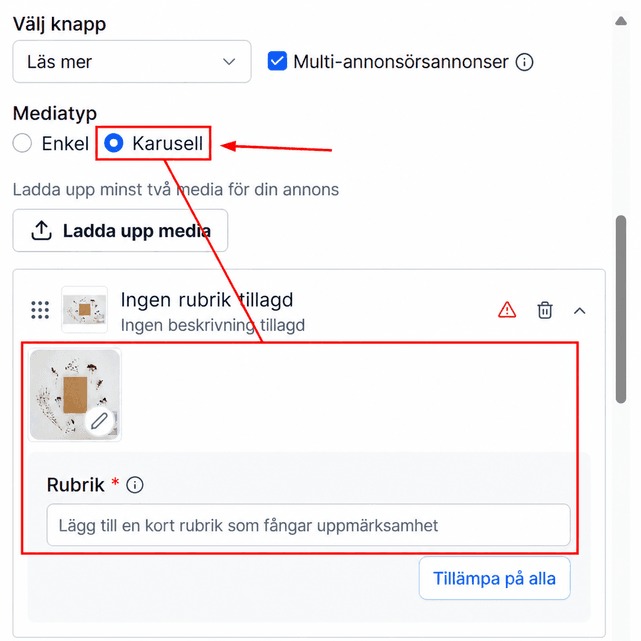
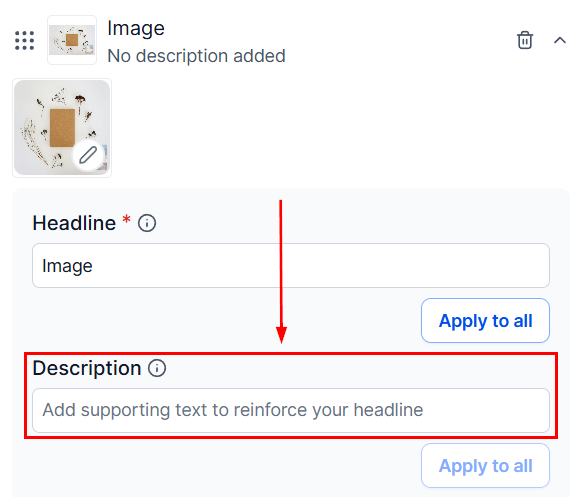
Dessutom har du möjlighet att lägga till en beskrivning för media i det angivna fältet. Den rekommenderade längden för beskrivningen är upp till 30 tecken, vilket säkerställer att den är kortfattad och lättläst samtidigt som den ger ytterligare sammanhang för bilden eller videon.
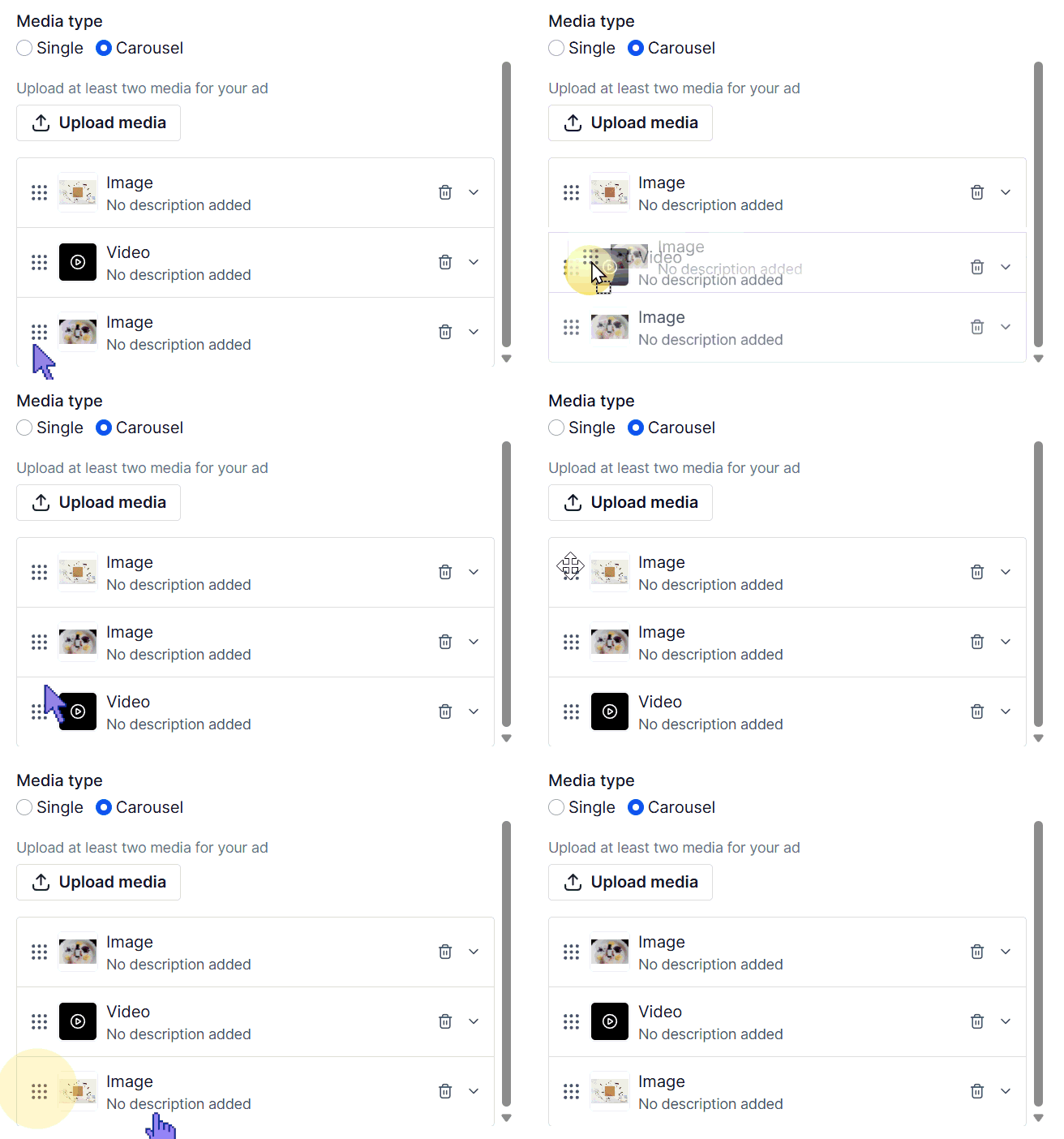
Om karusellalternativet är valt, kan varje uppladdad bild ordnas om för att matcha önskad visningssekvens i annonsen. Detta möjliggör ett flexibelt arrangemang, vilket säkerställer att bilderna visas i avsedd ordning för optimalt engagemang hos tittaren.
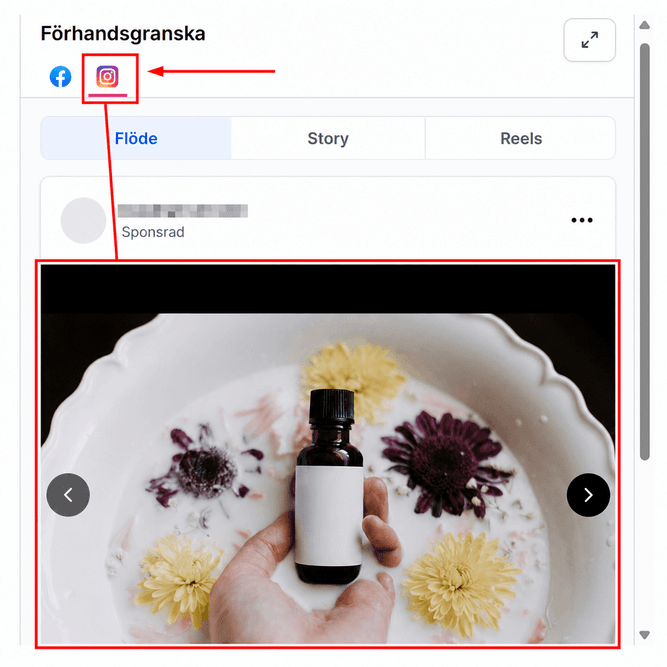
Detaljerna för varje bild är synliga på förhandsgranskningsskärmen, och när en bild väljs till vänster, återspeglas den på förhandsgranskningsskärmen till höger, så att du enkelt kan granska och justera dina val innan du slutför annonsen.
När alla konfigurationer är klara klickar du på “Publicera” för att lansera din annons i både Facebook och Instagram. Genom att följa dessa steg kommer du effektivt att hantera Instagram-annonser tillsammans med din Facebook-kampanj, vilket säkerställer en sömlös upplevelse för din publik.
✍️Viktiga anteckningar
- Endast ett Instagram-konto kan länkas till en Facebook-sida vid varje given tidpunkt. Om du vill ansluta ett annat Instagram-konto till din Facebook-sida, måste du först koppla bort det befintliga Instagram-kontot från plattformen Meta.
- Processen att ansluta eller koppla bort ett Instagram-konto från en Facebook-sida måste slutföras direkt på Meta-plattformen. När detta är gjort kan du återgå till Ad Manager för att fortsätta med din kampanjinställning med det nyanslutna Instagram-kontot.
Inte kund hos Funnelbud ännu?
Prova vårt allt-i-ett CRM för sälj och marknadsföring — gratis i 7 dagar, ingen bindningstid.