Hur man anpassar kontaktinformationssidan
Anpassning av kontaktdetaljsidor gör att administratörer kan styra hur kontaktposter visas, vilket gör det enklare för team att komma åt och hantera information. Genom att skräddarsy layouter för olika roller kan du skapa en mer fokuserad och effektiv arbetsyta för användarna.
Varför anpassning är viktigt
Alla lag fungerar inte på samma sätt, så en layout som passar alla kan sakta ner. Anpassning av kontaktinformationssidan hjälper till att säkerställa att varje användare bara ser det de behöver.
Viktiga fördelar inkluderar:
- Rollbaserade vyer: Skapa olika layouter för olika team
- Bättre organisation: Ordna fält och moduler baserat på arbetsflödesprioriteringar
- Mindre röran: Dölj onödig information
- Förbättrad effektivitet: Markera ofta använda verktyg
- Bättre kontroll: Hantera åtkomst och förhindra oavsiktliga åtgärder
Hur man anpassar kontaktinformationssidan
En välstrukturerad layout gör dagliga uppgifter snabbare och mer intuitiva. Så här ställer du in det:
Gå till anpassningsområdet
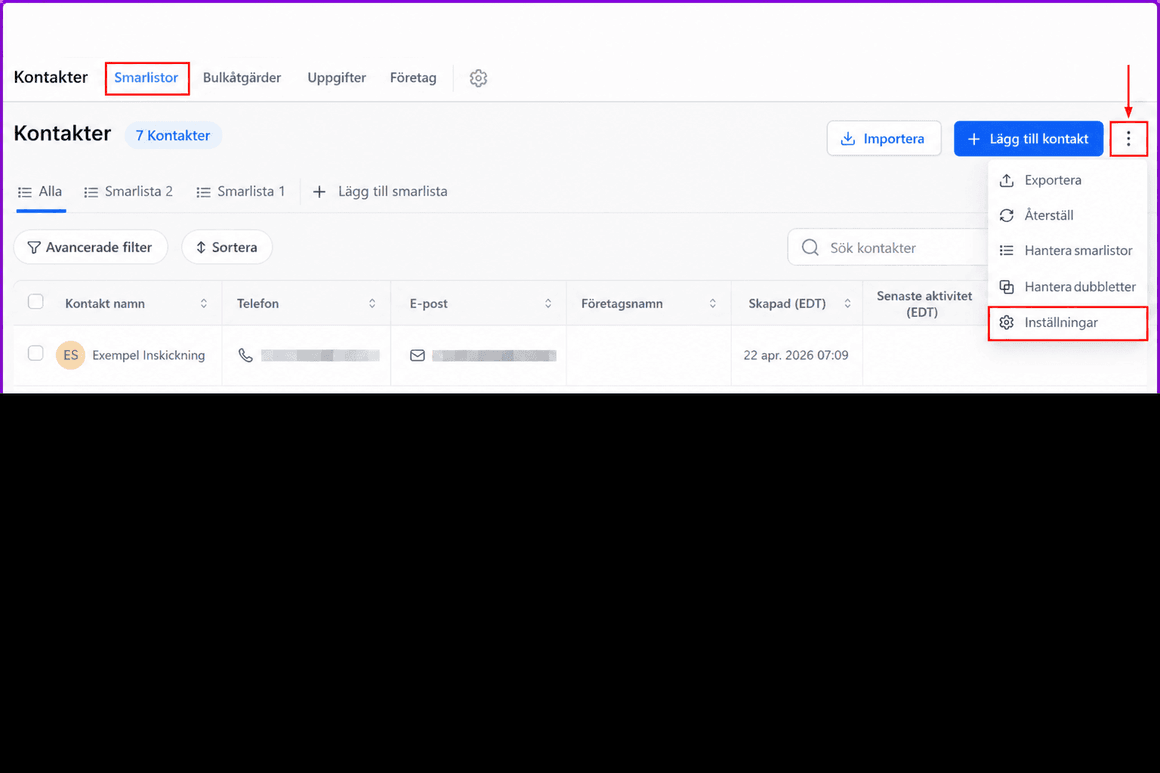
Navigera till Kontakter > Inställningar för smarta listor.
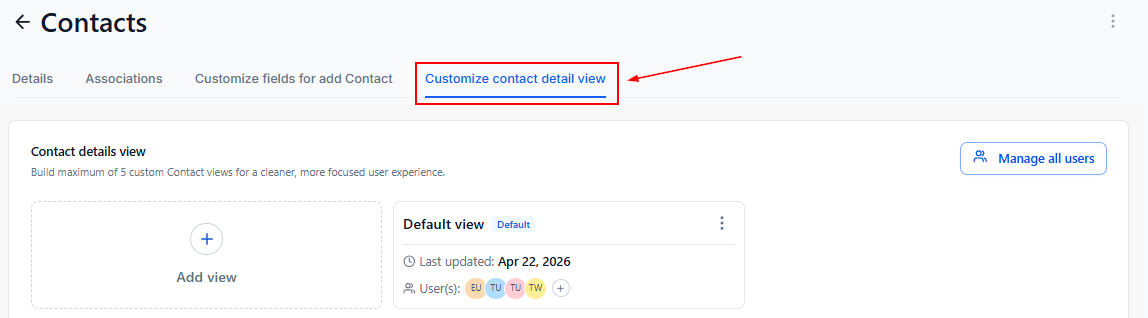
Öppna alternativet för att anpassa kontaktinformationsvyn.
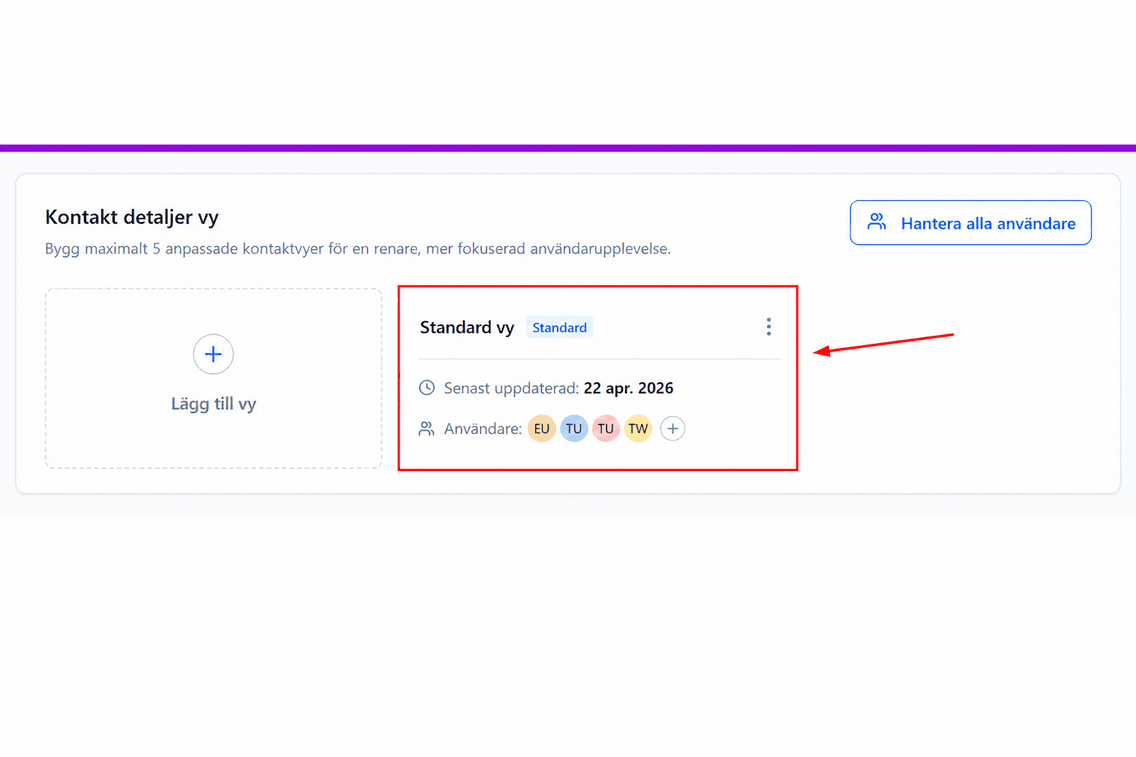
En standardvy är alltid tillgänglig, som visar datumet för den senaste uppdateringen och de användare som tilldelats den.
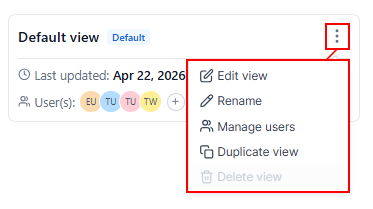
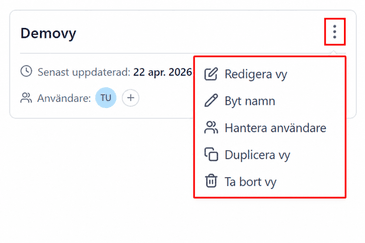
Genom att klicka på de tre prickarna som är associerade med standardvyn kan du redigera eller byta namn på den, hantera användarna som tilldelats den eller duplicera den. Observera att standardvyer inte kan tas bort.
Skapa och hantera vyer
Klicka på knappen ”+ Lägg till vy” för att skapa en ny vy.

Ange ett namn för vyn och tilldela användare och spara sedan dina ändringar.
📌Obs: När en användare har tilldelats en vy tas de automatiskt bort från alla tidigare tilldelade vyer. Om ingen vy är tilldelad återgår användaren till standardvyn.
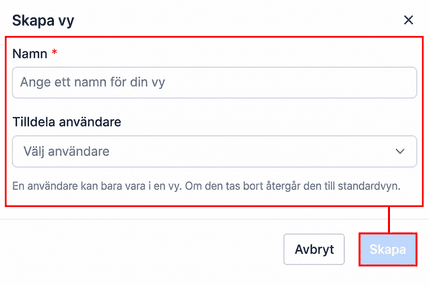
Precis som standardvyn kan du redigera, byta namn på eller duplicera vyer, samt hantera användartilldelningar när som helst. Du får även möjlighet att ta bort vyn.
Anpassa layouten
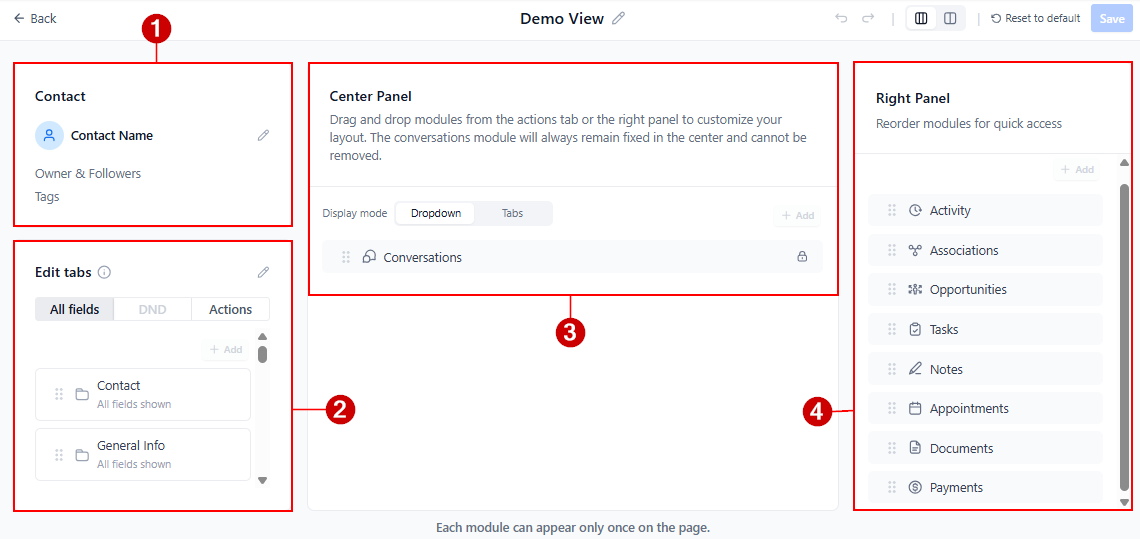
Genom att klicka på knappen Redigera kan du anpassa layouten på detaljsidan:
- Kontaktkort: Håll viktiga detaljer synliga överst, såsom telefonnummer, e-post, adress, ägare och taggar. Du kan beställa om eller dölja objekt, men bara de primära telefon- och e-postfälten visas. Du kan också inaktivera borttagningsalternativet för att skydda kontaktdata.
- Vänster panel: Använd det här avsnittet för att organisera fält och mappar. Ordna om objekt, byt namn på mappar och dölj allt som inte är relevant. Dolda fält kan läggas till senare om det behövs.
- Center Panel: Detta är den huvudsakliga arbetsytan. Du kan dra och släppa moduler här för bättre synlighet. Välj mellan en fliklayout eller en rullgardinsstil beroende på hur mycket information du vill ska visas på en gång.
- Höger panel: Använd det här området för sekundära moduler och ordna om dem baserat på vikt.
📌Obs: Konversationsmodulen är fixerad i mittpanelen och kan inte flyttas.
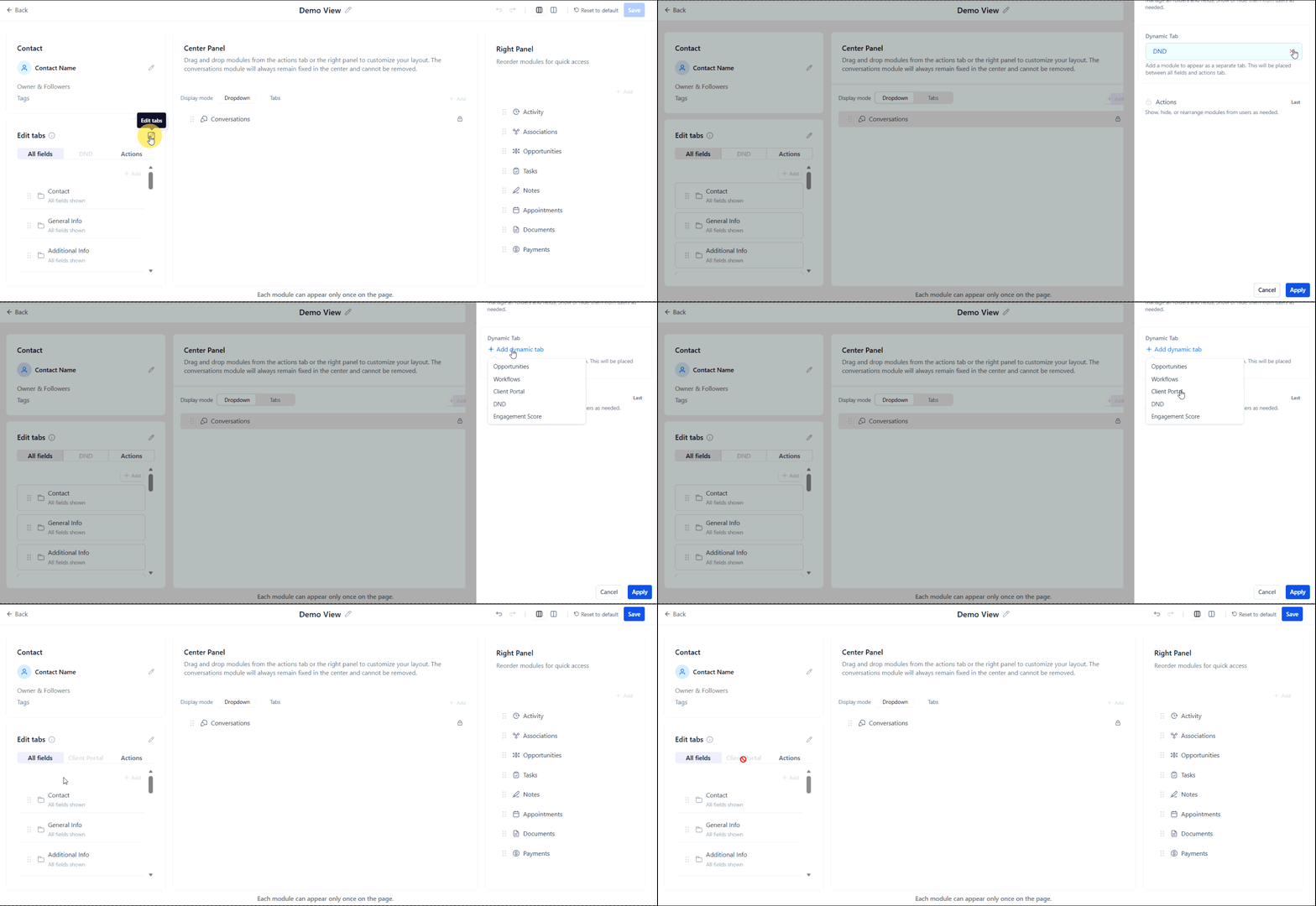
Dynamisk flik
Den dynamiska fliken låter dig markera en högprioriterad modul för snabb åtkomst. När modulen läggs till flyttas den från sin ursprungliga plats till denna dedikerade flik.
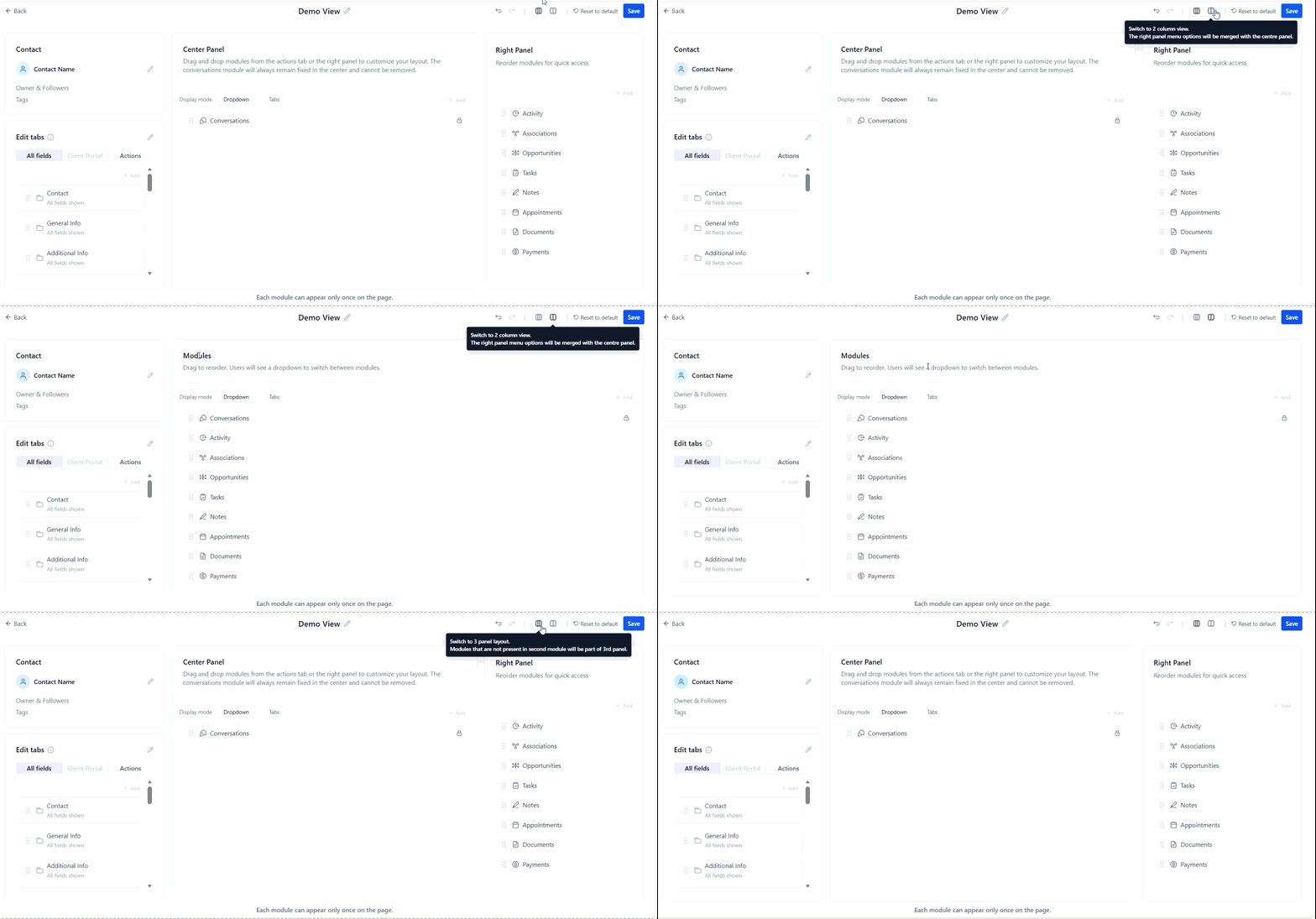
Alternativ för panellayout
- Trepanelsvy: Visar alla sektioner (standard)
- Tvåpanelsvy: Slår samman den högra panelen i mitten för en mer kompakt layout
Att växla mellan layouter är flexibelt och tidigare arrangemang bevaras.
Granska och spara
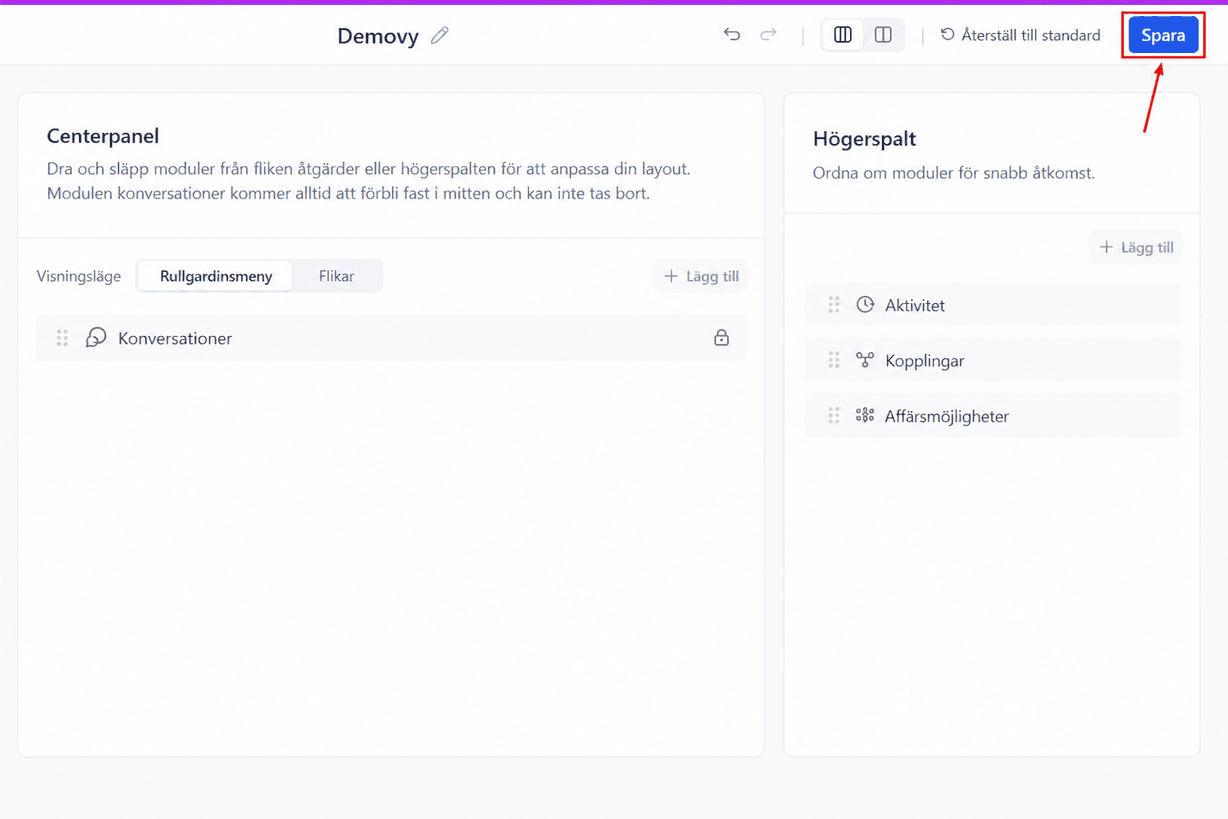
Förhandsgranska layouten för att säkerställa att allt är på rätt plats och spara sedan dina ändringar.
Förstå vyer och åtkomst
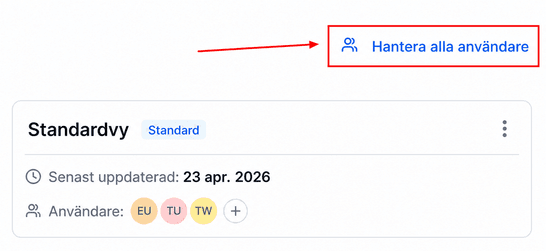
När du har skapat och anpassat upp till 5 vyer i ditt konto kan du se och hantera de användare som är tilldelade varje vy genom att klicka på knappen “Hantera alla användare”.Här kan administratörer enkelt granska vilka användare som är tilldelade varje vy och uppdatera tilldelningar efter behov, och notera att varje användare endast kan läggas till en vy åt gången.
Anpassning av kontaktinformationssidan hjälper team att arbeta smartare genom att placera rätt information på rätt plats. Med tydliga layouter och rollbaserade vyer kan användare fokusera på det som är viktigast och slutföra uppgifter mer effektivt.
Bästa metoder
Så här får du ut det mesta av anpassning:
- Skapa separata vyer för olika team
- Behåll högprioriterade moduler i mittpanelen
- Göm oanvända fält för att minska röran
- Använd den dynamiska fliken för ofta använda verktyg
- Inaktivera raderingsalternativ om dataskydd är viktigt
Vanliga frågor
F: Vem kan hantera vyer?
- Endast administratörer har behörighet att skapa och redigera vyer.
F: Hur många visningar kan skapas?
- Upp till fem visningar per konto.
Kan användare ha olika åsikter?
- Ja, varje användare kan tilldelas en specifik vy.
Kan konversationsmodulen flyttas?
– Nej, den ligger alltid kvar i mittpanelen.
Kan dolda föremål återställas?
– Ja, både fält och moduler kan läggas tillbaka när som helst.
Inte kund hos Funnelbud ännu?
Prova vårt allt-i-ett CRM för sälj och marknadsföring — gratis i 7 dagar, ingen bindningstid.