Hur man skapar frågesporter i din kurs
Frågesporter är värdefulla verktyg för att bedöma elevernas framsteg och förbättra lärandeupplevelser. Den här guiden leder dig genom att skapa, anpassa och slutföra frågesporter i din CRM. Du lär dig hur du strukturerar bedömningar, anpassar inställningar och optimerar frågor för engagemang. Slutligen kommer du att se hur du förhandsgranskar och publicerar frågesporter, vilket säkerställer att de är redo för studentdeltagande.
Komma igång med bedömningar
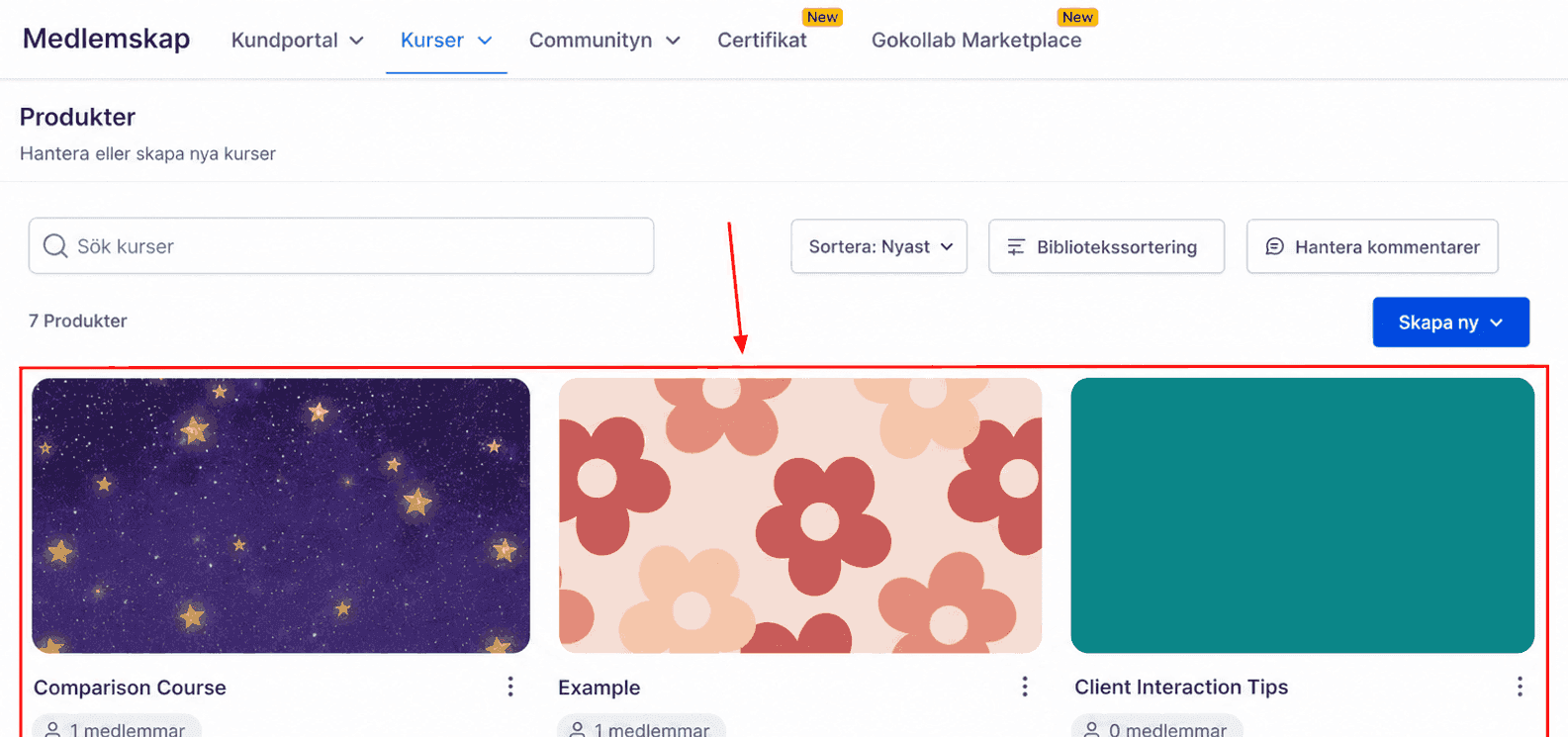
Välj den specifika medlemskurs där du vill lägga till en bedömning eller frågesport.
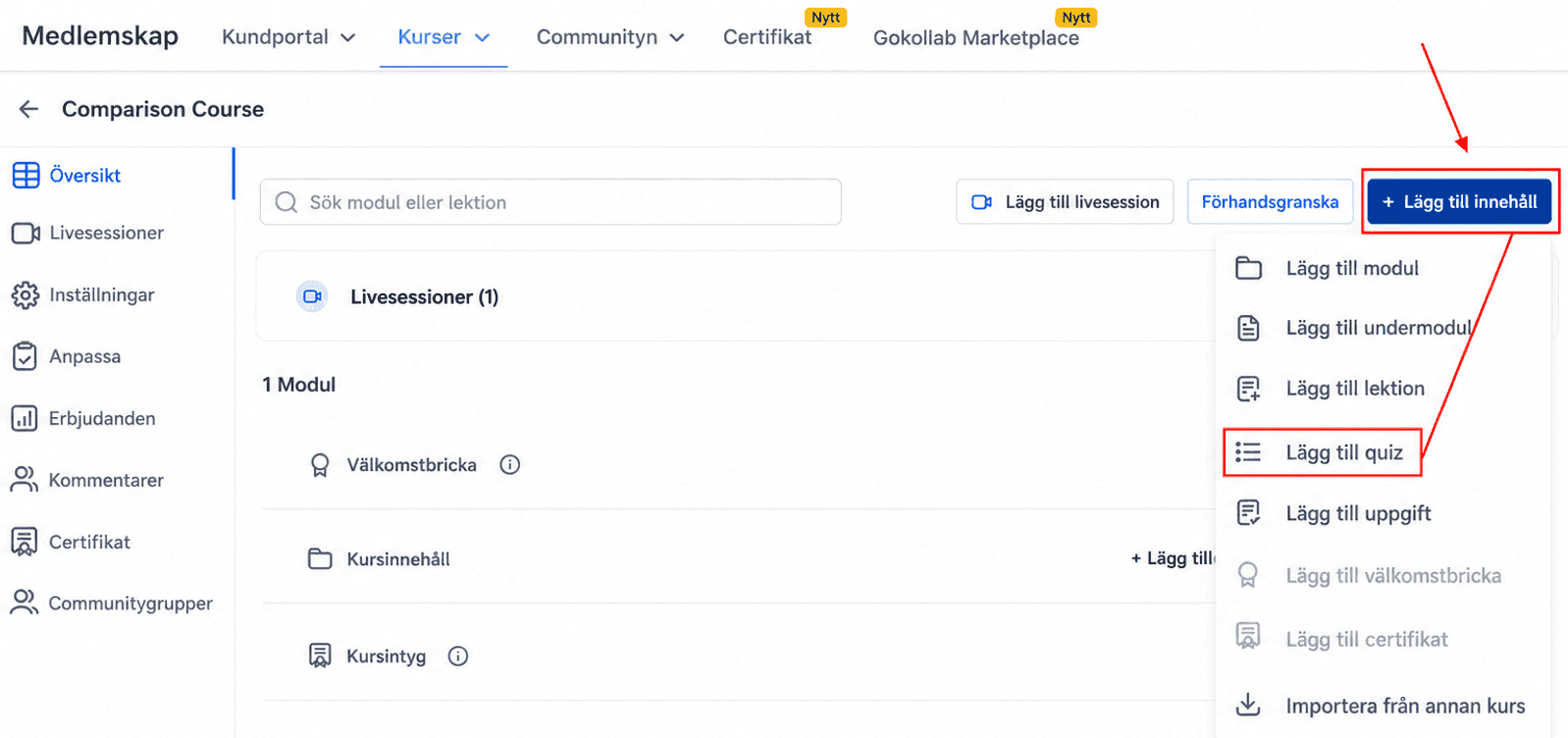
Identifiera kategorin eller underkategorin som du vill att bedömningen ska visas under och klicka på plusikonen för att lägga till en frågesport.
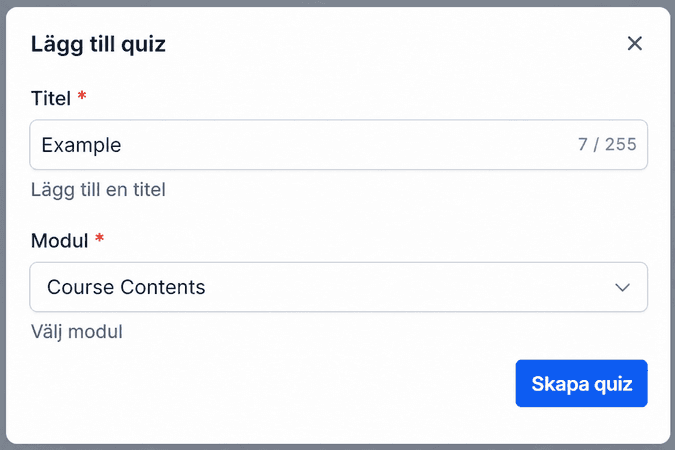
Ange ett lämpligt namn och välj den modul där ditt frågesport kommer att vara, och klicka sedan på Skapa frågesport.
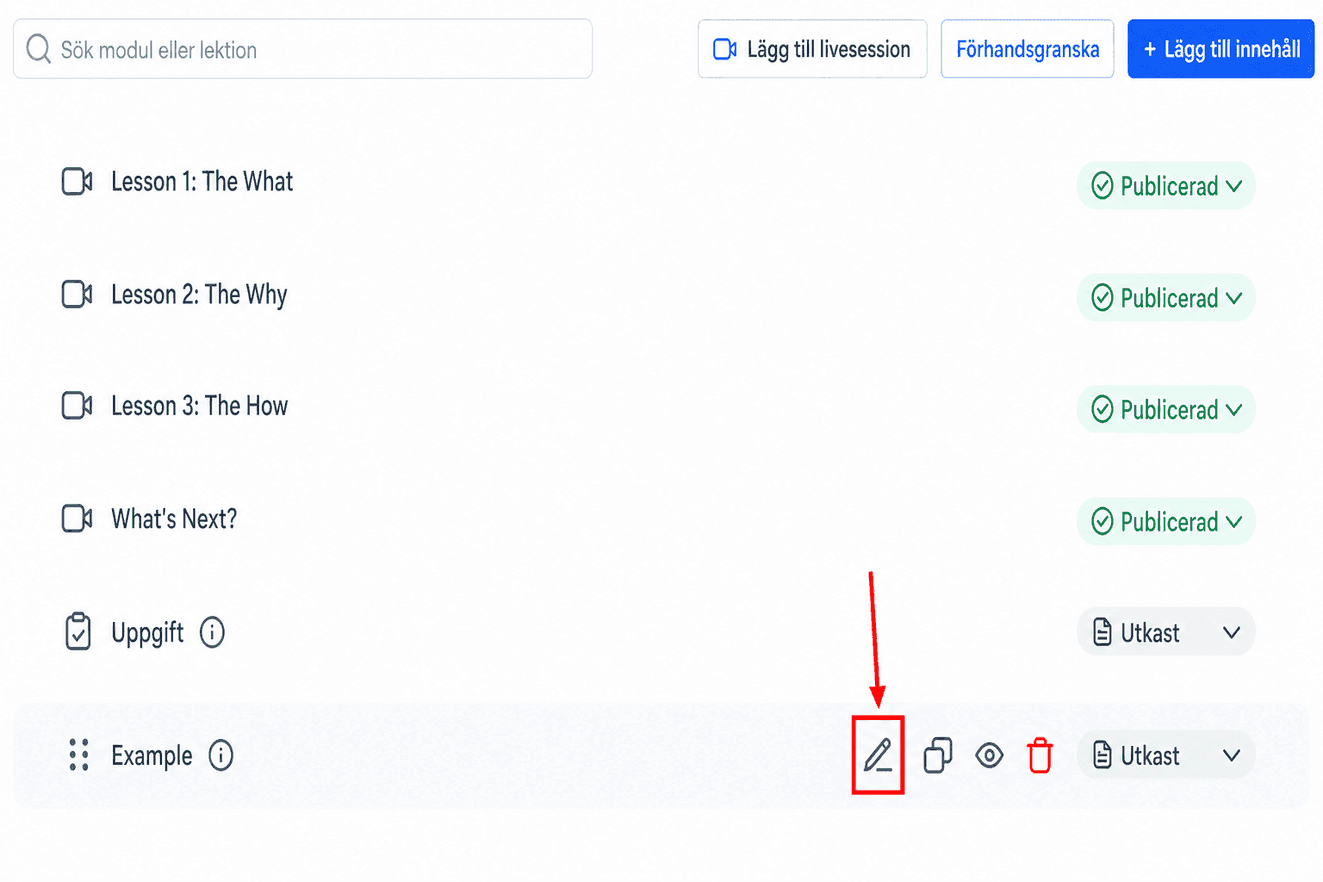
Anpassa din bedömning
När du har skapat din bedömning är det dags att anpassa den för att passa dina kursbehov
Sätta ett godkänt betyg
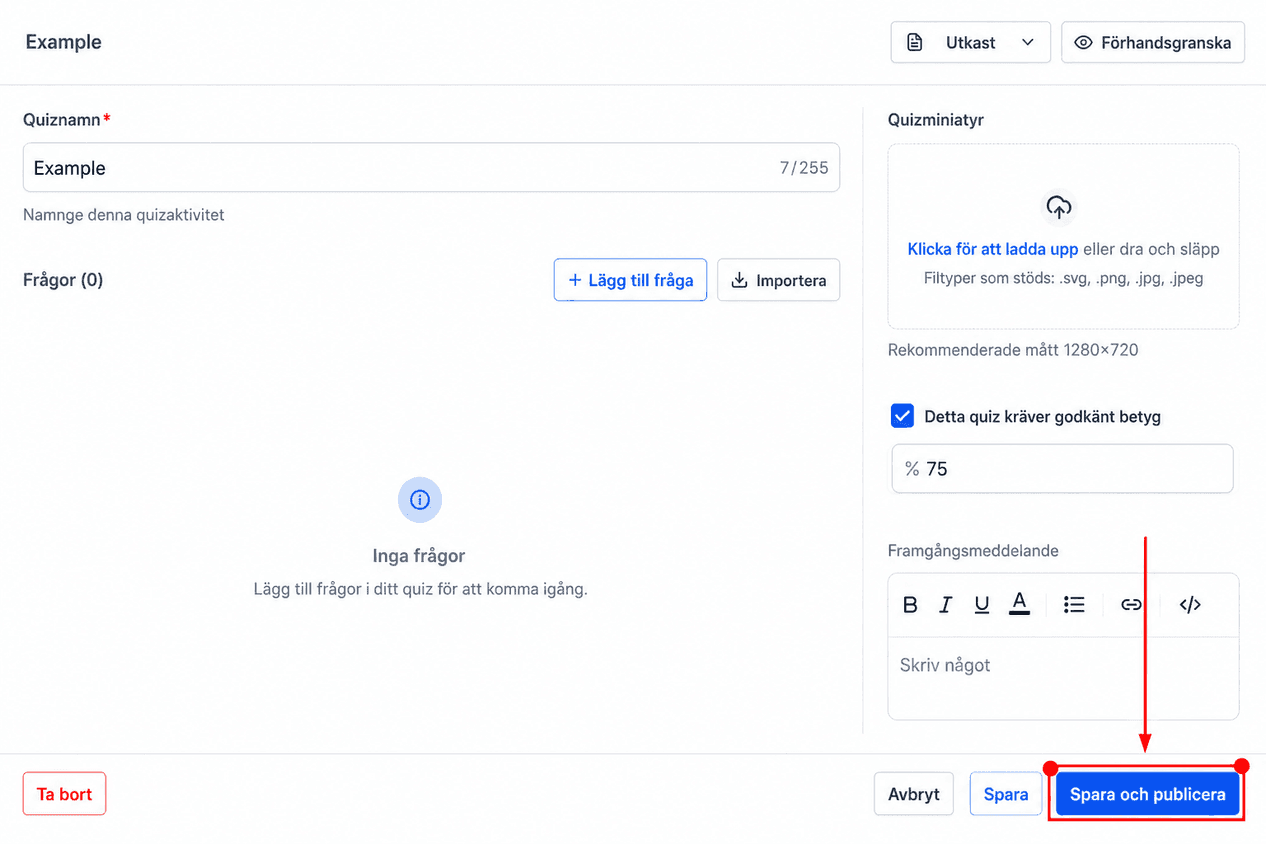
Bestäm om frågesporten kräver ett godkänt resultat. Om så är fallet, ange den procentandel som behövs för att godkännas.
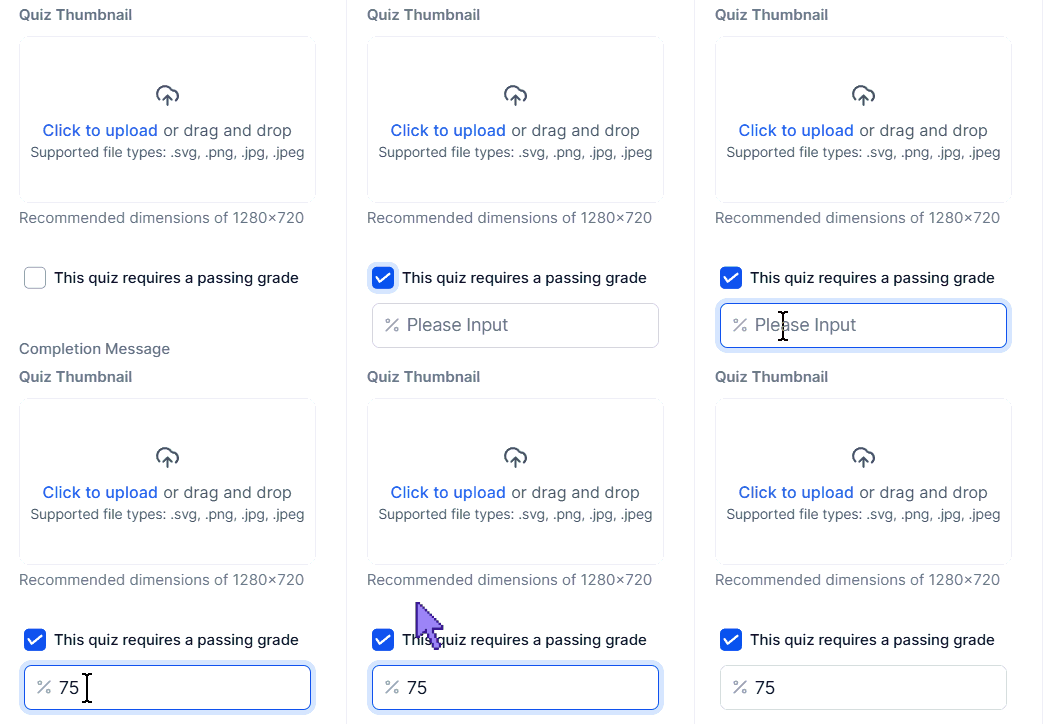
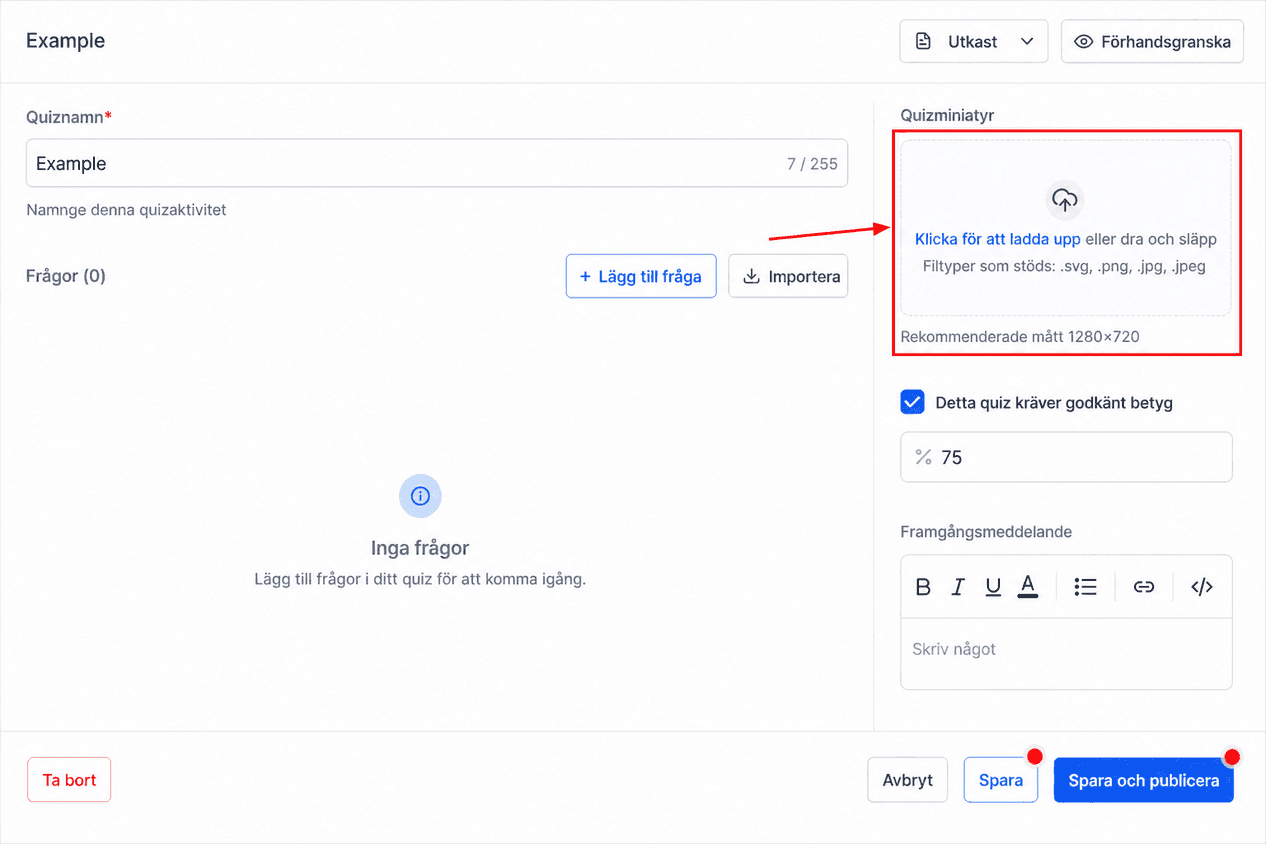
Quiz-miniatyr
Lägg till en miniatyrbild för att locka tittare och ge en snabb, visuellt engagerande ögonblicksbild av innehållet. Miniatyrer är viktiga för att öka engagemanget, ge sammanhang, sammanfatta innehåll och stärka varumärket, vilket i slutändan leder till högre synlighet och klickfrekvenser.
📌Obs: De rekommenderade måtten för miniatyrbilden är 1280 x 720 pixlar.
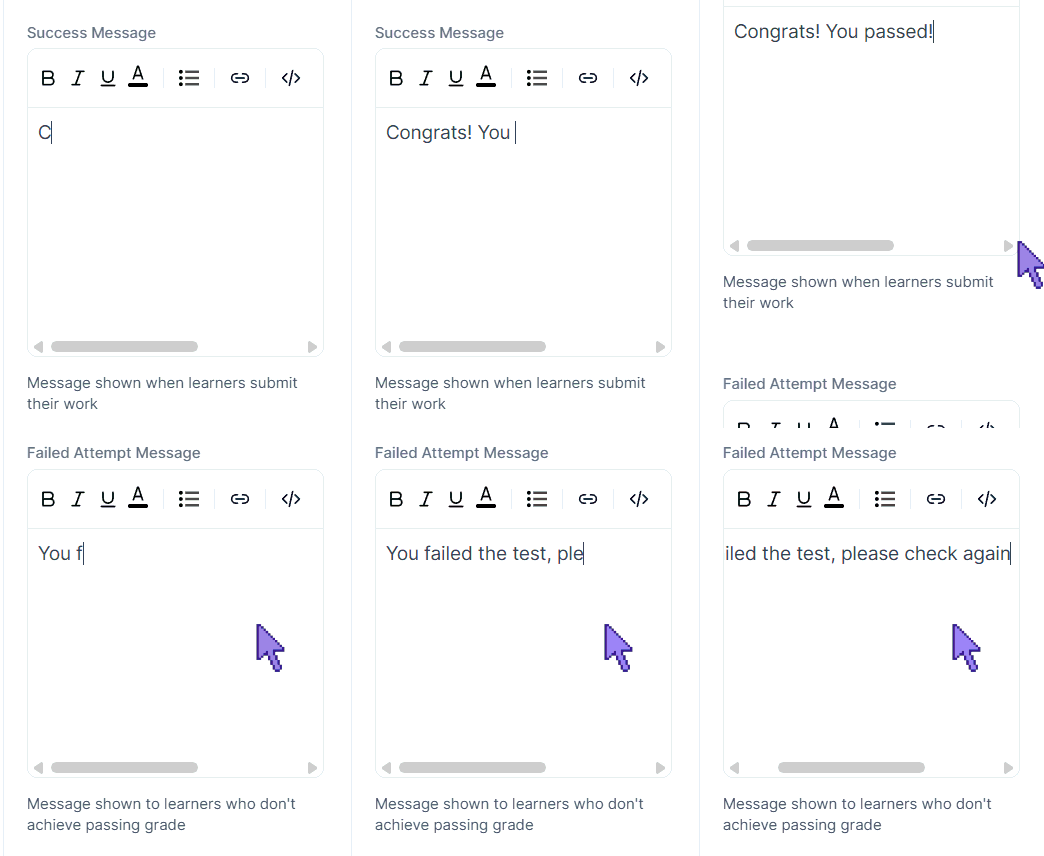
Anpassade meddelanden
Skapa skräddarsydda meddelanden för att gratulera elever som godkänts eller informera de som misslyckas om sina resultat.
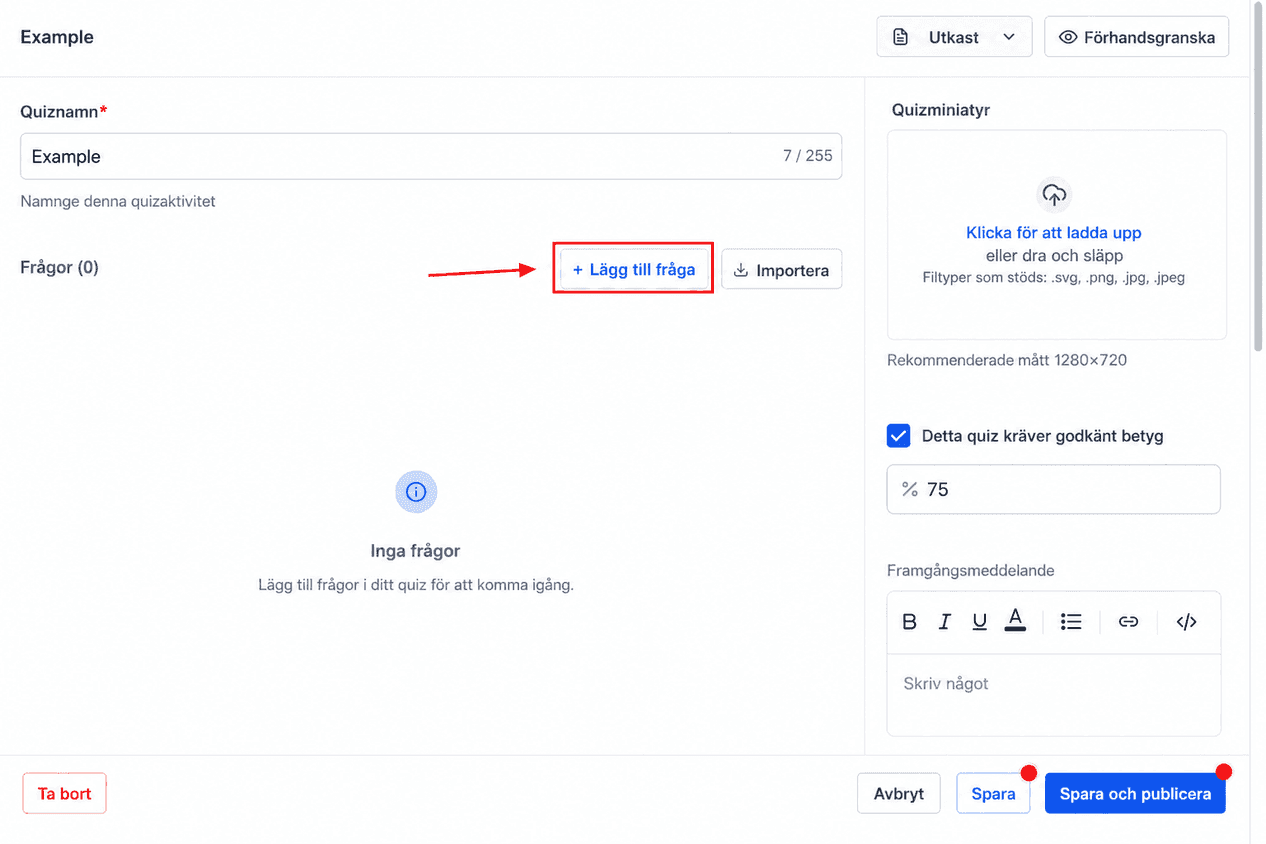
Lägger till frågor
Klicka på “Lägg till fråga” för att infoga de frågor du vill ställa.
Du kan välja mellan envals- och flervalsfrågor. För varje alternativ kan du:
- Ange rätt svar.
- Ta bort alla oönskade alternativ.
- Lägg till förklaringar för att ge mer sammanhang kring valen.
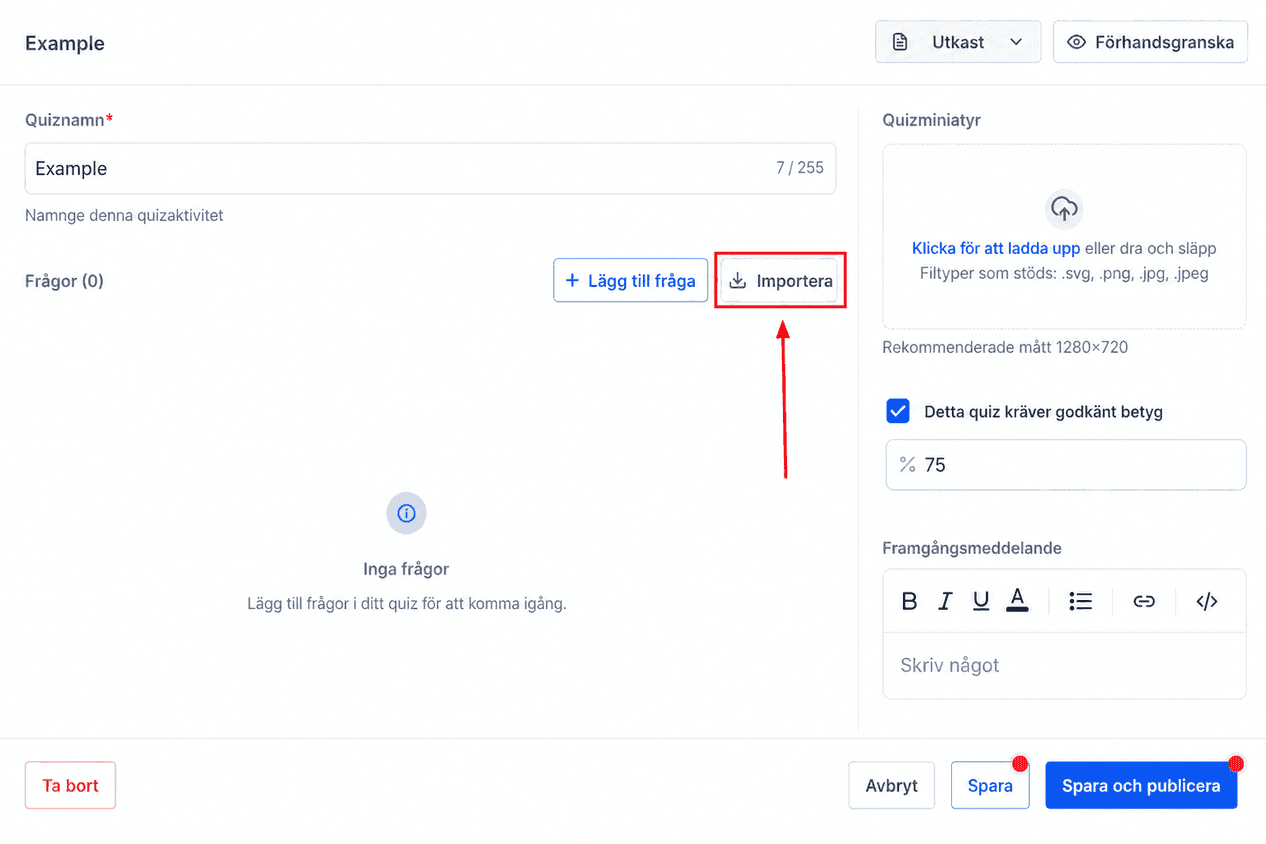
Alternativt kan du ladda upp frågesportfrågor via CSV genom att klicka på knappen Importera frågor.
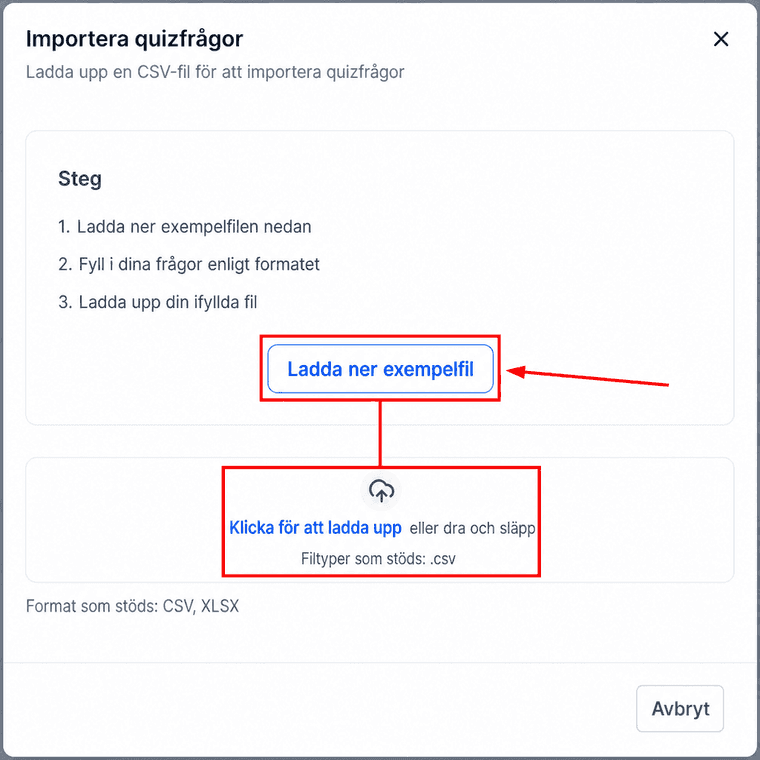
Ladda sedan ner den medföljande exempelfilen och fyll i den med dina frågesportsdata, och se till att mallstrukturen följs exakt. Var noga med att ange ett värde i varje cell i varje obligatorisk kolumn. När det är klart laddar du upp filen CSV till systemet för bearbetning. Frågorna kommer att laddas inom några sekunder, vilket minskar den manuella ansträngningen.
Kom ihåg att spara dina ändringar för att bevara eventuella ändringar du gör i bedömningen!
Förbättra dina frågor
För att göra ditt frågesport mer engagerande och informativt, överväg följande förbättringar:
Formateringsalternativ
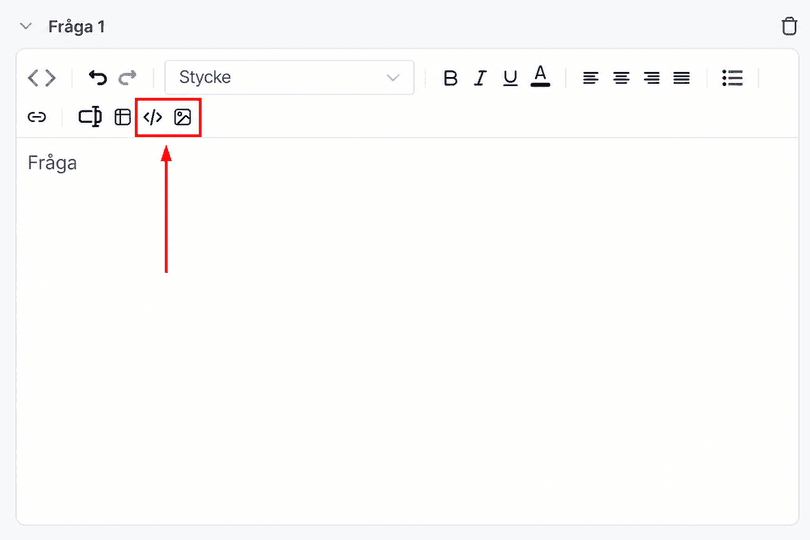
- Justera teckensnittsstil, storlek och färg. Du kan också formatera text, infoga kod och anpassa innehåll efter behov.
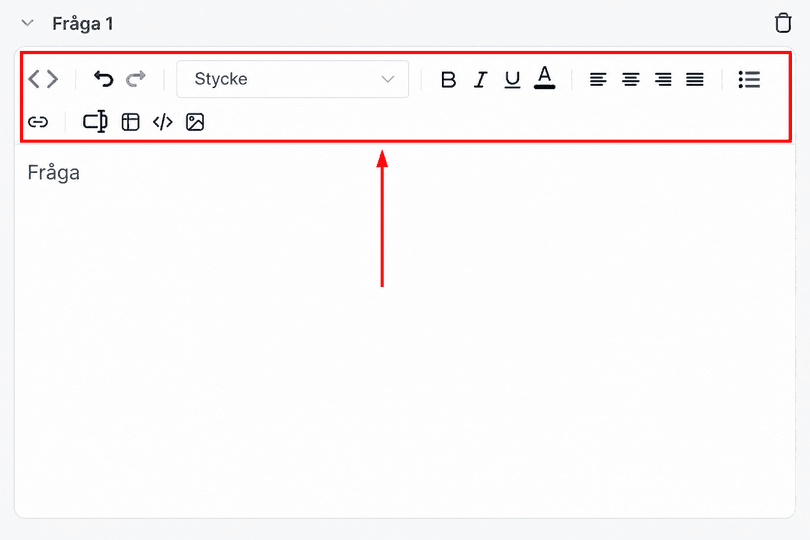
- Använd anpassade värden för att anpassa frågesportinnehåll dynamiskt, som att infoga studentnamn eller kursinformation. Med tabeller kan du presentera strukturerad data i ett lättläst format i ditt frågesport.
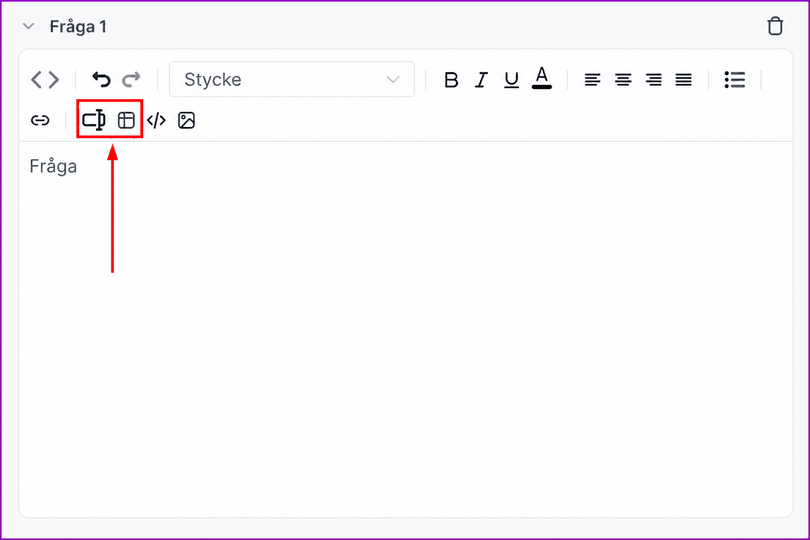
- Ladda upp bilder till frågor från ditt mediebibliotek eller genom att använda en källlänk. Du kan justera bildernas storlek och bildförhållande.
Slutför ditt frågesport
Innan du gör ditt quiz tillgängligt för eleverna har du två synlighetsalternativ:
- Utkast: Välj det här alternativet om ditt quiz inte är redo att testas av studenter.
- Publicera: Välj detta när ditt quiz är klart och redo för studentdeltagande.
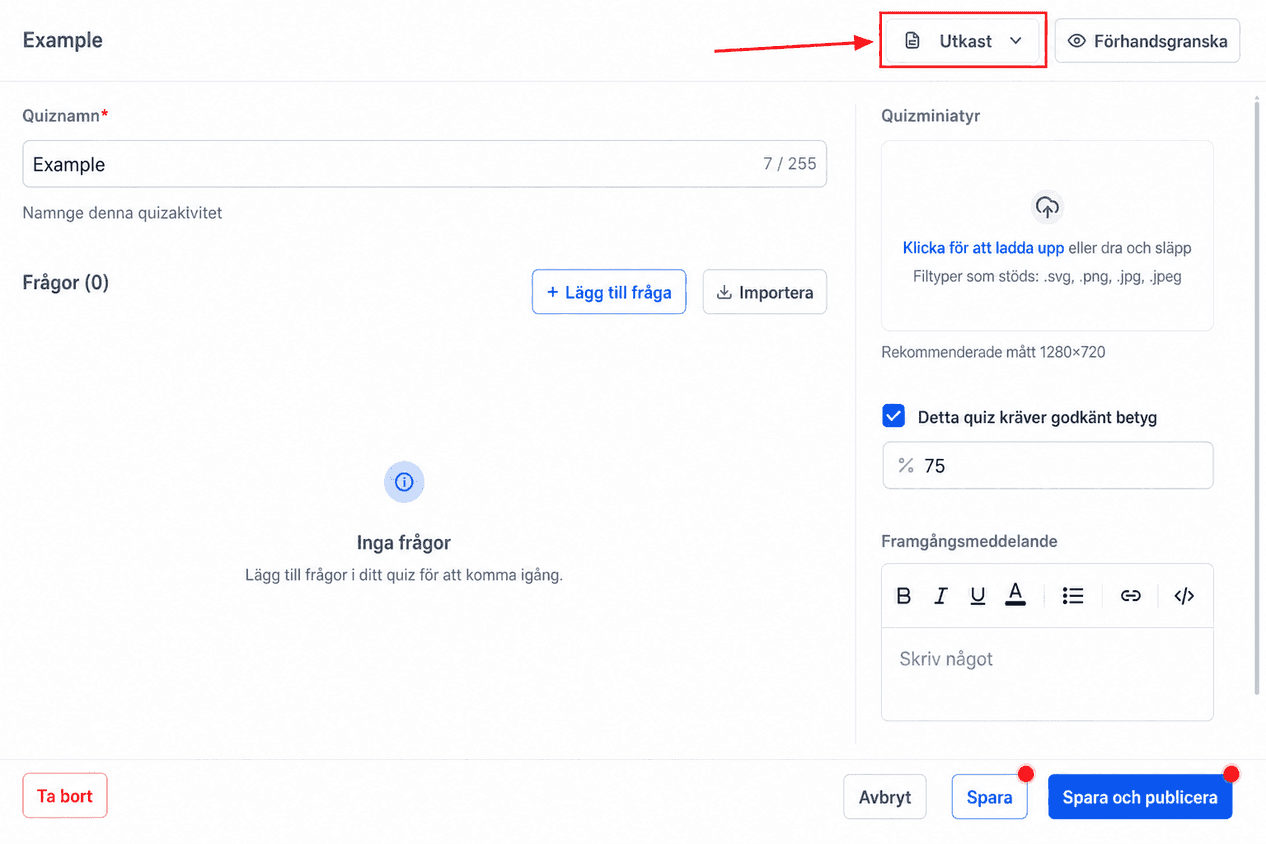
Fältet Utkast/Publicera anger den aktuella synlighetsinställningen för din bedömning. Välj knappen för att justera synligheten.
Förhandsgranskning och publiceringNär du är nöjd med ditt frågesport, förhandsgranska det för att säkerställa att allt ser ut som det är tänkt. Tänk på att förhandsgranskningsläget inte tillåter svarsinlämningar; den här funktionen är endast tillgänglig när eleverna kommer åt frågesporten via en faktisk domän.
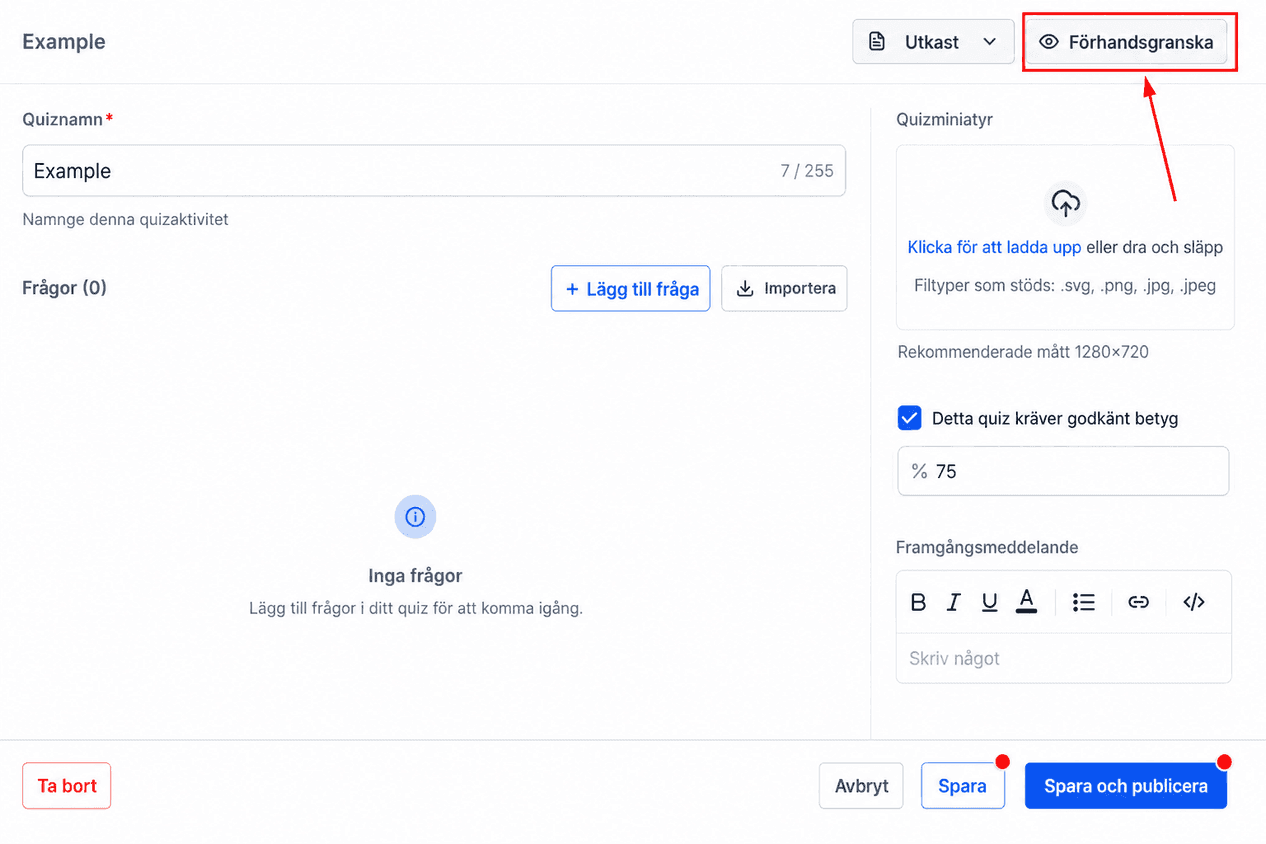
Klicka slutligen på Spara och publicera för att lägga till frågesporten till din produkt och börja testa dina elever.
Genom att följa stegen ovan kan du utveckla ett heltäckande och interaktivt bedömningssystem. Kom ihåg att granska ditt frågesport genom förhandsgranskningsfunktionen innan du publicerar det för att säkerställa att det är helt förberett för studenters engagemang. Med dessa verktyg och tekniker är du väl rustad att skapa effektiva bedömningar som bidrar till framgångsrika läranderesultat.
Felsökningstips
- Frågeinnehåll försvinner vid omordning: Om du märker att innehållet i en fråga försvinner tillfälligt vid omordning, stäng helt enkelt och öppna frågan igen för att uppdatera vyn.
- Spara ändringar: Kom alltid ihåg att spara dina ändringar efter att ha gjort några ändringar för att säkerställa att de tillämpas.
Inte kund hos Funnelbud ännu?
Prova vårt allt-i-ett CRM för sälj och marknadsföring — gratis i 7 dagar, ingen bindningstid.