Form Builder översikt
Formulärbyggarens sektion erbjuder en rad formulärtyper som kan skapas för att fånga data som är relevanta för dina affärsmål. Du kan till exempel skapa formulär för att engagera webbplatsbesökare och samla in information om potentiella kunder, eller skapa formulär för att samla in viktiga detaljer när någon bokar ett möte i din kalender.
Beroende på dina användarbehörigheter kanske du inte har tillgång till alla komponenter.
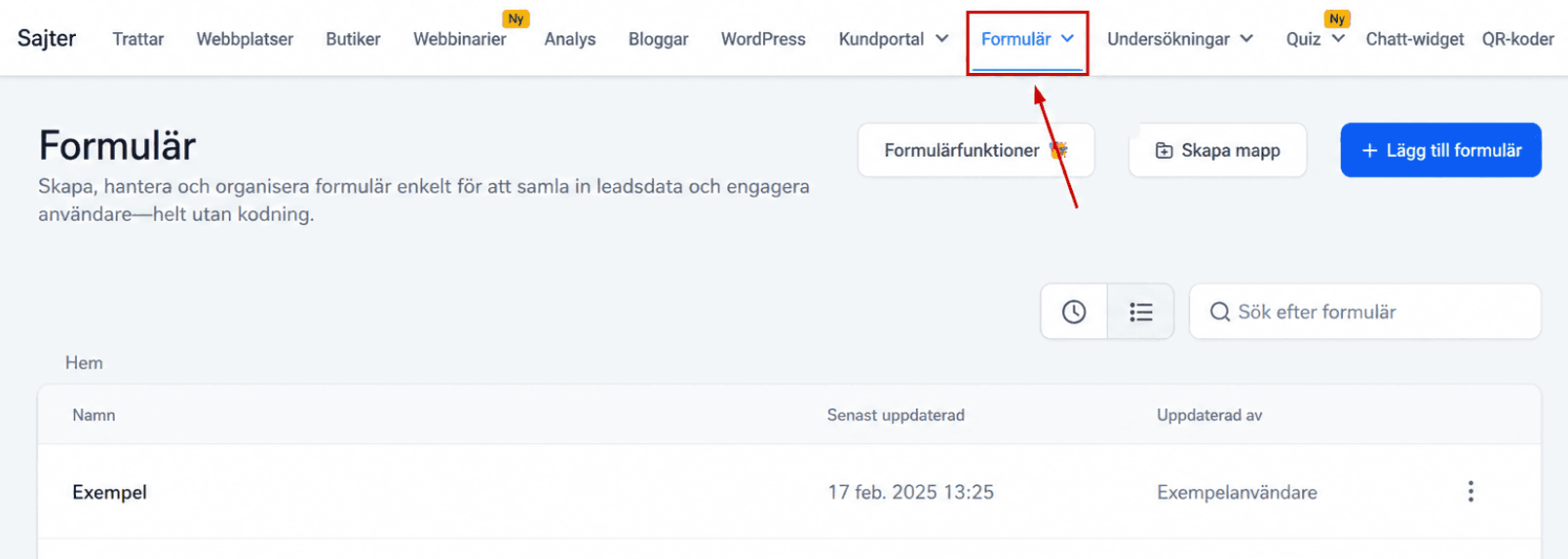
Formulärlista
När du öppnar byggarsektionen under formulär ser du en lista över tidigare skapade formulär och mappar.
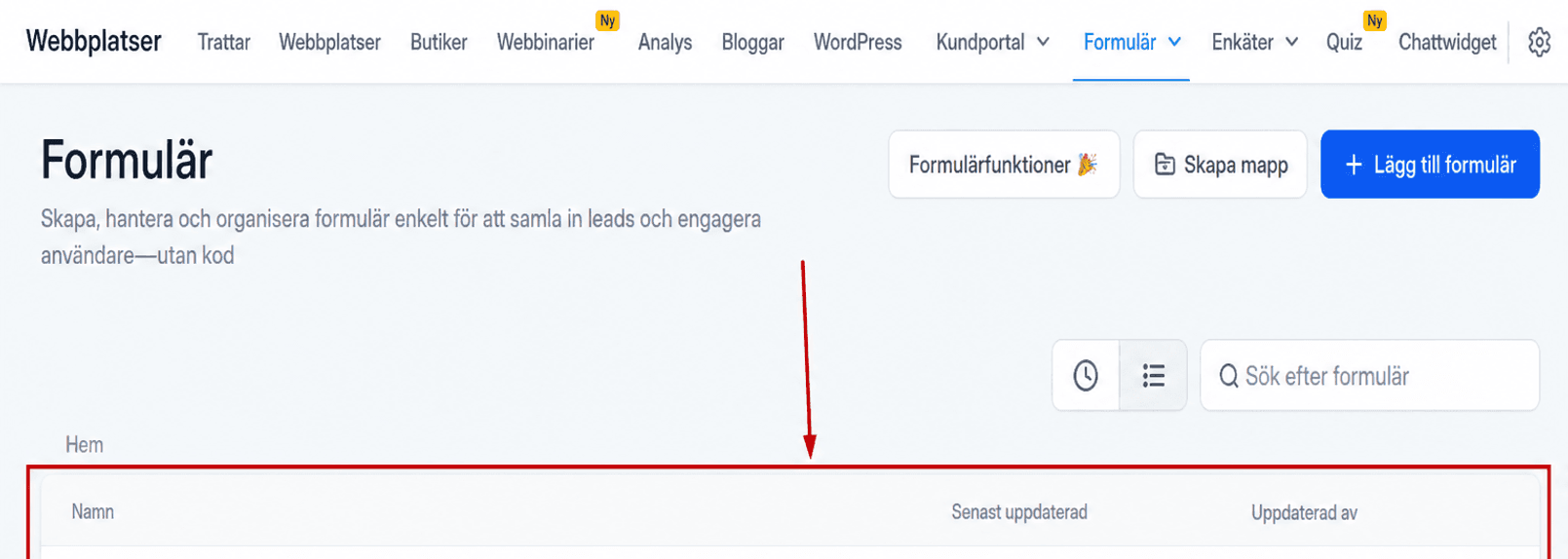
Sök formulär efter namn
Om du har en lång lista med formulär kan du söka efter ett visst formulär genom att skriva in namnet på det formuläret här.
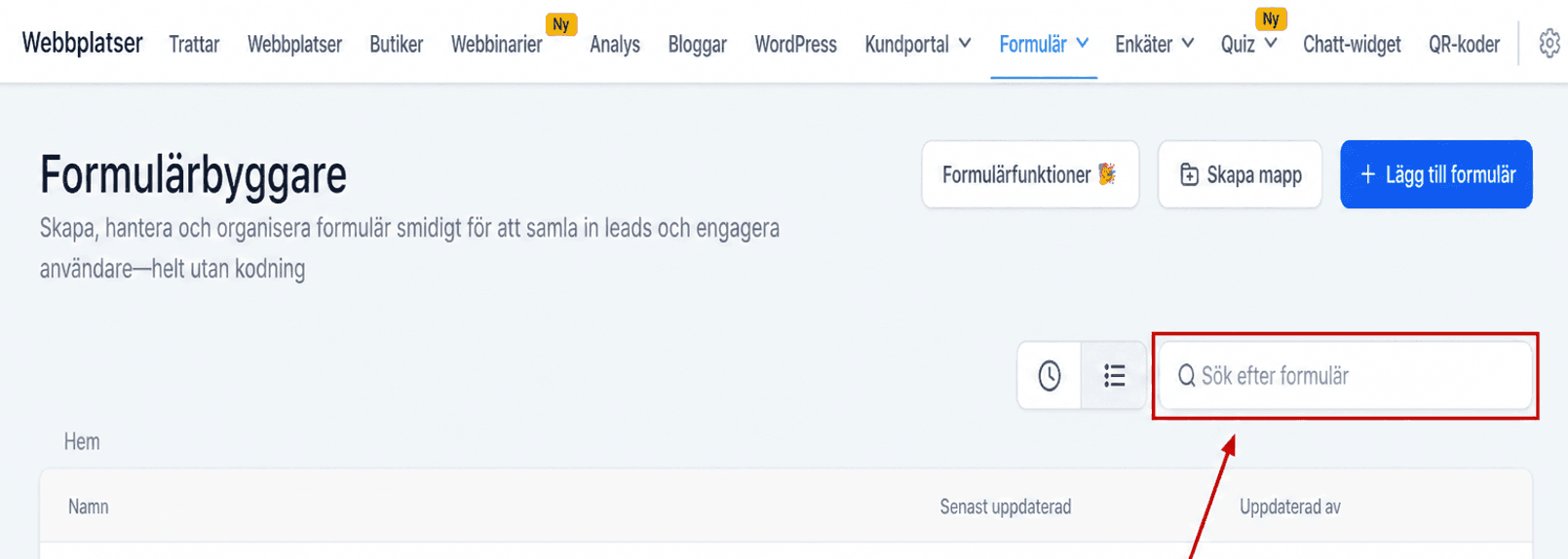
Namn
Du kan se namnet på varje formulär som visas här.
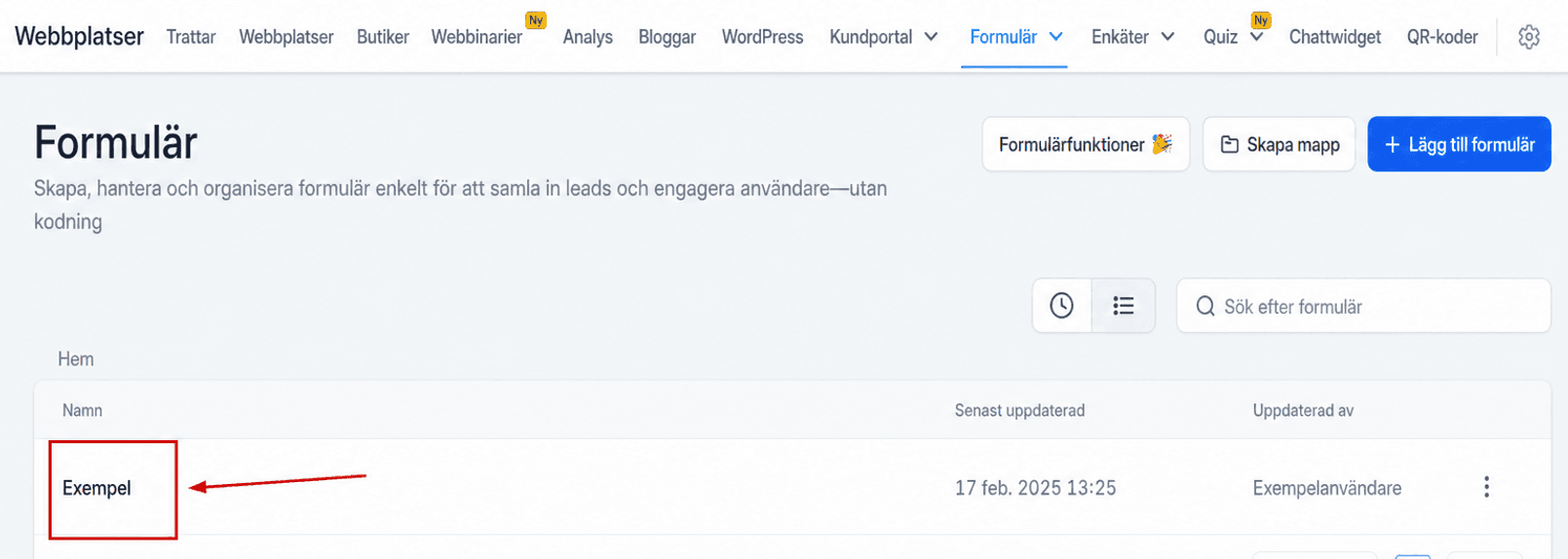
Senast uppdaterad
Den här kolumnen visar datum och tid för varje formulär senast uppdaterades.
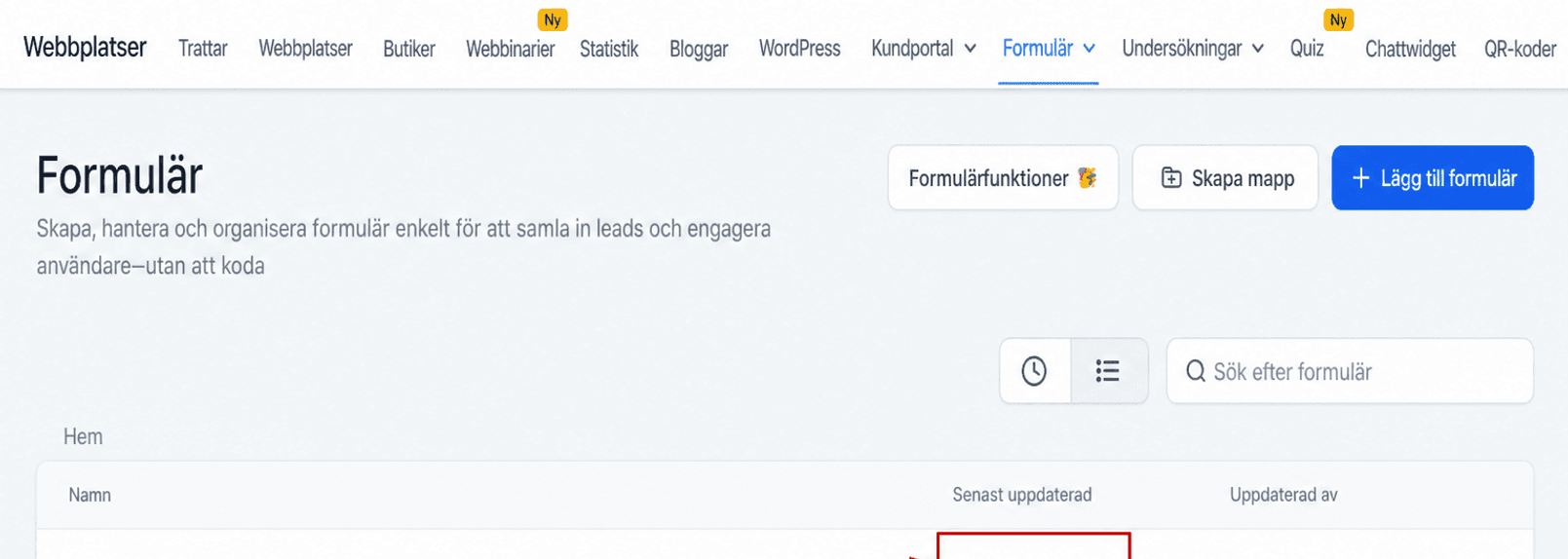
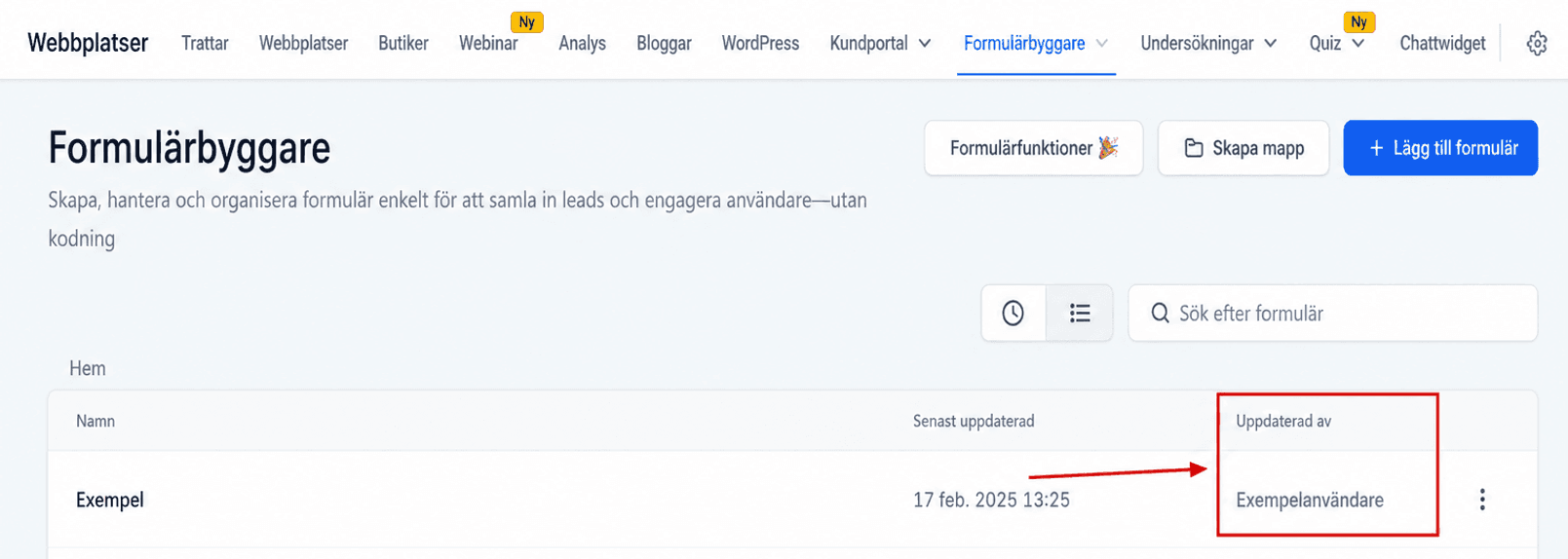
Uppdaterad av
I den här kolumnen ser du namnen på de användare som senast uppdaterade formuläret.
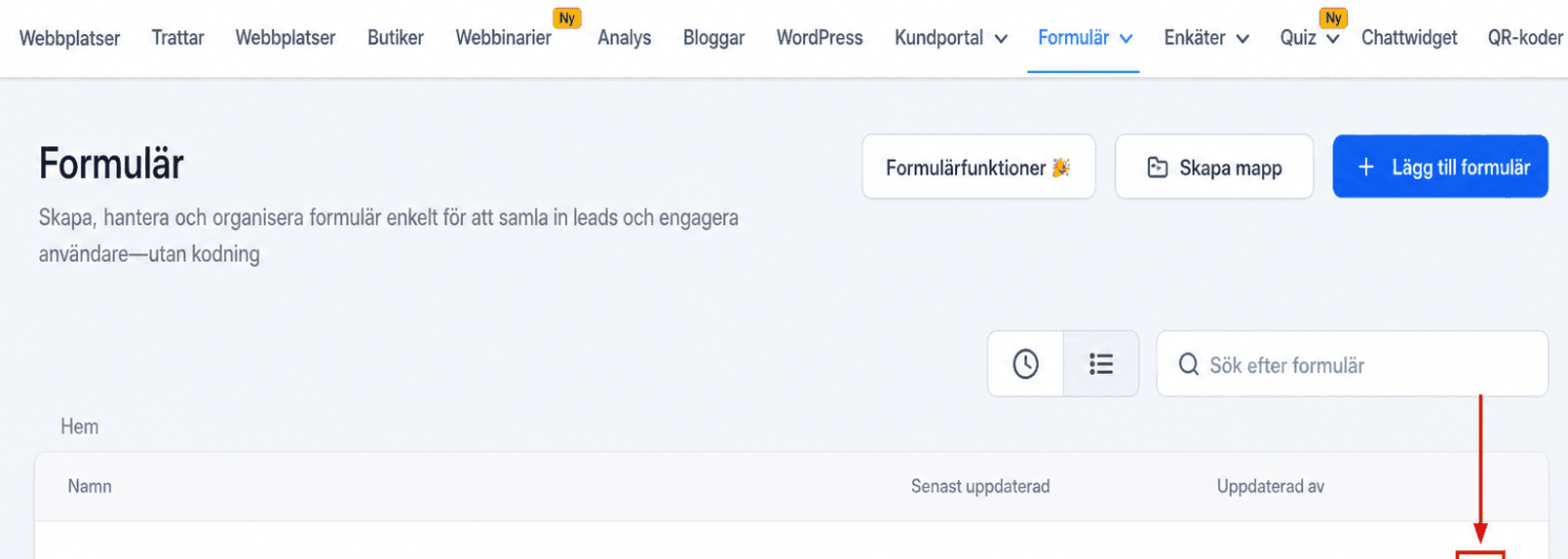
Mer action
De tre prickarna till höger om ett formulär öppnar den utökade åtgärdsmenyn.
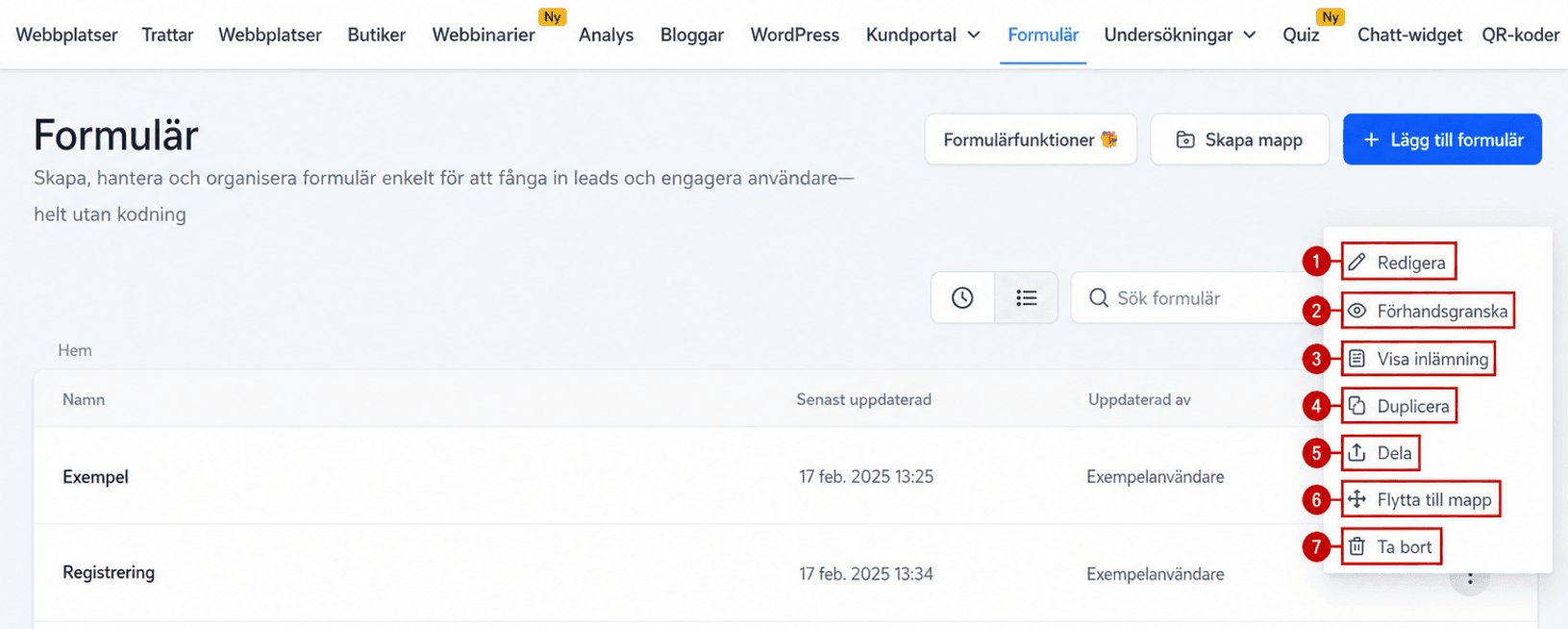
De tillgängliga åtgärderna kommer att vara:
- Redigera: Klicka på det här alternativet för att redigera formuläret.
- Förhandsgranska: Detta alternativ öppnar ditt formulär i ett annat fönster, så att du kan uppleva vad dina kunder kommer att se.
- Visa inlämning: Använd detta för att komma åt alla inlämningar av det valda formuläret
- Duplicera: Klicka på “duplicera” för att skapa en kopia.
- Dela: Använd det här alternativet för att dela ett formulär från en plats till en annan. Om du klickar på den öppnas ett litet fönster där du kan välja mottagare.
- Flytta till mapp: Om du vill flytta ett formulär från din lista till en mapp, klicka på den här knappen och välj mappen.
- Ta bort: Du kan också välja “radera” om du vill ta bort detta formulär.
📌Obs: Om du tar bort ett formulär kommer det att raderas permanent.
Formulärmapp
När du arbetar med många formulär samtidigt kan det vara bra att organisera dem i mappar. Mapparna kommer att finnas i den vanliga vyn som om de vore en annan form, och kan identifieras av den lilla ikonen på vänster sida.
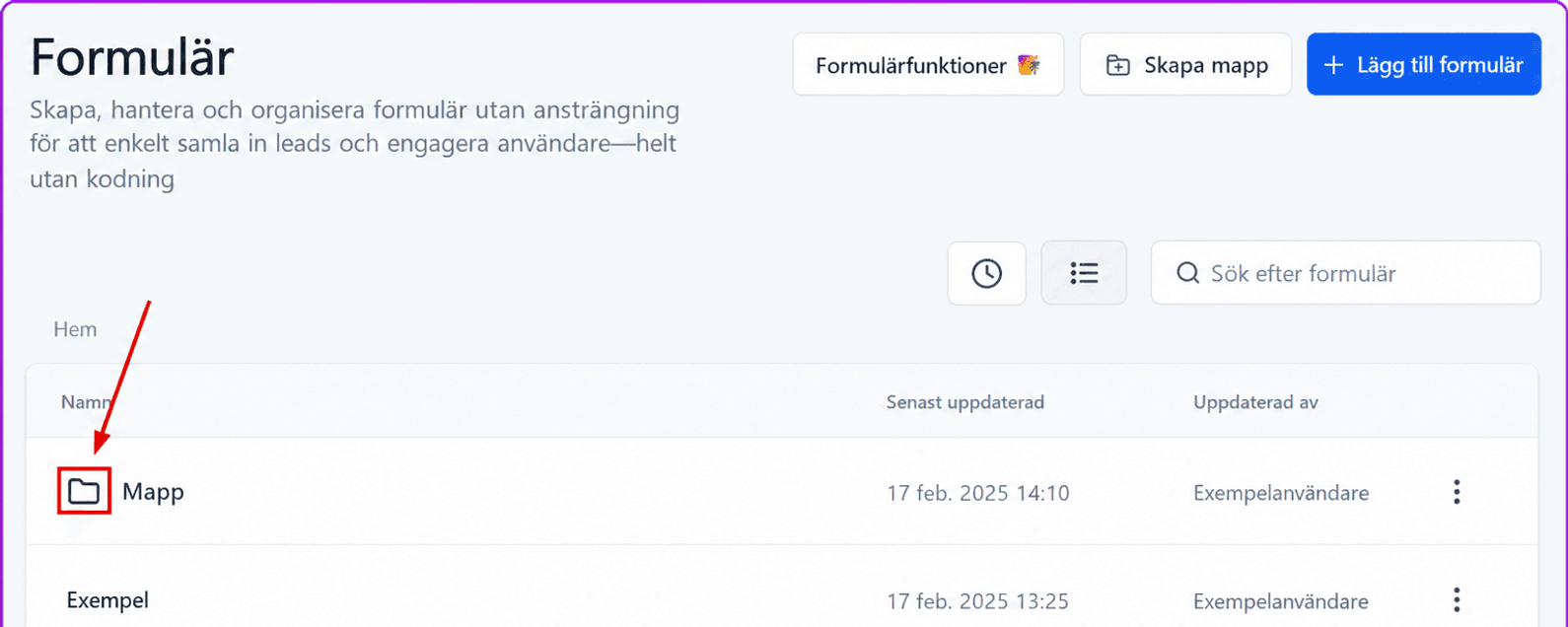
När du klickar på en mapps namn kan du se formulären du har skapat eller flyttat in i mappen organiserade enligt beskrivningen i avsnittet Formulärlista.
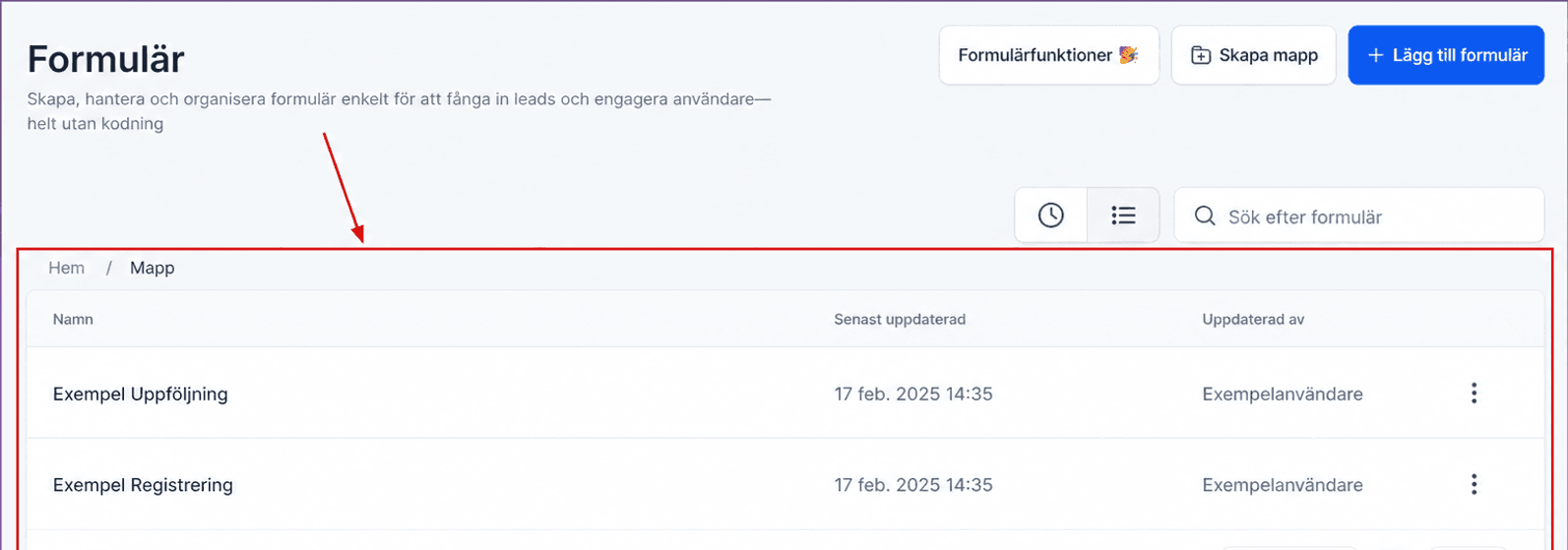
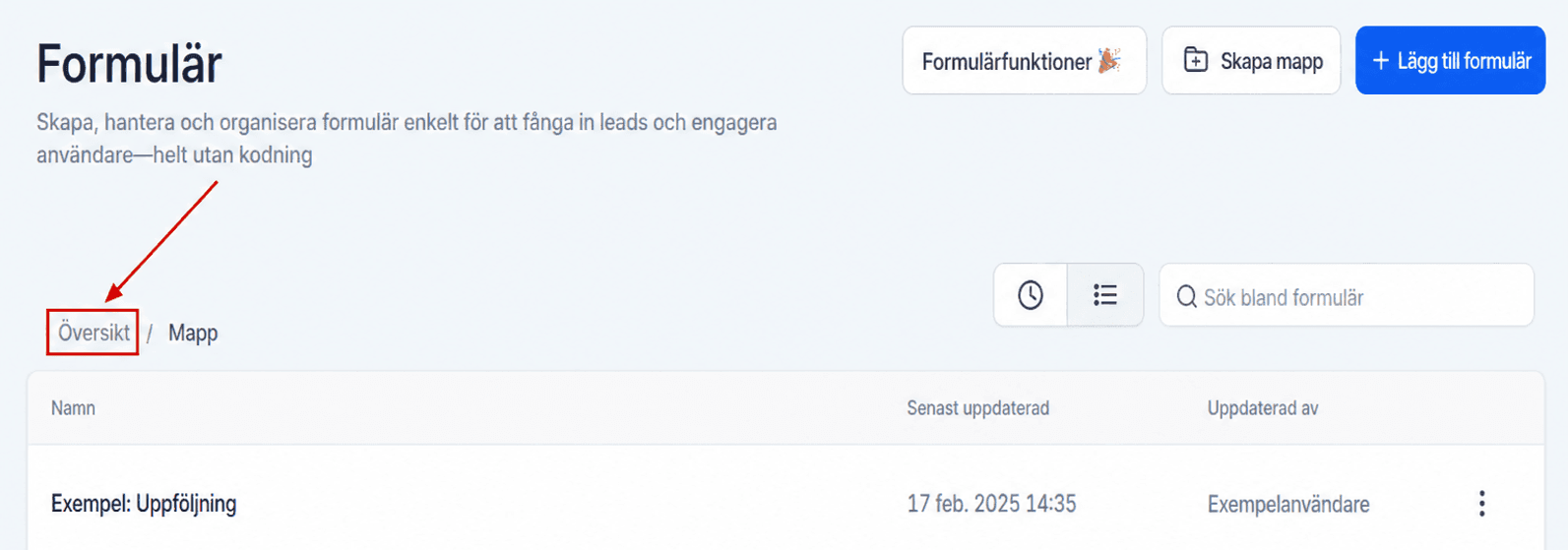
För att komma ur en mapps resultat klicka på Hem i det övre vänstra hörnet.
Mer action
De tre prickarna till höger om en mapp öppnar den utökade åtgärdsmenyn.
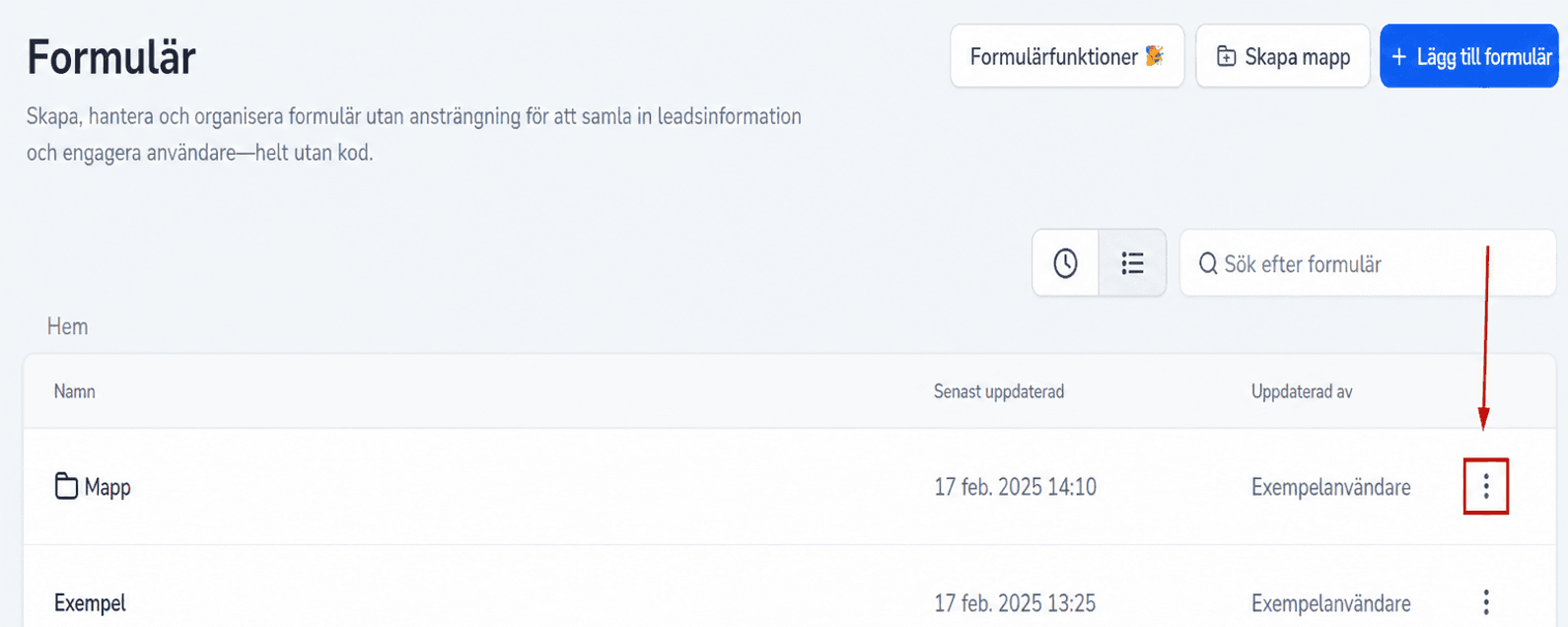
Alternativen du kommer att ha är:
- Byt namn: Det här alternativet låter dig ändra en mapps namn.
- Ta bort: Du kan välja “radera” för att ta bort mappen.
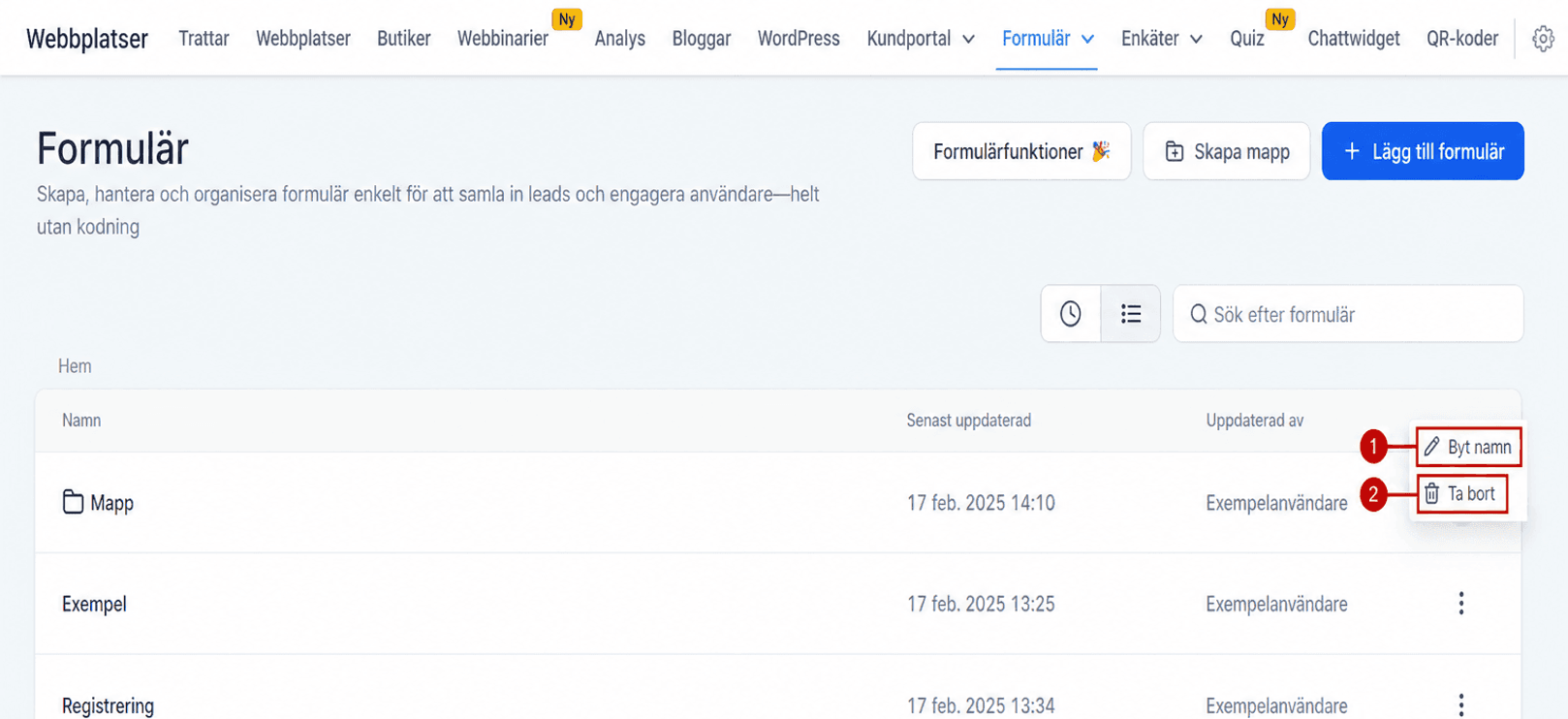
📌Obs: Om du tar bort en mapp kommer alla formulär inuti också att raderas permanent.
Lägger till nytt
Du har två alternativ för att skapa i formulärsektionen.
Nytt formulär
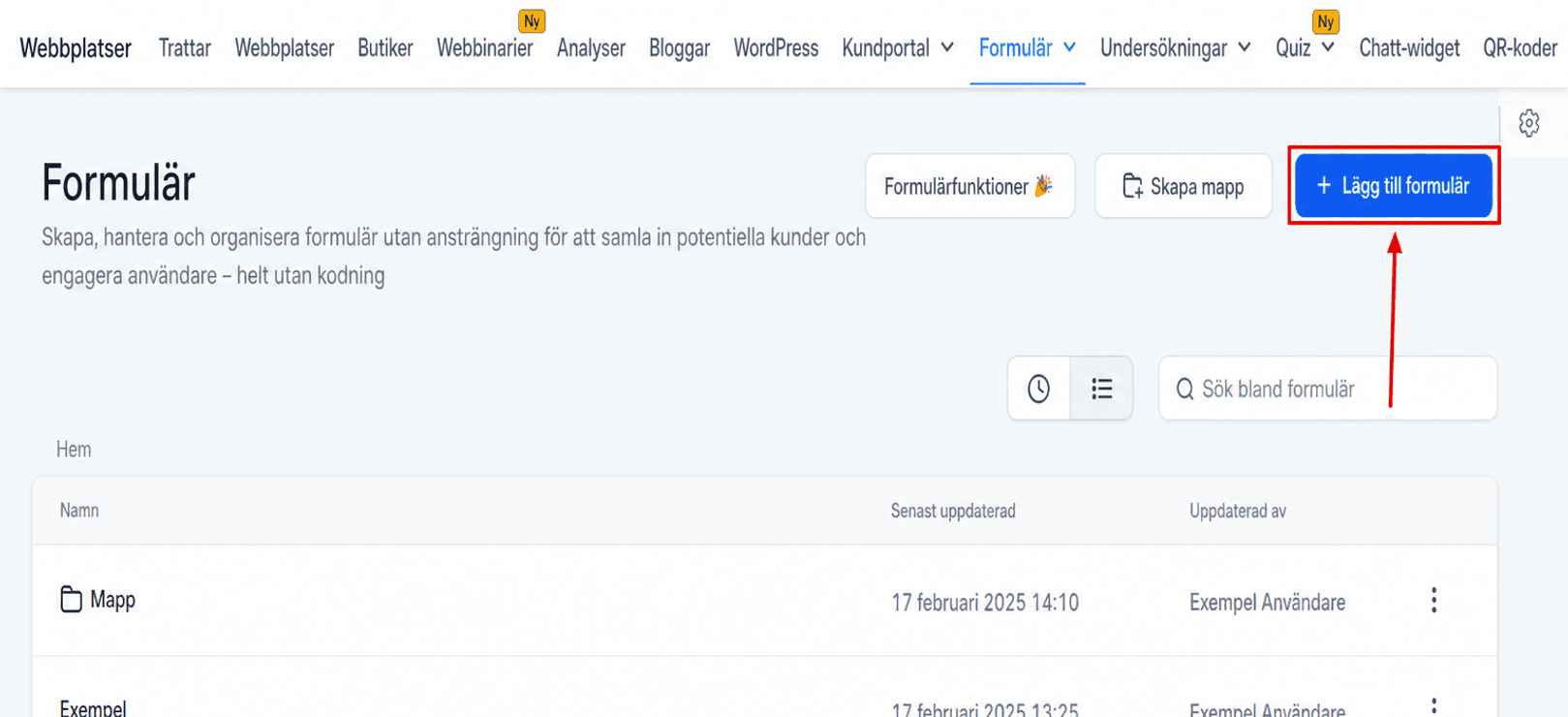
När du är beredd att designa ett anpassat formulär behöver du bara klicka på knappen Lägg till formulär. Den här åtgärden initierar tillverkningsprocessen för en skräddarsydd form som passar ditt företags behov. .
Skapa mapp
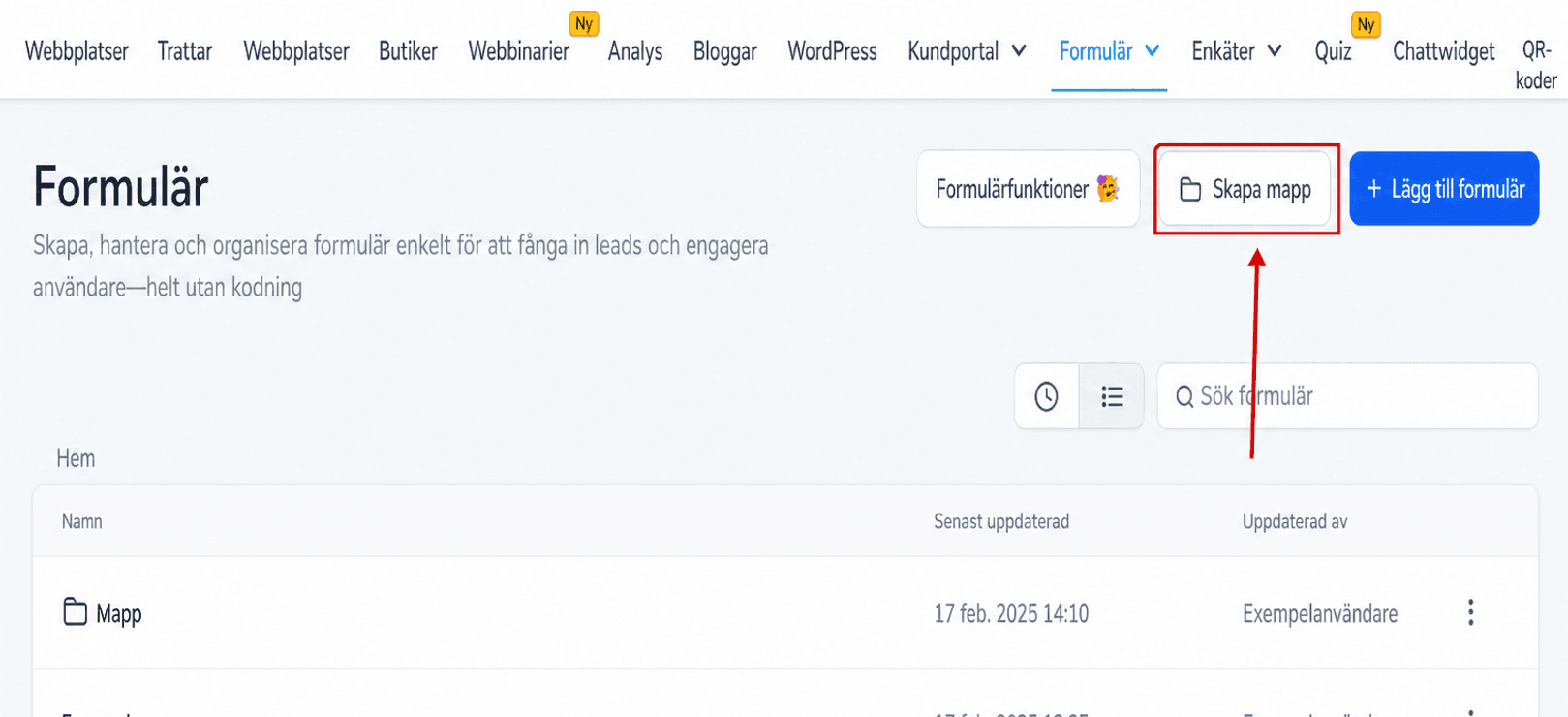
För att skapa en ny mapp, klicka på knappen Skapa mapp.
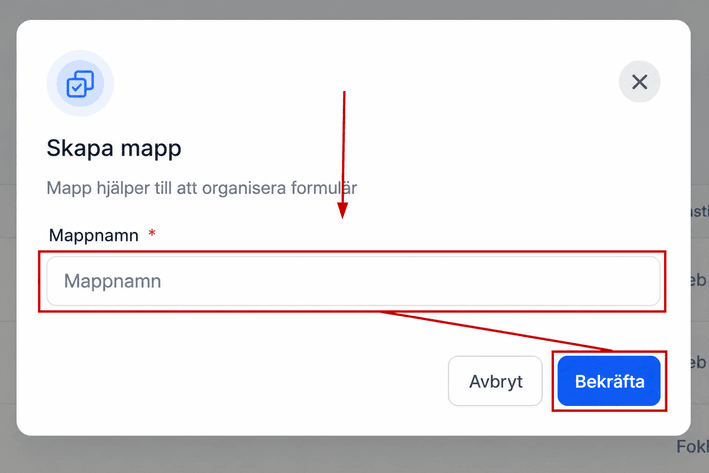
Tilldela ett namn till mappen och tryck sedan på Bekräfta för att spara dina ändringar. Denna enkla process möjliggör enkel organisation och hantering av dina formulär.
 Och där har du det, för att se hur du skapar formulär, visar inlämningar och använder den här sidan av ditt system i detalj, läs de andra artiklarna i det här avsnittet. Vi är glada över att hjälpa dig att bli en formmästare.
Inte kund hos Funnelbud ännu?
Prova vårt allt-i-ett CRM för sälj och marknadsföring — gratis i 7 dagar, ingen bindningstid.