Hur man skapar en anpassad produktinformationssida för butiker
Produktinformationssidan hjälper dig att informera kunderna och lindra deras tvivel innan du slutför ett köp. Vissa produkter är dock för speciella för att använda den allmänna layouten. I dessa fall kommer att skapa en anpassad sida hjälpa dig att marknadsföra ditt erbjudande bättre. Så följ med för att lära dig hur.
Skapa en anpassad produktinformationssida
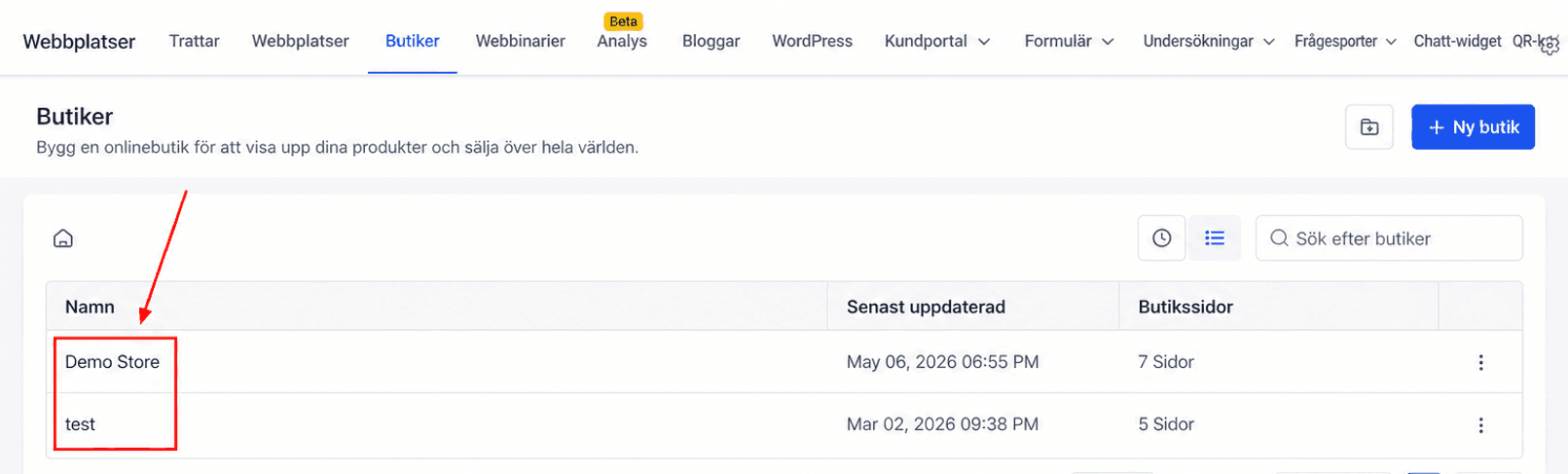
Navigera till fliken Butiker i avsnittet Webbplatser och klicka på något av dina butiksnamn för att komma åt byggaren.
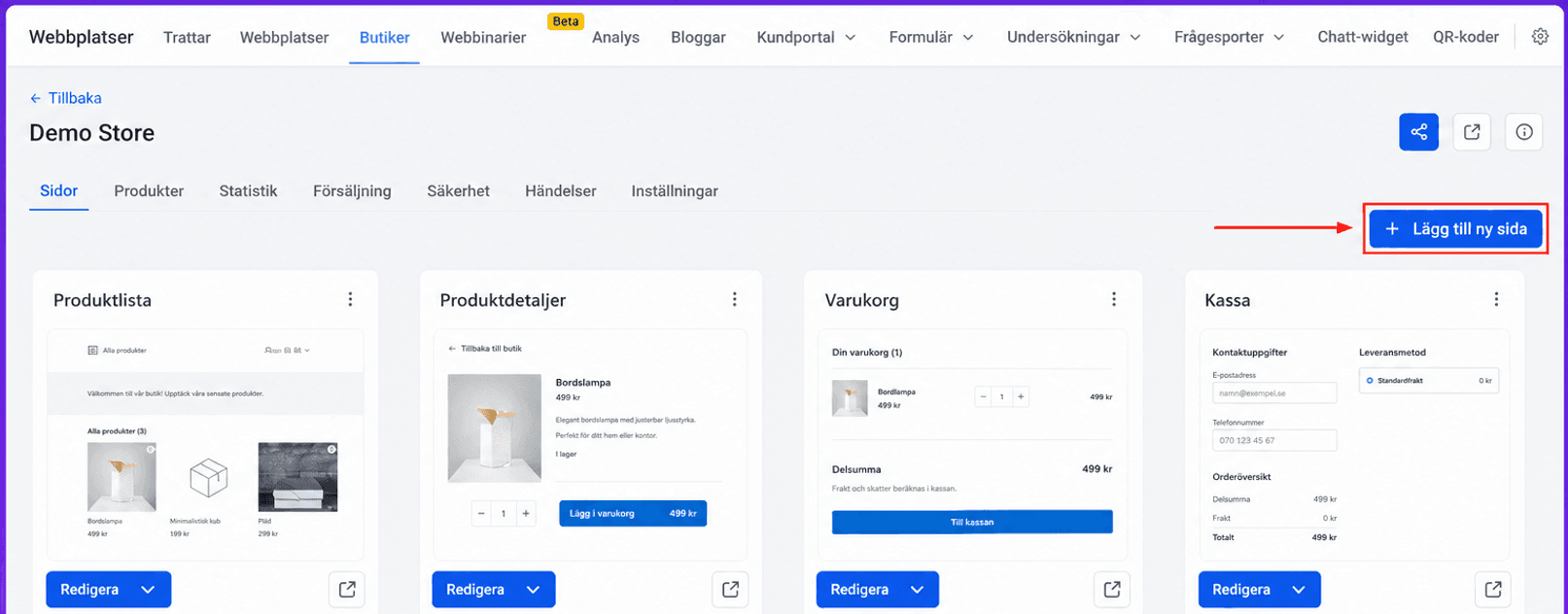
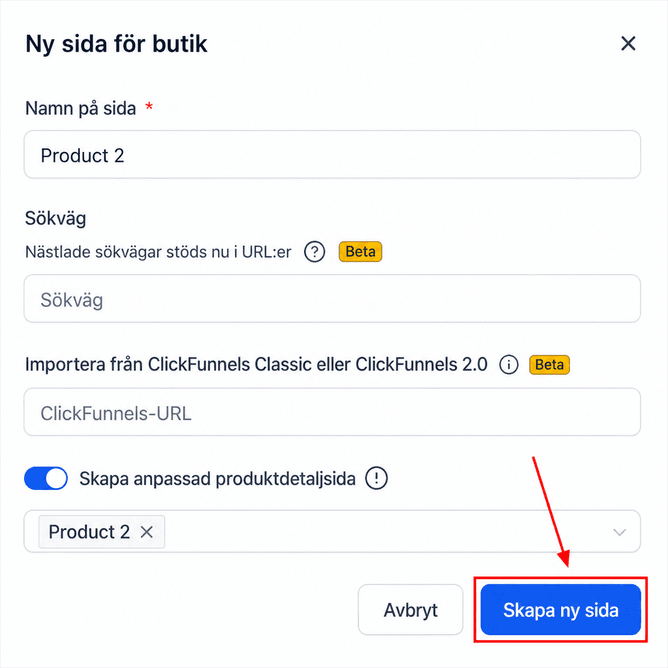
Klicka på Lägg till ny sida i det övre högra hörnet.
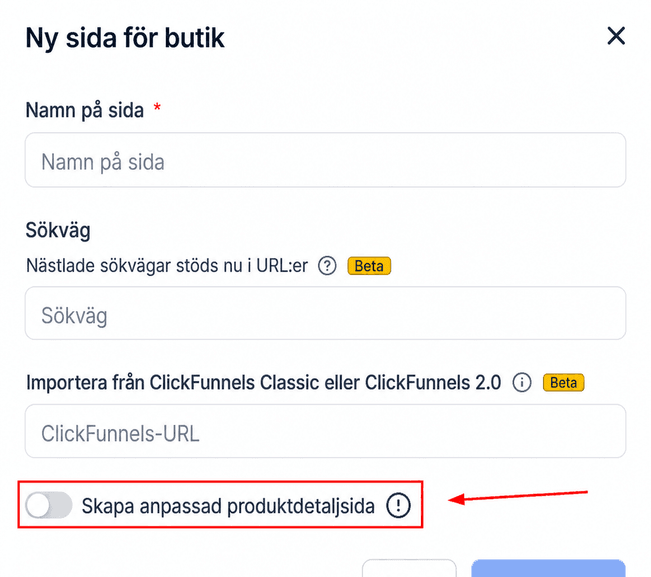
Växla “Skapa anpassad produktinformationssida” för att aktivera alternativet.
Använd rullgardinsmenyn för att välja den produkt som ska tilldelas den här sidan.
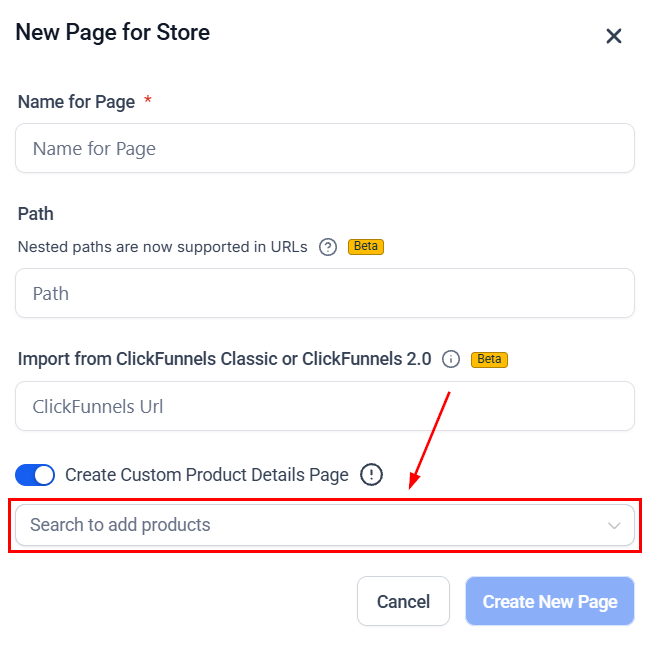
Klicka på “Skapa ny sida” för att börja designa.
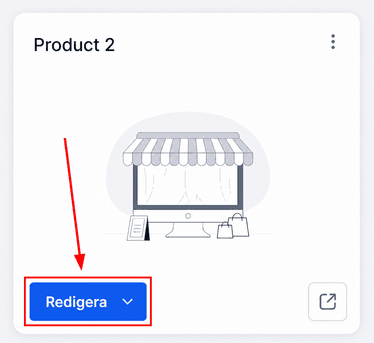
Om det finns någon tidigare produktinformationssida kommer den anpassade produktsidan att ärva sin design. Klicka på Redigera för att anpassa sidan med produktinformation.
Ändra den tilldelade produkten
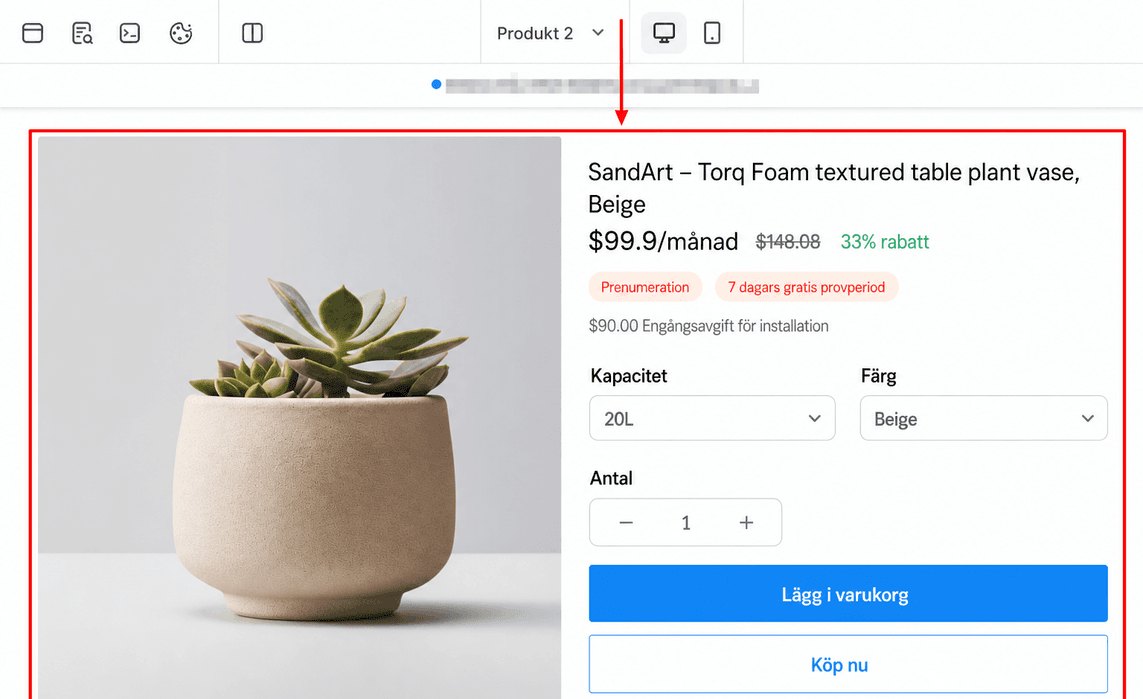
Klicka på elementet “Produktdetalj” för att komma åt dess inställningar.
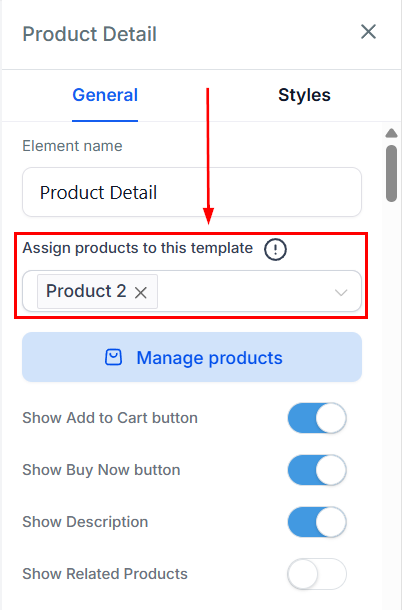
Använd rullgardinsmenyn för att välja din nya produkt.
Anpassa produktdetaljerna
Desktop Media
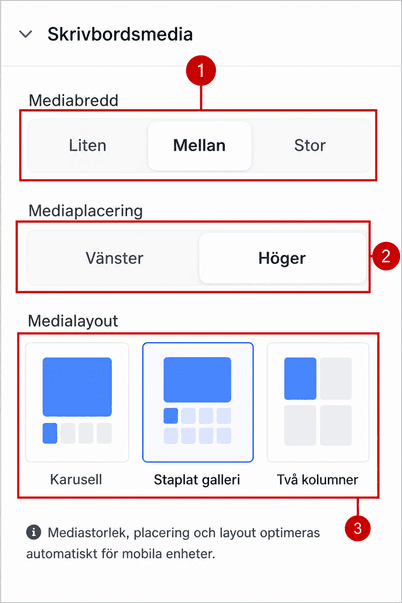
Avsnittet Desktop Media låter dig definiera hur och var produkten ska visas. Här måste du:
- Definiera mediabredden.
- Välj önskad mediaposition, så kommer texten att hamna på den motsatta sidan av ditt val.
- Välj ett av de tre tillgängliga layoutalternativen. På mobila enheter tillämpas karuselllayouten automatiskt för att säkerställa den bästa tittarupplevelsen.
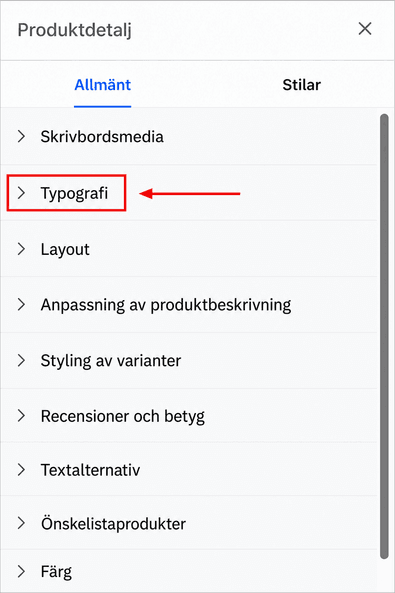
Typografi
Välj teckensnittsfamilj för din rubrik, produktnamn, produktpris och prisrabatt, samt deras teckensnittsvikt och storlek för dator och mobil.
Layout
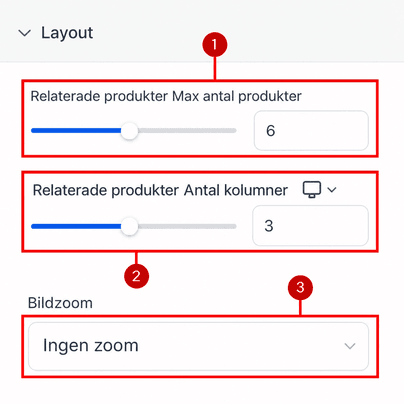
För att definiera produktens detaljlayout, följ dessa steg:
- Ställ in det maximala antalet produkter som ska visas i det relaterade avsnittet.
- Välj antalet kolumner du vill ha för relaterade produkter.
- Välj en bildzoom om så önskas. Zoomfunktioner gäller för produktbilder och ger kunderna ett bättre sätt att se finare detaljer innan de köper.
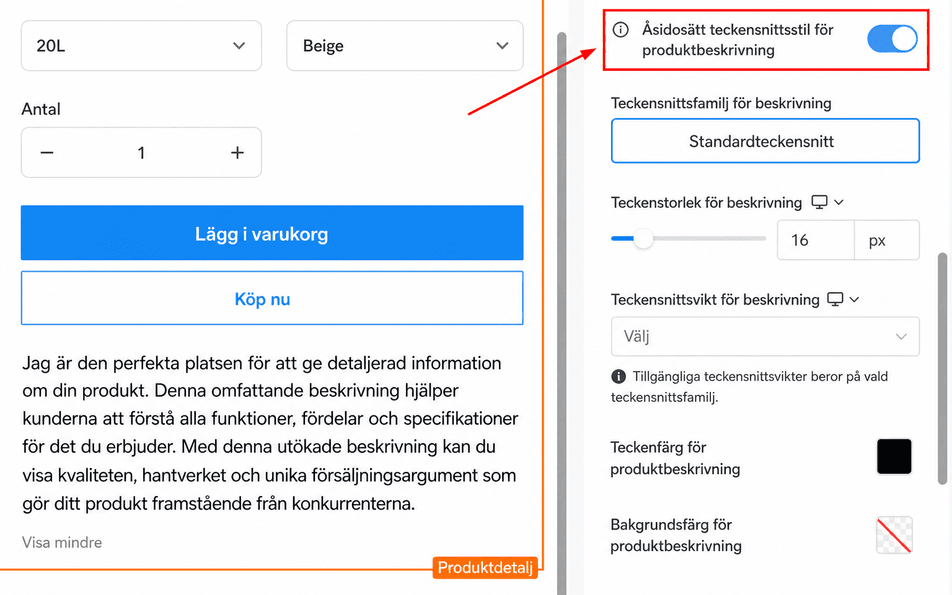
Produktbeskrivning Anpassning
Om det är aktiverat kommer den valda teckensnittsfamiljen, färgen och vikten att åsidosätta stilar på alla produktsidor.
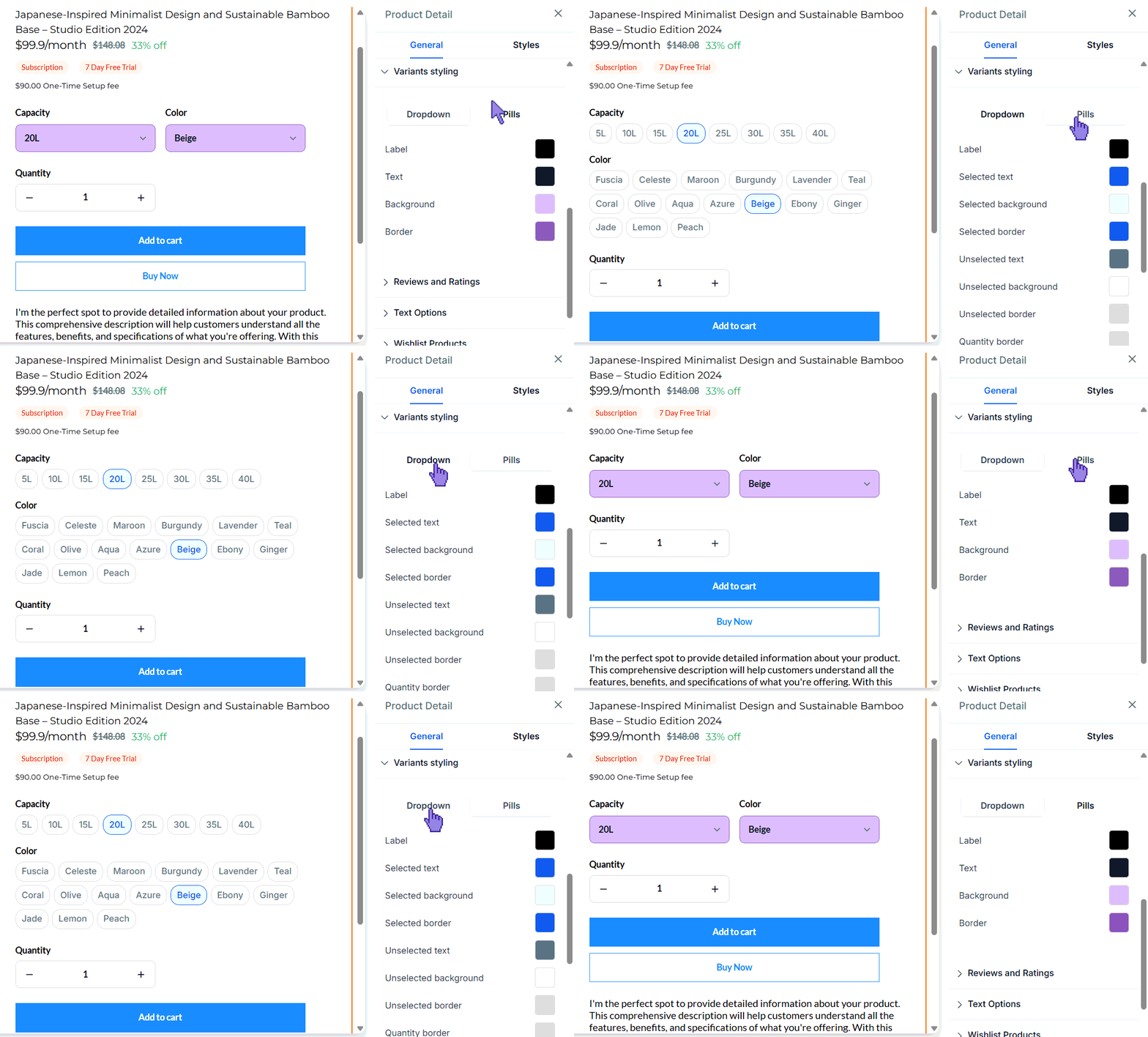
Varianter Styling
Fliken Variant Styling låter dig anpassa formen och färgerna som dina produktvarianter visas i.
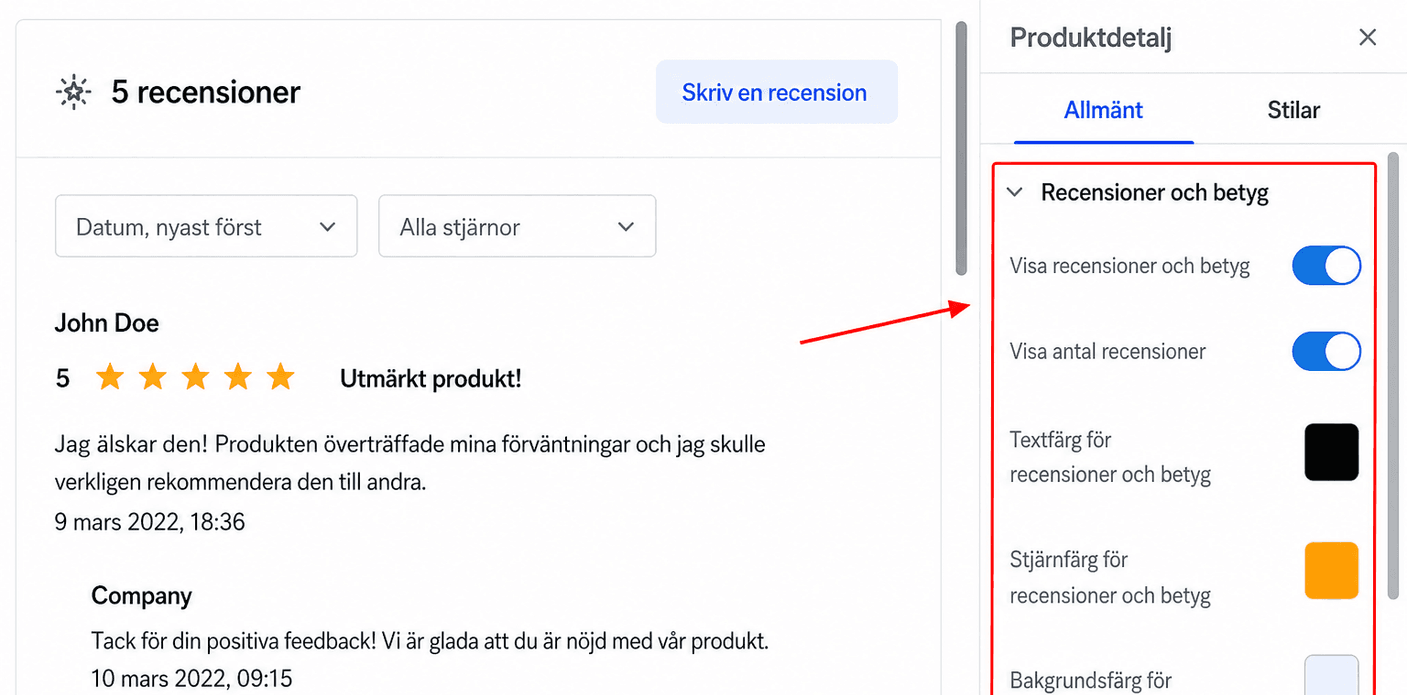
Recensioner och betyg
Välj om du vill visa recensioner och betyg för de valda produkterna för att marknadsföra dina erbjudanden ytterligare.
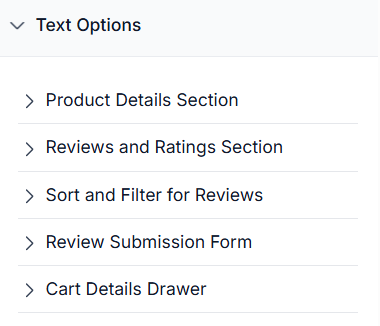
Textalternativ
Avsnittet Textalternativ låter dig ändra den visade texten i ditt produktelement.
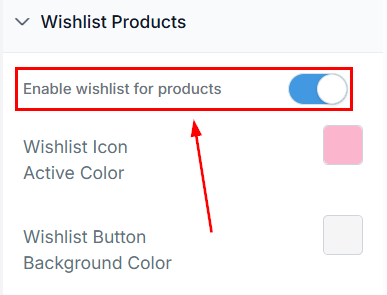
önskelista Produkter
Aktivera önskelistan för produkter så att inloggade kunder kan spara de produkter de älskar till kassan vid ett senare tillfälle.
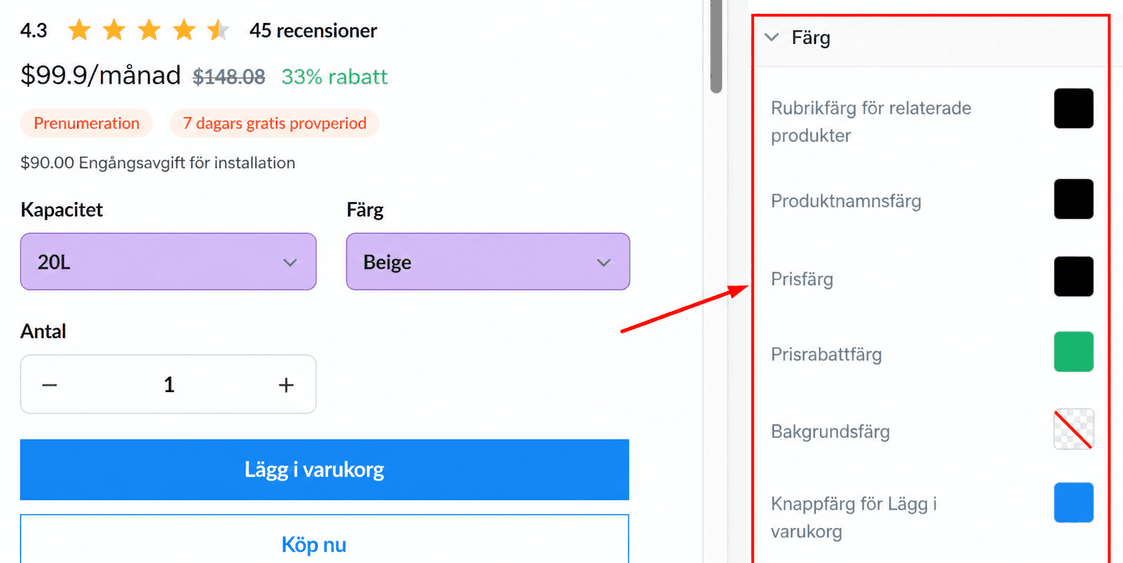
Färg
Behöver du göra några andra färgjusteringar? Bläddra till botten av Allmänna inställningar för att göra dina ändringar.
Stilar
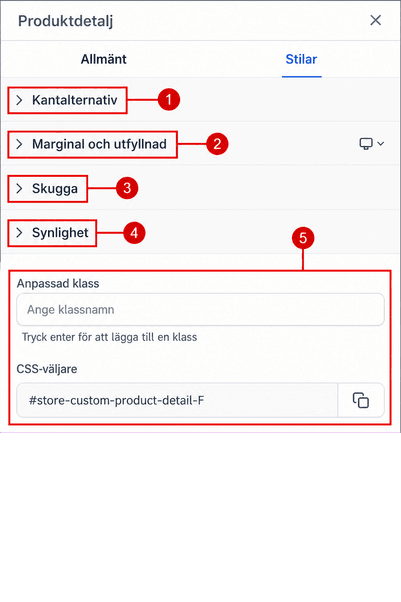
- Kantalternativ: Justera elementets kant genom att ändra dess färg, tjocklek, radie och stil för att matcha dina designpreferenser.
- Marginal och utfyllnad: Fliken Stilar låter dig anpassa marginalen och utfyllnad för elementet för både skrivbords- och mobilvyer.
- Skugga: Förbättra din design med boxskuggor. Klicka på plusknappen för att tillämpa en yttre standardskugga, som kan skräddarsys ytterligare med hjälp av anpassade skugginställningar.
- Synlighet: Kontrollera om elementet är synligt på skrivbordet eller mobilen genom att justera synlighetsinställningarna.
- Anpassad klass och CSS-väljare: Lägg till en anpassad klass i det angivna fältet och kopiera CSS-väljaren om det behövs för avancerad styling eller integration.
Anpassa din sida efter önskemål, och när du är klar klickar du på publicera för att aktivera sidan med anpassad produktinformation.
Använd detta för att skapa sidor som verkligen fångar hur speciell din produkt är. Gör det enkelt att inkludera extra information, koppla samman upplevelser dynamiskt och ge kunderna en komplett produktberättelse som säljer dem på ditt företag.
Inte kund hos Funnelbud ännu?
Prova vårt allt-i-ett CRM för sälj och marknadsföring — gratis i 7 dagar, ingen bindningstid.