Så delar du e-postmallar mellan byråer
Att dela mallar gör det enkelt att distribuera och standardisera design över platser. Det säkerställer att alla teammedlemmar använder godkända och konsekventa mallar, vilket leder till ett enhetligt varumärkesbudskap och visuell identitet. Med direkt åtkomst till redigerbara mallar behöver du inte ladda ner HTML-filer. Detta effektiviserar designprocessen och möjliggör snabba redigeringar och uppdateringar utan krångel med flera filformat. Denna artikel erbjuder en omfattande steg-för-steg-guide för att dela e-postmallar mellan flera byråer, vilket säkerställer effektiv distribution och standardisering av design.
📌Obs: Endast byråadministratörer eller användare med lämpliga behörigheter kan dela mallar. Se till att du har nödvändiga åtkomsträttigheter innan du försöker dela en mall.
Dela e-postmallar
Steg 1: Öppna mallar
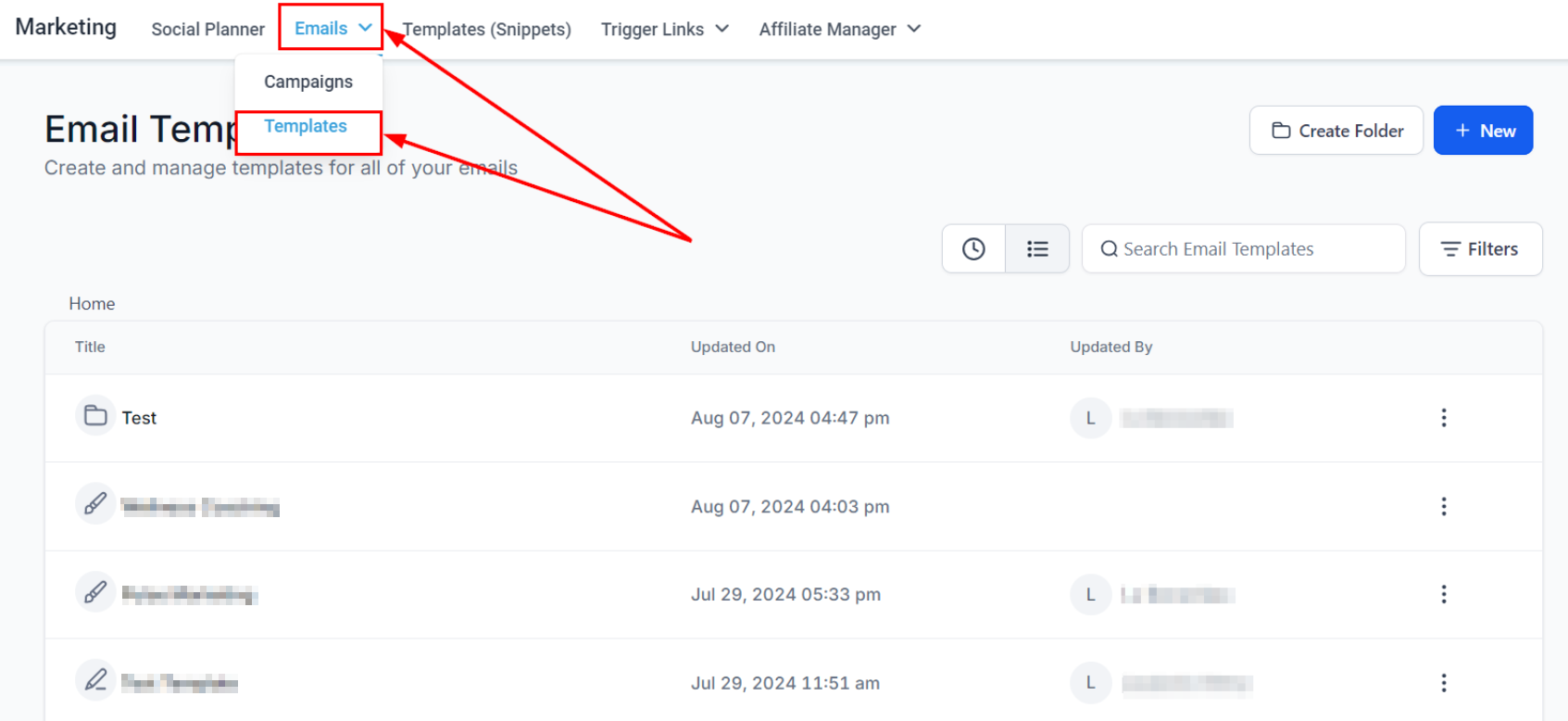
Navigera till avsnittet Mallar under E-postmarknadsföring i ditt CRM.
Steg 2: Dela en mall
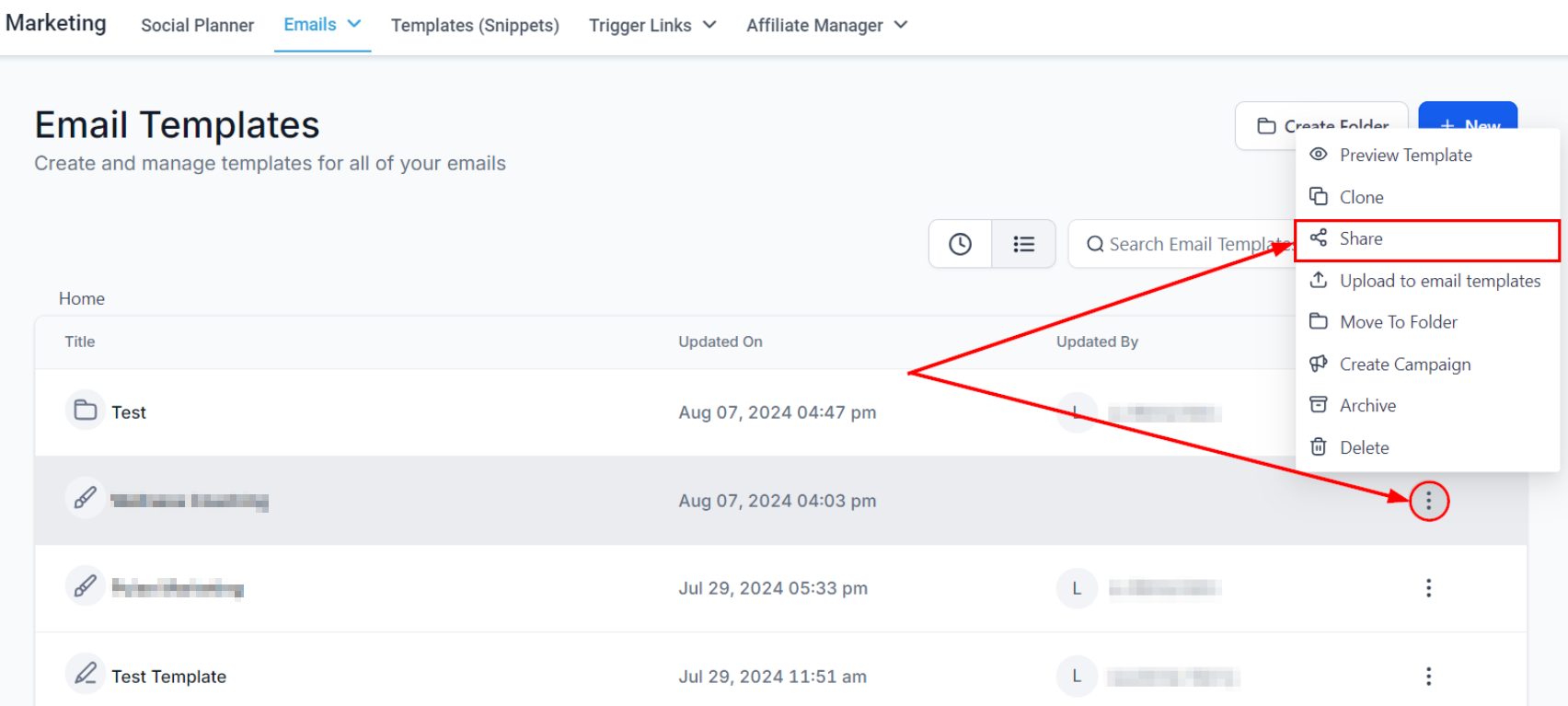
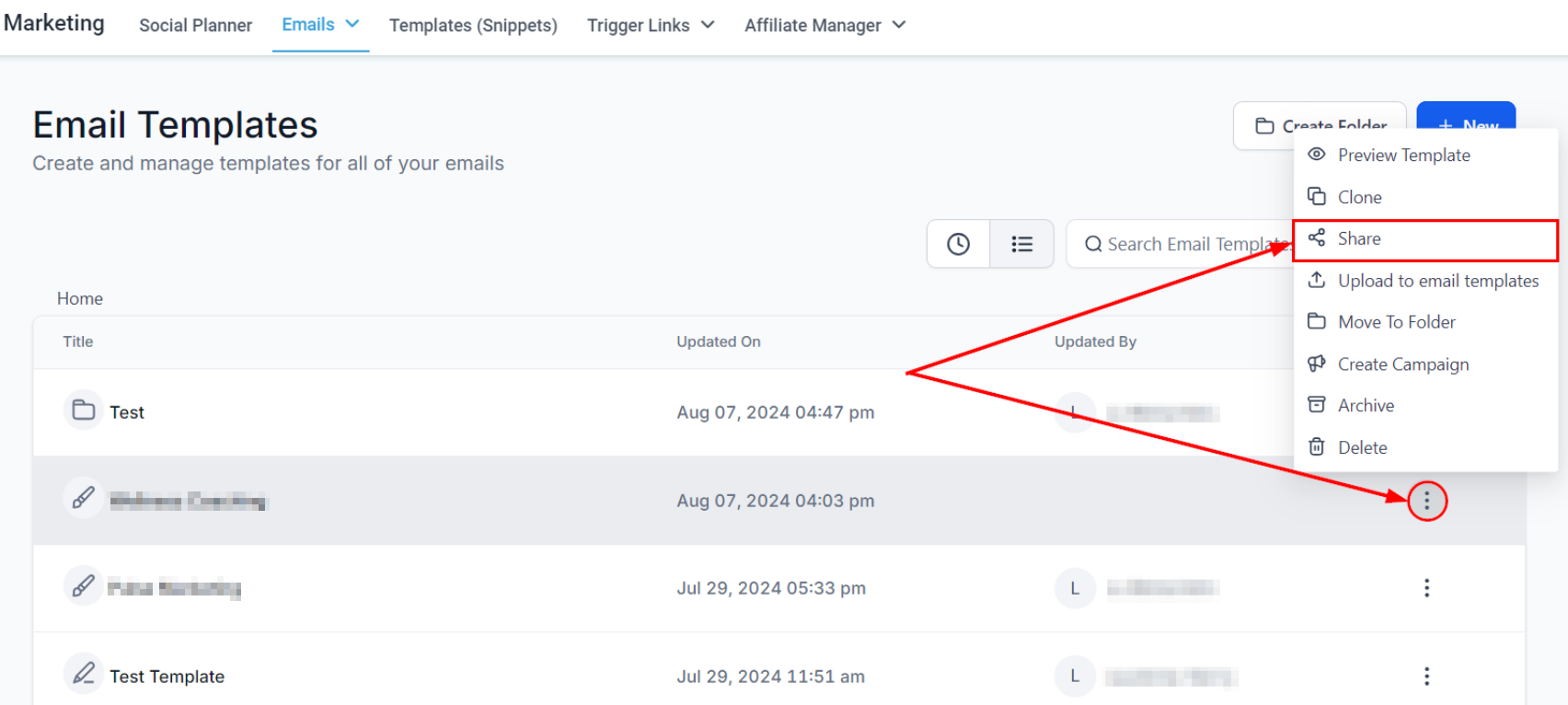
Hitta mallen du vill dela och klicka på de tre prickarna bredvid den. Välj Dela från rullgardinsmenyn.
Steg 3: Ställ in åtkomstbehörigheter
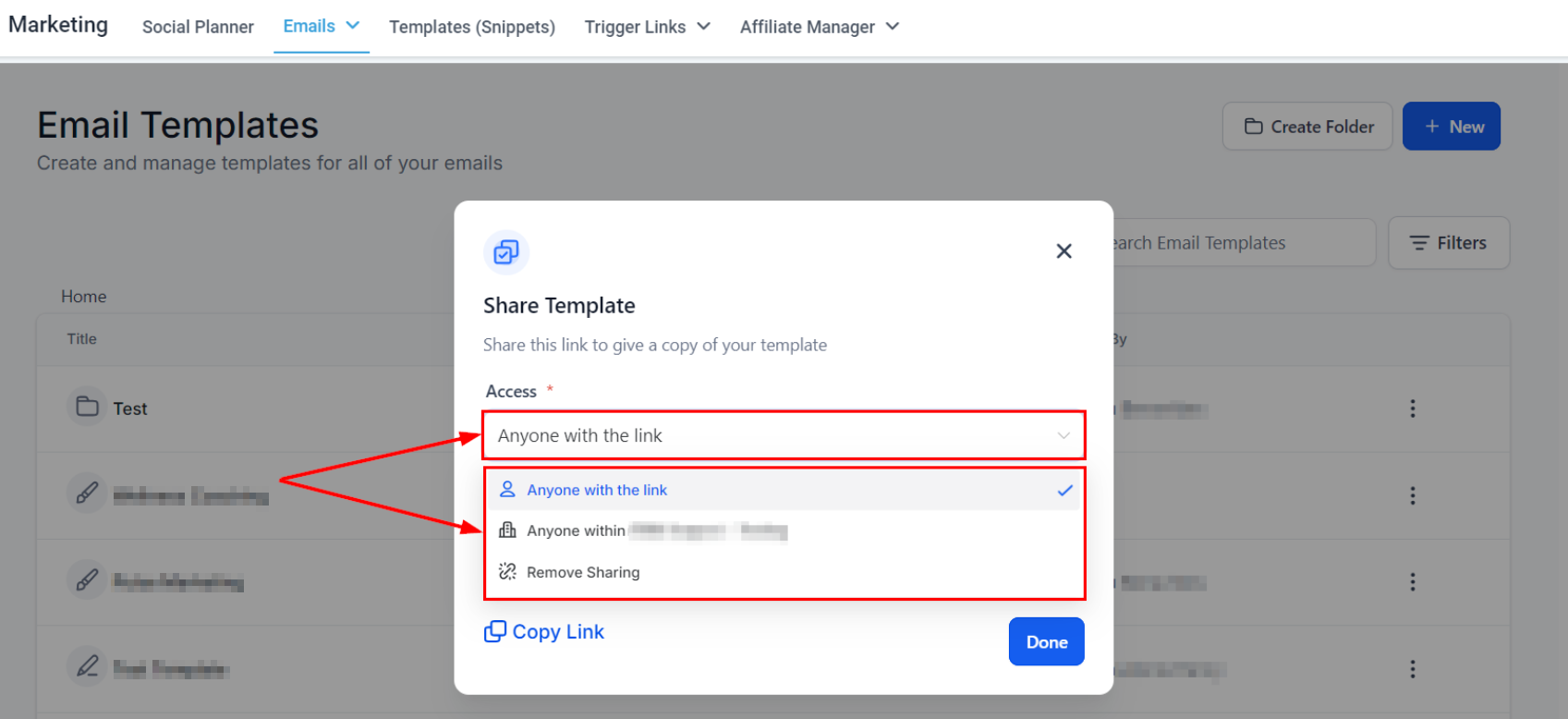
Välj lämplig åtkomstnivå för mallen. Du kan ställa in behörigheter för alla inom byrån eller dela länken med specifika personer.
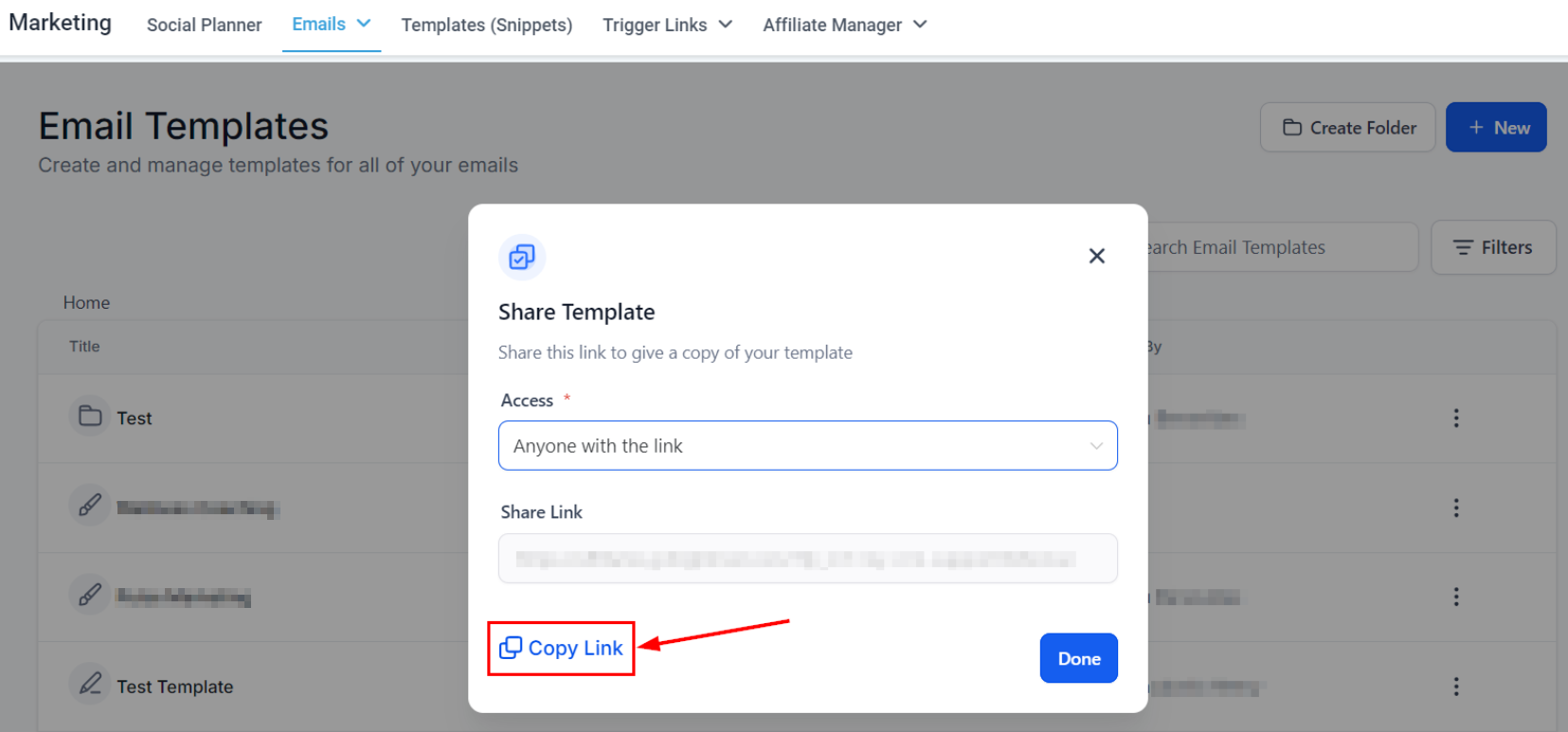
Kopiera den angivna länken och dela den via e-post eller andra kommunikationskanaler för att distribuera mallen.
Steg 4: Spara och redigera mallen
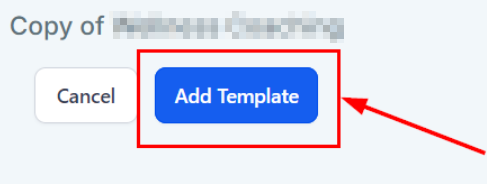
Mottagaren av länken kan klistra in den delade länken i sin webbläsare och klicka på Lägg till mall för att spara en kopia av den delade mallen.
När den lagts till, redigera mallnamnet, välj ett underkonto och klicka på Klona mall. Upp till tre platser kan väljas.
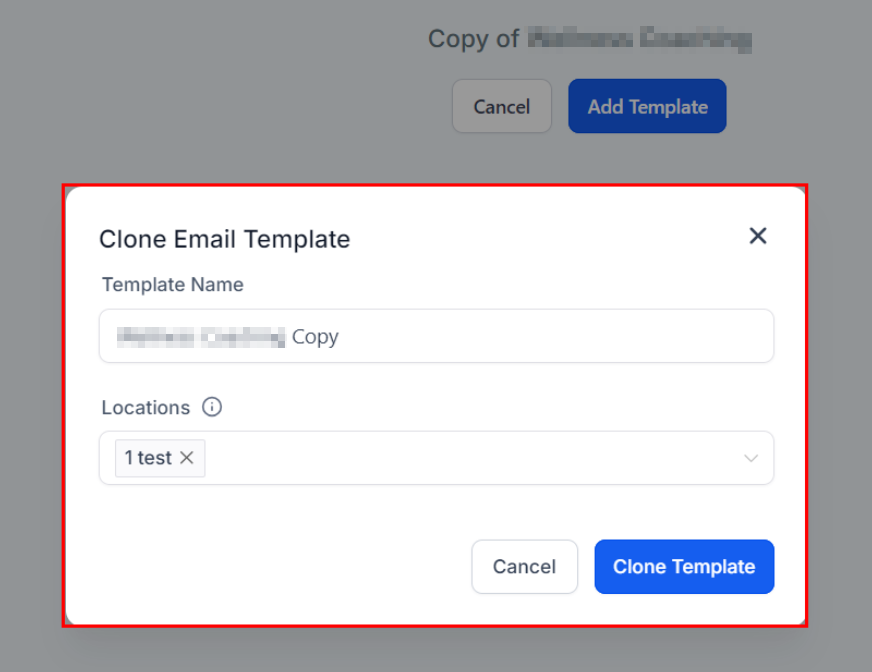
Du omdirigeras till avsnittet Mallar på den första valda platsen, och den delade mallen visas nu i din lista.
Ta bort delning
För att inaktivera delning, navigera till mallen inom e-postmarknadsföringsavsnittet och välj alternativet “Dela” från åtgärdsrullgardinsmenyn.
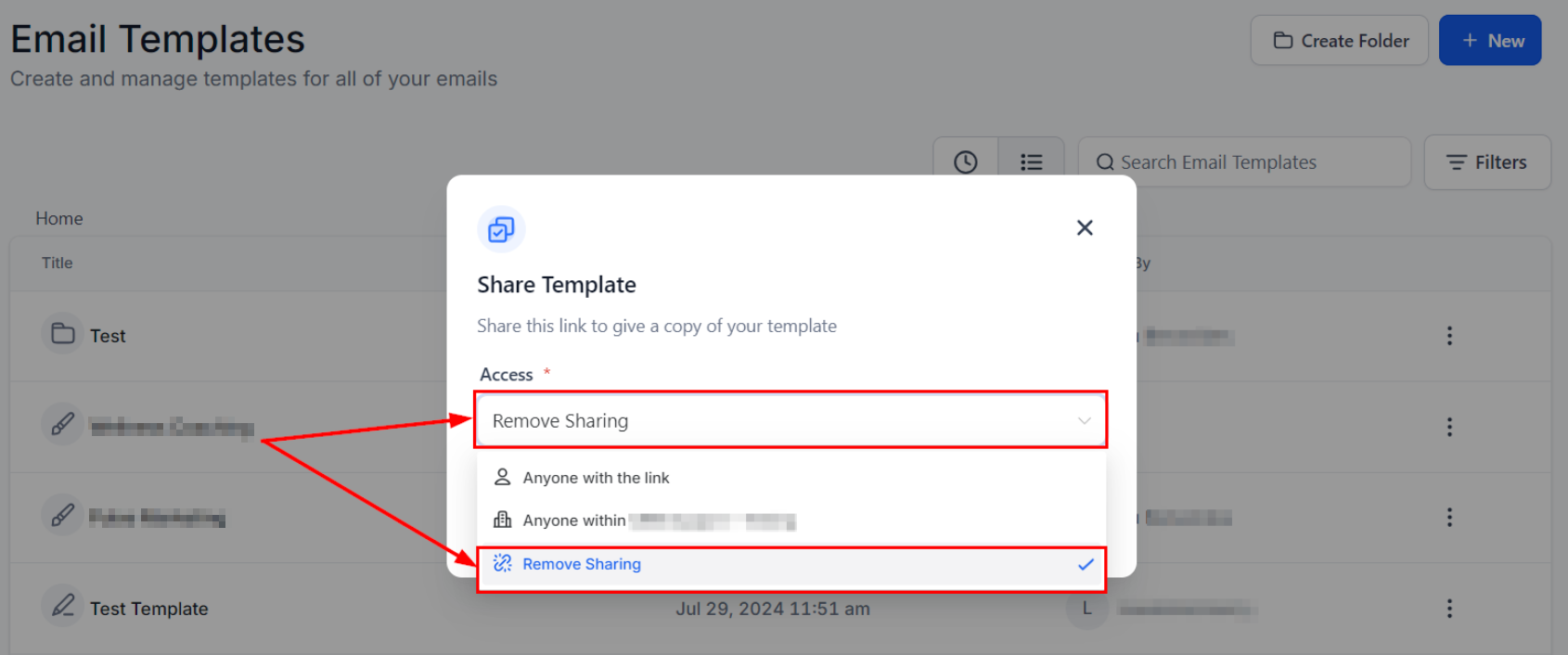
Välj alternativet att ta bort delning. Detta inaktiverar den delade länken.
Genom att följa dessa riktlinjer kan du effektivt hantera e-postmallar, förbättra ditt teams arbetsflöde och säkerställa en sammanhängande varumärkespresentation.
Vanliga frågor
F: Hur många platser kan jag välja för en delad mall?
- Du kan välja upp till tre platser där den delade mallen läggs till.
F: Vad händer om jag behöver göra ändringar i en delad mall?
- När du har klonat mallen kan du redigera den direkt i designredigeraren utan att påverka den ursprungliga delade versionen.
Felsökningstips
Verifiera åtkomstbehörigheter
- Se till att du har nödvändiga behörigheter för att dela mallar. Endast byråadministratörer eller användare med rätt åtkomst kan utföra denna åtgärd.
Kontrollera länkfunktionalitet
- Om den delade länken inte fungerar, bekräfta att URL:en är korrekt och att åtkomstbehörigheter är korrekt inställda.
Uppdatera mallistan
- Om den delade mallen inte visas omedelbart, försök uppdatera mallistan eller rensa webbläsarens cache.