Vad är custom fields?
Custom fields används för att samla in all information du vill hämta från en kund via dina enkäter eller formulär.
Organisera custom fields
I det här avsnittet kan du skapa egna custom fields. Custom fields spelar en avgörande roll i formulär och enkäter genom att samla in unik data och information som går utöver standardfrågor som “Name, Email, and Phone Number”. De möjliggör mer personlig och riktad datainsamling, så att du kan samla in insikter som är specifikt relevanta för ditt företags behov. Oavsett om du behöver veta en respondents jobbtitel, deras favoritprodukt i ditt sortiment eller annan information som normalt inte efterfrågas, ger custom fields flexibiliteten att skräddarsy dina datainsamlingsverktyg efter dina specifika krav.
NOTE: Beroende på dina användarbehörigheter kanske du inte har tillgång till alla komponenter
All Fields
När du öppnar fliken Custom Values möts du av en detaljerad sammanställning av alla custom fields som skapats hittills. Den här omfattande översikten låter dig enkelt granska och hantera alla dina skapade custom fields på ett ställe.
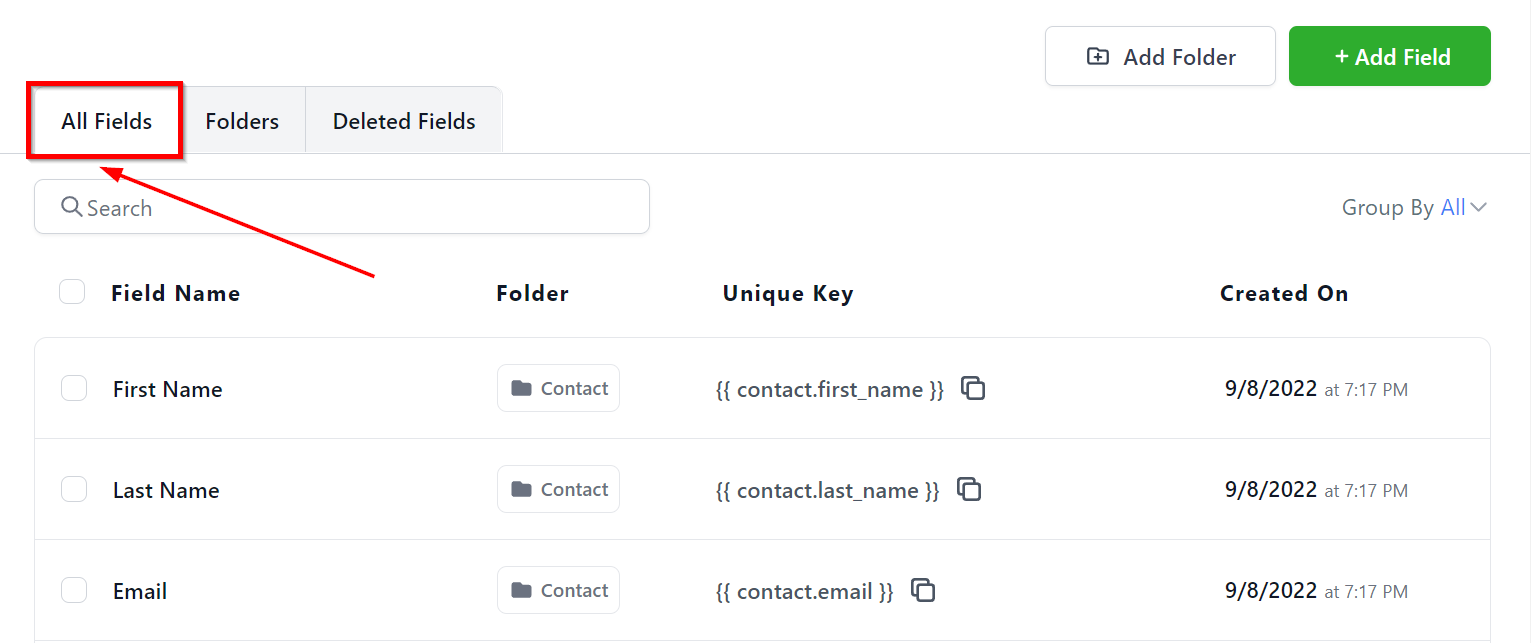 All Fields
Search Menu
På bara några ögonblick kan du enkelt hitta önskat custom field med hjälp av sökfältet. Det eliminerar behovet av tidskrävande scrollning genom varje listat objekt och effektiviserar processen att hitta specifika custom fields i dina poster.
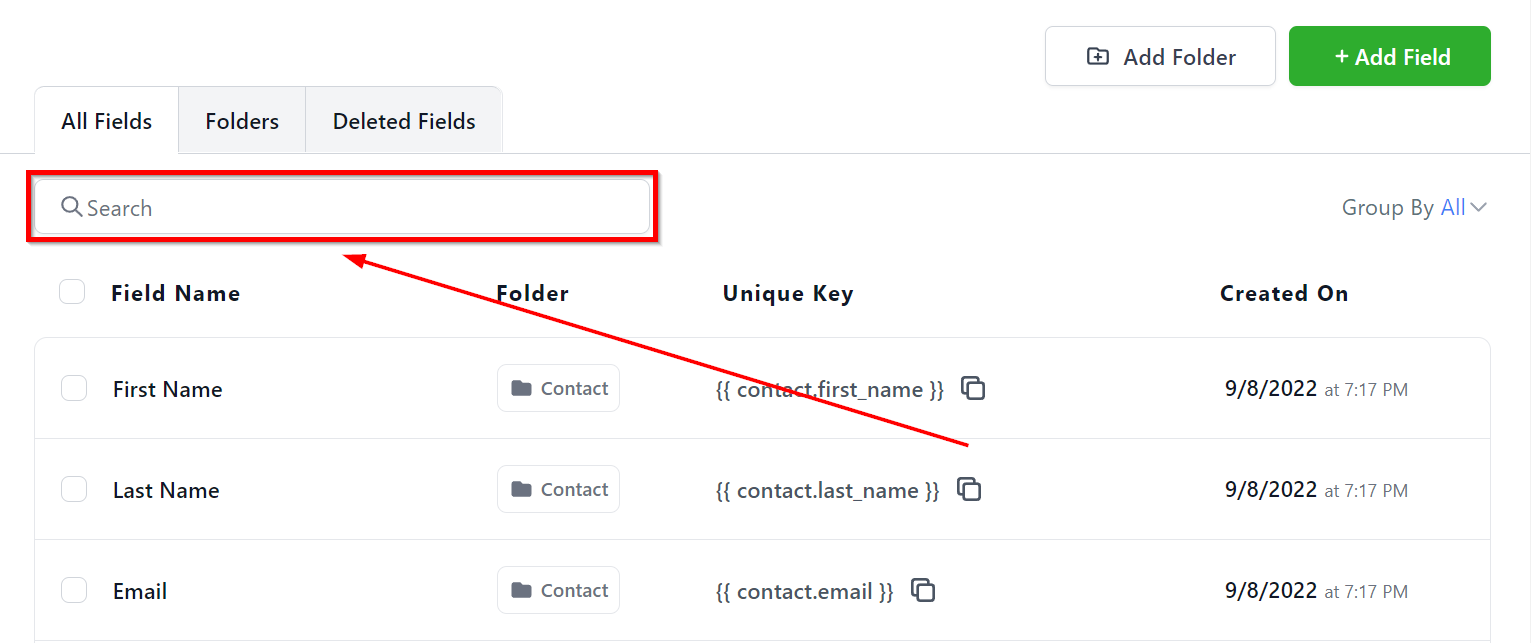 Search Menu
Group Filter
Med fliken Group Filter kan du bestämma hur systemet ska visa custom fields. Låt oss gå igenom varje filter ett i taget.
All – Det här visar alla custom fields från alla grupper.
Contact – Det här filtret visar custom fields som skapats för Contacts.
General Info – Det här filtret visar custom fields som skapats för General Info.
Additional Info – Det här filtret visar custom fields som skapats för Additional Info.
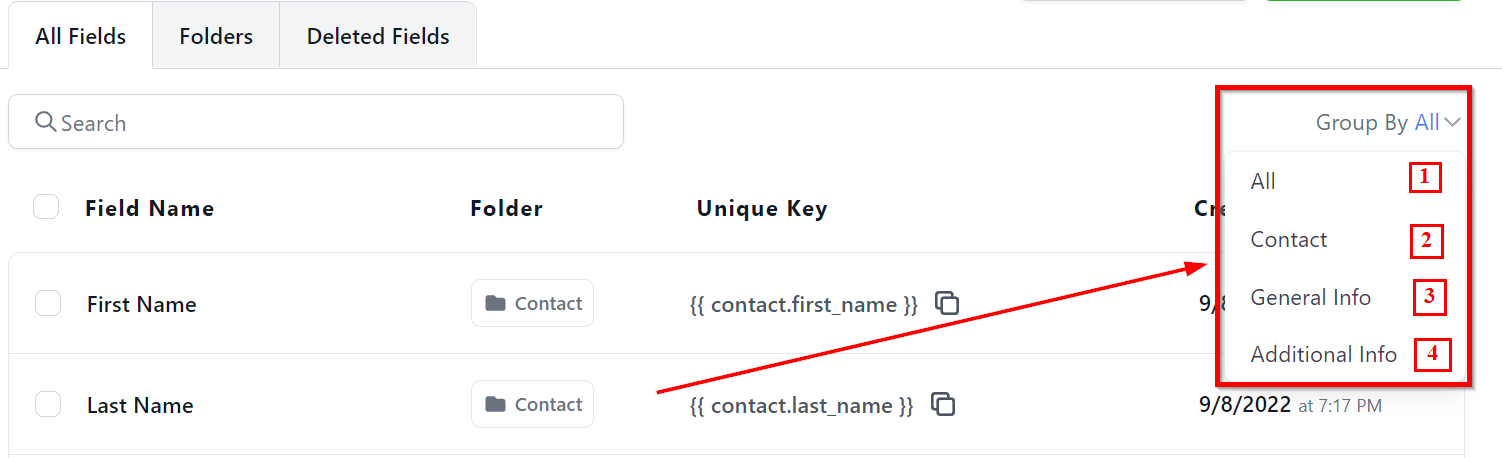 Group Filter
Field Actions
Kryssrutorna ger dig möjlighet att utföra olika åtgärder. Du kan välja ett enda custom field eller flera fält, beroende på vilken åtgärd du vill utföra.
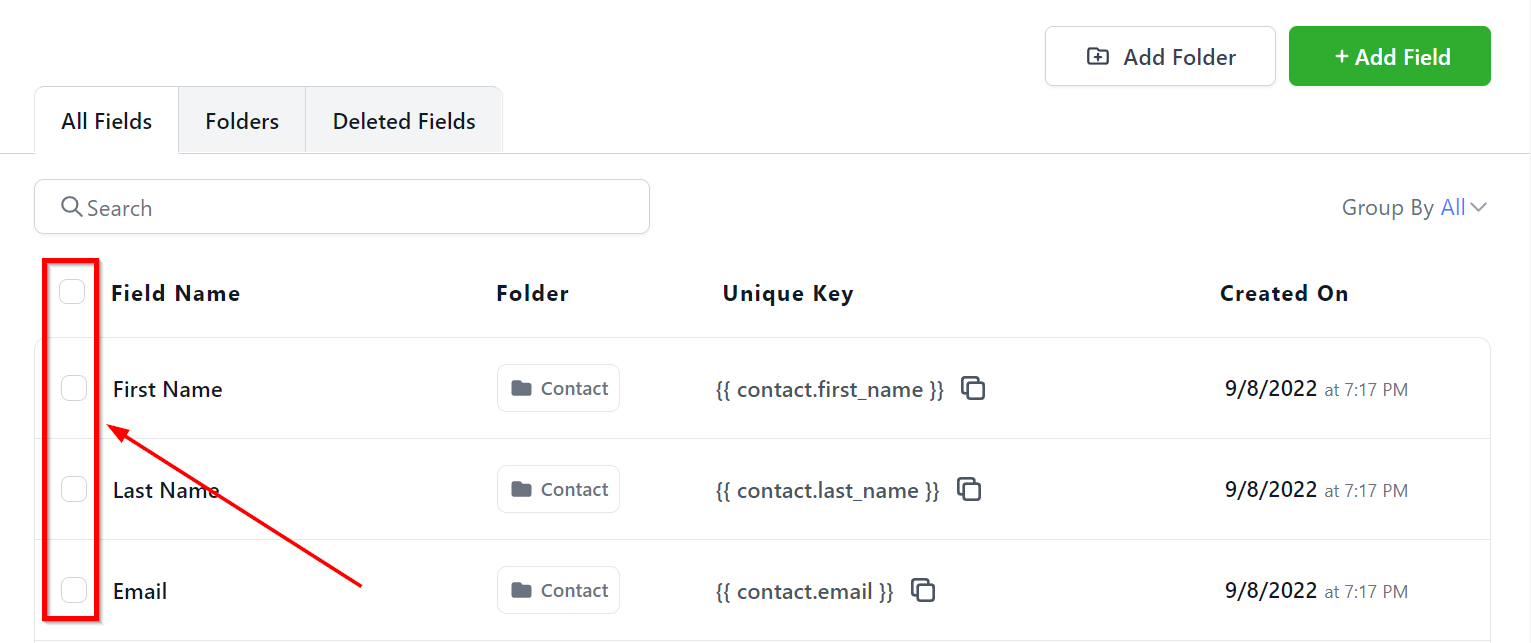 Field Actions
Bulk Action Menu
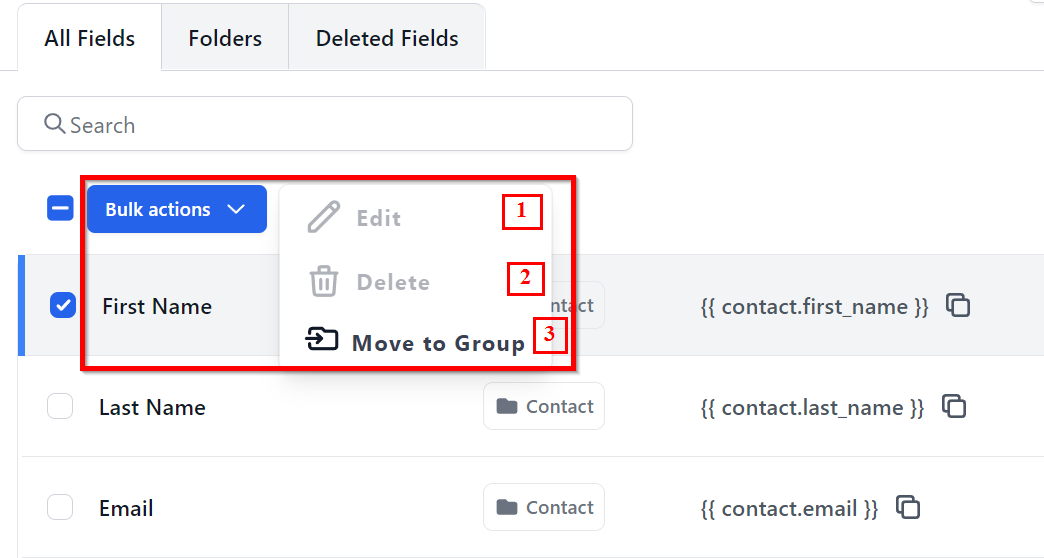
När du valt custom fields får du tre praktiska massåtgärder:
1. Edit – Klicka på den här ikonen för att redigera befintliga custom fields.
2. Delete – Klicka på den här ikonen för att ta bort ett custom field. När du tar bort ett custom field raderas det permanent.
3. Move to Group – Med det här alternativet kan du flytta mappen till en annan grupp.
 Bulk Action Menu
Field Name
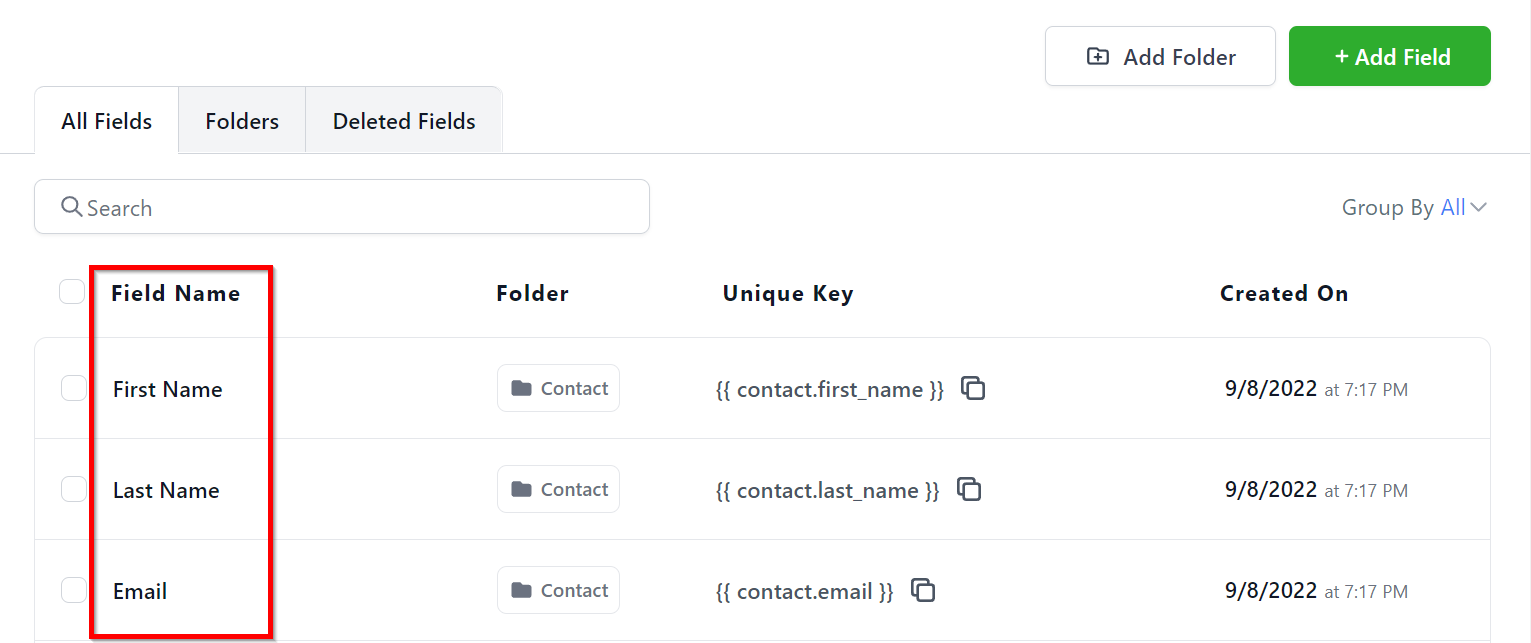
I den här kolumnen hittar du etiketterna som tilldelats dina olika custom fields.
 Field Name
Folder
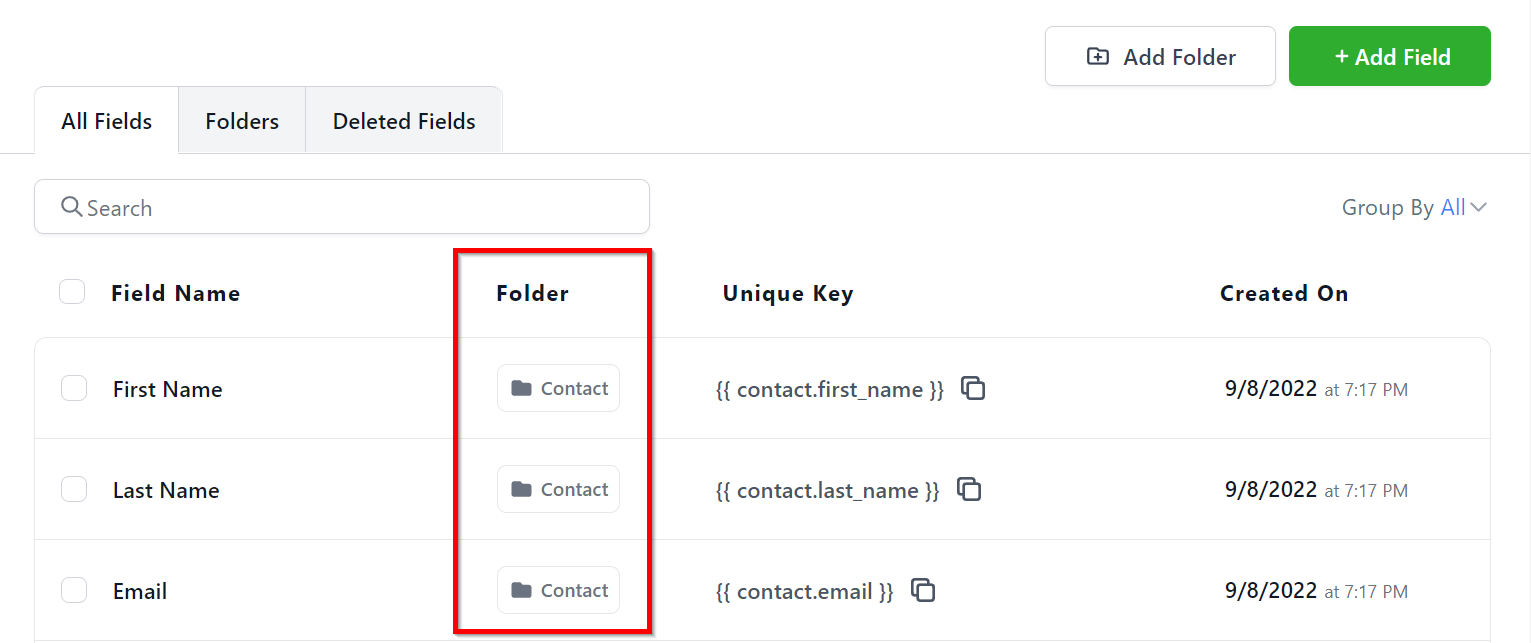
I det här avsnittet hittar du motsvarande mappar kopplade till var och ett av dina custom fields. Det låter dig enkelt identifiera vilken mapp som är kopplad till ett specifikt custom field.
 Folder
Unique Key
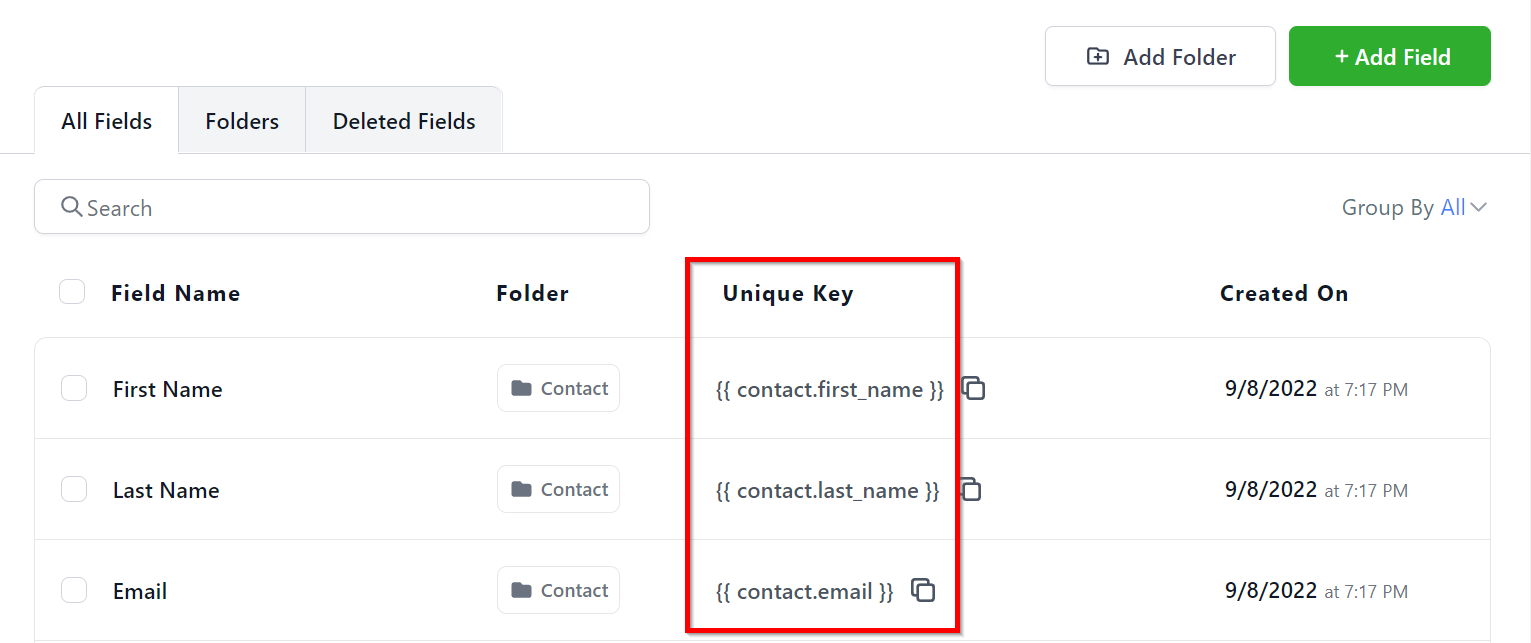
Unique Key fungerar som en identifierare när du hämtar data via webhooks eller infogar anpassad information i kommunikationskanaler som e-post och sms. Den här nyckeln genereras automatiskt baserat på namnet som tilldelats ditt custom field, vilket säkerställer en sömlös integrationsprocess.
 Unique Key
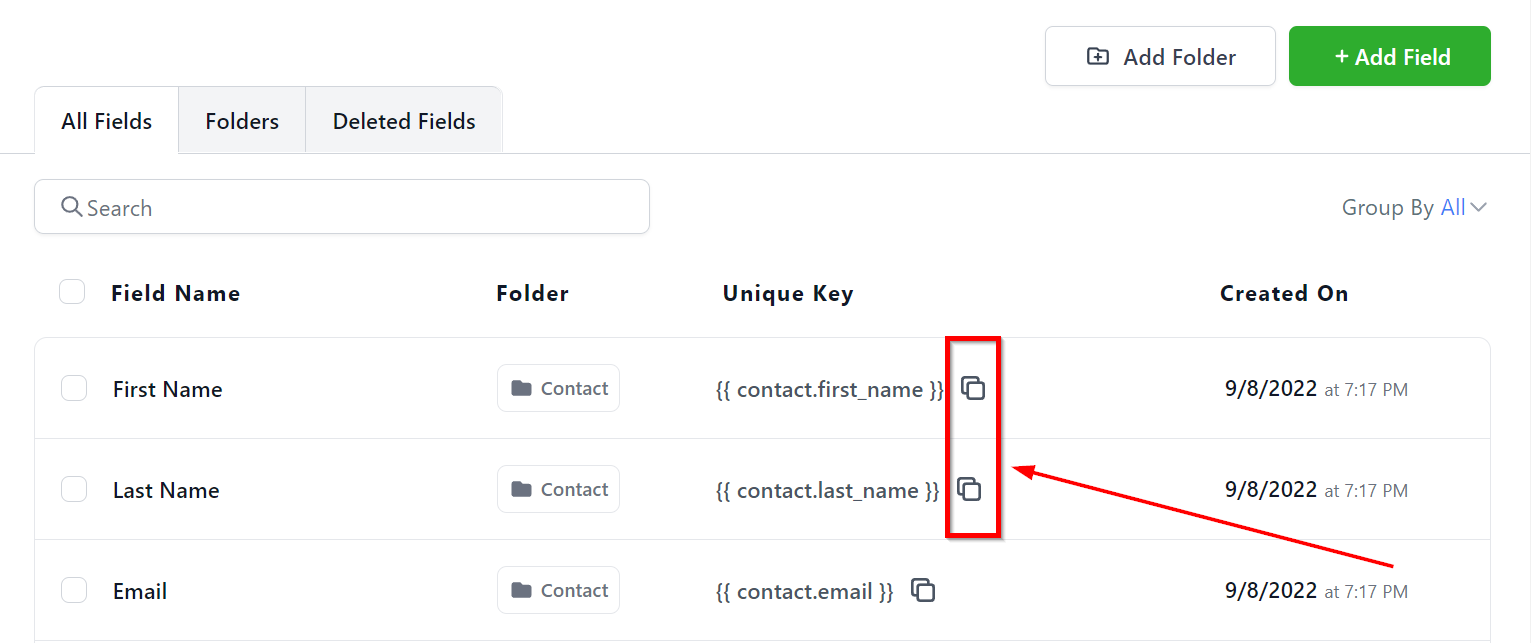
Copying Unique Key
Genom att klicka på ikonen med två kvadrater kan du enkelt kopiera unique key och klistra in den på önskad plats.
 Copying Unique Key
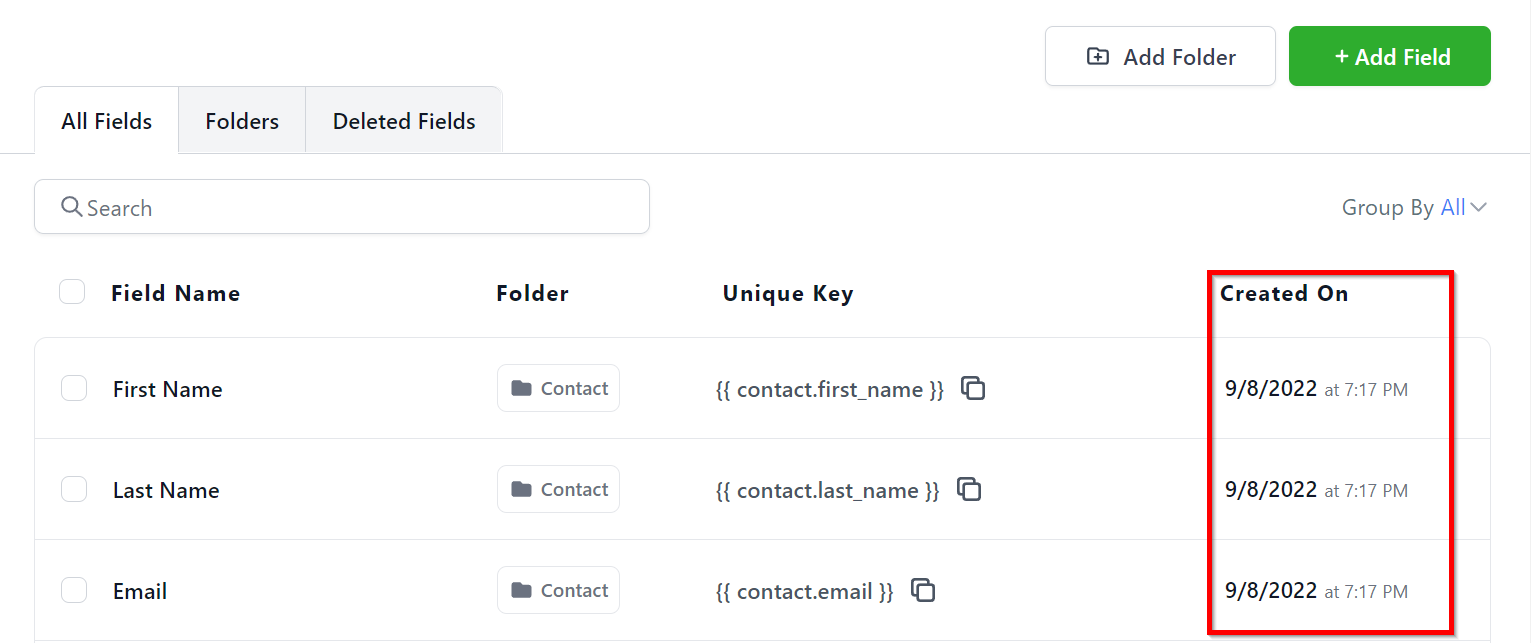
Creation Date
I kolumnen Creation Date hittar du det specifika datum och den tidpunkt då varje custom field skapades.
 Creation Date
Folders
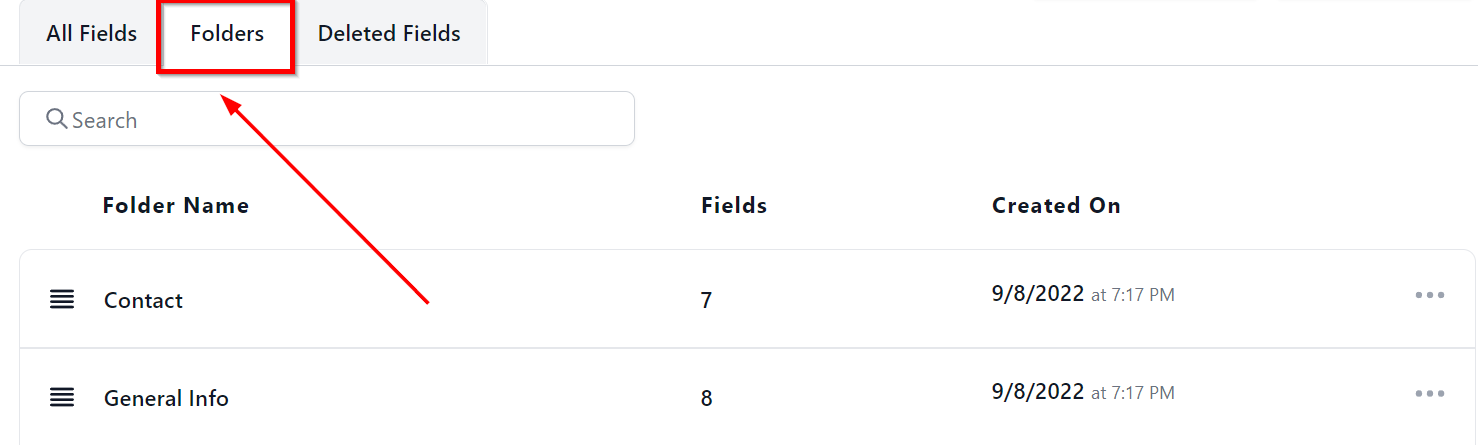
För att visa mapparna du skapat klickar du på fliken Folders. Här ser du en lista över mappar du har skapat.
 Folders
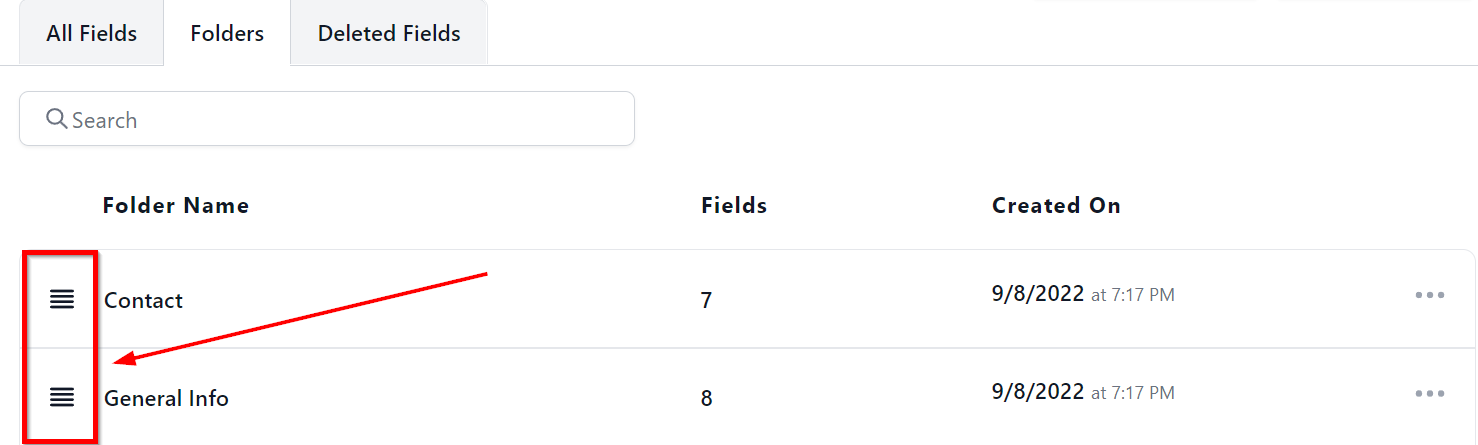
Hamburger Menu
Du kan använda den här ikonen för att dra och släppa custom fields du redan skapat för att organisera dem.
 Hamburger Menu
Folder Name
Den här kolumnen visar namnet på varje mapp. Det kan alltid redigeras vid behov.
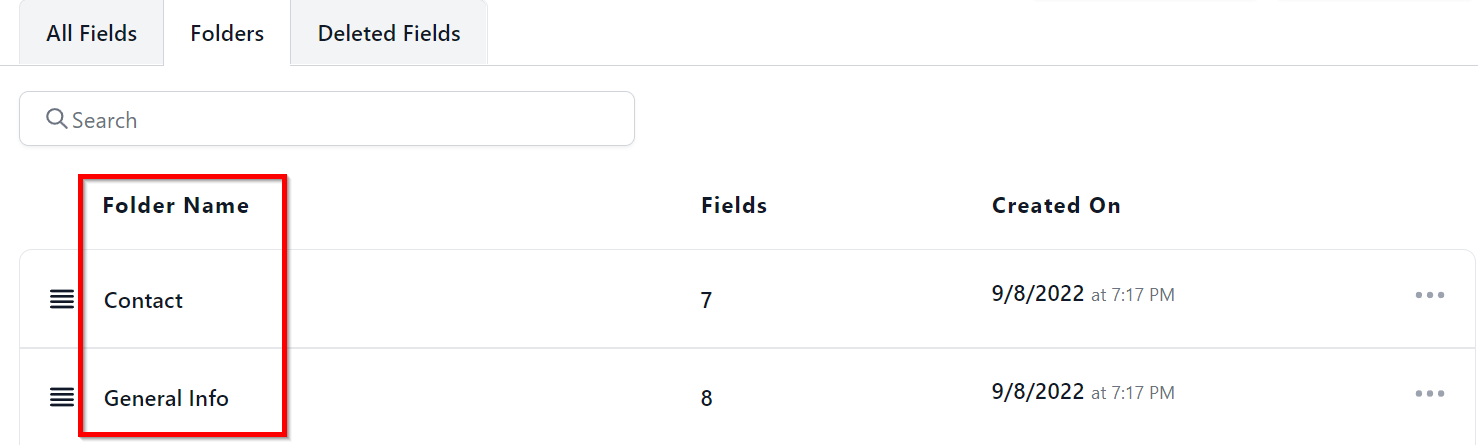 Folder Name
Fields
Här kan du se antalet fält som skapats i varje mapp som visas i listan.
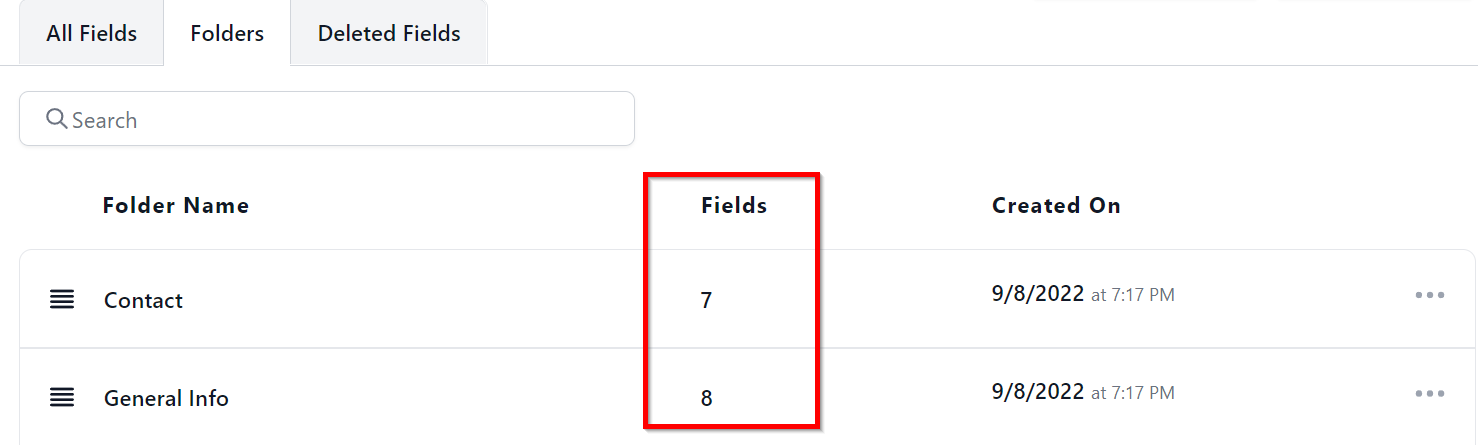 Fields
Created On
Den här kolumnen visar datum och tid då varje mapp skapades.
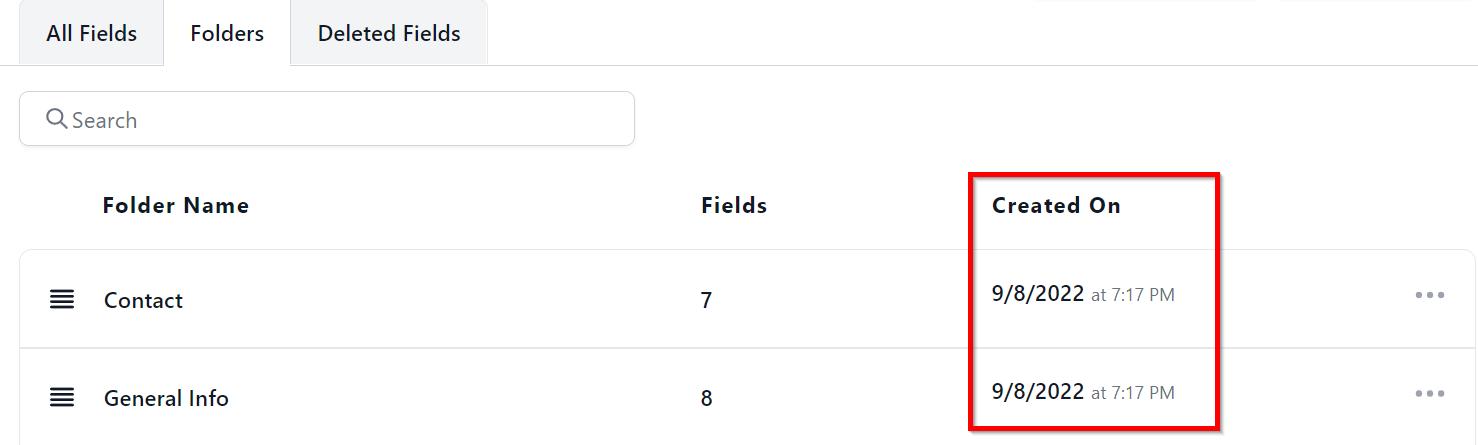
Folder Actions Menu
Som visas i bilden nedan öppnar three-dots-menyn en åtgärdsmeny.
1. Rename – Låter dig byta namn på mappen.
2. Delete – Låter dig ta bort en enskild mapp.
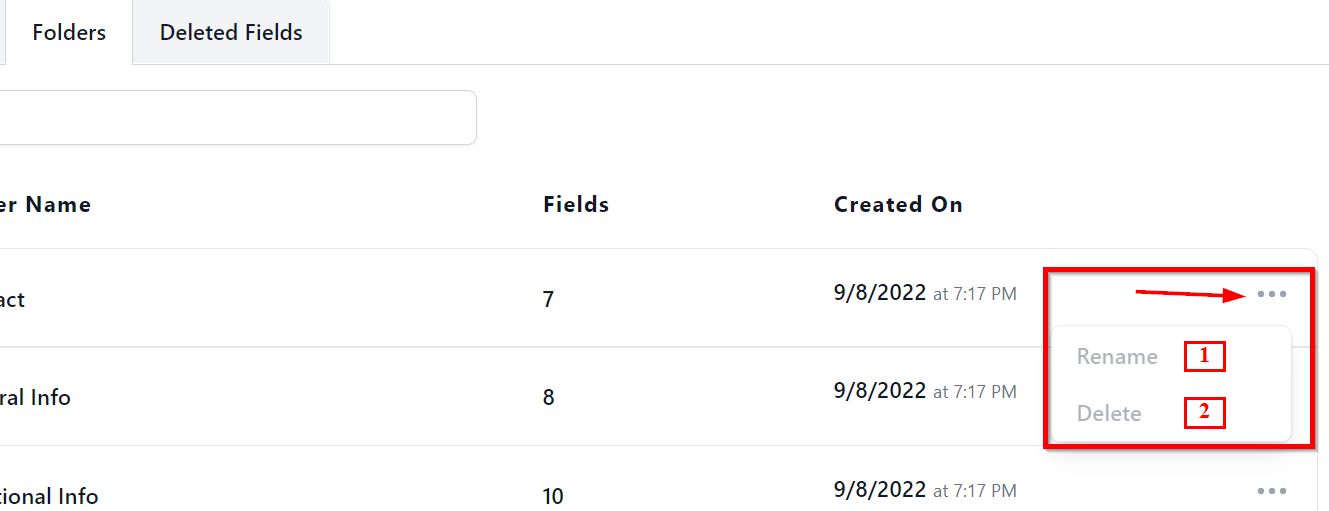 Folder Actions Menu
Deleted Fields
I fliken Deleted Fields kan du se custom fields som tidigare tagits bort. Genom att klicka på omdirigeringslänken kommer du till audit-sidan i ditt CRM där du kan se tidigare borttagna objekt.
 Deleted Fields
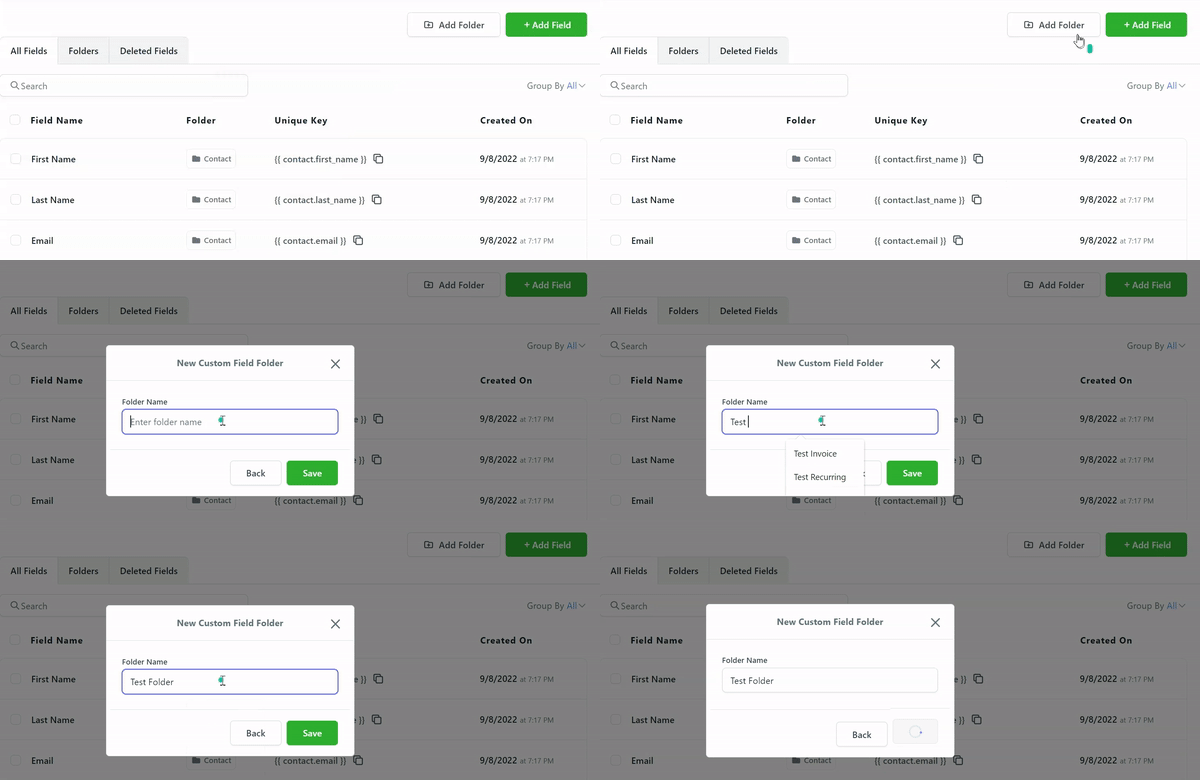
Adding a Folder
Du kan skapa en ny mapp specifikt för dina anpassade fält genom att helt enkelt välja knappen Add Folder.
 Adding Folder
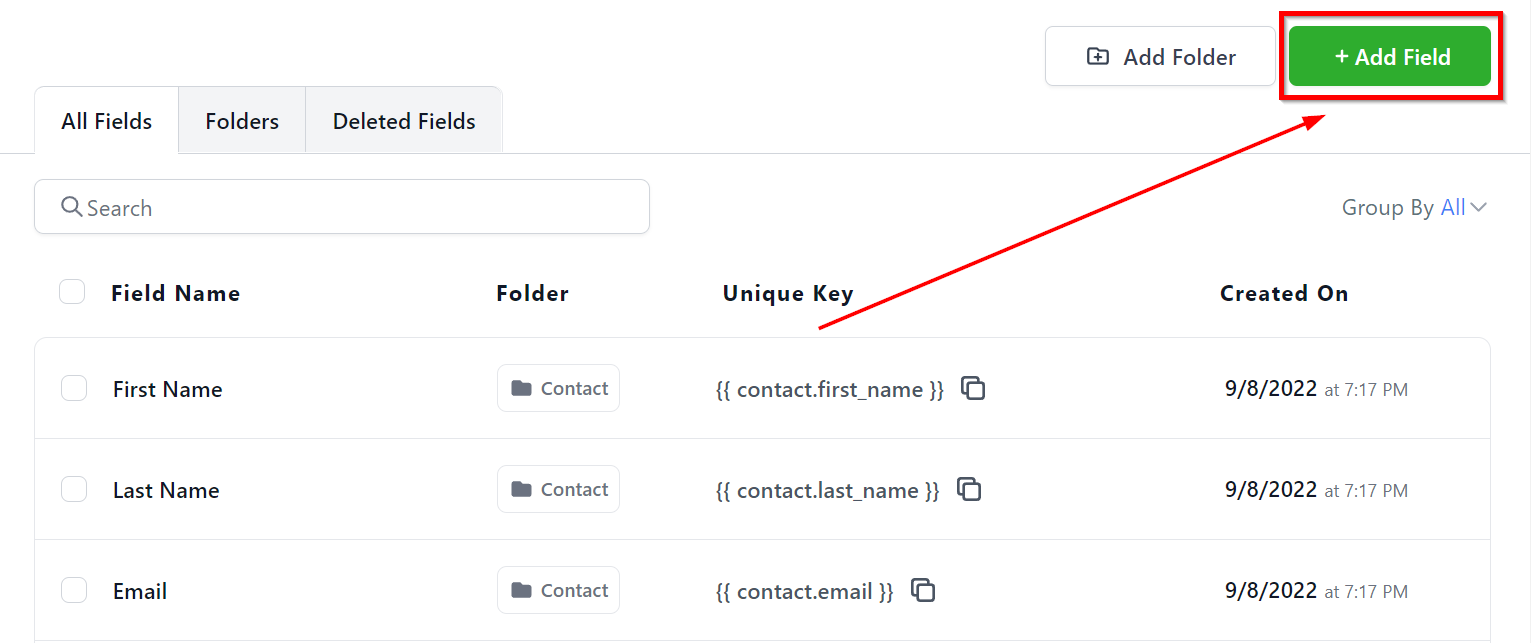
Adding a Field
För att skapa ett custom field, hitta den gröna knappen Add Field uppe till höger på skärmen, klicka på den så visas en popup. I den kan du fylla i alla detaljer som behövs för att lägga till ditt custom field.
 Adding a Field
Inte kund hos Funnelbud ännu?
Prova vårt allt-i-ett CRM för sälj och marknadsföring — gratis i 7 dagar, ingen bindningstid.