Hur lägger jag till och tar bort användare från kurser och medlemsprodukter
Kurser är användbara verktyg för att främja rik kundinteraktion. De tillåter inte bara dina kunder att lära sig mer om dina produkterbjudanden, utan de ger dem också möjlighet att övervaka deras framsteg och göra fullständiga bedömningar för att bedöma deras förståelse av kursmaterialet. Att hantera vem som har tillgång till dessa produkter är en nyckelfunktion i den här plattformen, vilket gör att du kan bevilja och återkalla åtkomst efter behov. Läs vidare för att lära dig hur du lägger till och tar bort åtkomst till dessa produkter manuellt och med hjälp av automatisering.
Konfigurera dina produkter och erbjudanden
Ställ först in din produkt från området Medlemskap > Kurser > Produkter. Konfigurera varje lektion efter dina behov och se till att de publiceras. För detaljerade instruktioner, se artikeln Hur man bygger en kurs.
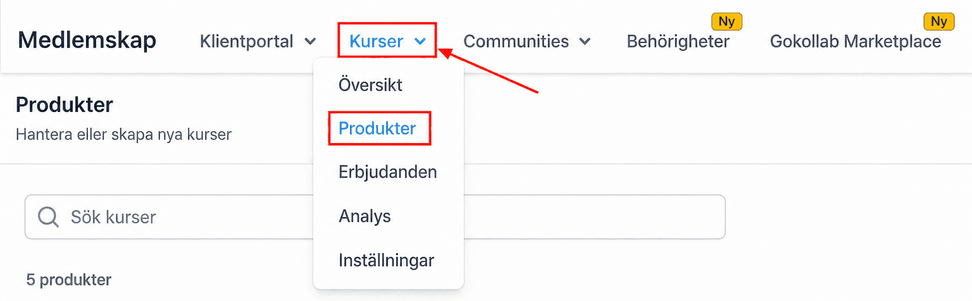
Skapa sedan ett erbjudande i avsnittet Medlemserbjudanden. När du uppmanas, tilldela ett unikt namn för att enkelt identifiera erbjudandet, definiera dess prisstruktur, välj de associerade produkterna och spara sedan.
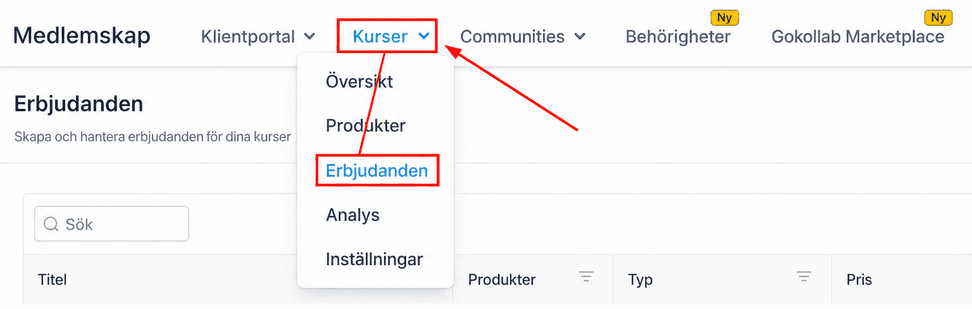
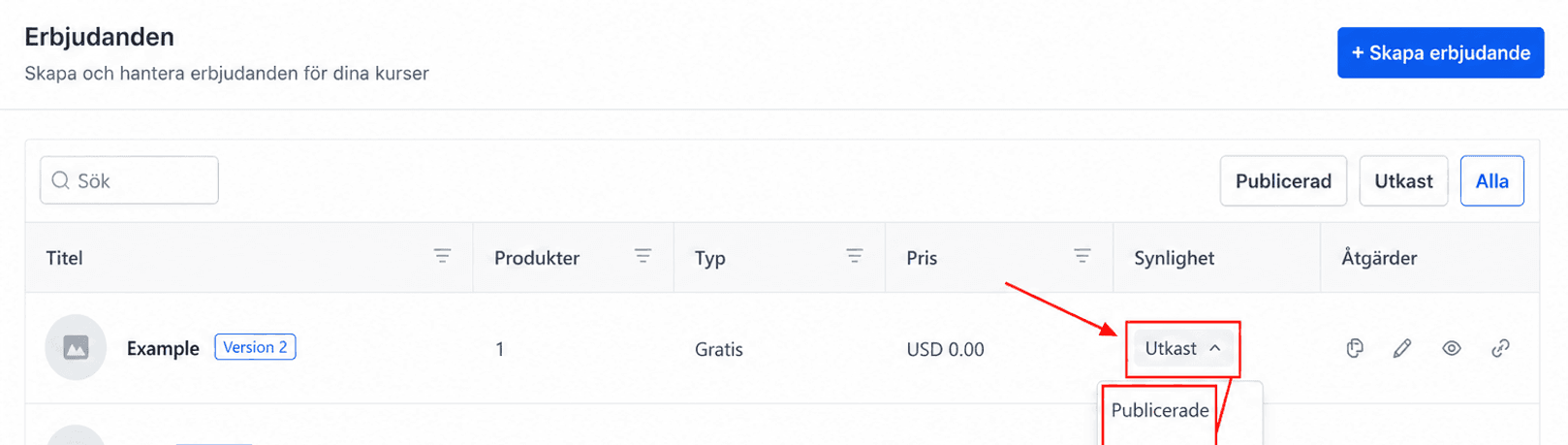
Erbjudandet kommer nu att visas i listan. För att aktivera det, publicera helt enkelt erbjudandet från rullgardinsmenyn Åtgärder.
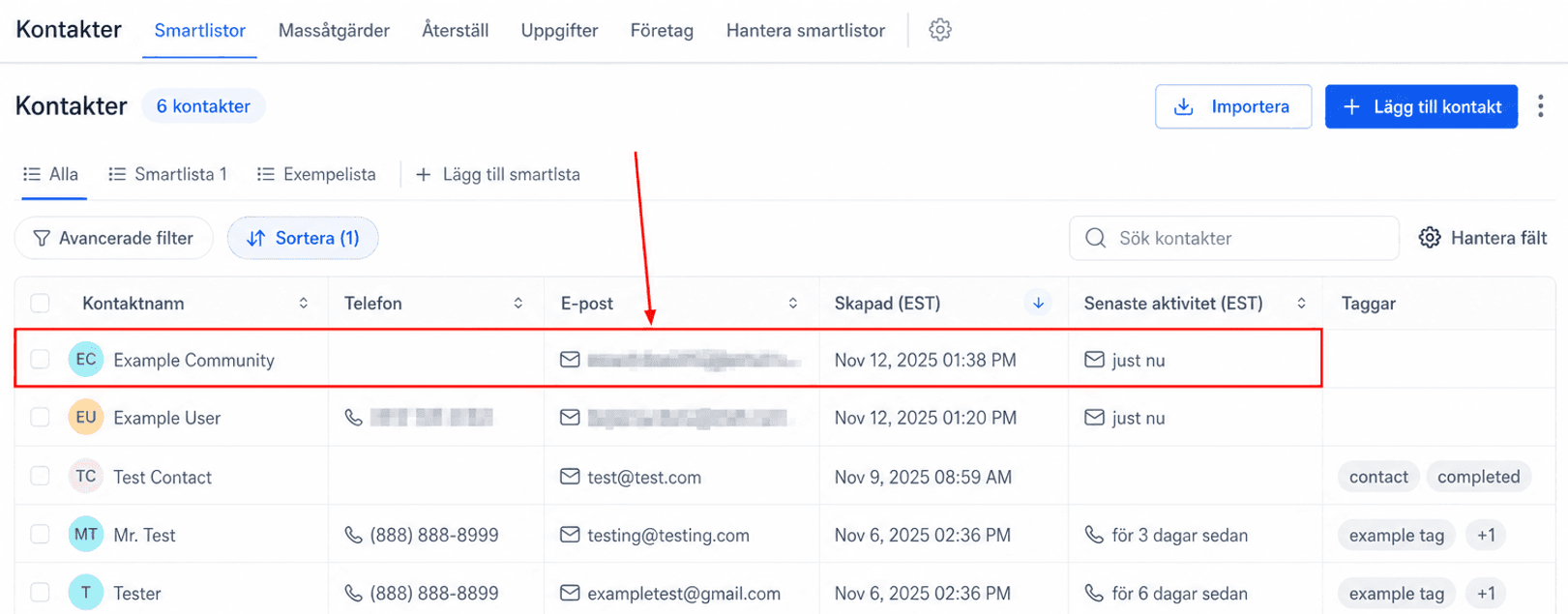
Hur man lägger till och tar bort användare från fliken Kontakter
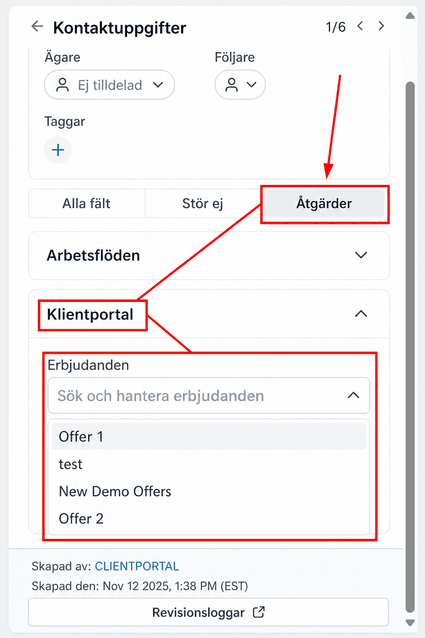
Med din produkt och ditt erbjudande konfigurerade kan du nu ge tillgång till kursen. Gå till fliken Kontakter och leta upp kontakten i listan.
Växla sedan till fliken Åtgärder och rulla till kategorin Klientportal. Om du klickar på rullgardinsmenyn Lägg till erbjudanden visas en lista över publicerade erbjudanden. Välj relevanta erbjudanden från listan för att bevilja åtkomst.
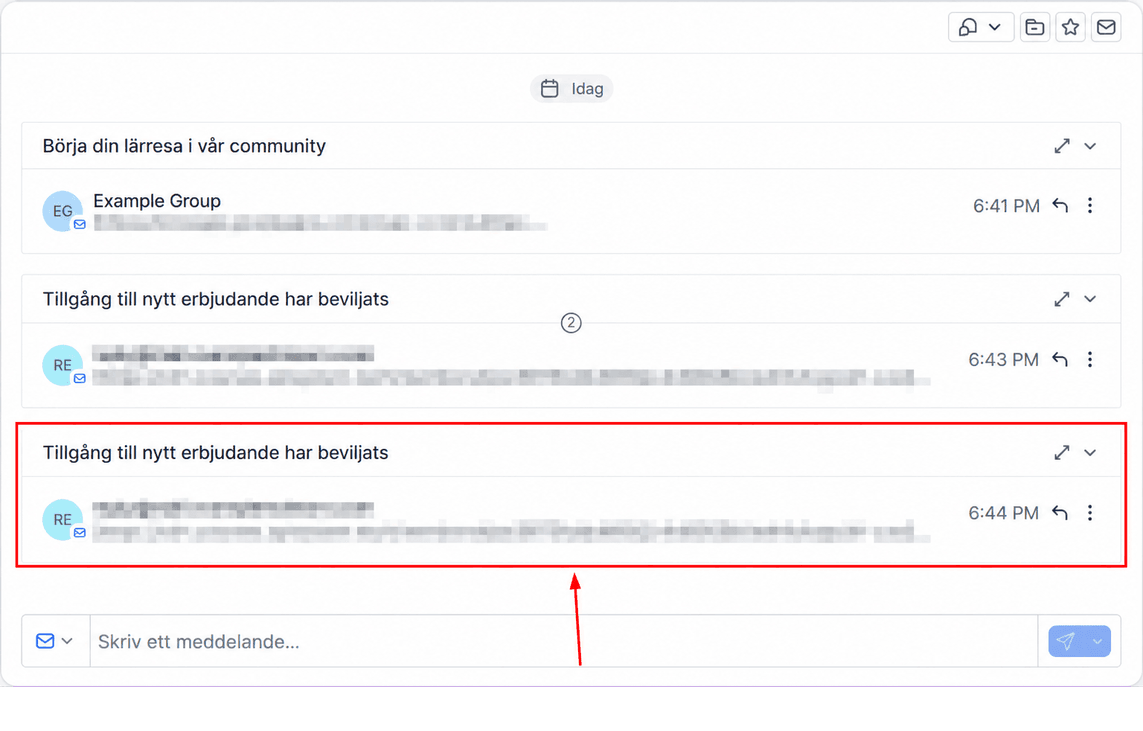
Om e-postmeddelanden är konfigurerade att skickas när en klient får åtkomst, kommer du att kunna se dem i meddelandepanelen.
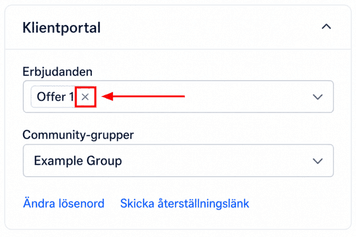
För att återkalla åtkomst, avmarkera erbjudandet från listan eller klicka på “x”-ikonen.
Stäng kategorin klientportal när du är nöjd med dess inställningar.
Hur man lägger till och tar bort användare med hjälp av automation
Låt oss utforska hur automatisering kan användas för att effektivisera denna process. Den här funktionen är särskilt användbar för att uppdatera åtkomst för kontakter som uppfyller vissa kriterier, till exempel användare som har slutfört den sista kategorin eller påbörjat den första kategorin i en annan kurs.
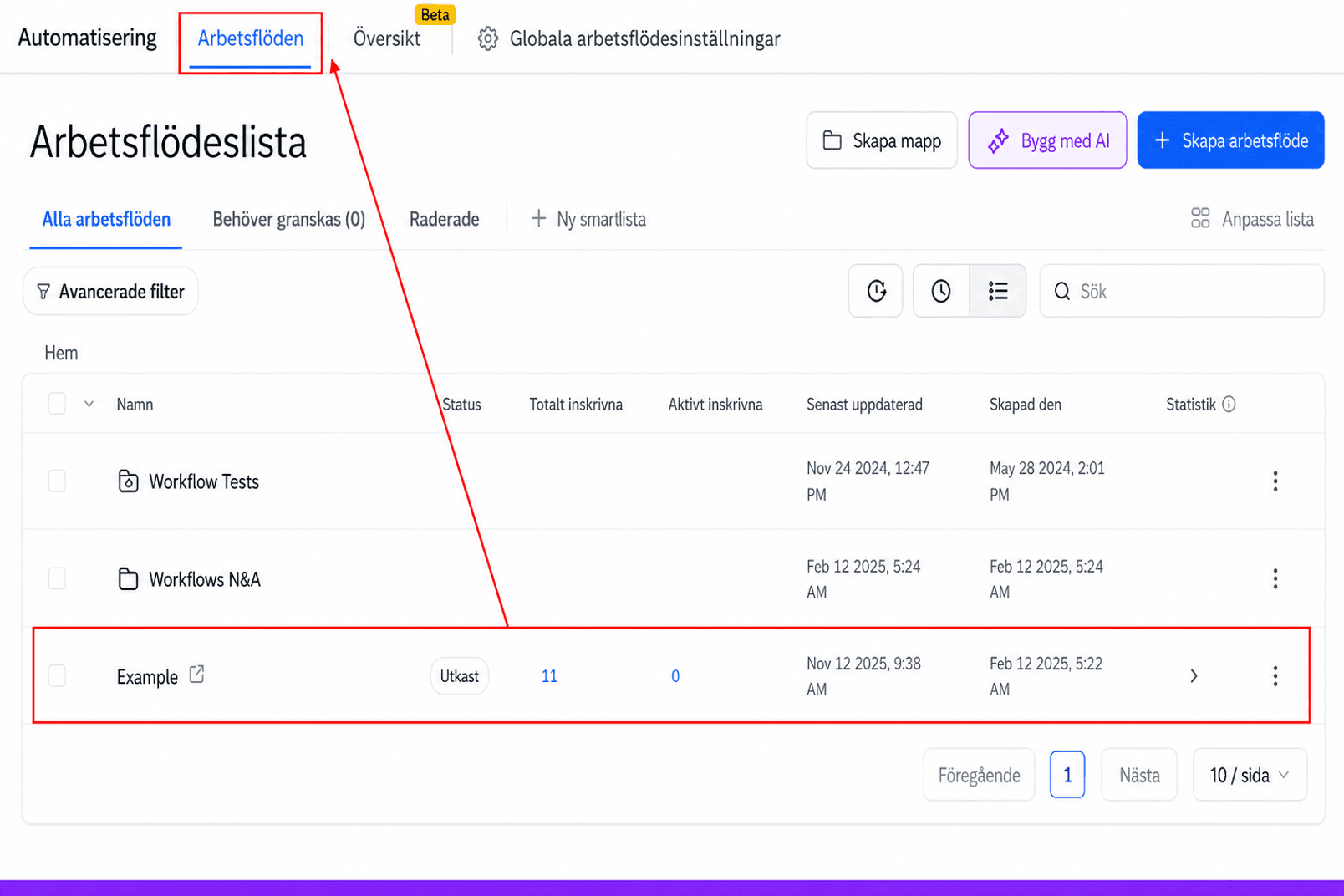
Från avsnittet Automation > Arbetsflöden öppnar du ett befintligt arbetsflöde eller klickar på knappen “Skapa arbetsflöde” för att skapa ett nytt arbetsflöde från början eller en mall.
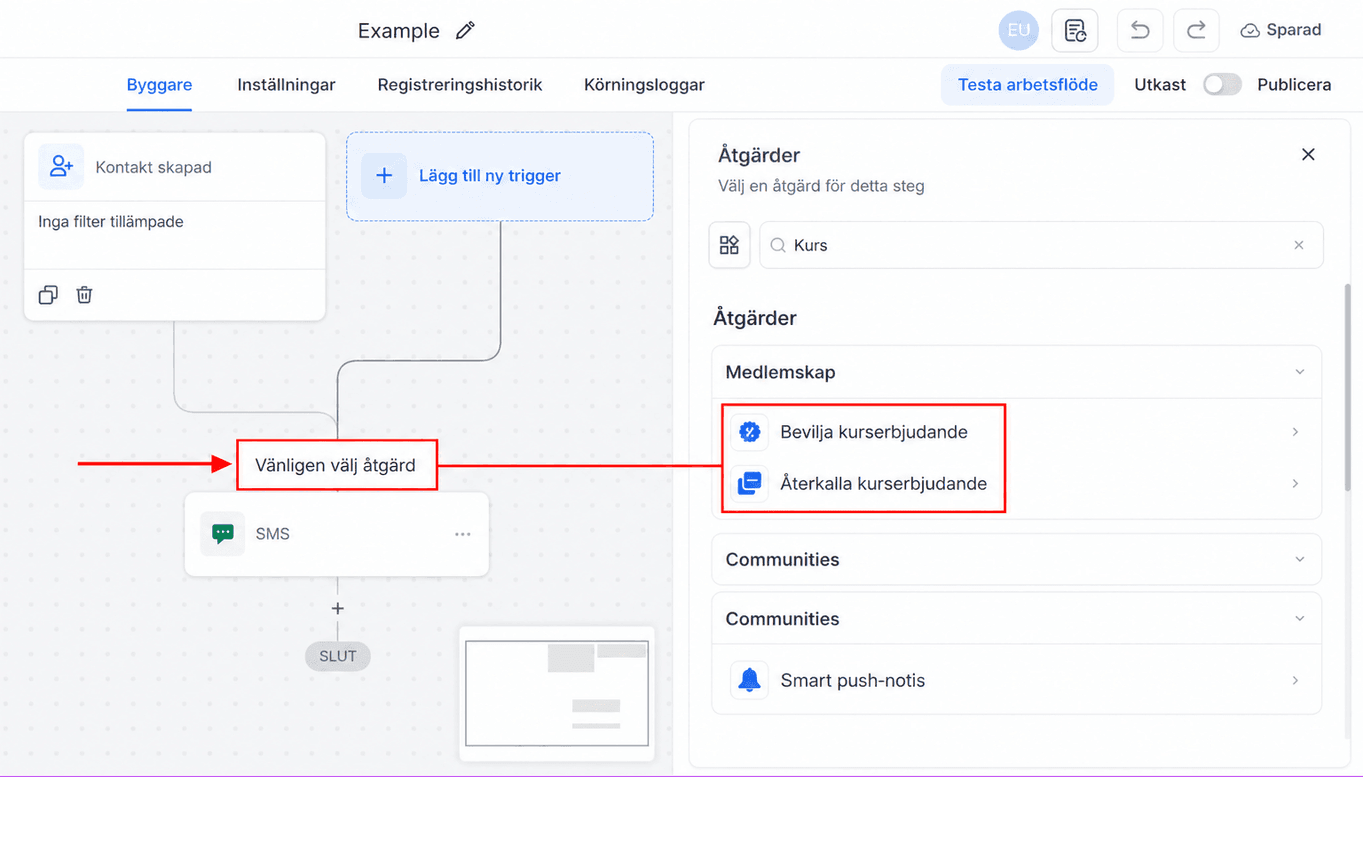
Lägg till en lämplig arbetsflödesutlösare och stegen att slutföra innan du ändrar erbjudandeåtkomst, lägg sedan till en ny arbetsflödesåtgärd.
Från medlemssektionen väljer du om du vill bevilja eller återkalla åtkomst enligt dina behov. Du kan till exempel lägga till en åtgärd “Course Grant Offer” för att ge tillgång till mellannivåkursen efter att en kund har slutfört nybörjarkursen. Om det behövs kan du också lägga till en åtgärd för att återkalla kursen för att ta bort deras åtkomst till nybörjarkursen. Detta kan göras efter 2 veckor till exempel genom att lägga till ett väntesteg mellan åtgärderna!
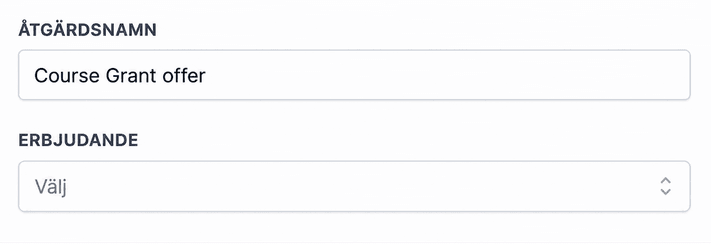
Varje åtgärd ger dig mandat att välja det erbjudande som kursen är kopplad till från rullgardinsmenyn, medan det är valfritt att byta namn på åtgärden.
Spara åtgärden, publicera och spara arbetsflödet för att automatisera processen när triggerkriterierna är uppfyllda!
Hur man uppdaterar produkt-/erbjudandeåtkomst från medlemskap
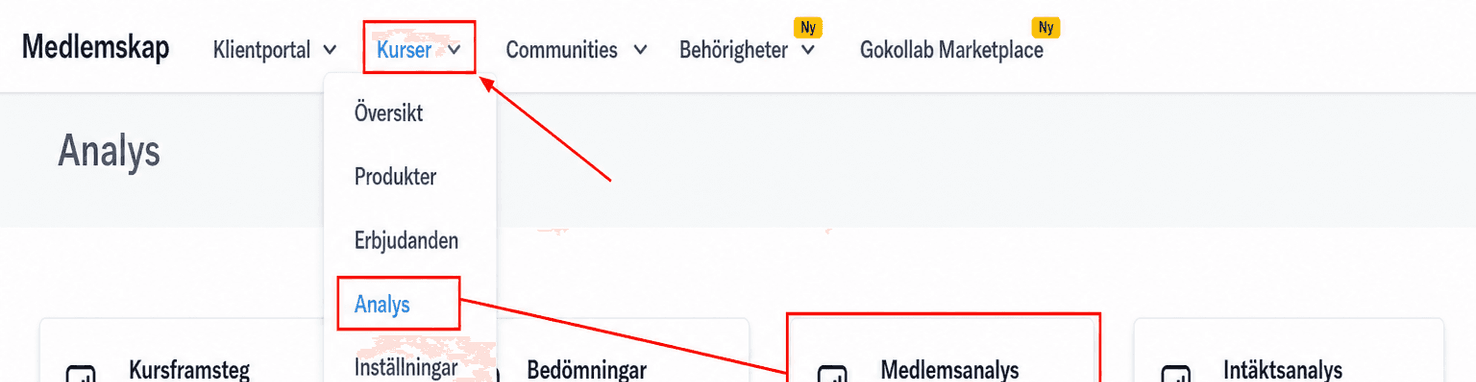
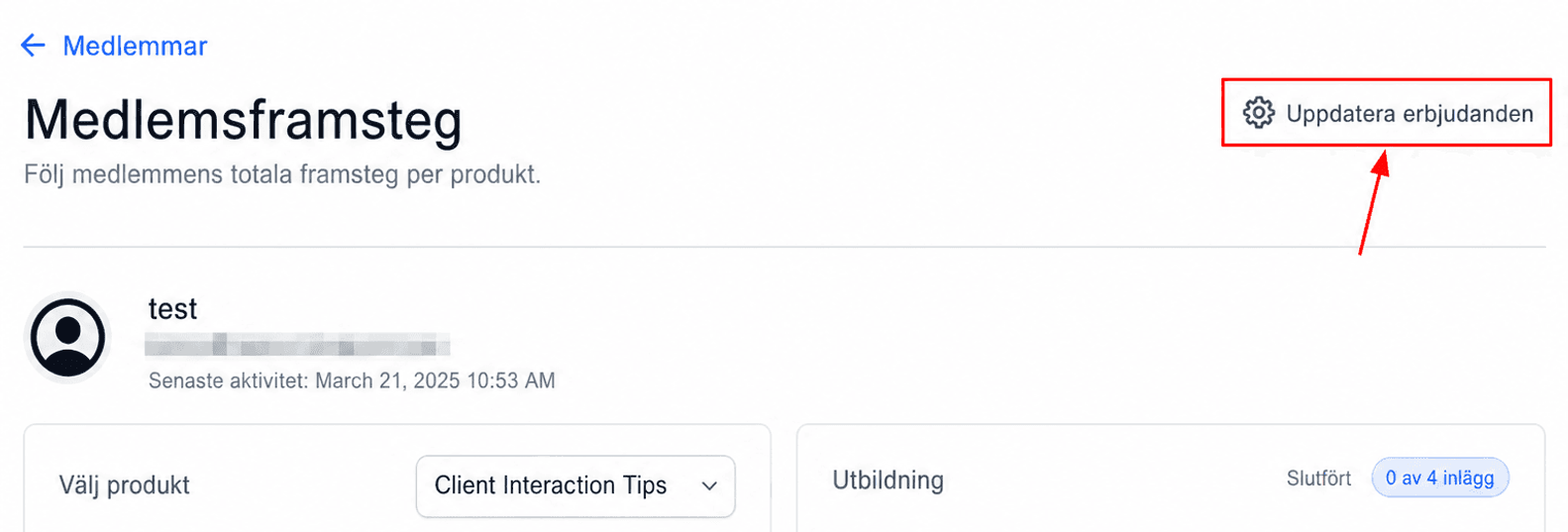
Du kan också ta bort åtkomst till en specifik kurs utan att påverka hela erbjudandet genom att navigera till avsnittet Medlemsanalys.
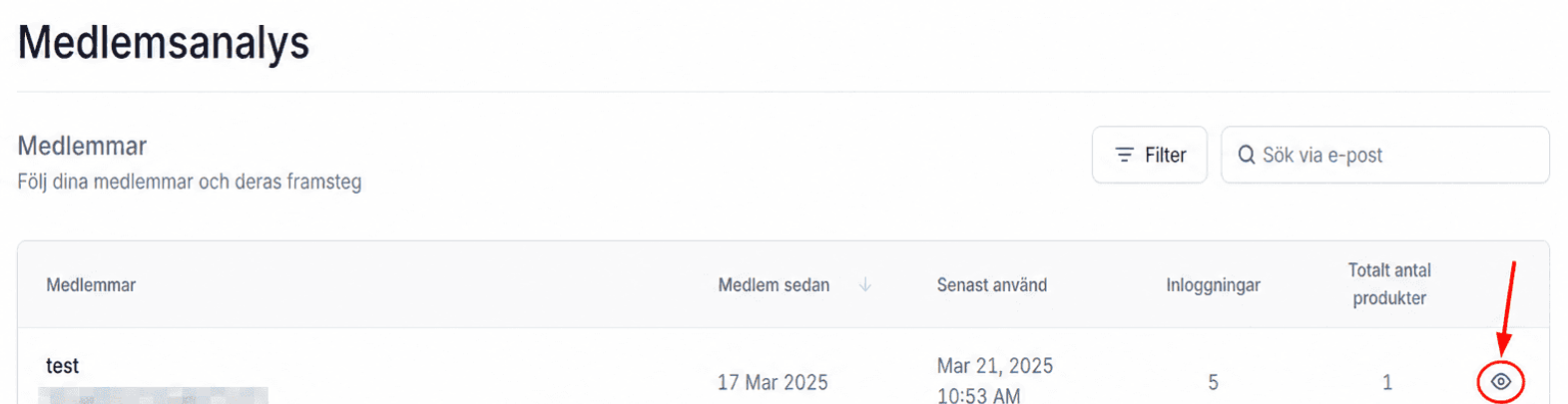
Därifrån klickar du på ögonikonen för att öppna kontaktförloppsfönstret.
Klicka sedan på alternativet “Uppdatera erbjudanden” i den övre högra delen av skärmen.
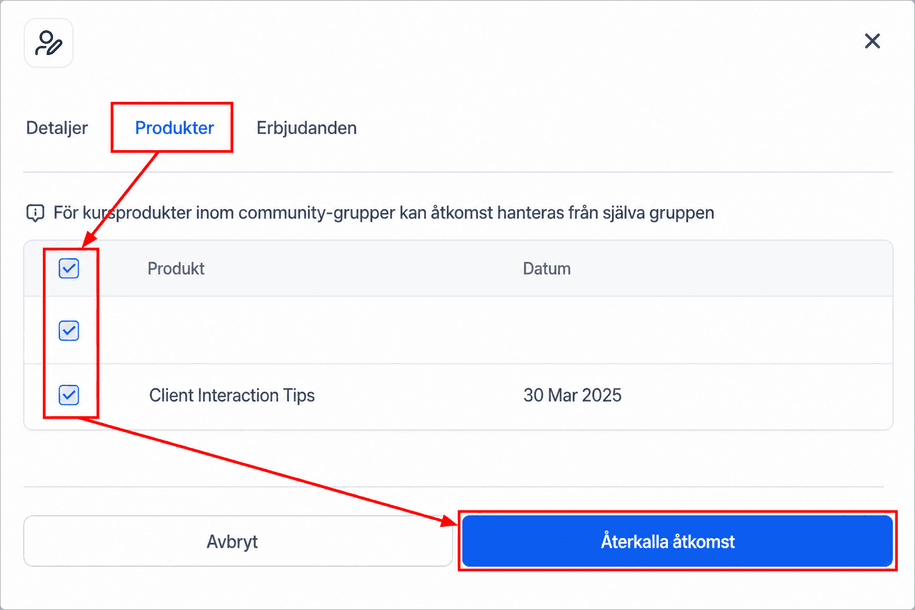
 I avsnittet Produkter eller erbjudanden väljer du de tillgångar du vill återkalla åtkomst till. Använd kryssrutan i den övre panelen för att välja alla tillgängliga produkter eller erbjudanden, eller välj enskilda tillgångar genom att markera rutan bredvid motsvarande produkt eller erbjudande. Klicka slutligen på knappen “Återkalla åtkomst” för att slutföra borttagningen.
📌Obs: För kurser i community-grupper kan åtkomst hanteras inom själva gruppen.
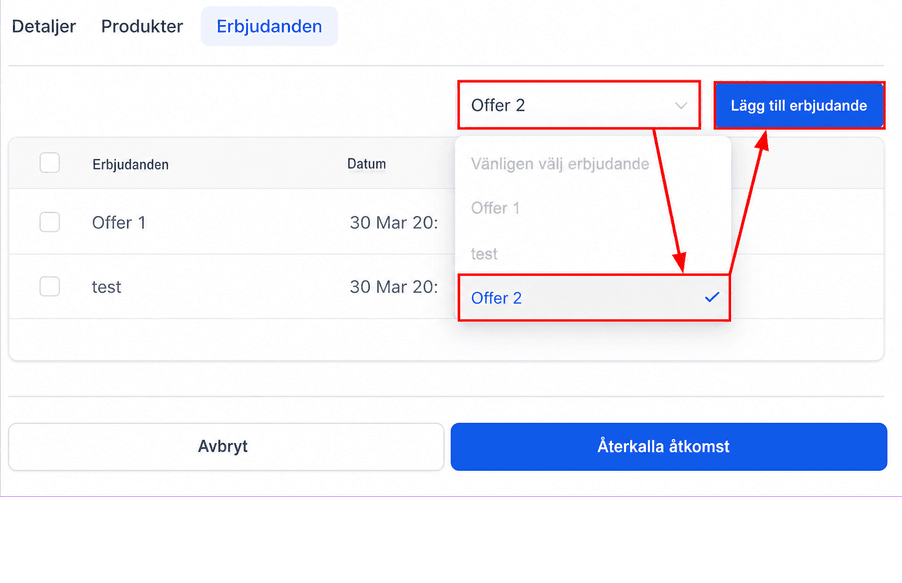
Dessutom kan du lägga till Erbjudanden till kontakten i avsnittet Erbjudanden. Expandera rullgardinsmenyn för erbjudanden och välj sedan erbjudandena från rullgardinsmenyn. När du har bekräftat dina val klickar du på knappen “Lägg till erbjudande” för att slutföra processen.
Nu vet du allt om att bevilja och återkalla erbjudandeåtkomst och är väl rustad att hantera dina kurser effektivt! Kolla in de andra artiklarna i det här avsnittet för att lära dig mer om kurser.
Inte kund hos Funnelbud ännu?
Prova vårt allt-i-ett CRM för sälj och marknadsföring — gratis i 7 dagar, ingen bindningstid.