Inställningsavsnittet för formulär
Att anpassa ditt formulär bidrar mycket till att förbättra de resultat du uppnår, och hjälper dig att ge det en personlig touch samt säkerställa att alla inställningar är korrekta. Fliken Settings i formulärbyggaren erbjuder en mängd inställningar utformade för att hjälpa dig personalisera ditt formulär. Låt oss ta en titt!
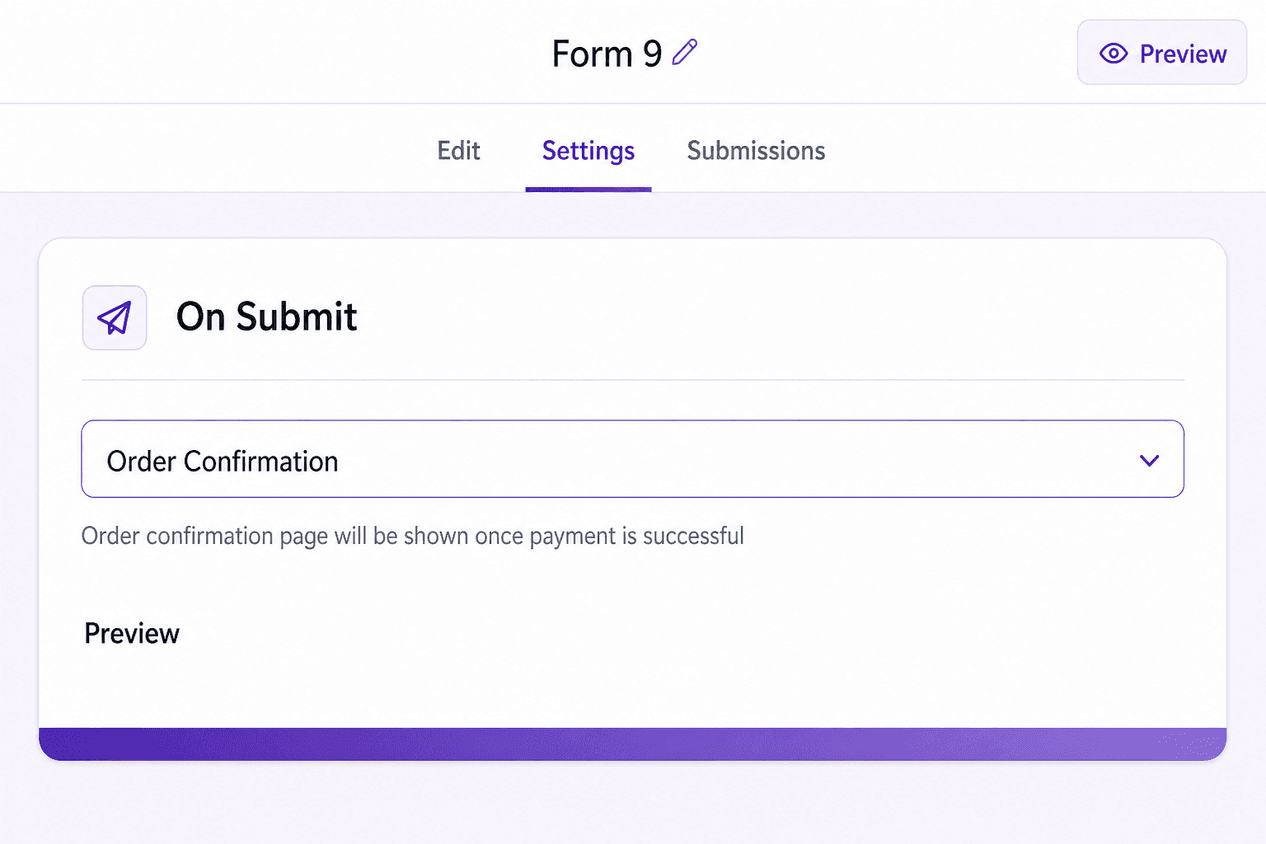
Form Name
Här kan du se det namn du gett ditt formulär. Som standard får det ett generiskt namn. Om du behöver kan nästa steg hjälpa dig att ändra formulärets namn.
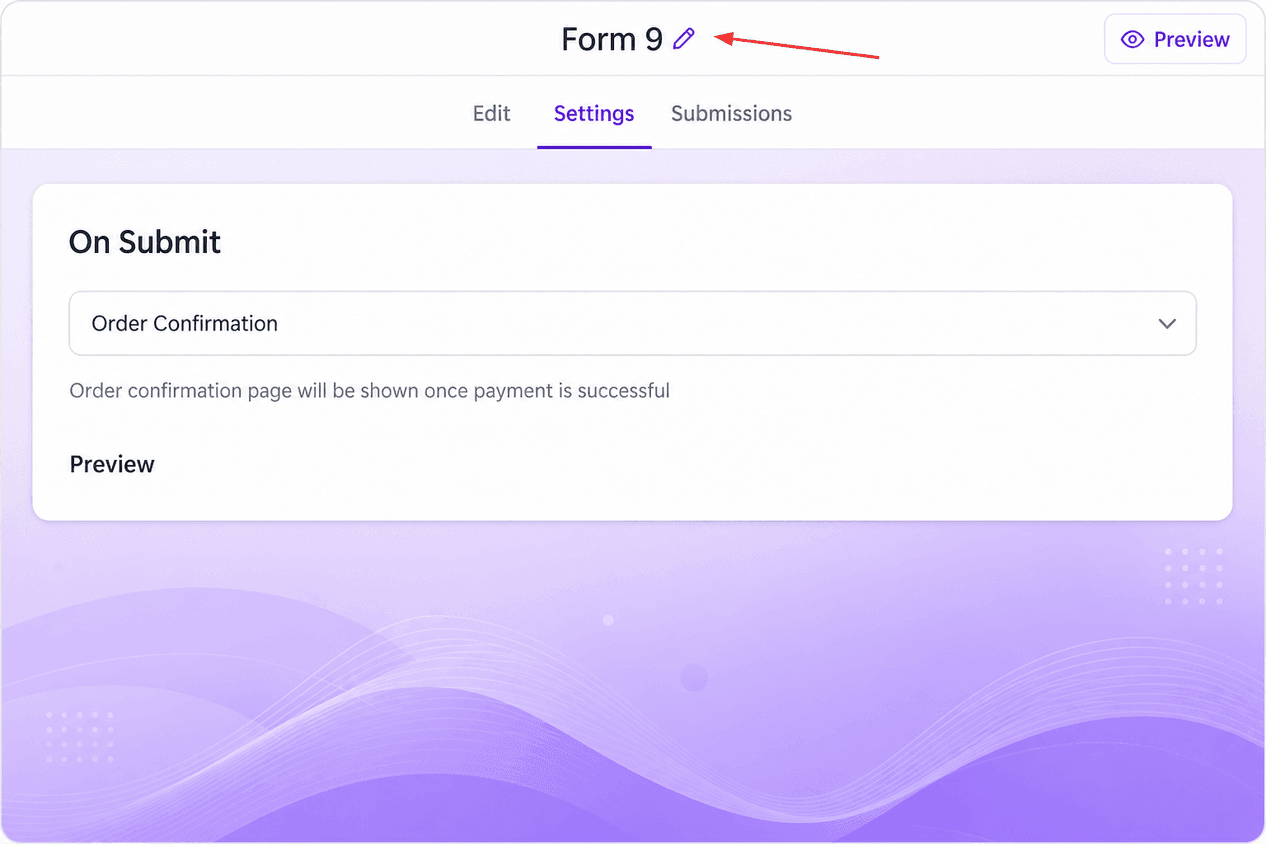
On Submit Settings
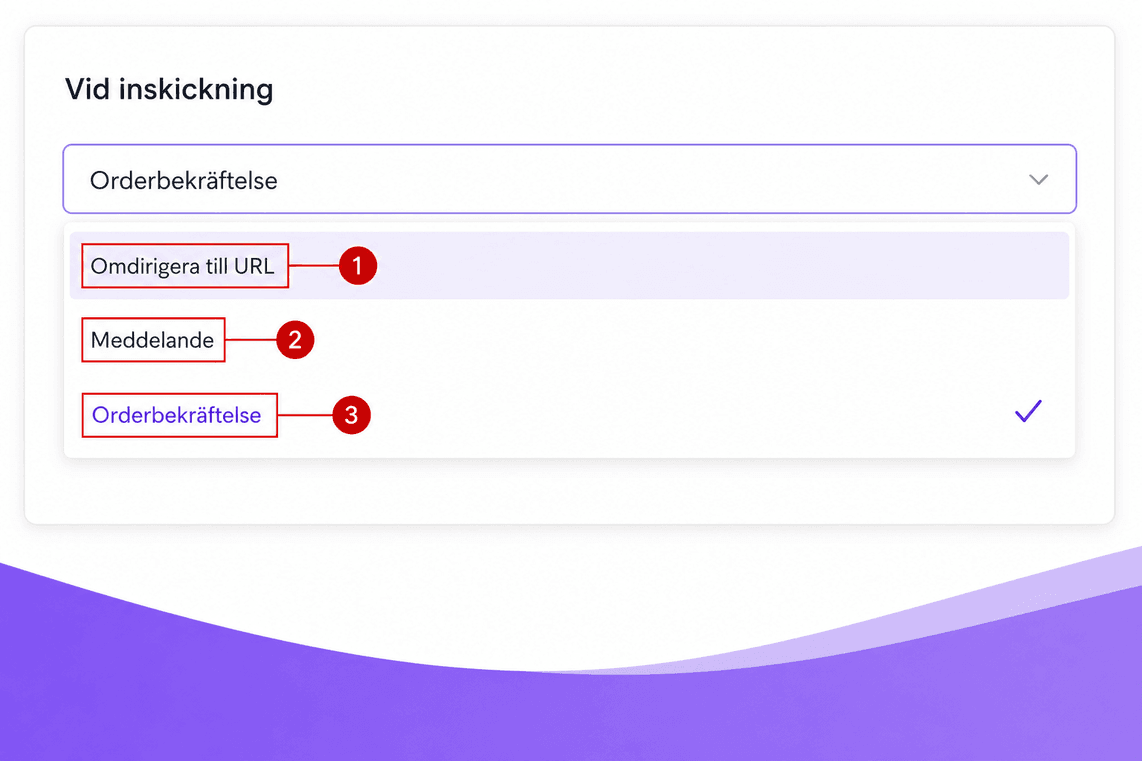
Inställningarna On Submit avgör vad som händer när en besökare skickar in formuläret.
- Redirect to URL: Om du väljer alternativet Open URL kommer besökaren att omdirigeras till den webbsida du valt. En Thank You-sida rekommenderas eftersom den ger besökaren positiv förstärkning.
- Message: Du kan välja alternativet Message, som låter dig visa ett eget meddelande som du skapat efter att formuläret skickats in.
- Order Confirmation: Om du använder formuläret för att sälja produkter eller samla in betalningar kan du välja det här alternativet för att visa en liten orderbekräftelse när betalningen är genomförd.
Message
När du använder alternativet Message kan du skriva och formatera ditt meddelande med inline-stilar: fet text, kursiv text, teckenstorlekar, färger, emojis och mer, allt direkt i redigeraren.
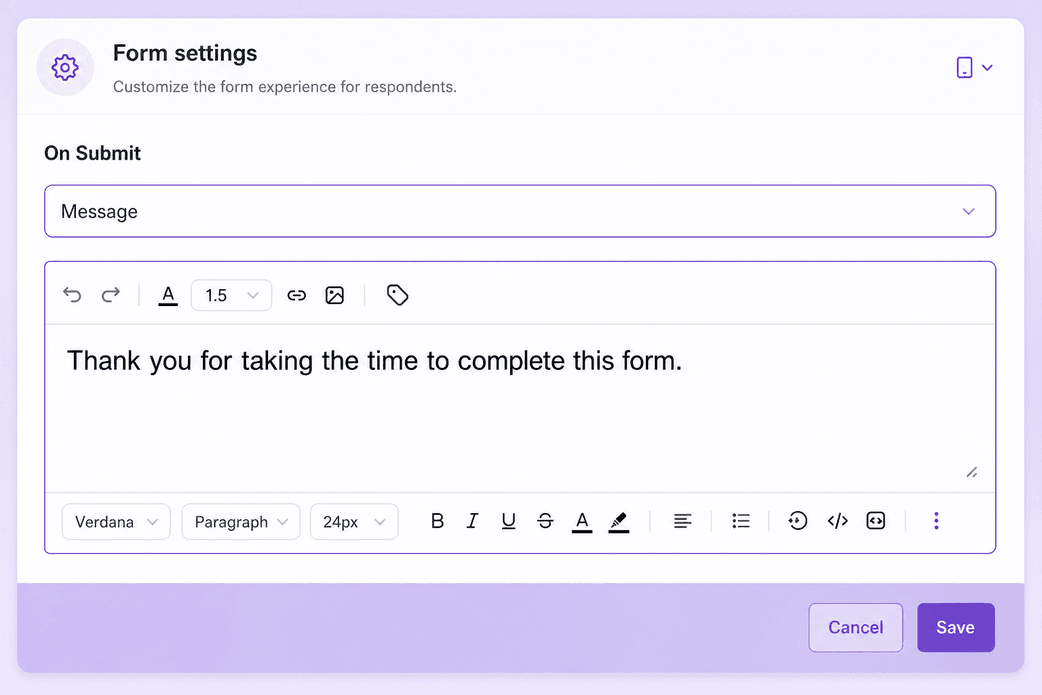
Du kan anpassa layouten för Desktop och Mobile separat med ikonen i det övre högra hörnet.
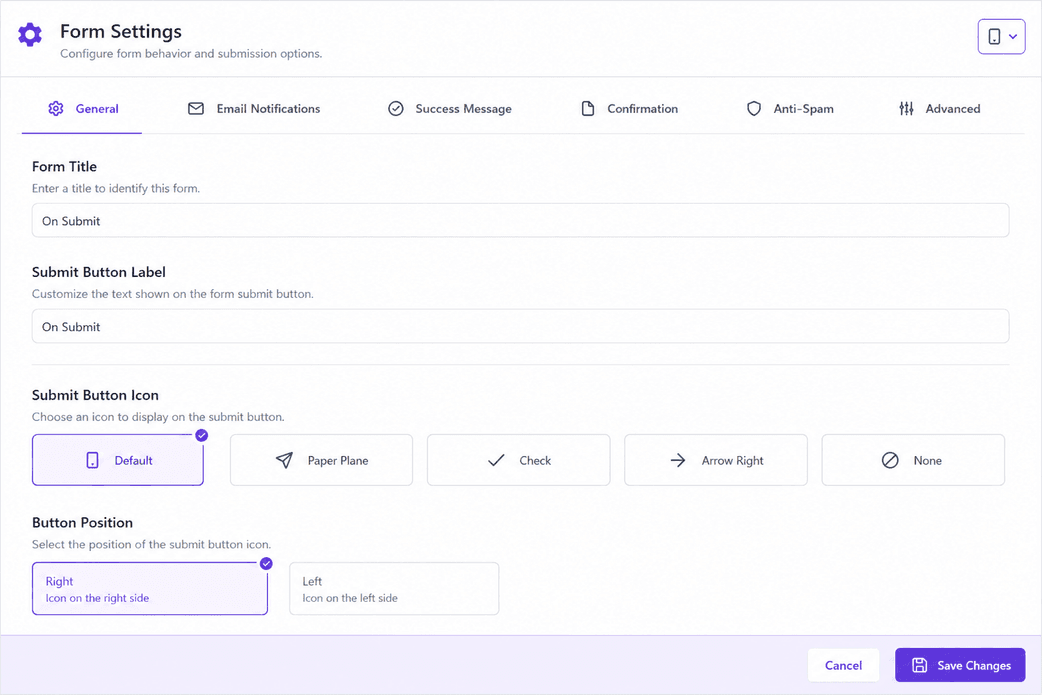
Dessutom kan du anpassa bakgrund, teckentjocklek, padding, margin och hörnradie för textrutan i avsnittet Message Styling.
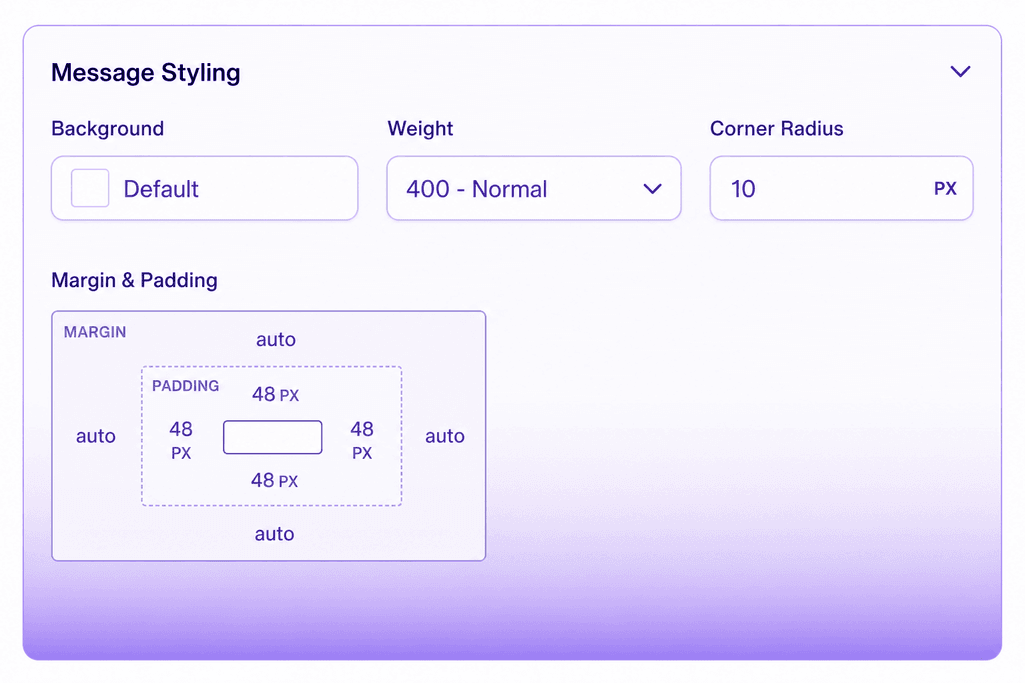
Preview
Förhandsvisningsavsnittet hjälper dig att se hur ditt meddelande ser ut mot din faktiska bakgrundsbild, uppdaterat direkt medan du redigerar.
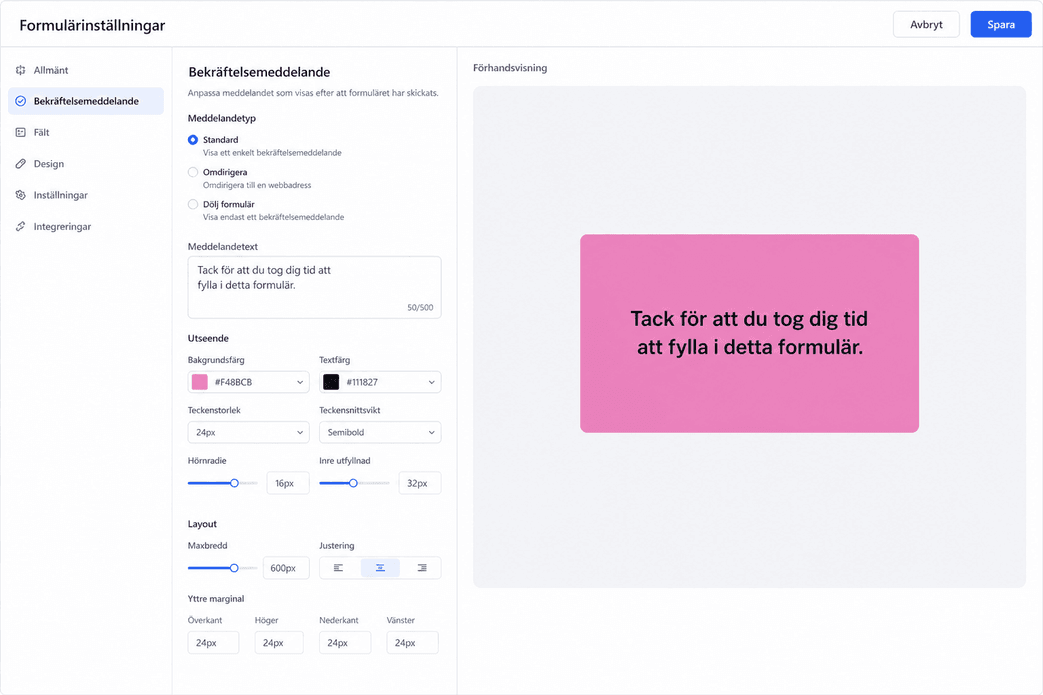
Facebook Options
Facebook Pixel ID
Om du vill spåra formulärinlämningar med din Facebook Pixel för analys och annonsering lägger du till ditt Facebook Pixel ID i den avsedda rutan.
Om du planerar att använda formuläret i en Funnel kan du hoppa över detta steg, eftersom pixelkoden redan kommer att vara installerad på Funnel-sidan för spårningsändamål.
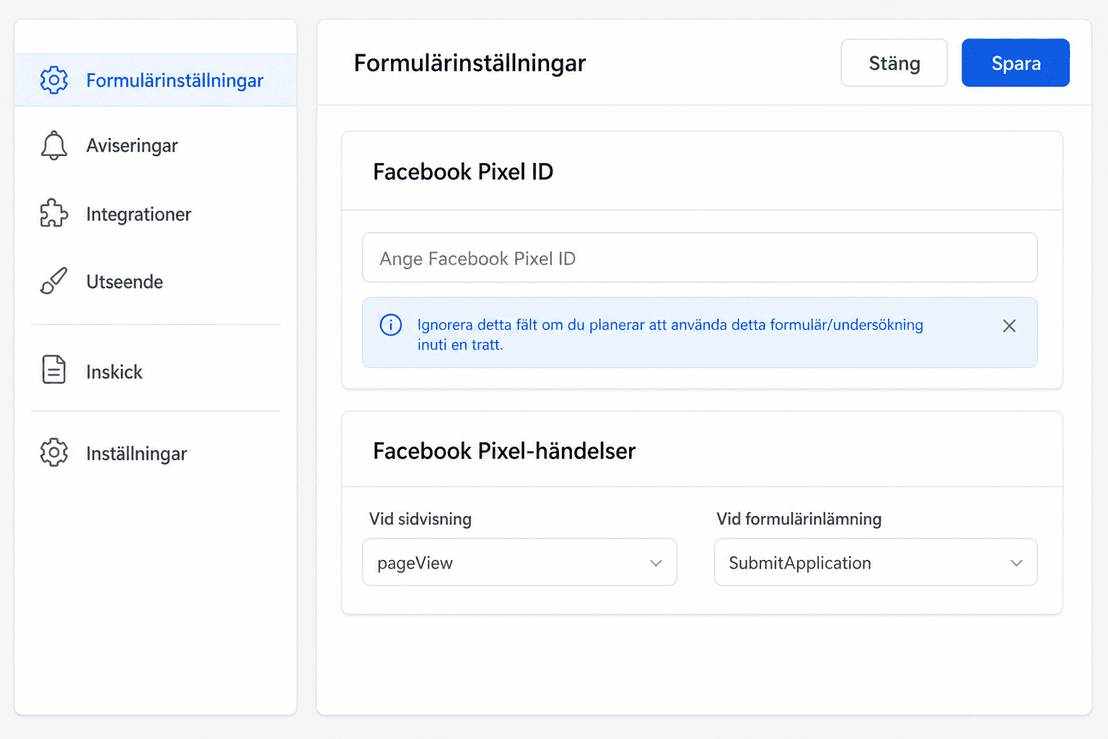
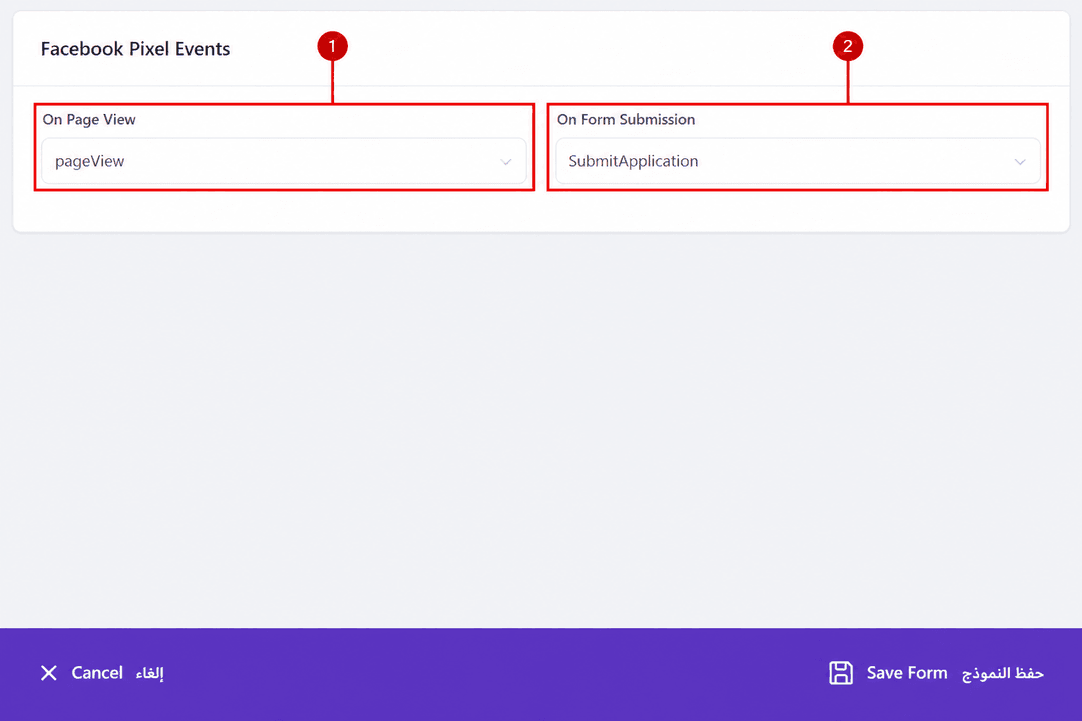
Facebook Pixel Events
Om du har angett en Facebook Pixel kan du specificera eventinställningarna för spårning och attribution.
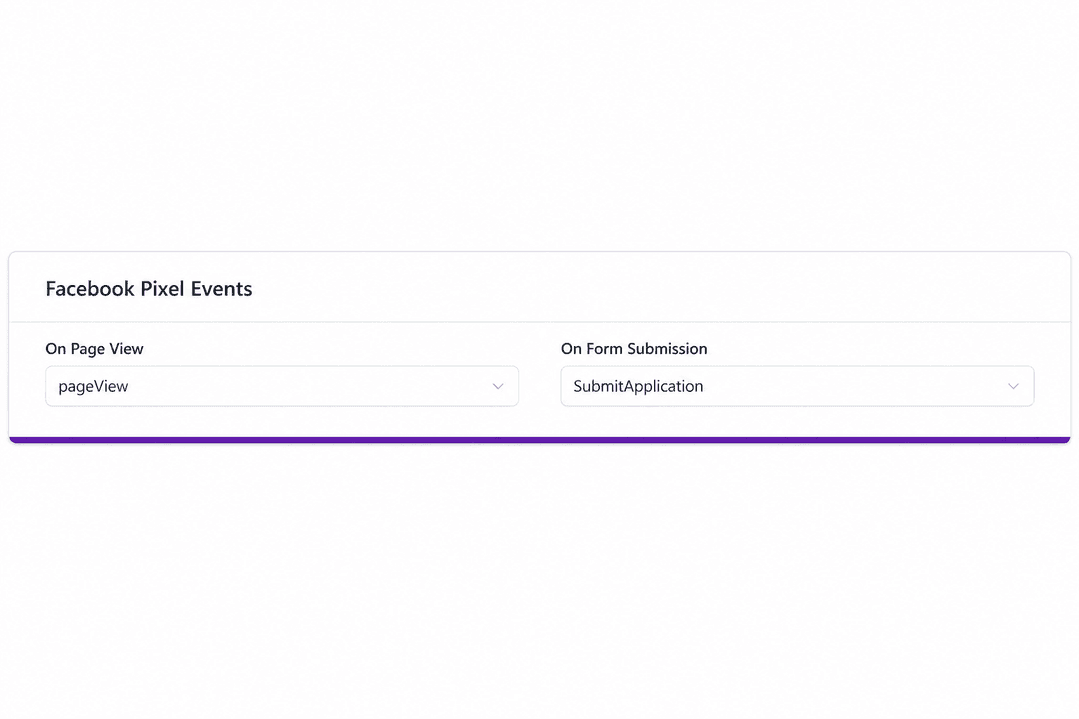
- On-Page View: Välj vilka events som ska utlösas när en besökare landar på sidan där ditt formulär är inbäddat.
- On Form Submission: Välj vilka events som ska utlösas när en besökare skickar in ditt formulär.
Form Settings
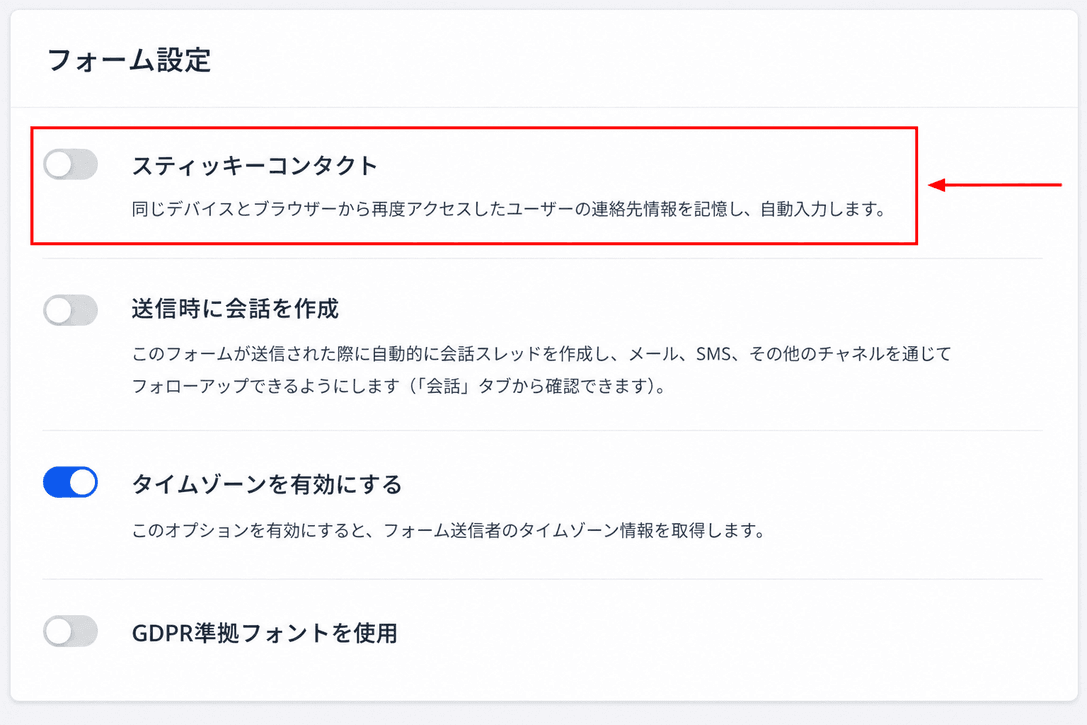
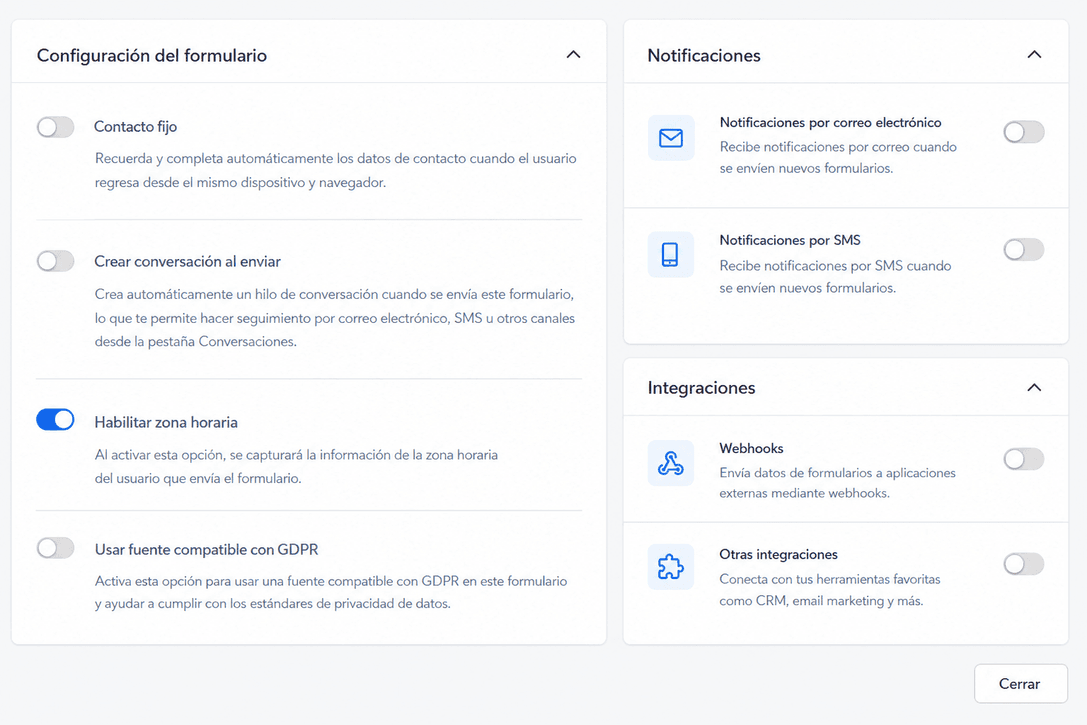
Sticky Contact
Funktionen Sticky Contact fyller automatiskt i besökarens tidigare angivna kontaktuppgifter, så att de inte behöver ange dem igen. Den här praktiska funktionen förbättrar användarupplevelsen genom att spara tid och ansträngning, vilket gör det mer troligt att besökare engagerar sig i din webbplats eller plattform och slutför önskade åtgärder.
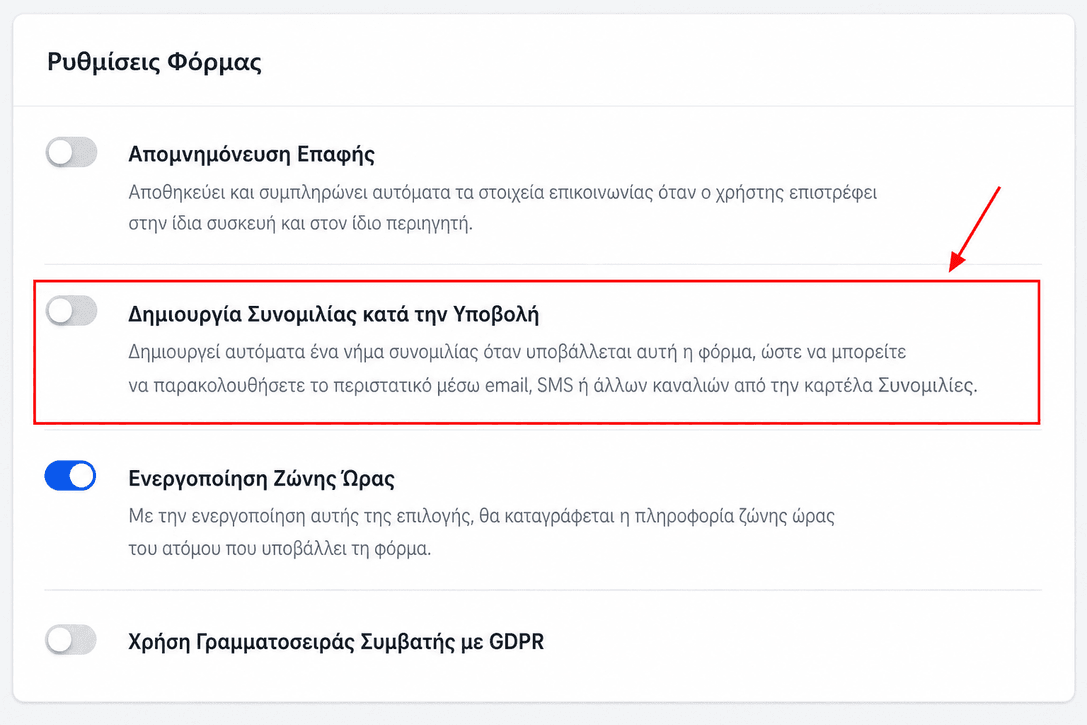
Conversation on Submission
Alternativet “Create Conversation on Submission” skapar automatiskt en konversationstråd när det här formuläret skickas in, vilket låter dig följa upp via e-post, SMS eller andra kanaler från fliken Conversations.
Timezone Capturing
Det här alternativet samlar in Contactens tidszon när formuläret skickas in, och lägger till den på Contact-kortet för enklare samordning och kommunikation.
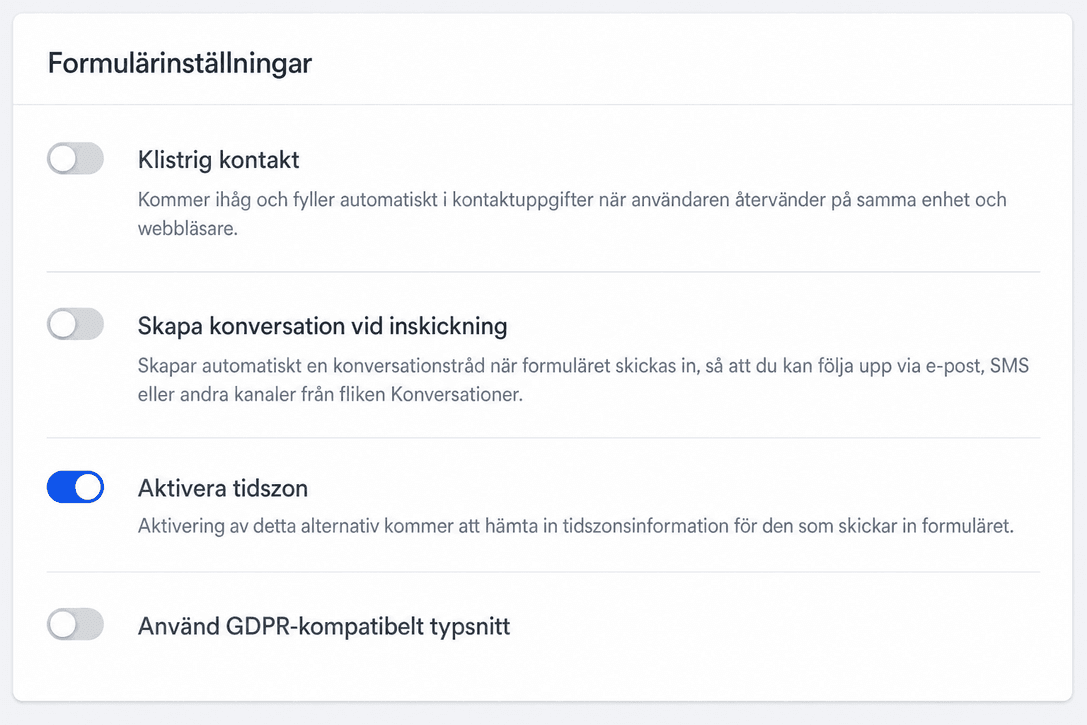
GDPR Compliance
Om du bedriver verksamhet inom EU och vill upprätthålla en ansvarsfull och laglig användning av typsnitt, särskilt Google Fonts, aktiverar du det här alternativet för att säkerställa att det följer dataskyddsförordningen (GDPR).
Och där har du det – finjustera detaljerna i ditt formulär genom att följa dessa steg, och få in dessa Leads! Vi hoppas att du kommer att gilla det.
Inte kund hos Funnelbud ännu?
Prova vårt allt-i-ett CRM för sälj och marknadsföring — gratis i 7 dagar, ingen bindningstid.