Hur du ställer in en VoIP-skrivbordstelefon
Funktionen Voice over Internet Protocol (VoIP) Deskphone låter dig registrera SIP-kompatibla hårdtelefoner direkt till ditt underkonto, vilket skapar en stabil, fullt integrerad länk mellan din fysiska skrivbordstelefon och ditt CRM. Detta säkerställer att alla samtal – oavsett om de ringes eller tas emot via telefonen – automatiskt spåras, spelas in och kopplas till dina arbetsflöden, vilket ger ett enhetligt och effektivt samtalshanteringssystem.
Krav och rekommenderade skrivbordstelefoner
Nätverks- och protokollspecifikationer
- SIP over UDP, TCP eller TLS
- Utgående portar 5060/5061 öppna för SIP-signalering
- UDP-portar 10000-20000 öppna för RTP-ljud
- Power over Ethernet (PoE) eller extern strömadapter
Tips för inköp av skrivbordstelefoner
- Leta efter “SIP” och “PoE”-stöd
- Minst två programmerbara linjeknappar
- Undvik operatörslåsta enheter eller telefoner som kräver proprietär provisionering
Populära kompatibla modeller
- Yealink T54W / T58W
- Poly VVX 450
- Grandstream GXP 2170
- Snom D785
- Cisco 7841
📌Obs: Alla open-SIP-enheter är vanligtvis kompatibla, men dessa modeller är beprövade alternativ.
Viktiga fördelar med VoIP Deskphone-integration
- Direkt CRM-anslutning: Alla inkommande och utgående samtal länkas automatiskt till plattformen.
- Förenklad samtalshantering: Hantera samtal effektivt från din skrivbordstelefon samtidigt som CRM-poster upprätthålls.
- Sömlösa blinda vidarekopplingar: Koppla enkelt samtal till andra teammedlemmar.
- Samtalsinspelning och transkription: Upprätthåll detaljerade, sökbara register för ansvarsskyldighet och kvalitetssäkring.
Hur du ställer in VoIP-skrivbordstelefoner
Starta installationsguiden
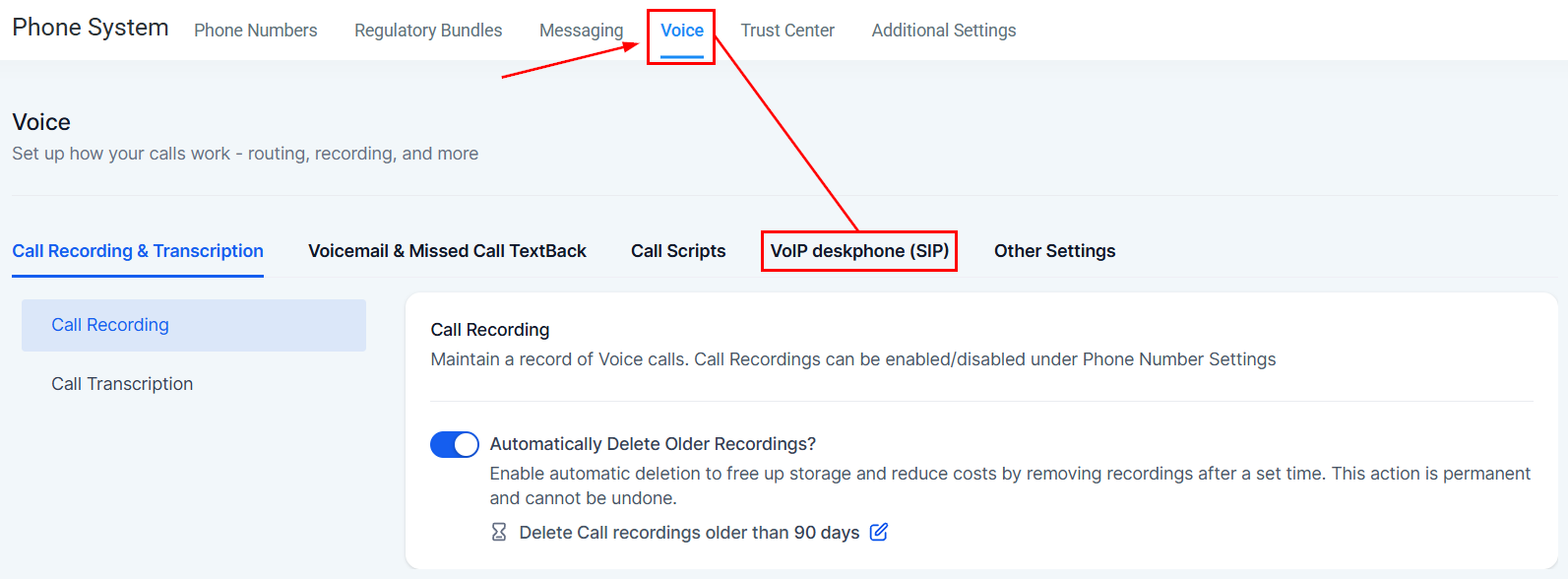
Navigera till dina kontoinställningar och klicka på alternativet VoIP Deskphone (SIP) inom Advanced Settings i ditt Phone System.
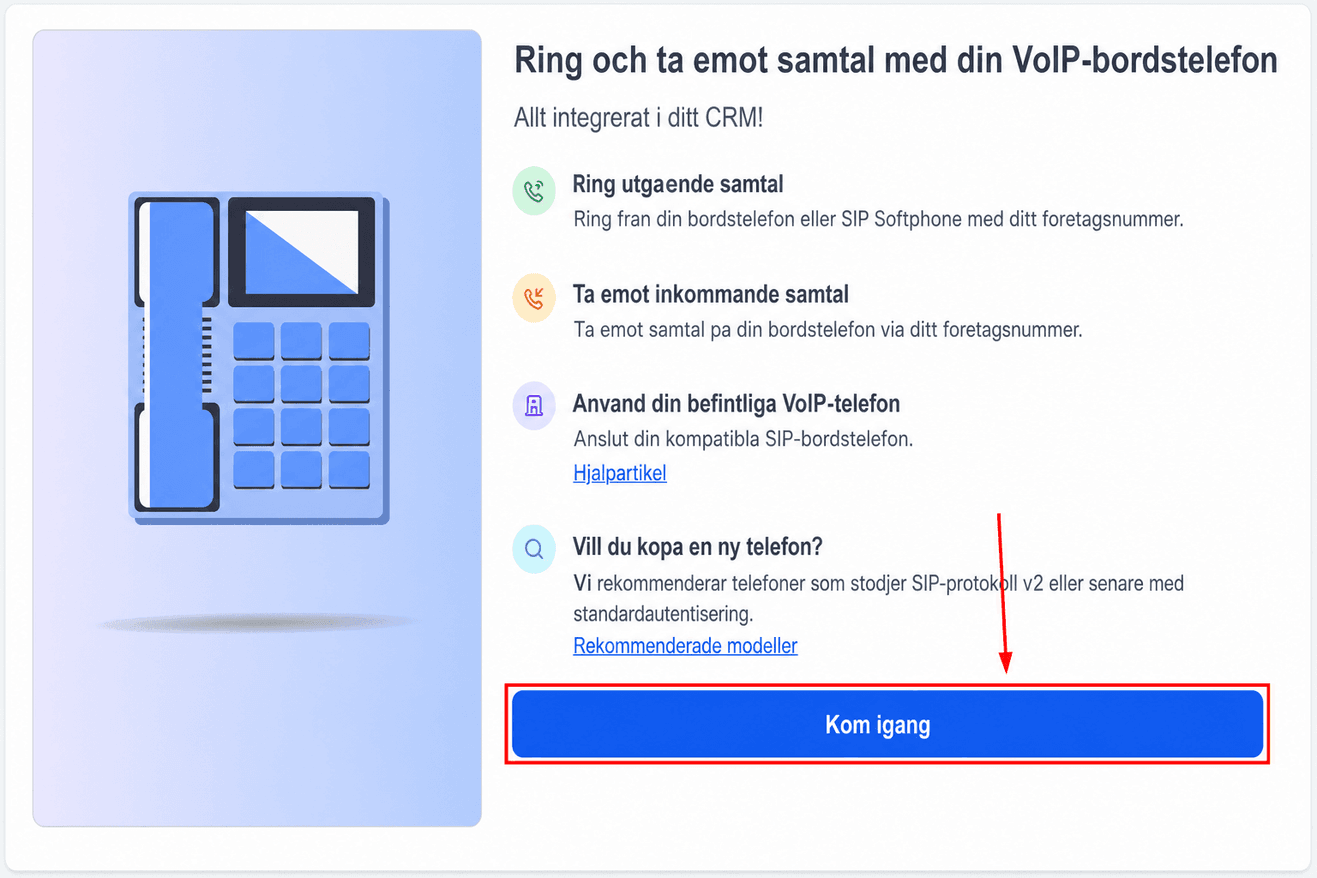
Klicka sedan på knappen Get Started.
Konfigurera den fysiska telefonen
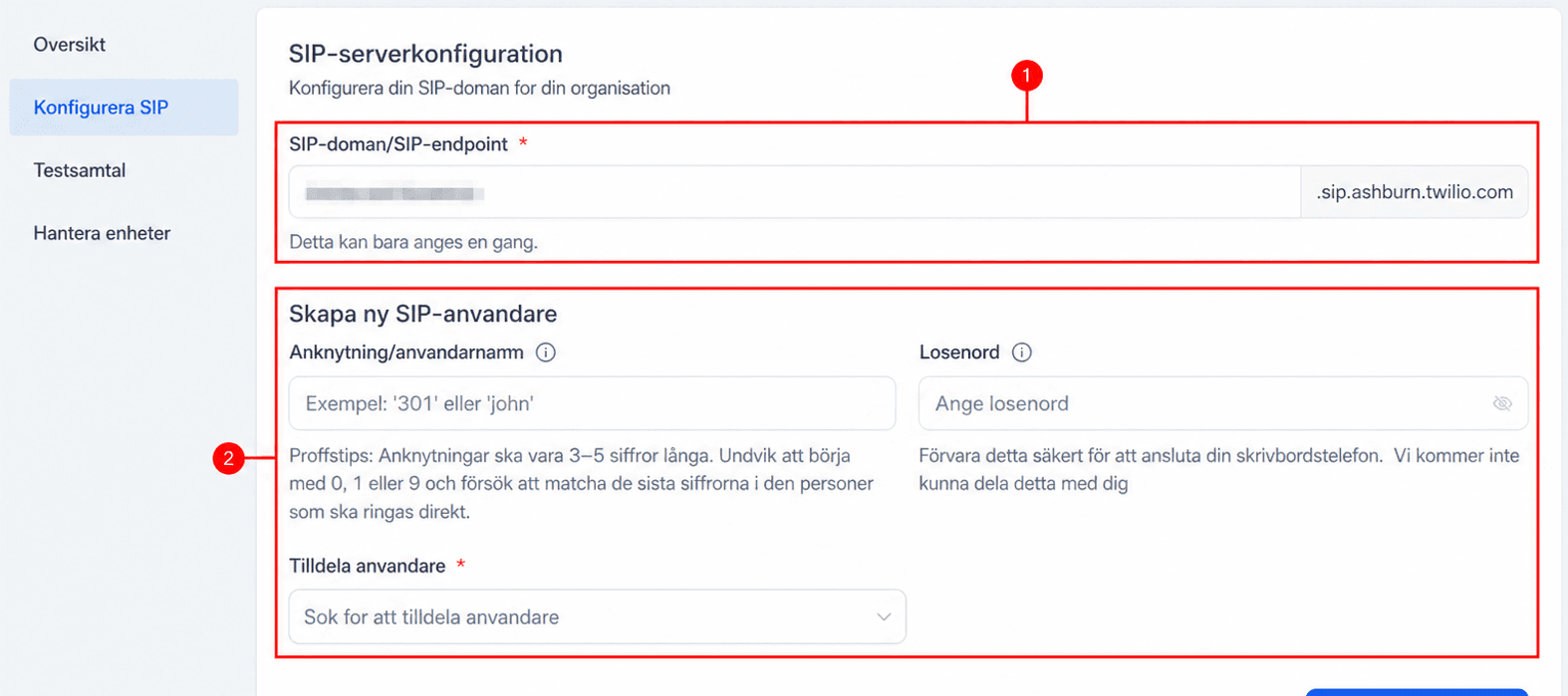
Börja med att ange SIP Domain. En standarddomän, LocationName.sip.ashburn.twilio.com, föreslås automatiskt. Du kan ändra denna domän vid behov, men den kan endast ändras en gång innan sparning.
Skapa och ange sedan ett anknytningsnummer eller användarnamn tillsammans med ett säkert lösenord. Dessa uppgifter krävs för att konfigurera din skrivbordstelefon och underlätta samtalsvidarekopplingar.
Tilldela slutligen skrivbordstelefonen till en befintlig användare. Observera att varje skrivbordstelefon endast kan länkas till ett enda användarkonto.
På din skrivbordstelefon, klistra in dessa tre värden i motsvarande fält (ofta namngivna Registrar, Server or Proxy, plus Username and Password). Vid problem på skrivbordstelefonen kan Hard Reset av hårdvaran hjälpa.
Kör testsamtal
- Outbound Test: Ring numret på skärmen; en lyckad anslutning spelar “This is a test call” tre gånger.
- Inbound Test: Klicka på knappen Inbound Test Call för att ringa din skrivbordstelefon och bekräfta ljud.
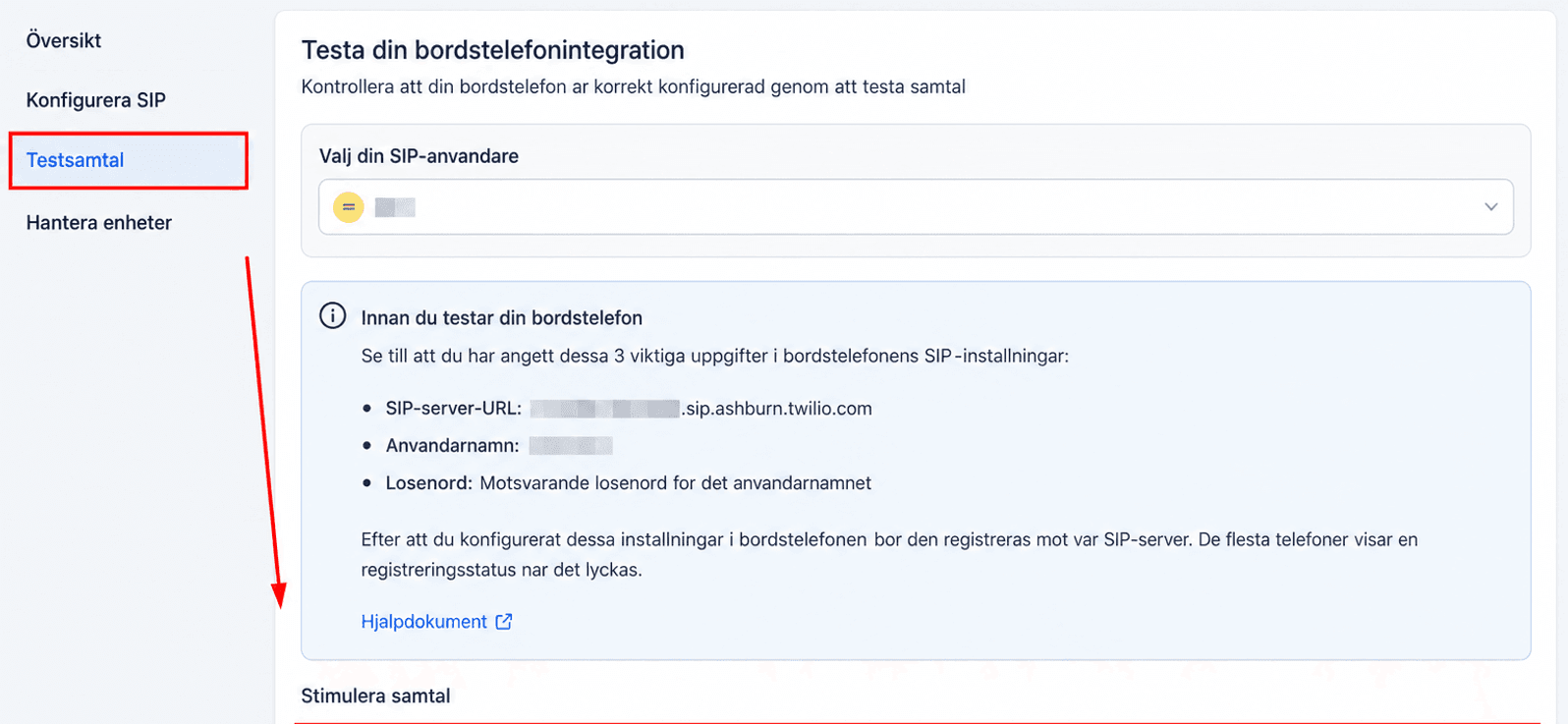
Om testerna lyckas är din skrivbordstelefon fullt operativ. Om testerna misslyckas, klicka på Details för felsökning eller kontakta Support.
Hantera skrivbordstelefoner
Återställ SIP-lösenord
Gå till Manage Devices → Edit inom VoIP Deskphone-inställningarna.
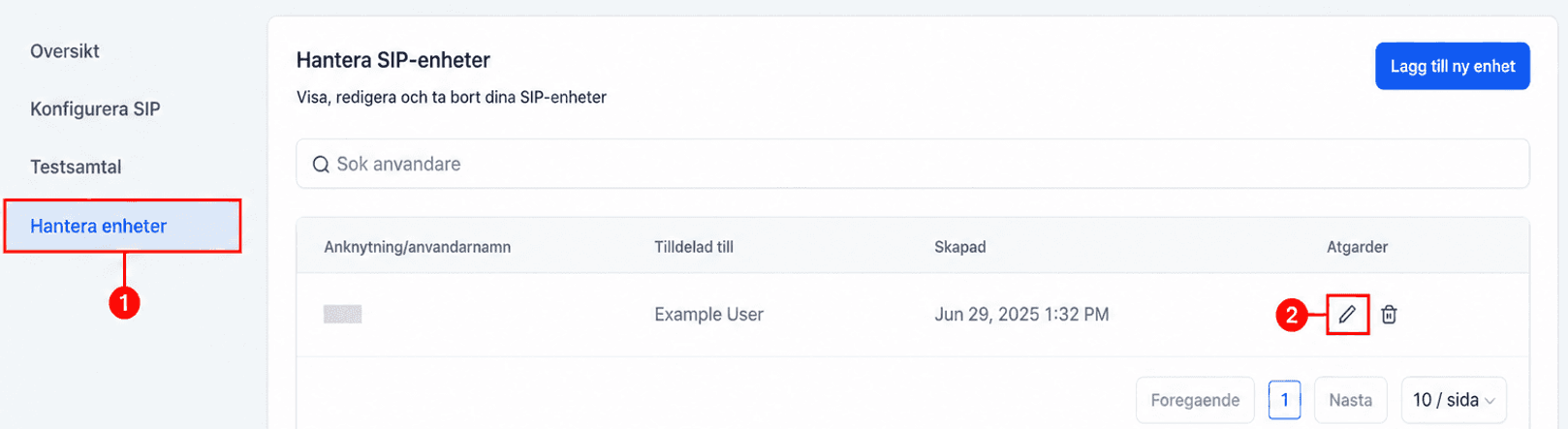
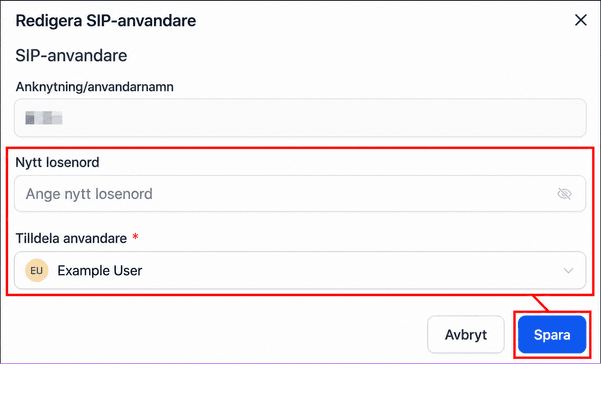
Här kan du uppdatera lösenordet eller tilldelad användare innan du sparar.
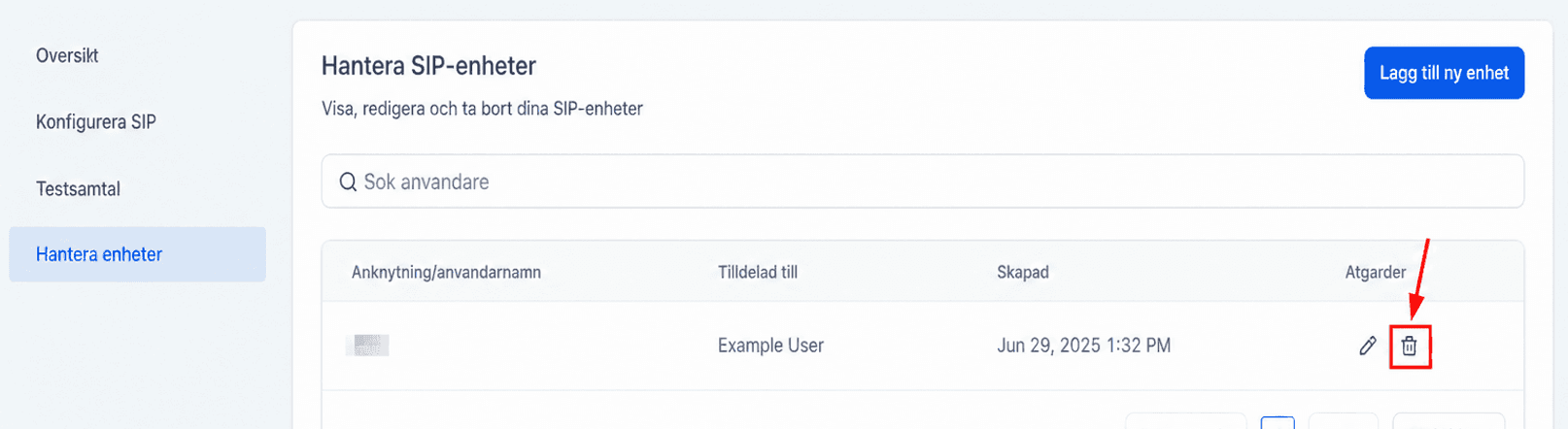
Radera en skrivbordstelefon
Använd raderingsalternativet för att omedelbart avregistrera enheten.
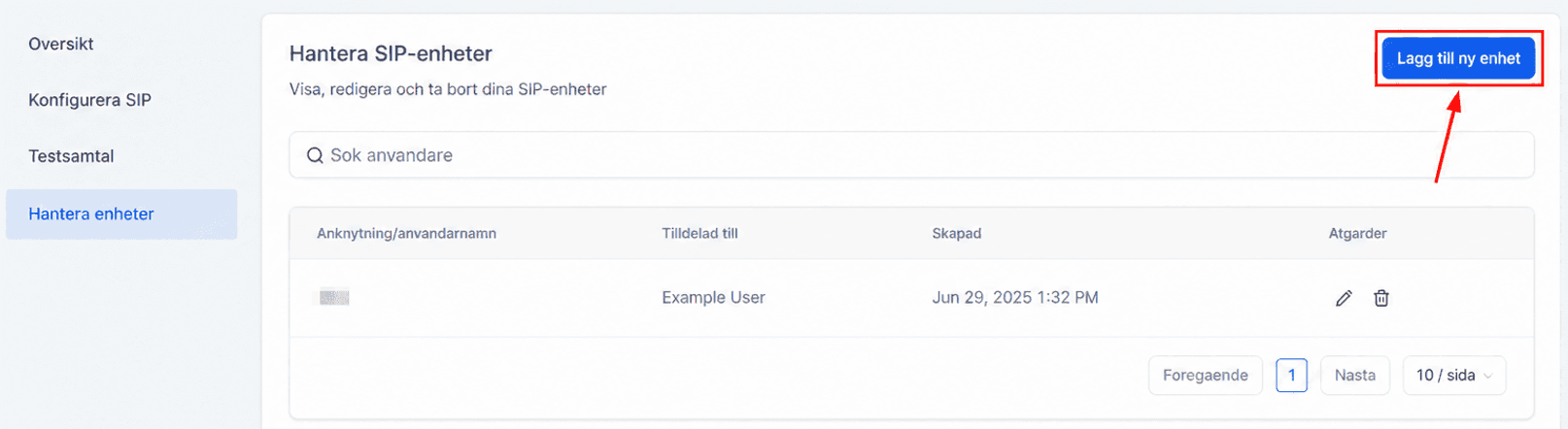
Lägg till en annan telefon
Klicka på knappen “Add New Device” för att registrera en ny SIP-enhet. Upprepa installationsprocessen och observera att varje enhet bör länkas till en annan användare.
📌Obs: Om en länkad användare raderas eller flyttas inaktiveras SIP-uppgifterna automatiskt. Dessutom kan samtalsloggar och inspelningar nås från avsnittet Conversations i ditt konto.
Med sömlös installation, direkt CRM-anslutning och inbyggda samtalshanteringsverktyg förbättrar denna funktion kommunikationseffektiviteten och ger flexibilitet att hantera samtal från både skrivbordstelefoner och plattformen. Oavsett om du utrustar en försäljningsavdelning eller ett kundsupportteam säkerställer denna integration att ditt telefonsystem arbetar smartare, inte hårdare.
Snabbguide för felsökning
Problem | Trolig orsak | Lösning |
|---|---|---|
401/403 Unauthorized | Felaktigt användarnamn/lösenord | Ange uppgifterna igen (skiftlägeskänsligt) |
Inget ljud | RTP-portar blockerade | Öppna UDP 10000-20000; inaktivera SIP ALG |
Kan inte svara | NAT/SIP ALG-störning | Inaktivera SIP ALG på routern |
SIP Domain Save Failure | Domännamn redan i bruk | Redigera eller acceptera det föreslagna alternativet |
Vanliga frågor
F: Kan jag ha flera SIP-domäner per plats?
- Nej. Varje plats stöder en enda SIP-domän.
F: Kan två skrivbordstelefoner dela samma användare?
- Nej. Varje enhet kräver en unik användarprofil.
F: Tillkommer det en extra avgift för att använda skrivbordstelefoner?
- Nej. Samtal via skrivbordstelefoner debiteras till samma taxa som webb- eller mobiltelefonsamtal. Blind transfers kostar ytterligare $0.10 per vidarekoppling.
F: Varför ringer inte samtal på min skrivbordstelefon?
- Se till att enhetstypen skrivbordstelefon är aktiverad under Settings → My Staff → Edit Staff → Call & Voicemail Settings.
F: Fungerar IVR-samtal med skrivbordstelefoner?
- IVR-funktionalitet stöds för närvarande inte på skrivbordstelefoner, men planeras för framtida utveckling.
Inte kund hos Funnelbud ännu?
Prova vårt allt-i-ett CRM för sälj och marknadsföring — gratis i 7 dagar, ingen bindningstid.