Hantera dina kurskommentarer
Effektiv hantering av medlemskommentarer är avgörande för att upprätthålla en engagerande och ordnad online-lärandemiljö. I den här artikeln guidar vi dig genom processerna att aktivera, dölja och låsa kommentarer för dina lektioner inom olika produktkategorier. Dessutom utforskar vi hur man hanterar kommentarsynlighet och stegen för att ta bort eller återställa kommentarer. Den här guiden hjälper dig att upprätthålla ett kontrollerat och interaktivt kommentarsystem för dina kurser.
Hur man hanterar kurskommentarer
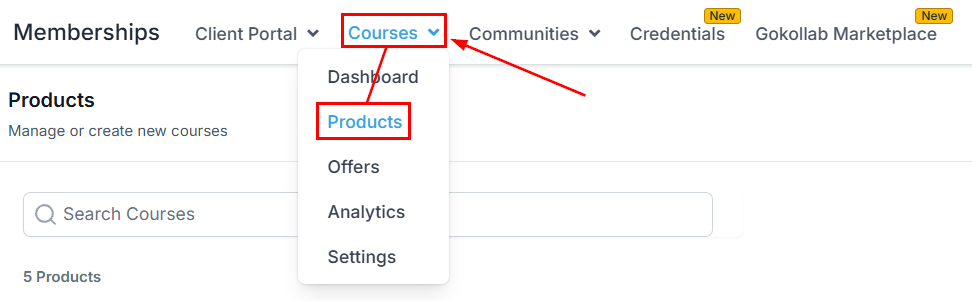
Navigera till fliken Course Products inom Memberships, välj sedan en befintlig produkt eller skapa en ny.
Klicka på avsnittet Comments.
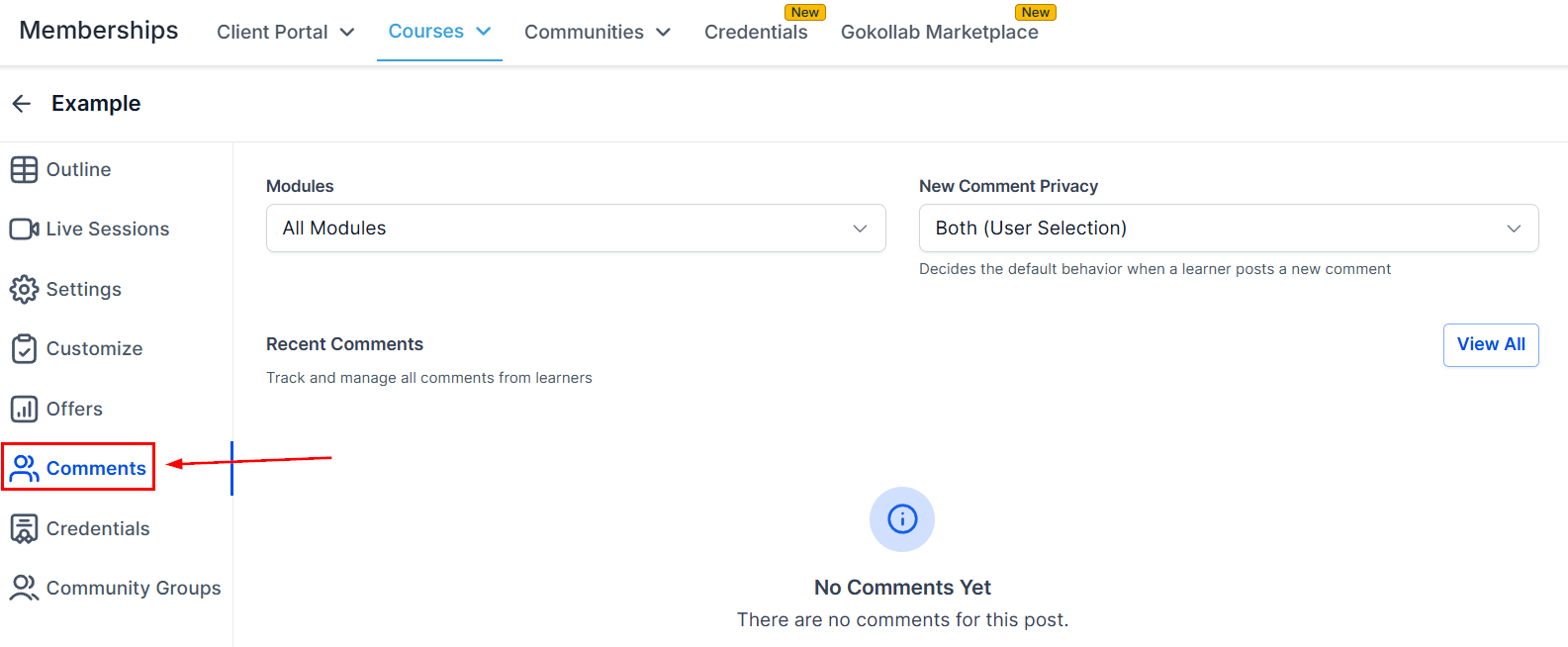
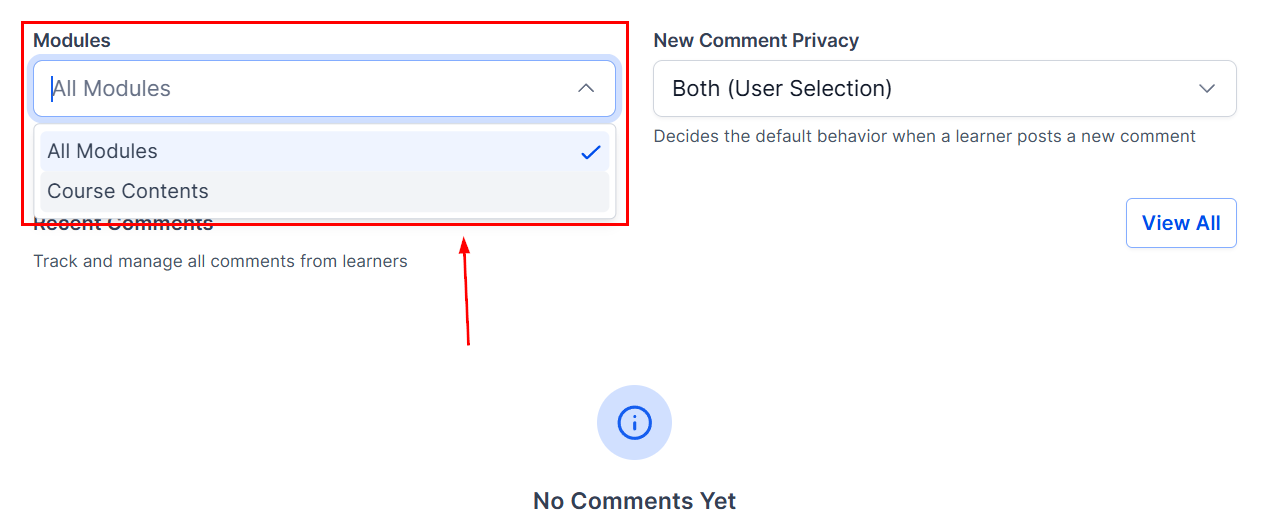
Kommentarsynlighet
För att hantera kommentarsynlighet, välj först om dessa inställningar gäller hela produkten eller specifikt kursinnehåll.
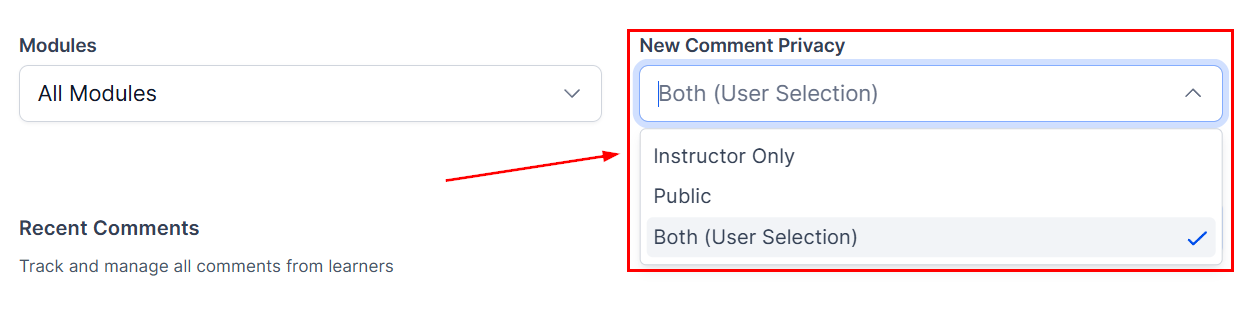
Konfigurera standardinställningarna för kommentarsbeteende när en elev skickar in en ny kommentar inom produkten. Tillgängliga alternativ inkluderar:
- Instructor Only: Kommentaren är endast synlig för kurskaparen.
- Public: Kommentaren är synlig för alla elever och kurskaparen.
- Both (User Selection): Användaren kan välja synlighet vid kommentering.
För att ställa in kommentarsynlighet för enskilda lektioner inom en kategori, välj önskat alternativ från synlighetsrullgardinsmenyn för specifika lektioner inom kategorin.
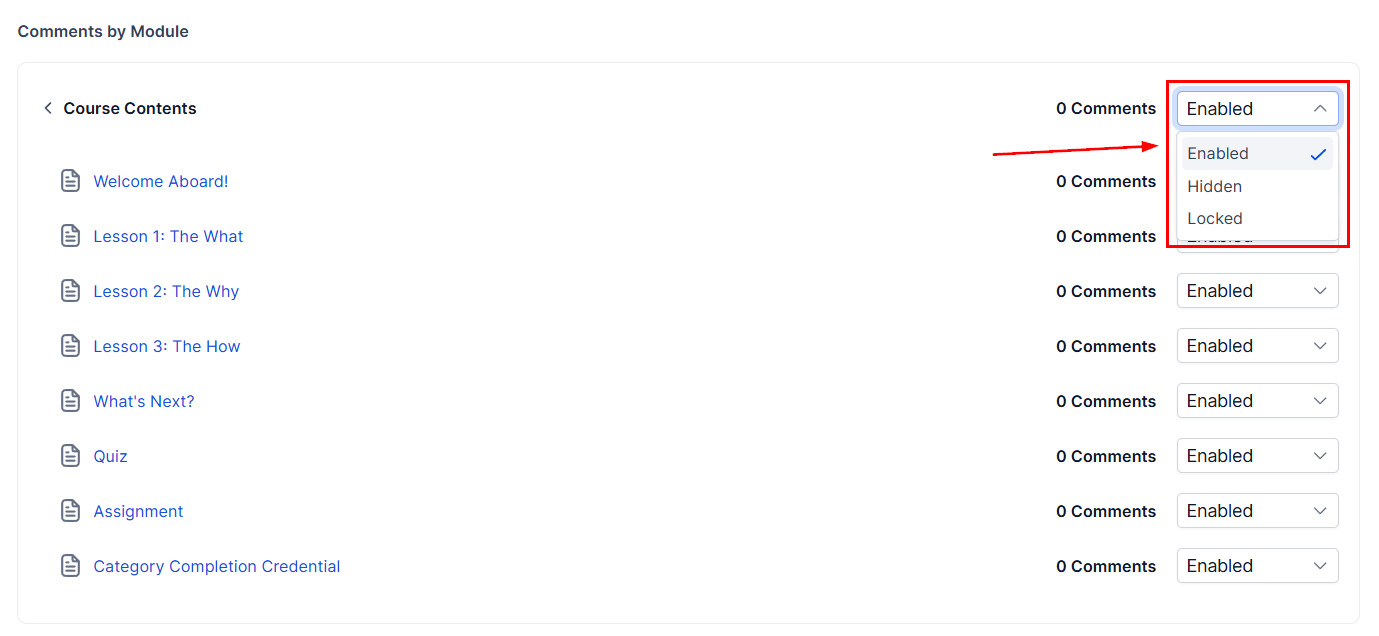
Hantera kommentarer för alla produkter
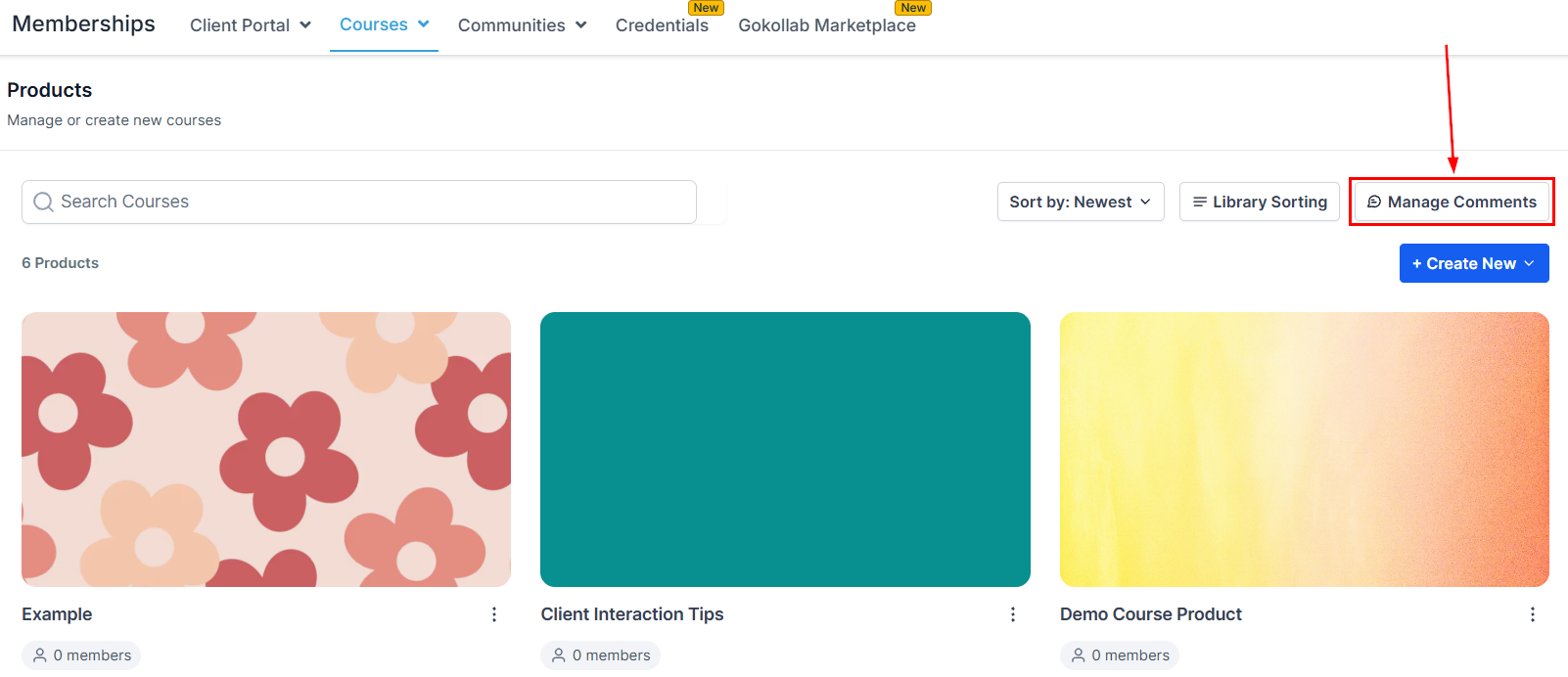
Kom åt Comments Manager för dina produkter i fliken Products. Här kan du se alla kommentarer som har publicerats eller tagits bort över alla produkter eller specifika lektioner.
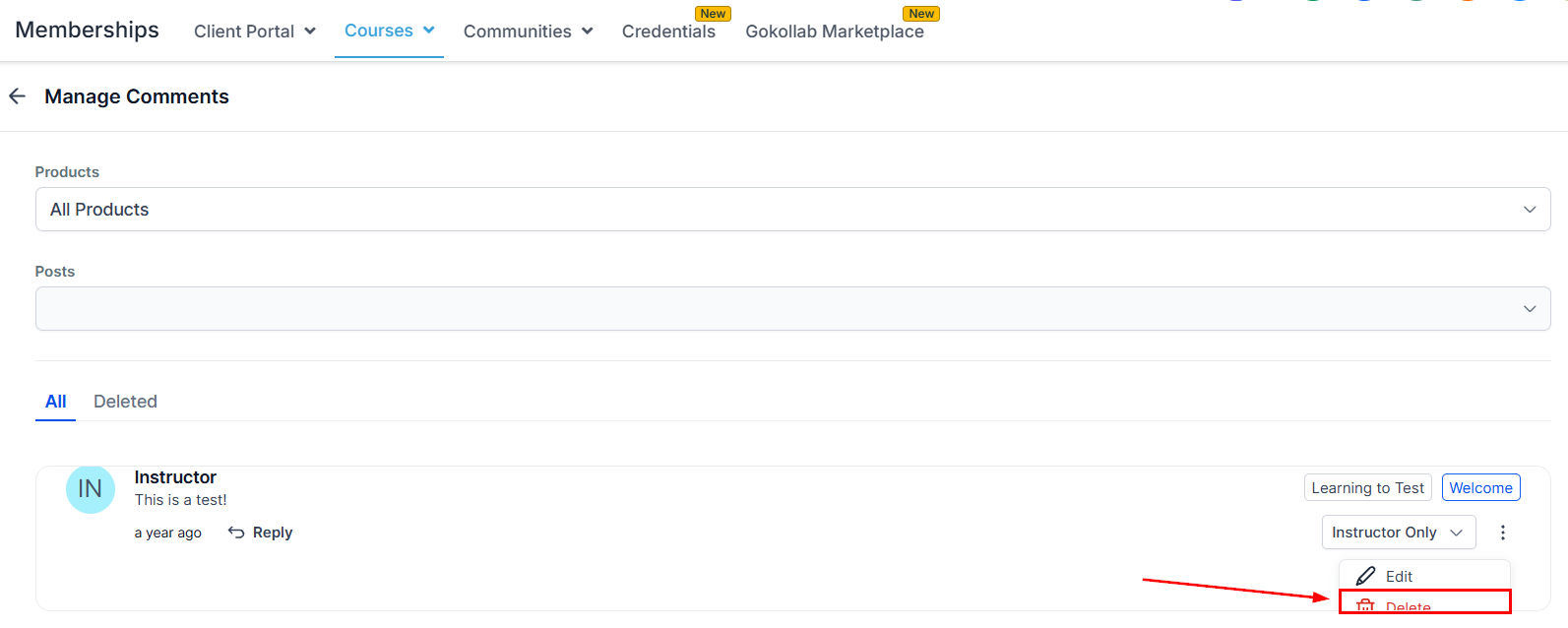
Ta bort en kommentar
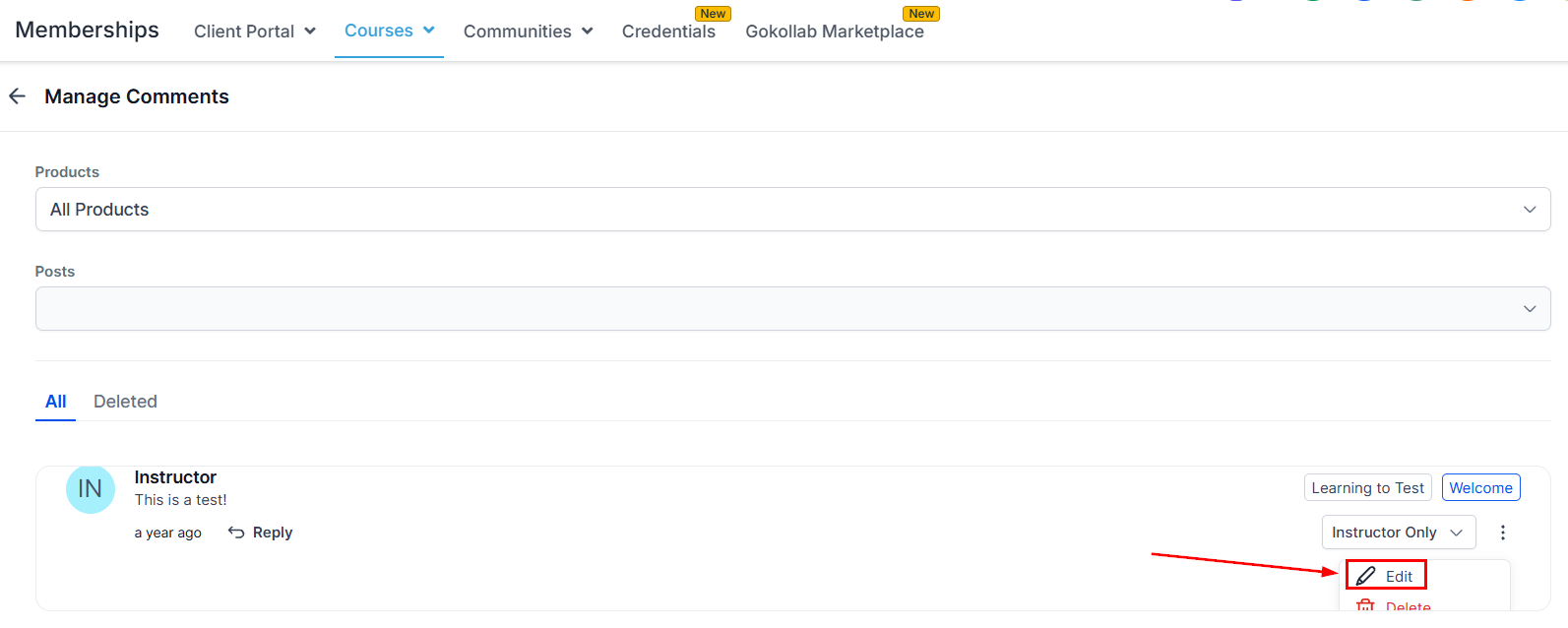
Från Comments Manager, hitta och välj kommentaren du vill ta bort, klicka sedan Delete.
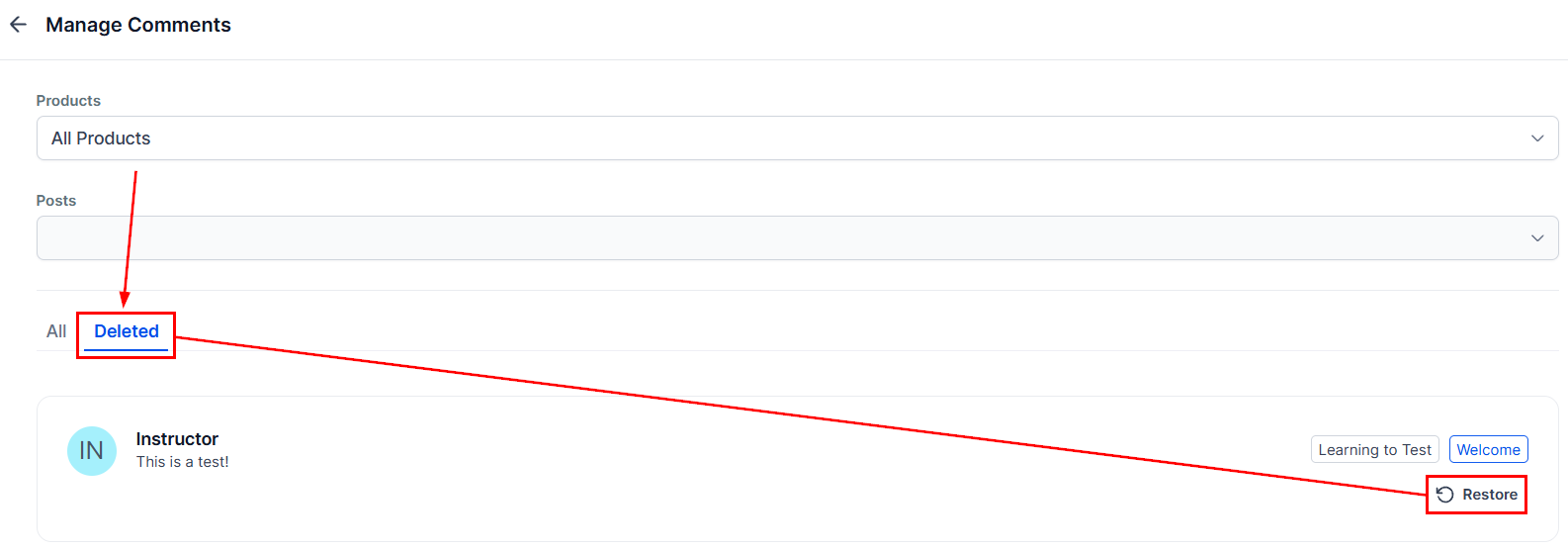
Återställa en borttagen kommentar
Navigera till fliken “Deleted”, hitta kommentaren du vill återställa och klicka sedan på knappen “Restore” för att återställa den.
Redigera och svara på en kommentar
Dessutom har du möjlighet att redigera en kommentar för att ändra texten, bifoga media eller tagga medlemmar.
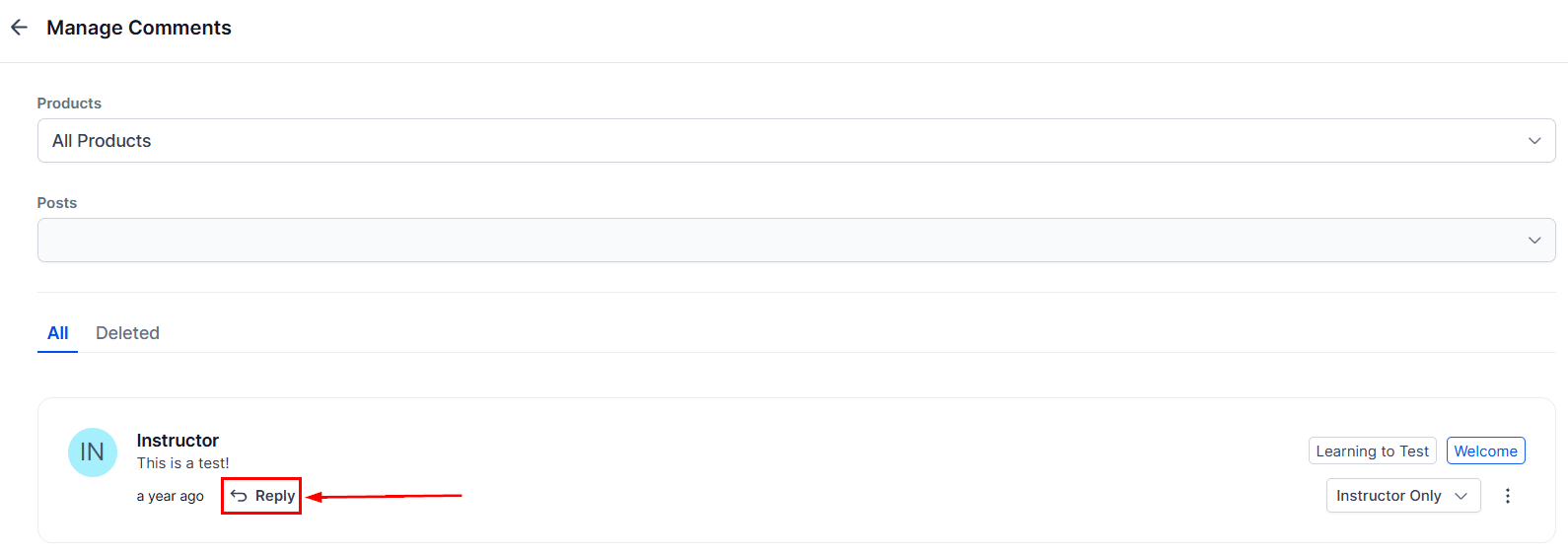
Du kan också svara på kommentaren genom att välja knappen “Reply”.
Genom att följa den här guiden kan du effektivt hantera kommentarer på din medlemssajt och främja en mer organiserad och engagerande lärandemiljö.
Vanliga frågor
F: Kan jag aktivera kommentarer för enskilda lektioner istället för en hel kategori?
- Ja, du kan aktivera kommentarer för specifika lektioner inom en kategori via avsnittet Comments i fliken Products.
F: Vad händer med befintliga kommentarer när jag döljer kommentarsrutan?
- När du döljer kommentarsrutan visas inte befintliga kommentarer på sidan.
F: Kan elever fortfarande se befintliga kommentarer om kommentarsrutan är låst?
- Ja, elever kan se befintliga kommentarer även om kommentarsrutan är låst, men de kan inte lägga till nya kommentarer.
Felsökningstips
Kommentarer syns inte
- Se till att kommentarer inte är inställda som dolda och kontrollera synlighetsinställningarna (User Only vs. Public).
Kan inte återställa borttagna kommentarer
- Verifiera att du är i fliken Deleted inom avsnittet Manage Comments.
Problem med kommentarsynlighet
- Dubbelkolla synlighetsinställningarna för varje kommentar och se till att rätt alternativ är valt i rullgardinsmenyn.
Inte kund hos Funnelbud ännu?
Prova vårt allt-i-ett CRM för sälj och marknadsföring — gratis i 7 dagar, ingen bindningstid.