Ändra storlek på widgets
Att anpassa din instrumentpanel är viktigt för att skapa ett gränssnitt som fungerar för dig. Att justera storleken på widgets förbättrar synlighet och funktionalitet och hjälper dig att hålla en ren och organiserad arbetsyta. Så här kan du enkelt ändra storlek på widgets för att optimera layouten på din instrumentpanel.
Aktivera redigeringsläge
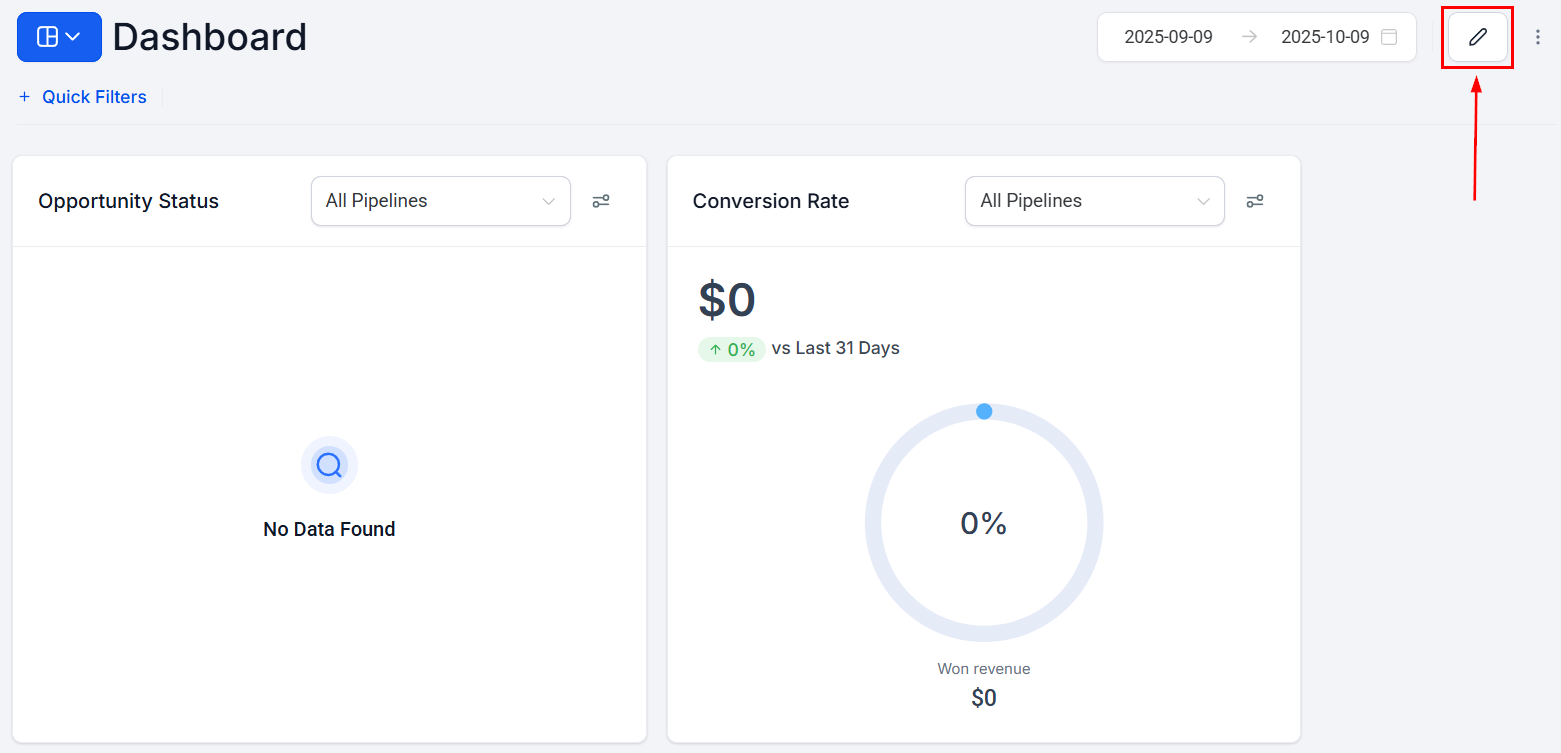
Börja anpassningen genom att klicka på “Edit”-knappen på din instrumentpanel. Detta öppnar Edit Mode och ger dig full kontroll att ändra och förbättra instrumentpanelens layout.
Ändra storlek
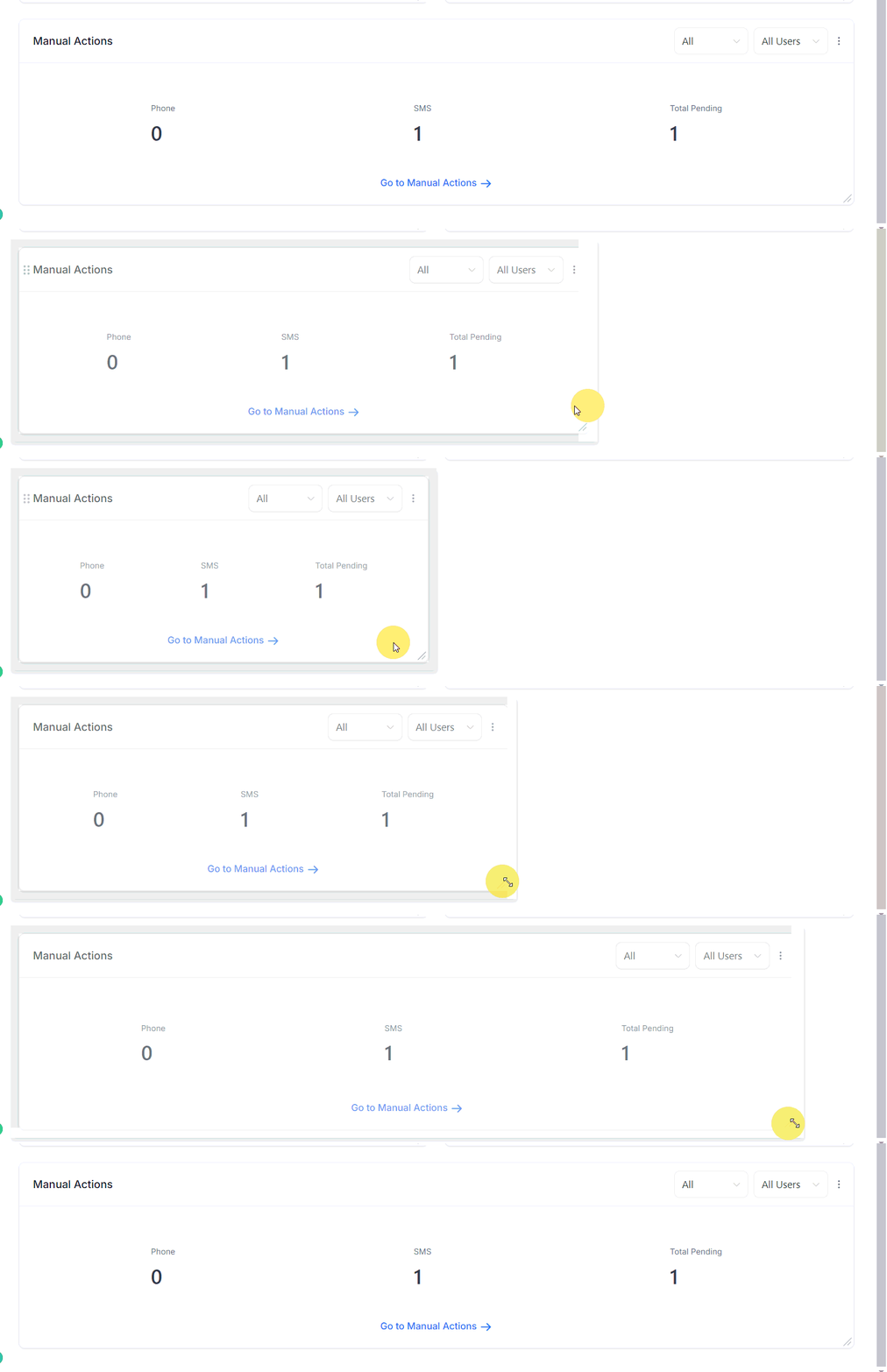
I Edit Mode väljer du widgeten du vill ändra storlek på. Använd “arrow”-ikonerna i widgetens hörn för att klicka och dra, så att du kan ändra storleken exakt och se till att widgeten passar sömlöst in i layouten.
📌Note: Standardwidgets, till exempel Opportunity Status-widgeten, kan flyttas om men går inte att ändra i storlek.
Spara ändringar
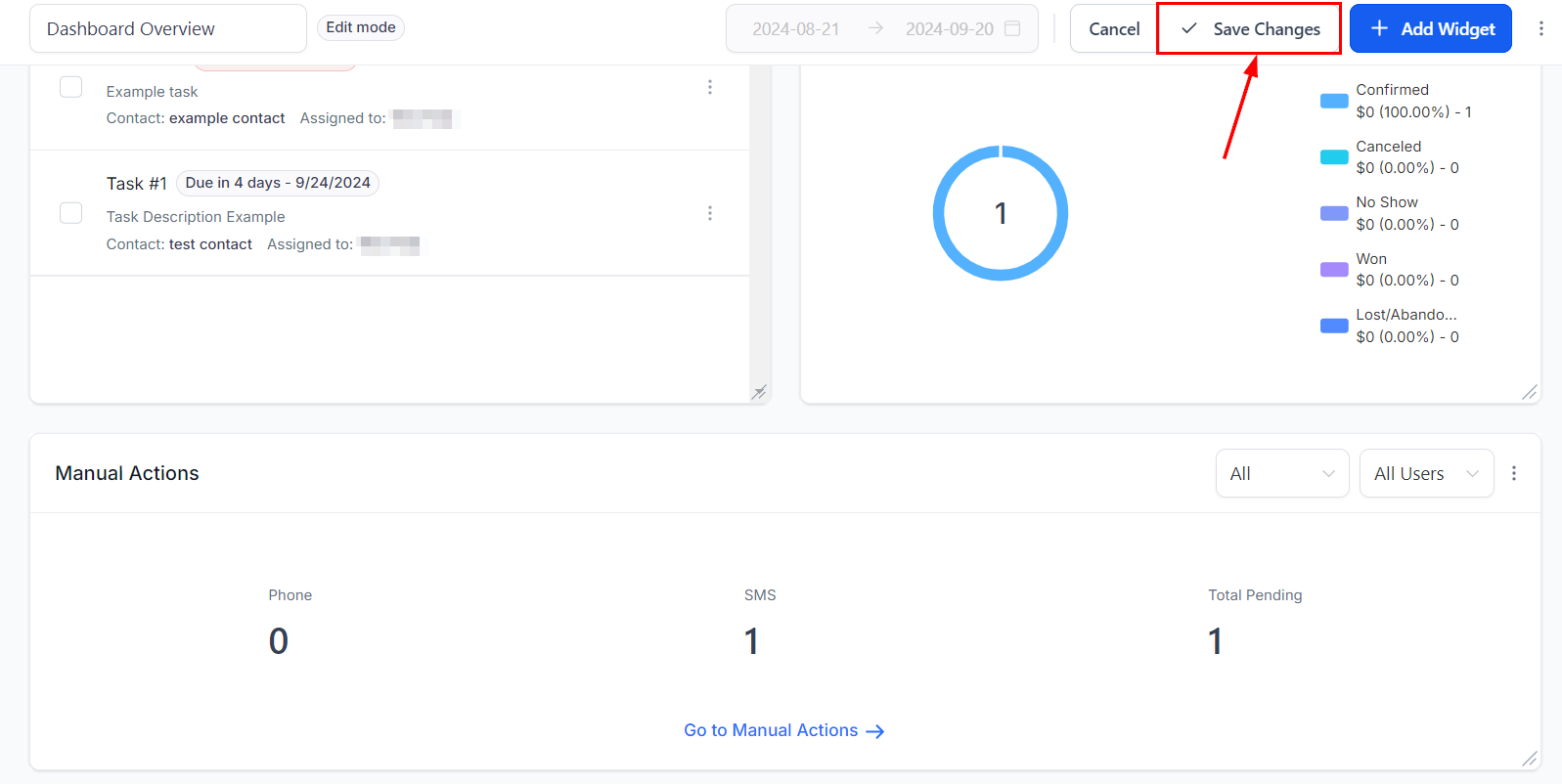
När du har uppnått önskad widgetstorlek klickar du på “Save Changes” för att bekräfta dina justeringar. Detta låser dina ändringar och visar din personliga layout på instrumentpanelen.
Avbryt / Ångra
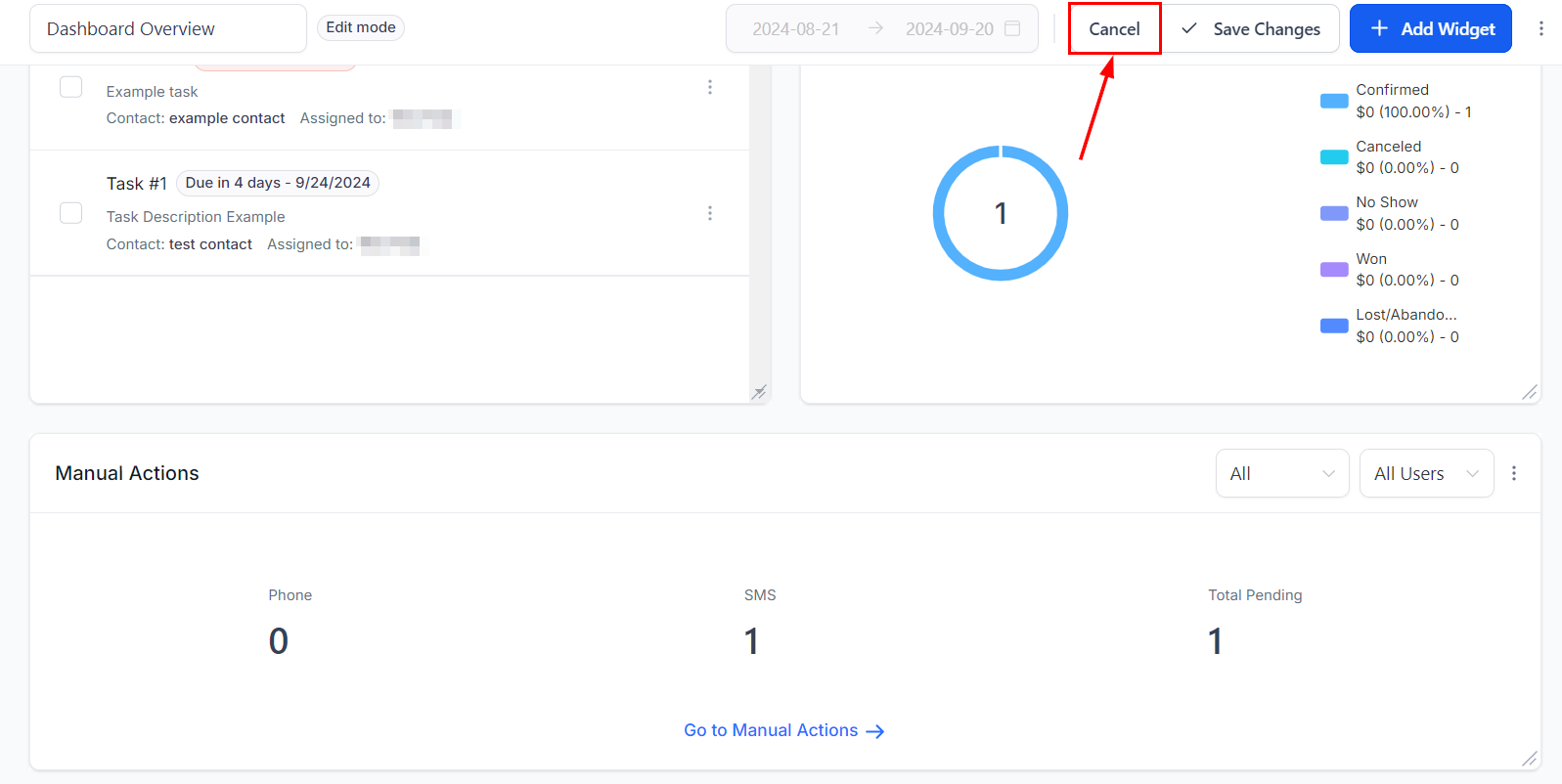
Om du ångrar dig klickar du bara på “Cancel” för att återställa widgeten till sin ursprungliga storlek. Denna flexibilitet gör att du enkelt kan ångra senaste ändringar utan krångel.
Genom att följa dessa steg kan du snabbt och effektivt ändra storlek på dina instrumentpanelwidgets och se till att din arbetsyta förblir optimerad för produktivitet. Med möjligheten att spara eller ångra ändringar är processen både flexibel och användarvänlig, vilket ger dig full kontroll över instrumentpanelens utseende och funktion.
Inte kund hos Funnelbud ännu?
Prova vårt allt-i-ett CRM för sälj och marknadsföring — gratis i 7 dagar, ingen bindningstid.