Taggar
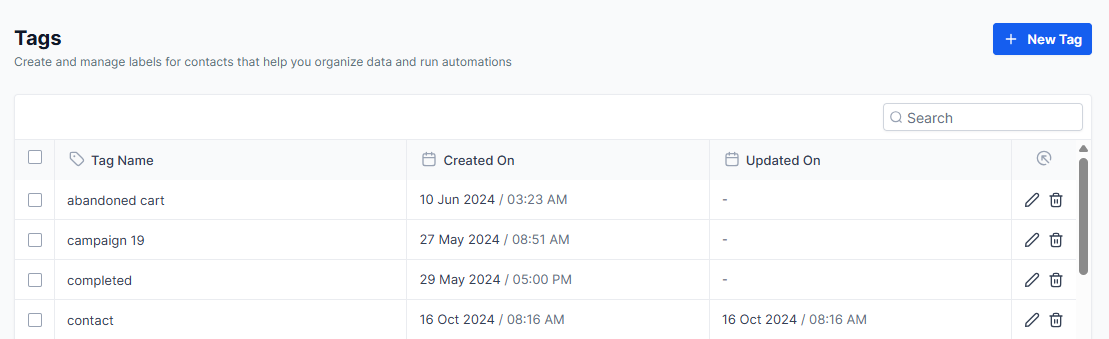
Taggarsektionen i ditt system erbjuder en robust funktion för att hantera kontakttaggar. Medan taggar kan skapas i andra områden, låter avsnittet Taggar dig justera eller ta bort befintliga taggar. Dessa taggar är användbara för att snabbt identifiera kontakter och kan utlösa olika åtgärder, som att slå samman kontakter, lägga till dem i arbetsflöden eller initiera automatisk e-postuppföljning.
För att komma igång, leta reda på avsnittet Taggar i dina kontoinställningar.
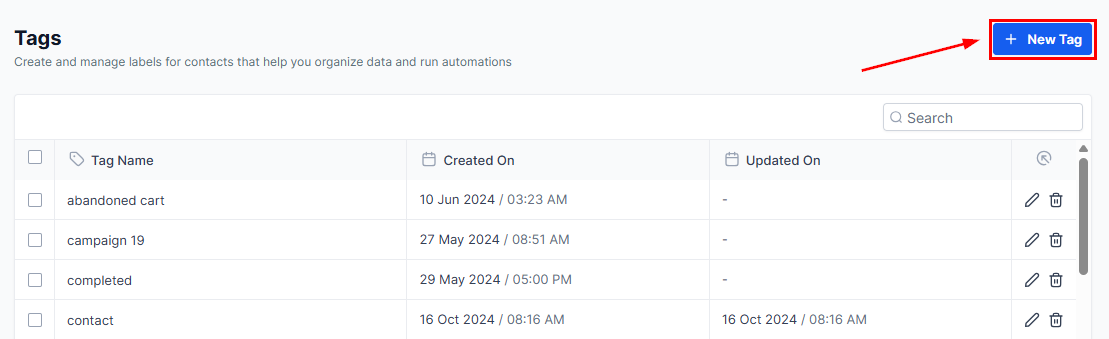
Skapa en ny tagg
För att lägga till en ny kontakttagg, klicka bara på knappen ”+ Ny tagg”. Denna snabba och enkla process låter dig organisera dina leadsdata mer effektivt genom att skapa taggar som passar dina behov. Tilldela en lämplig titel, till exempel “Ny potentiell kund” eller “Betalda kunder”, skriv in önskat taggnamn och klicka på “Skapa”.
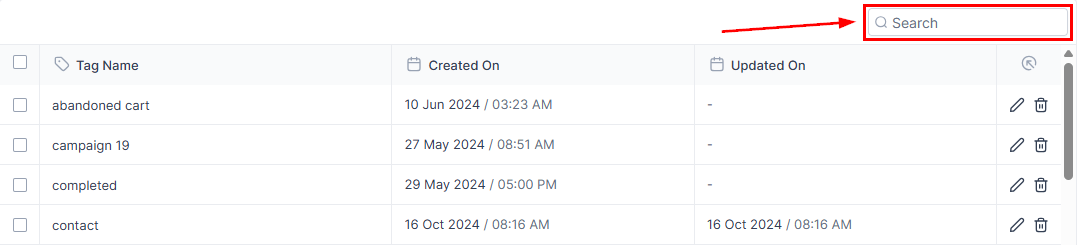
Söker taggar
Om du snabbt behöver hitta en specifik tagg från listan, använd sökrutan. Skriv helt enkelt taggnamnet i sökfältet för att hitta det direkt.
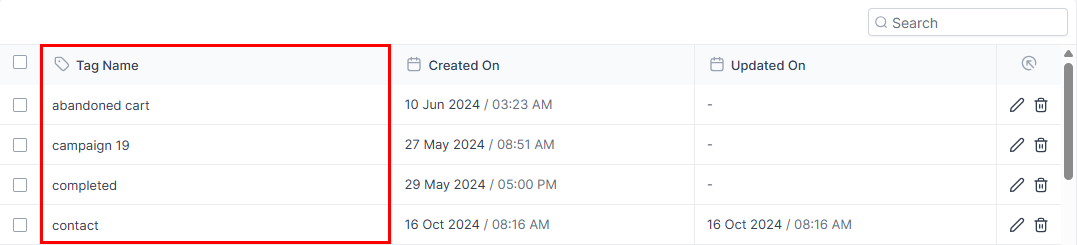
Tagglista
Taggnamn
Kolumnen Taggnamn visar alla titlar som är kopplade till dina befintliga taggar.
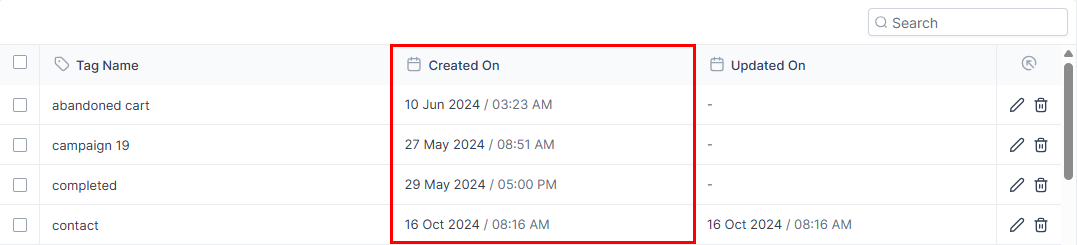
Skapad den
Kolumnen Skapad på visar det exakta datumet och tiden för varje tagg skapades från början, vilket ger tydlig insyn i när taggarna lades till i ditt system.
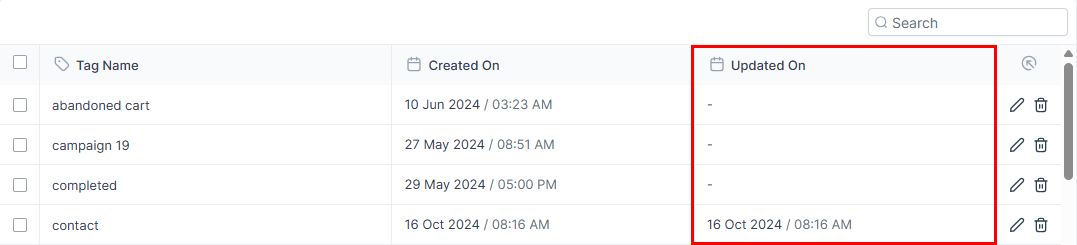
Uppdaterad den
Kolumnen Uppdaterad på anger senaste gången varje tagg redigerades, och visar exakt datum och tidpunkt för eventuella ändringar. Om inga uppdateringar har gjorts av taggen kommer kolumnen att visa ett ”-“-tecken.
Taggåtgärder
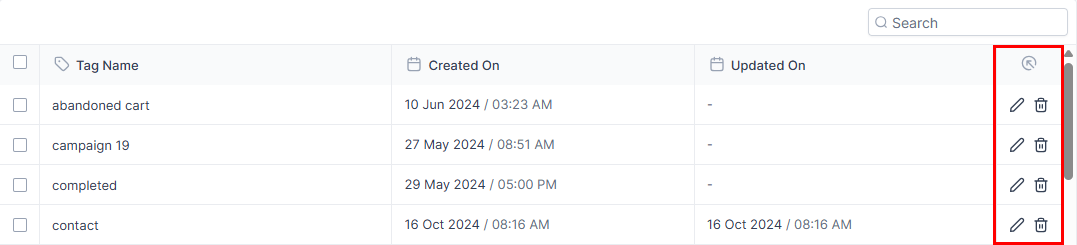
Åtgärdskolumnen längst till höger på varje taggpost låter dig redigera eller ta bort taggar efter behov.
- Redigera: Redigeringsalternativet gör att du snabbt kan ändra taggnamn. Klicka helt enkelt på redigera-knappen så kommer ett nytt fönster att dyka upp för effektiva taggändringar.
- Radera: Raderingsalternativet låter dig ta bort en tagg från din lista. Observera att borttagning av en tagg är permanent; du måste återskapa den om det behövs genom att använda knappen Lägg till tagg.
Bulk Action
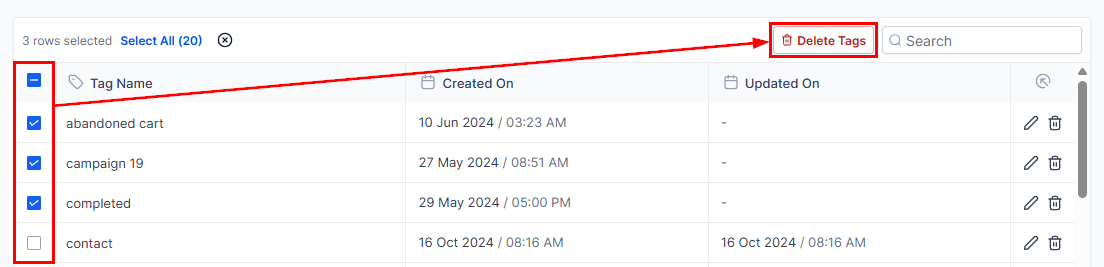
För extra bekvämlighet kan du utföra massåtgärder genom att markera flera taggar via kryssrutorna. Med den här funktionen kan du radera markerade taggar samtidigt, vilket sparar tid.
Nu är du redo att skapa, redigera och organisera taggar effektivt.
Inte kund hos Funnelbud ännu?
Prova vårt allt-i-ett CRM för sälj och marknadsföring — gratis i 7 dagar, ingen bindningstid.