Så använder du Conditional Logic i formulär
Conditional logic låter dig skapa dynamiska formulär som ändras baserat på användarens input. Det kan användas för:
- Kvalificera eller diskvalificera leads: Baserat på svar kan du automatiskt segmentera leads i olika kategorier.
- Omdirigera användare eller visa anpassade meddelanden: Efter inskick kan användare dirigeras till specifika sidor eller få skräddarsydda meddelanden.
Läs vidare för att implementera conditional logic i formulär.
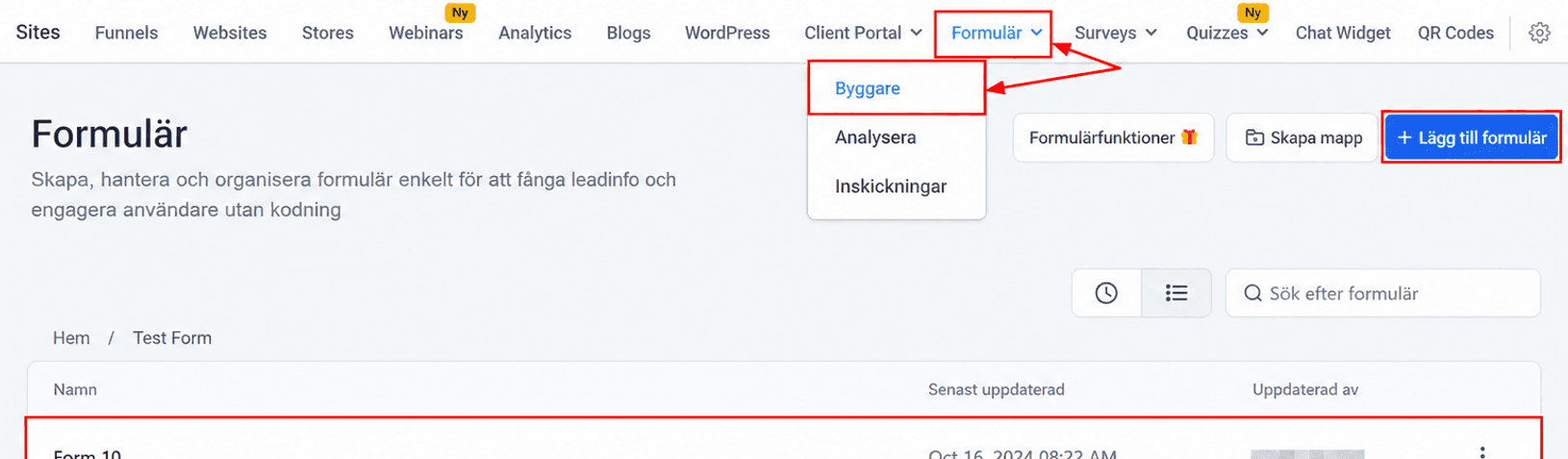
Öppna Form Builder
Navigera till avsnittet Sites och välj Form Builder. Skapa ett nytt formulär eller redigera ett i listan.
Anpassa formuläret
Anpassa formuläret med fält för fullständigt namn, telefonnummer och e-post. Markera viktiga fält som required.
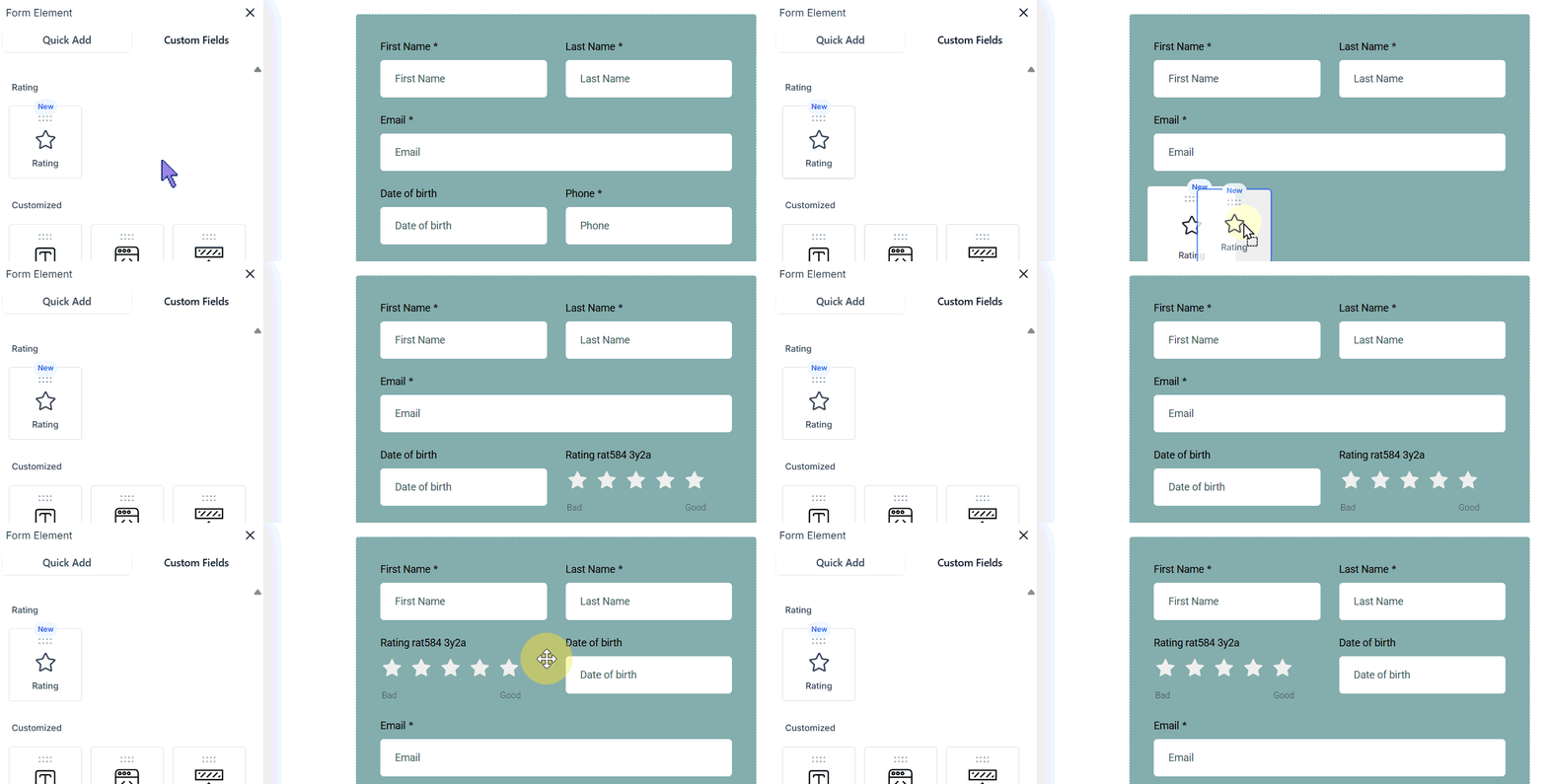
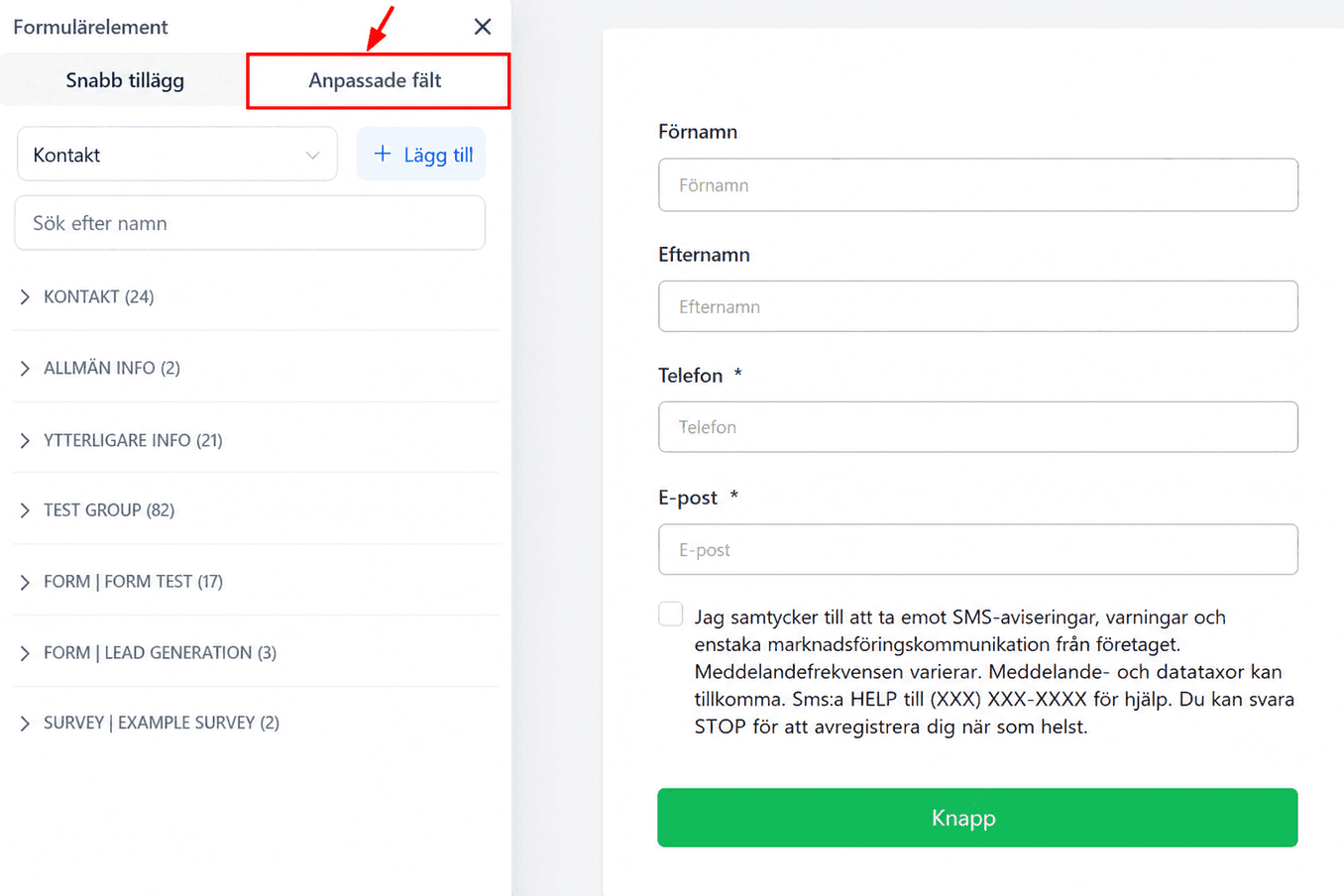
Du kan också lägga till custom fields. Om fältet inte skapats än kan du göra det här. Använd rullgardinsmenyer, kryssrutor eller andra inputtyper. Till exempel en dropdown om användaren redan bokat möte, med ‘Yes’ och ‘No’.
Konfigurera Conditional Logic
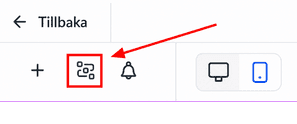
När du lagt till fältet som ska utlösa villkor klickar du Add Conditional Logic uppe till vänster.
Du får alternativ att omdirigera till olika URL:er, visa anpassade meddelanden, visa/dölja fält eller diskvalificera leads baserat på svar.
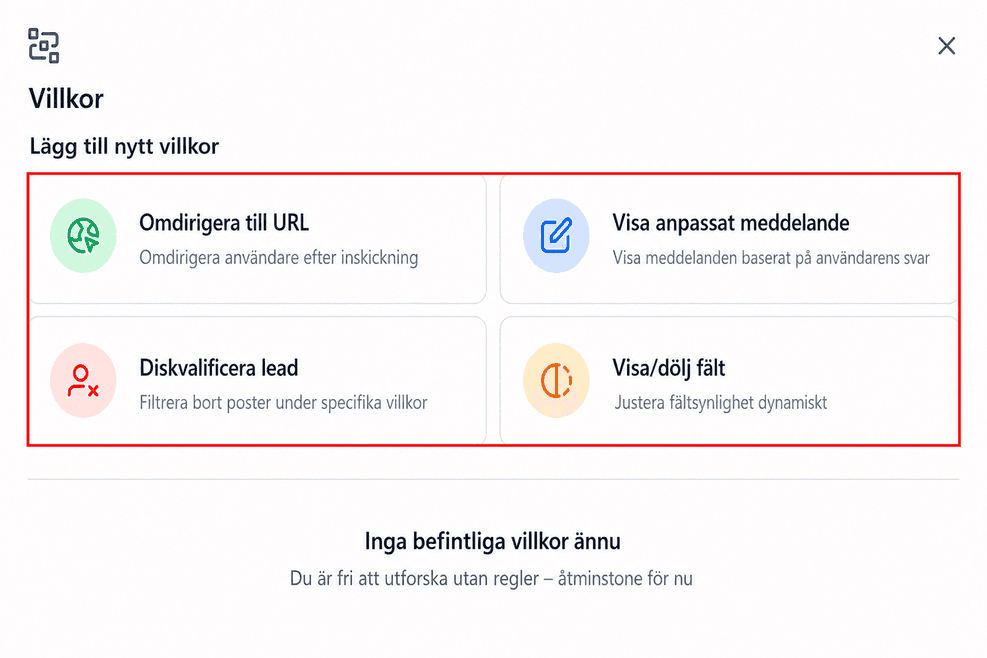
Varje alternativ kräver att du väljer fält, operator och värde vid behov.
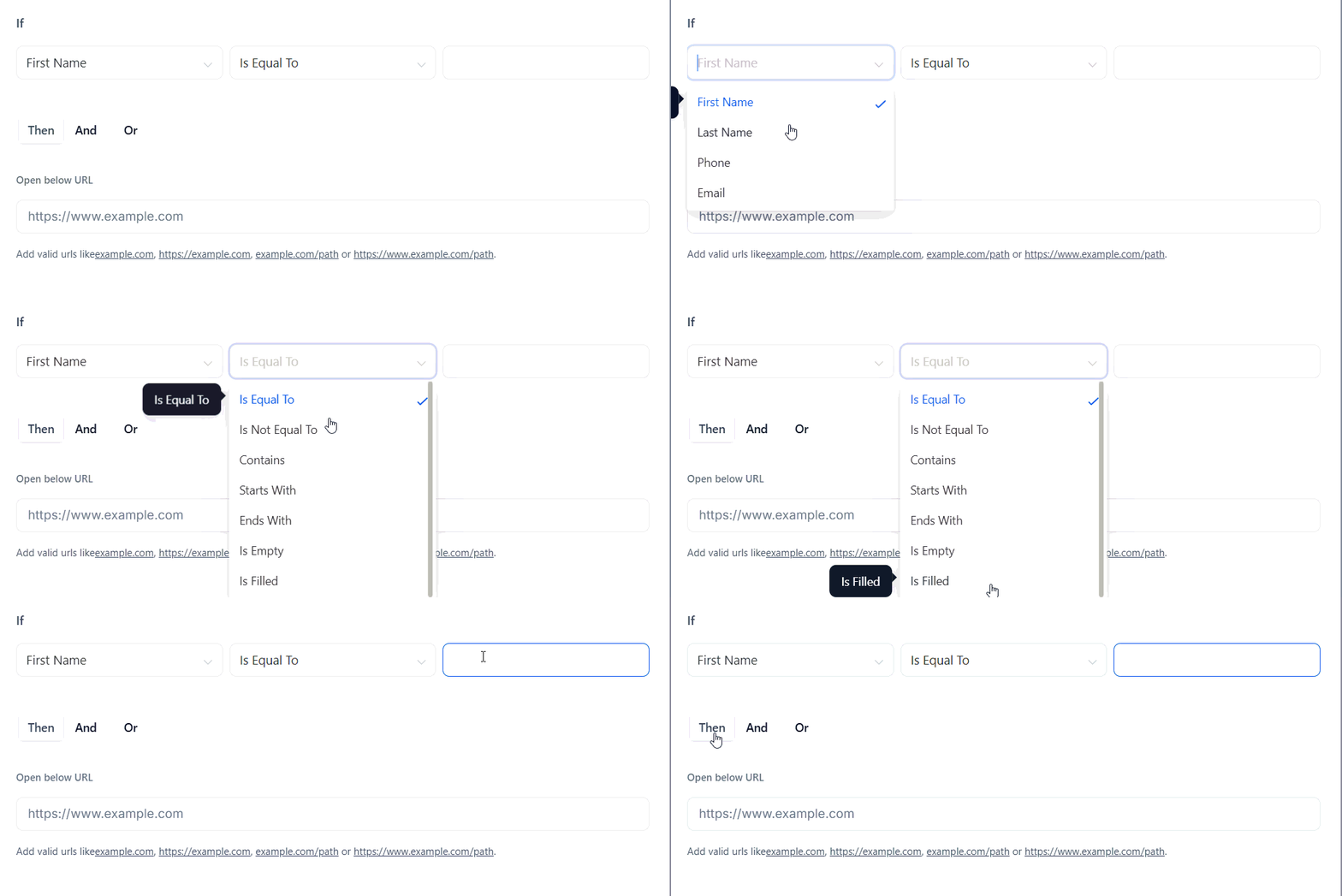
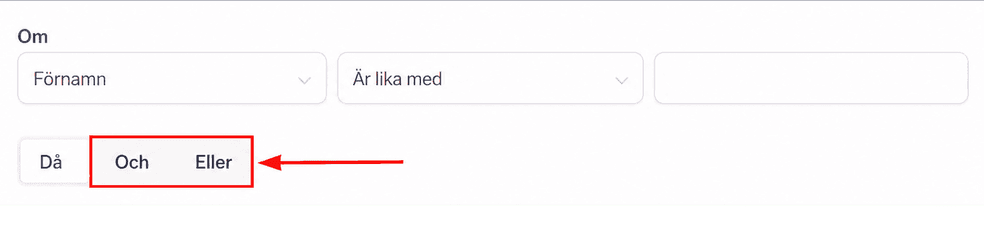
Kontrollera flera kriterier med And/Or, konfigurera villkoret enligt preferens.
Spara villkoret och lägg till fler vid behov.
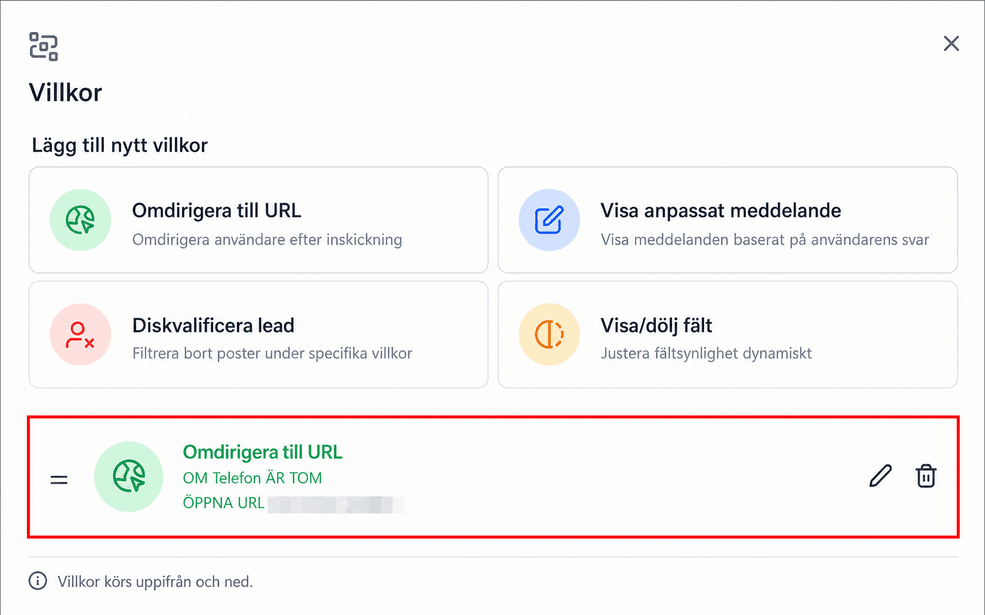
📌Note: Villkor körs i top-down-ordning och kan ändras eller tas bort när som helst.
Kom ihåg att spara och testa formuläret! Funktionen är mycket användbar för att kvalificera och segmentera leads baserat på svar.
Felsökningstips
Min conditional logic fungerar inte som förväntat. Vad gör jag?
- Kontrollera att alla villkor är korrekt inställda utan motstridiga regler. Granska varje steg.
Inte kund hos Funnelbud ännu?
Prova vårt allt-i-ett CRM för sälj och marknadsföring — gratis i 7 dagar, ingen bindningstid.