Rich Text
Text är nyckeln till att förmedla till kunder vem du är, vad du erbjuder och hur de kontaktar dig. Ordvalen är dock lika viktiga som hur de presenteras, så låt oss kolla hur du använder Rich Text-elementet för avancerad formateringskontroll.
Using The Element
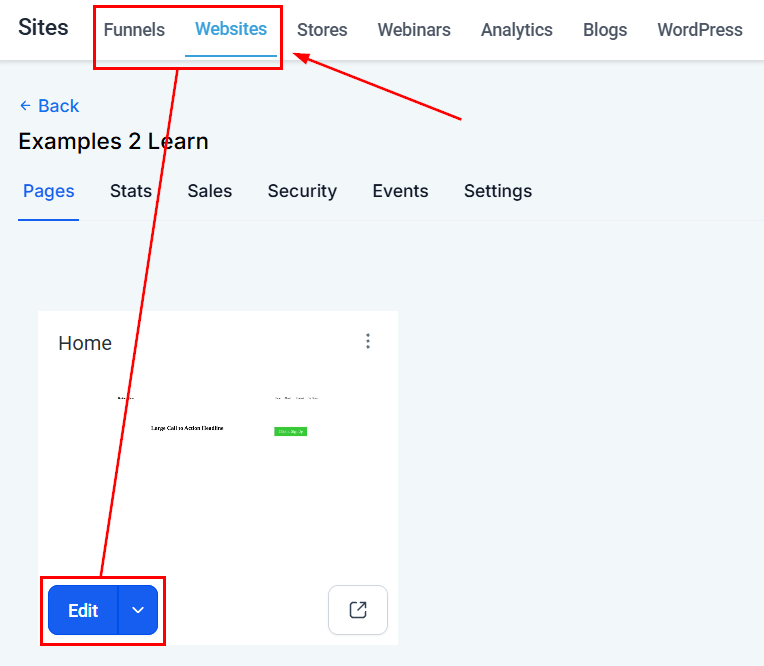
Navigera först till Funnel- eller Website builder och redigera en av dina sidor.
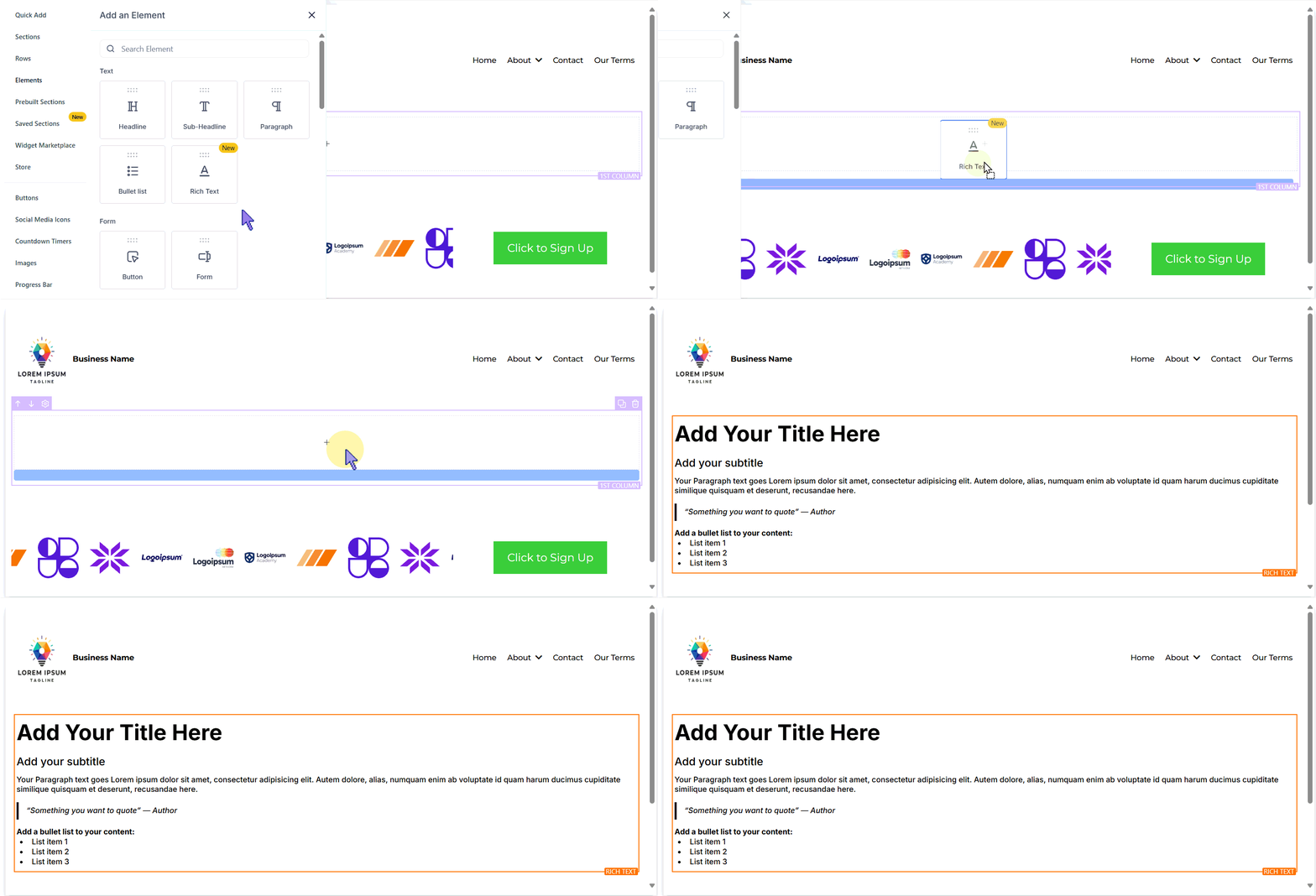
Dra och släpp Rich Text Element från elementalternativen.
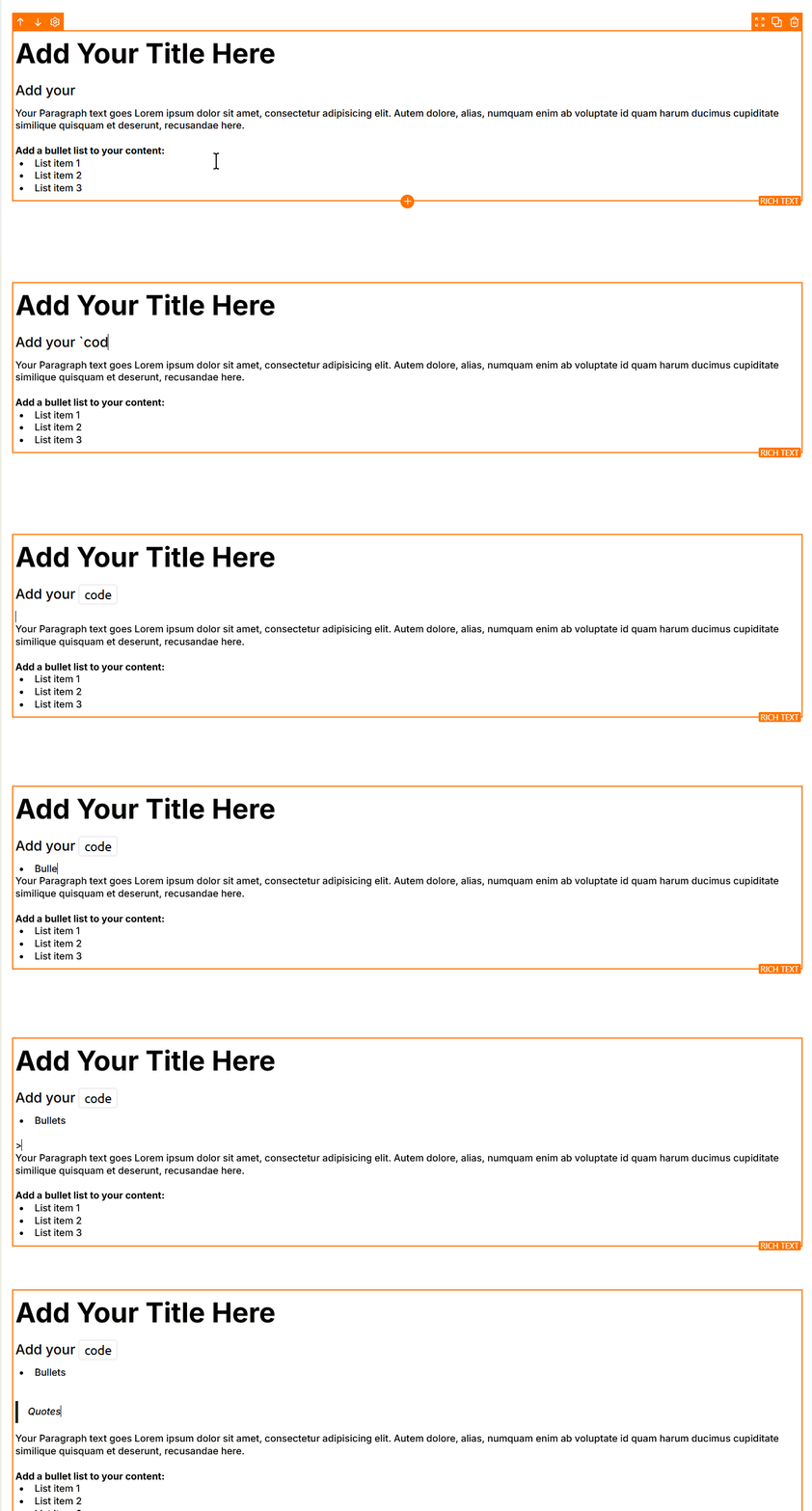
Börja skriva din text. Du kan använda följande genvägar för att modifiera texten:
- Att skriva något mellan två backticks ( ` ) gör det till kod.
- Att lägga till tre backticks ( ``` ) och sedan klicka mellanslag skapar ett kodblock.
- För att lägga till ett citat skriv ”>” och klicka mellanslag.
- För att skapa en lista kan du lägga till ”-” för punkter eller ett nummer direkt följt av en punkt (1.) och sedan mellanslag. För att nästa element i listor, klicka Tab.
- För att styla texten, klicka Control plus b för fetstil, i för kursiv och u för understrykning.
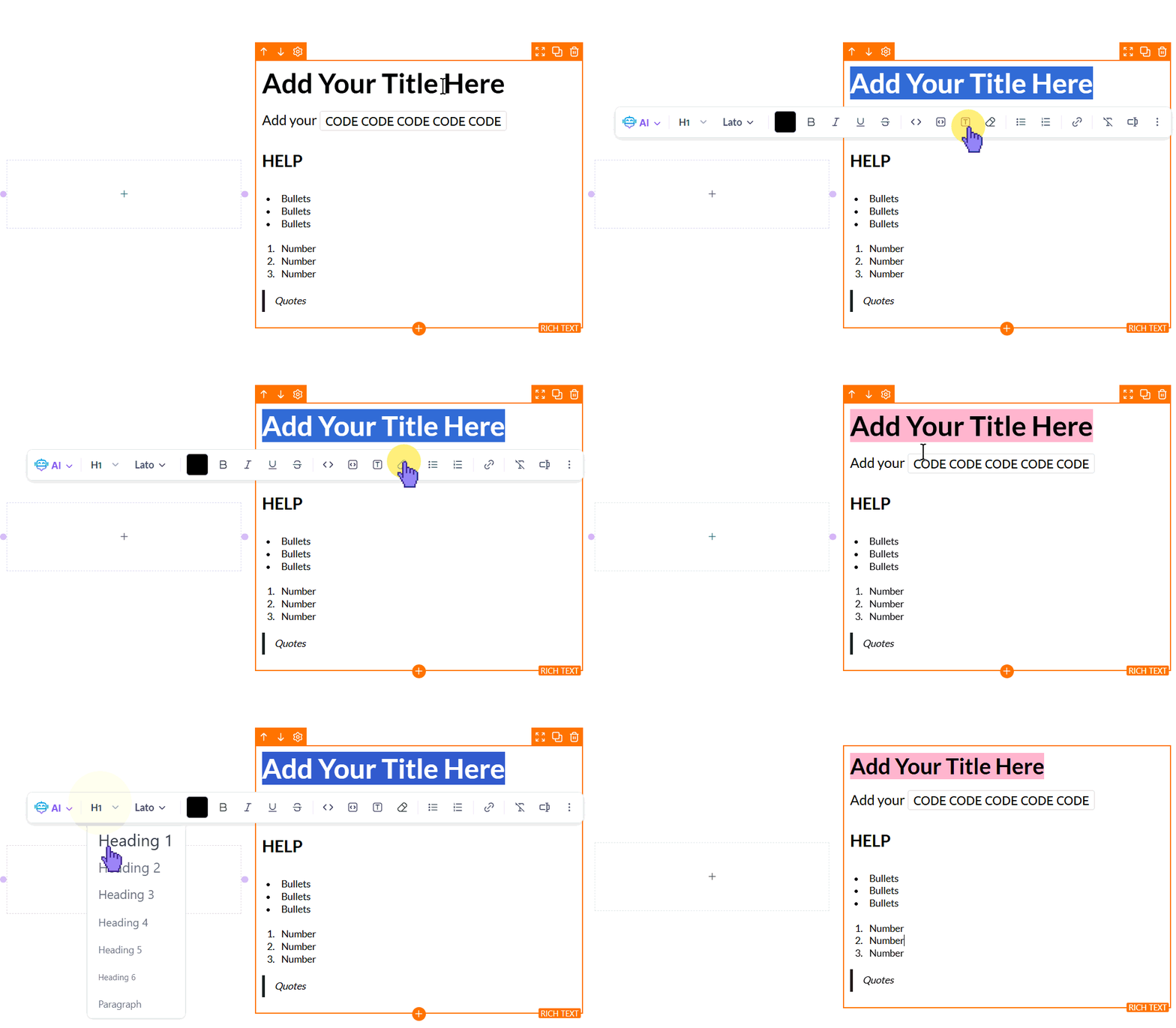
Om du redan lagt till text kan du styla den genom att markera den med musen och välja ett av alternativen högst upp.
General Settings
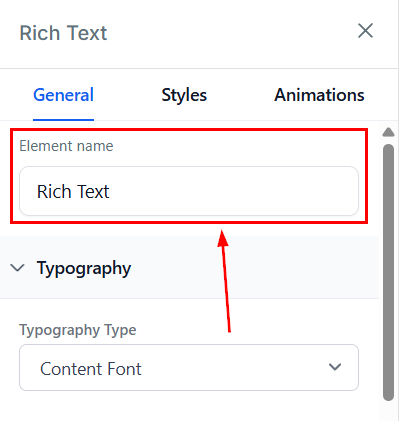
Element Name
Du kan byta namn på standardnamnet eller titeln som visas högst upp på skärmen för enklare navigering när du skapar din sida.
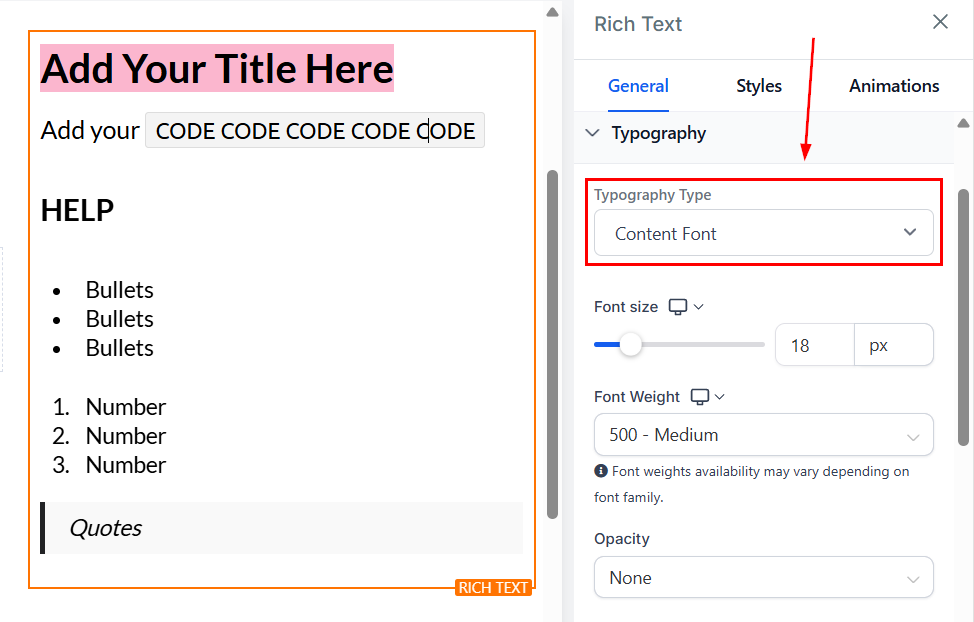
Typography Type
Du kan välja det tidigare valda stycke- eller innehållstypsnittet från inställningarna, eller välja ett nytt typsnitt från rullgardinsmenyn.
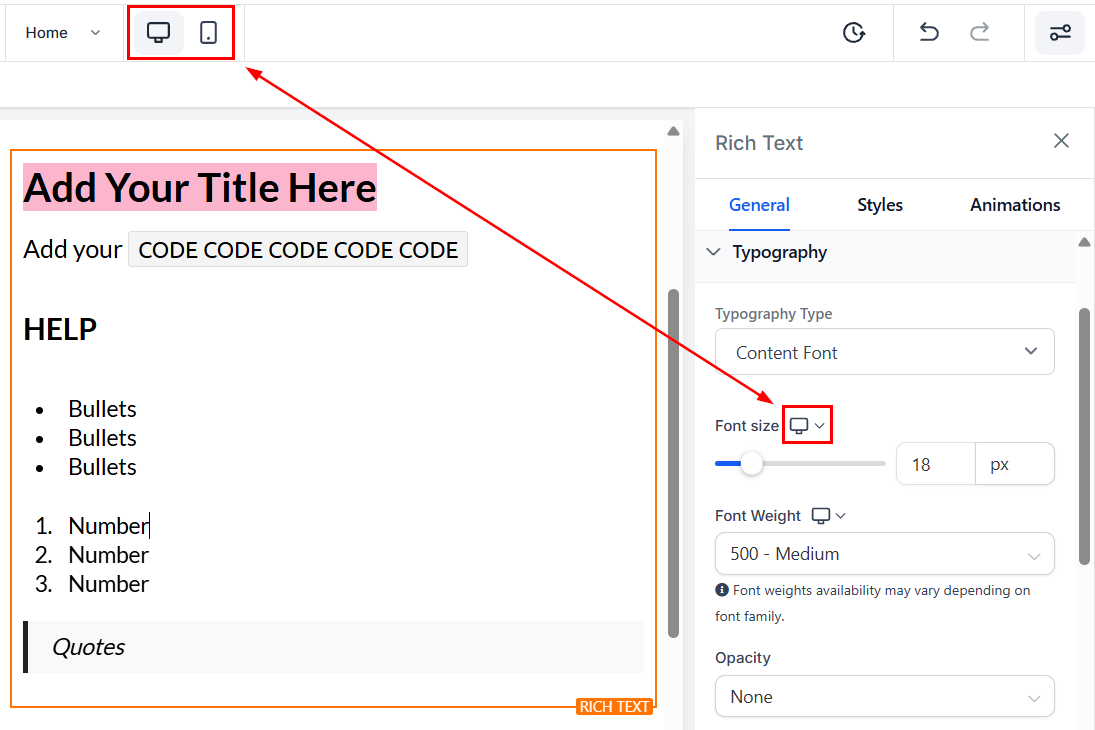
Mobile and Desktop Font Size
Du kan ändra typsnittsstorlek för mobil och dator med storleksreglagen för varje text- eller innehållselement. Växla mellan mobil- och datorvy i det övre vänstra hörnet av funnel builder för att se hur dina ändringar visas på varje plattform.
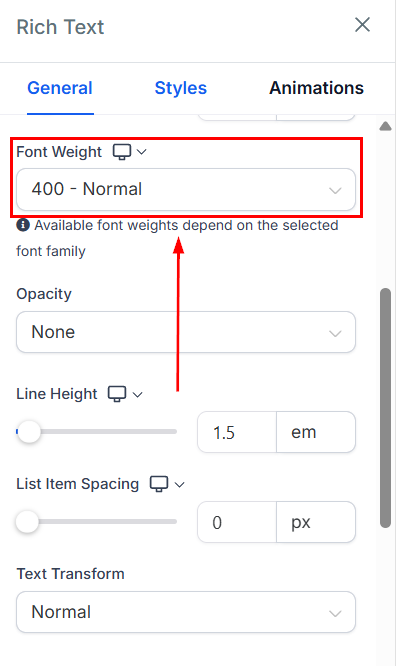
Font Weight
Justera textens tjocklek genom att välja alternativ som Light, Normal, Thin, Medium, Bold eller Extra Bold.
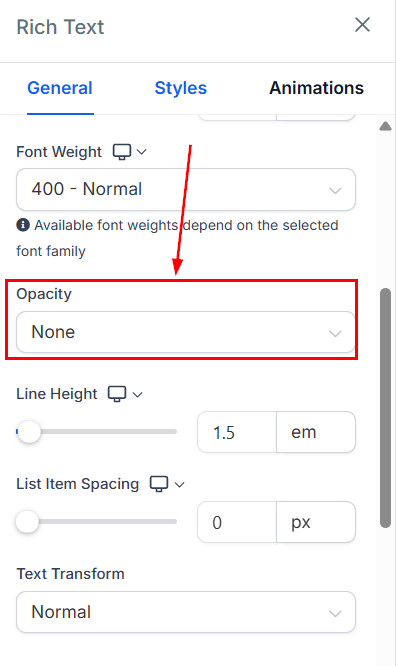
Opacity
Du kan bestämma i vilken grad du vill att text/innehåll ska tonas i varje elementruta. Opacity varierar från None, Light, Half till Heavy fade.
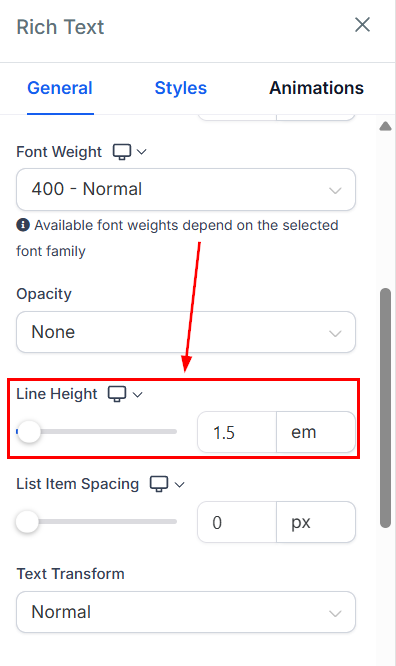
Line Height
Du ökar höjden på elementrutan genom att justera storleksreglaget.
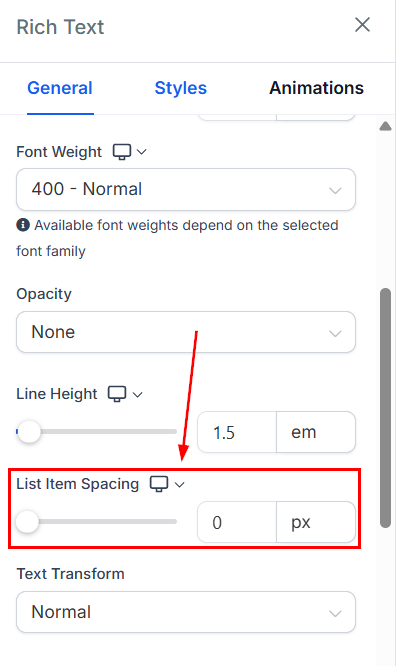
List Item Spacing
Använd detta storleksreglage för att justera avståndet mellan objekt i punktlistor.
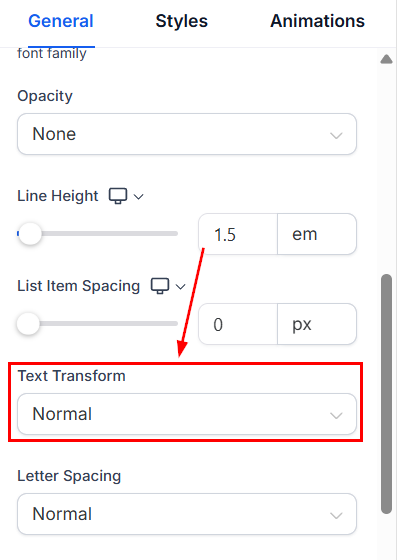
Text Transform
I Text Transform kan du ändra texten till Uppercase, Lowercase eller bara kapitalisera varje ord.
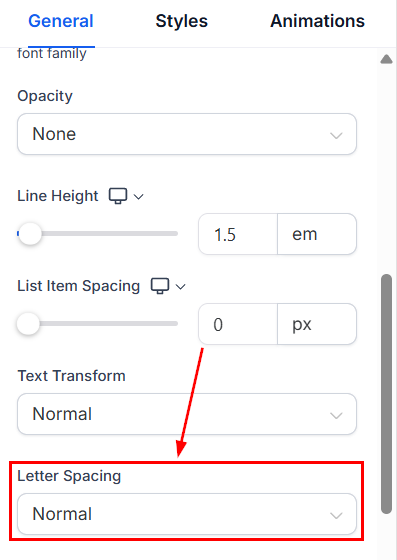
Letter Spacing
Du kan bestämma hur brett du vill att bokstäverna ska vara genom att klicka på detta alternativ.
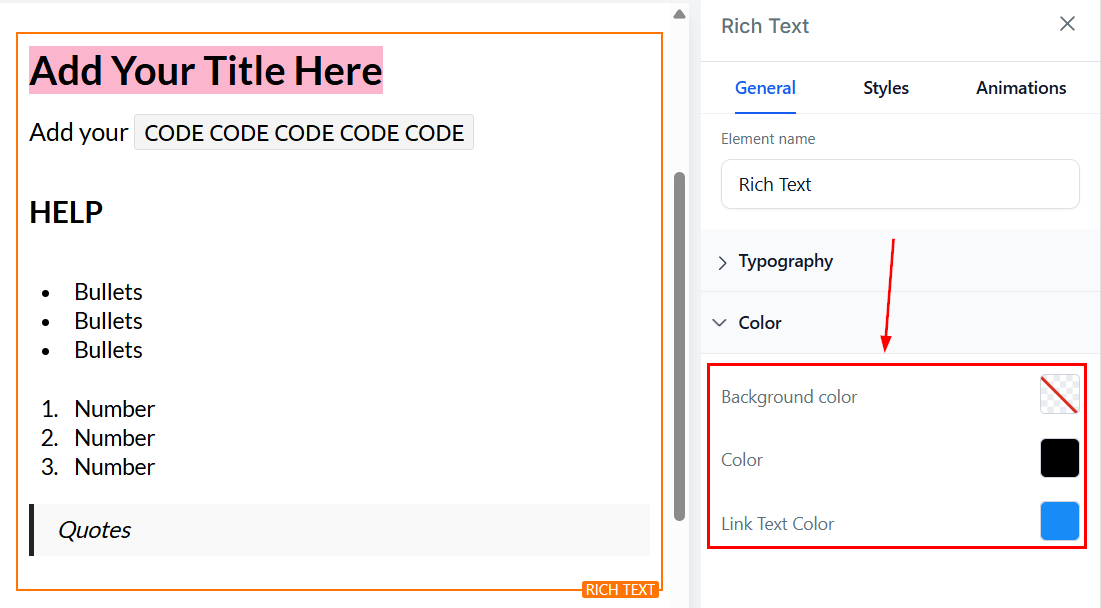
Color Options
- Background Color: För att ändra bakgrundsfärgen på ditt stycke, markera innehållet du vill justera och välj önskad färg.
- Color: När text inte är i fetstil kan du bara justera färgerna här.
- Link Text Color: Om du har en länk tillagd i detta element kan du bara redigera länkfärgen här.
Style Settings
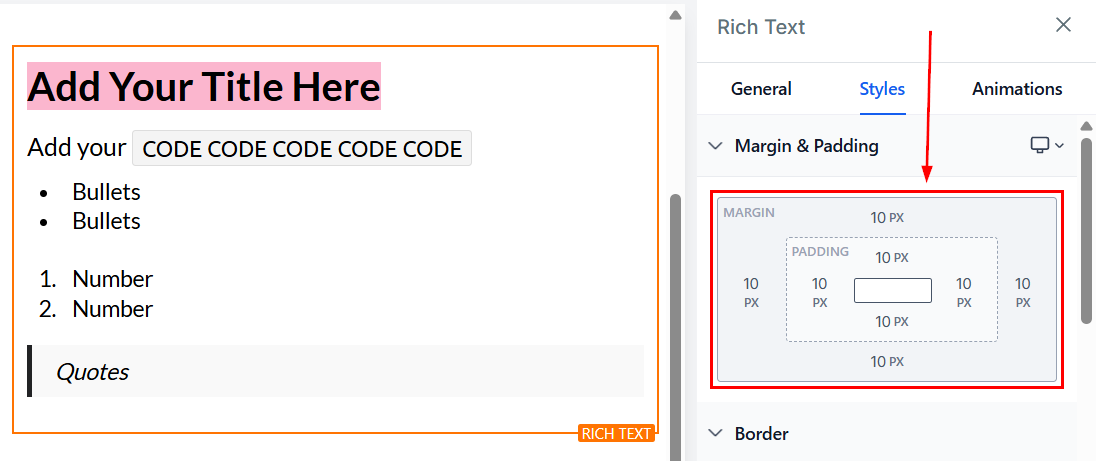
Spacing Option
Det finns olika avståndsalternativ för att justera ditt innehåll. Beroende på vilket Edit-alternativ du arbetar med gäller inställningarna bara det alternativet. Till exempel, om du redigerar en specifik Row (den BLÅ rutan), följer bara innehållet i den Row inställningarna du gör.
- Padding Left, Right, Top, and Bottom: Dessa fyra (4) reglage flyttar innehållet åt vänster, höger, uppåt eller nedåt.
- Margin Top and Bottom: Du kan justera topp- eller bottenmarginalen för ditt innehåll.
Border Options
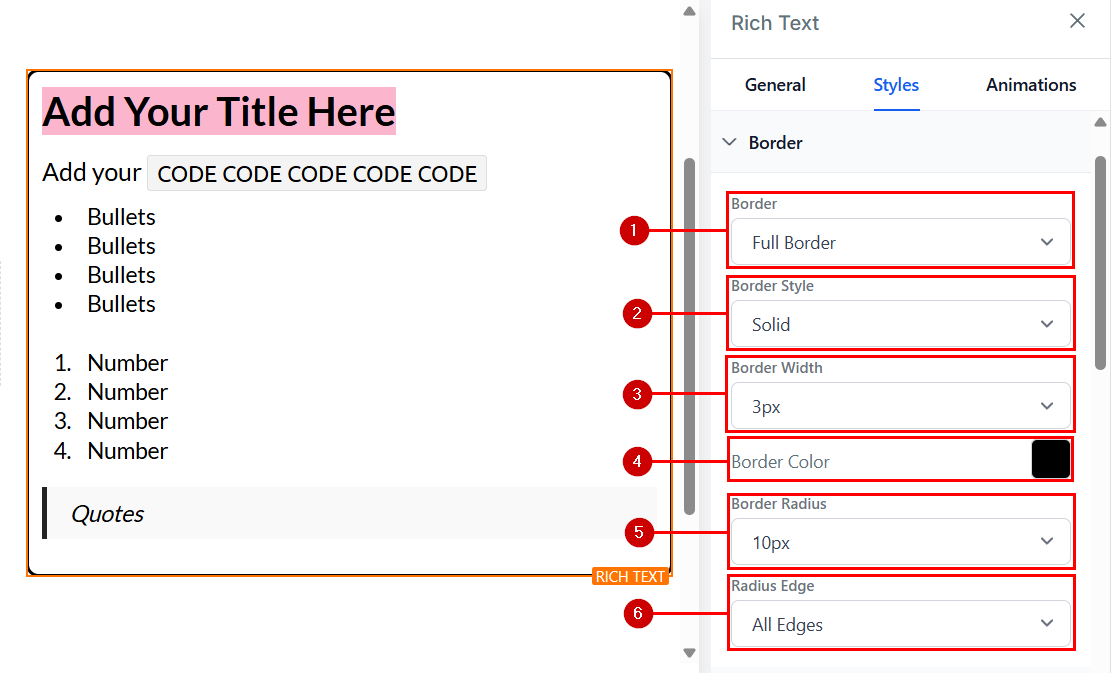
- Border: Du kan välja vilken typ av kant du vill. När du valt en kanttyp visas inställningarna.
- Border Style: Det finns tre (3) olika stilar: Solid, Dashed eller Dotted.
- Border Width: När du ökar border width ökar kantens tjocklek.
- Border Color: För att ändra kantfärgen, klicka på denna färgikon.
- Border Radius: Justering av radius rundar kanterna; ju högre nummer, desto rundare.
- Radius Edge: Du kan välja vilka hörn som ska rundas: alla kanter, Top only eller bottom edge only.
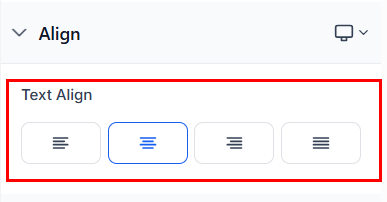
Text Align
Du kan flytta texten till Left, Center, Right eller justified.
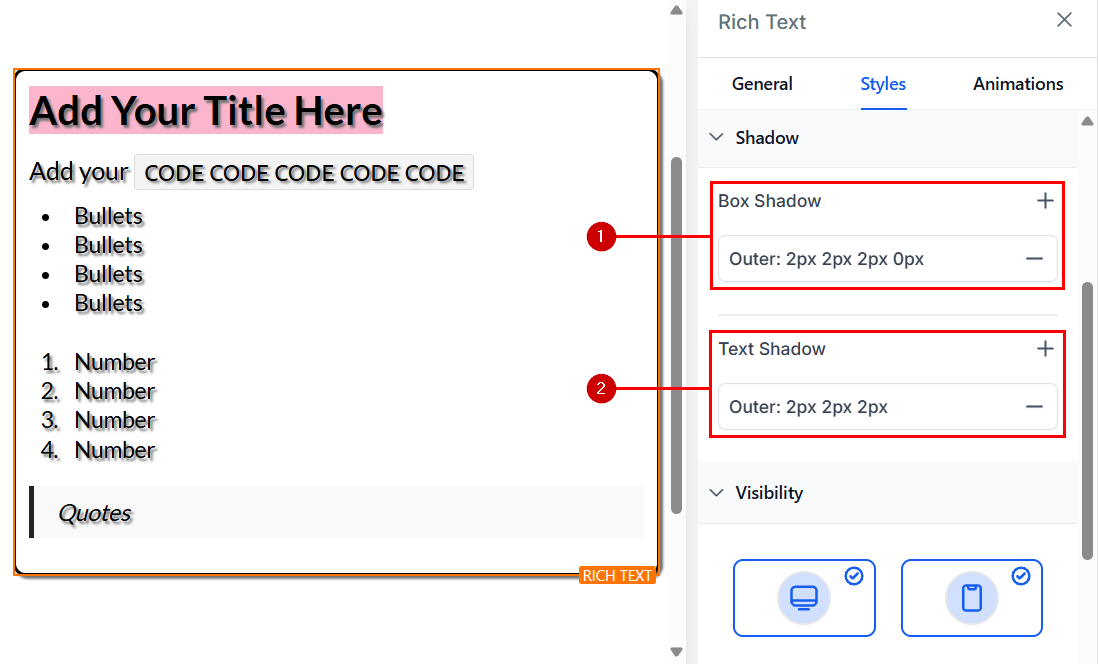
Shadow
- Box Shadow: Lägg till skuggeffekt på hela styckeselementet.
- Text Shadow: Applicera skuggeffekt på själva texten.
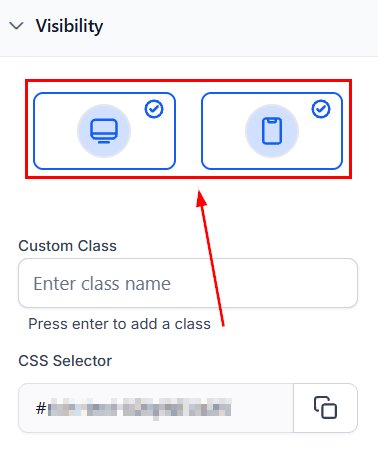
Visibility
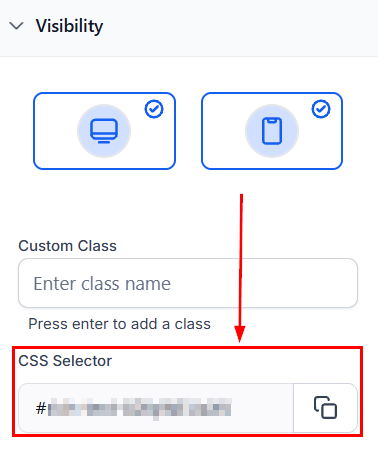
Du kan göra sidan synlig på både dator och mobil, eller välja bara en av dem.
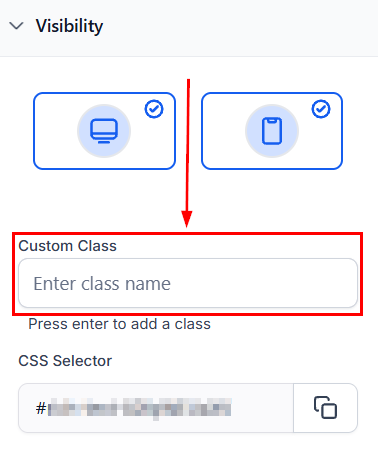
Custom Class
För att lägga till Custom Class fyller du helt enkelt i fältet Custom Class med önskat klassnamn.
CSS Selector
Klicka på kopieringsikonen till höger om referensnumret du vill kopiera för att kopiera CSS Selector.
Animations
Entrance Animation
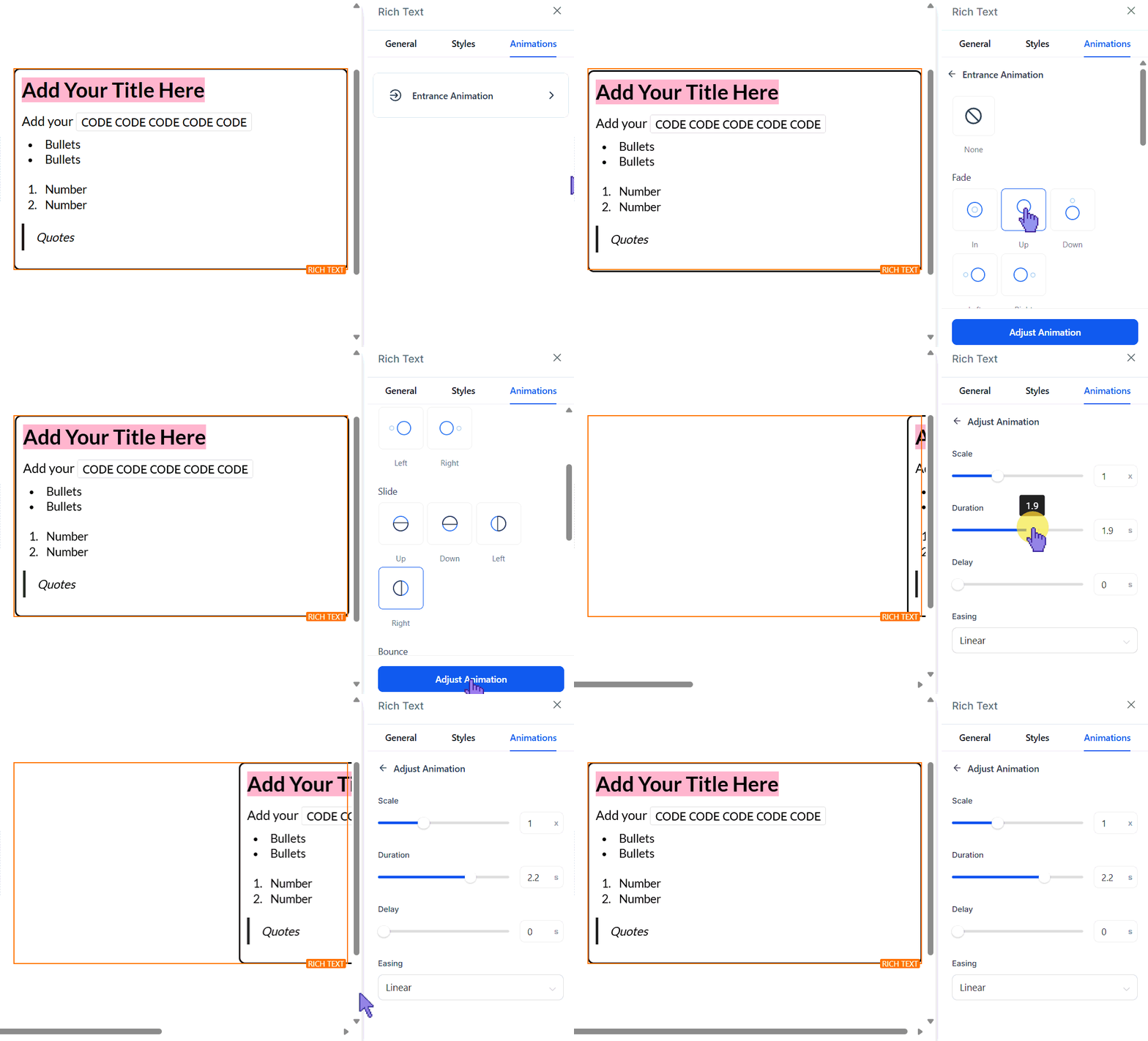
Lägg till en entrance animation på ditt stycke så att det visas dynamiskt när sidan laddas. Välj bland effekter som Fade, Slide eller Bounce, och klicka Adjust Animation när du valt för att anpassa animationen.
Använd detta element för att skapa den perfekta webbplatsen, med integrerad kod och minimalt behov av extern support för att skapa varumärkesinnehåll som hjälper din målgrupp att navigera på webbplatsen.
Inte kund hos Funnelbud ännu?
Prova vårt allt-i-ett CRM för sälj och marknadsföring — gratis i 7 dagar, ingen bindningstid.