Hur man anpassar kalenderaviseringar
Effektiv hantering av aviseringar är avgörande för att upprätthålla tydlig kommunikation och säkerställa smidig schemaläggning av möten. Genom att helt anpassa meddelandeinnehållet och välja specifika mottagare kan du leverera skräddarsydda meddelanden till rätt målgrupp. Dessutom sträcker sig aviseringstyperna utöver det vanliga bekräftelsemailet, och erbjuder alternativ för aviseringar om bokat möte, avbokning, ombokning, påminnelse och uppföljning. Dessutom levereras aviseringar via både webb- och mobilappar, vilket ger flexibiliteten att skicka uppdateringar till tilldelade användare eller specifika teammedlemmar.
Steg för att konfigurera aviseringar
Navigera till Kalender > Kalenderinställningar och välj sedan alternativet för att redigera önskad kalender.
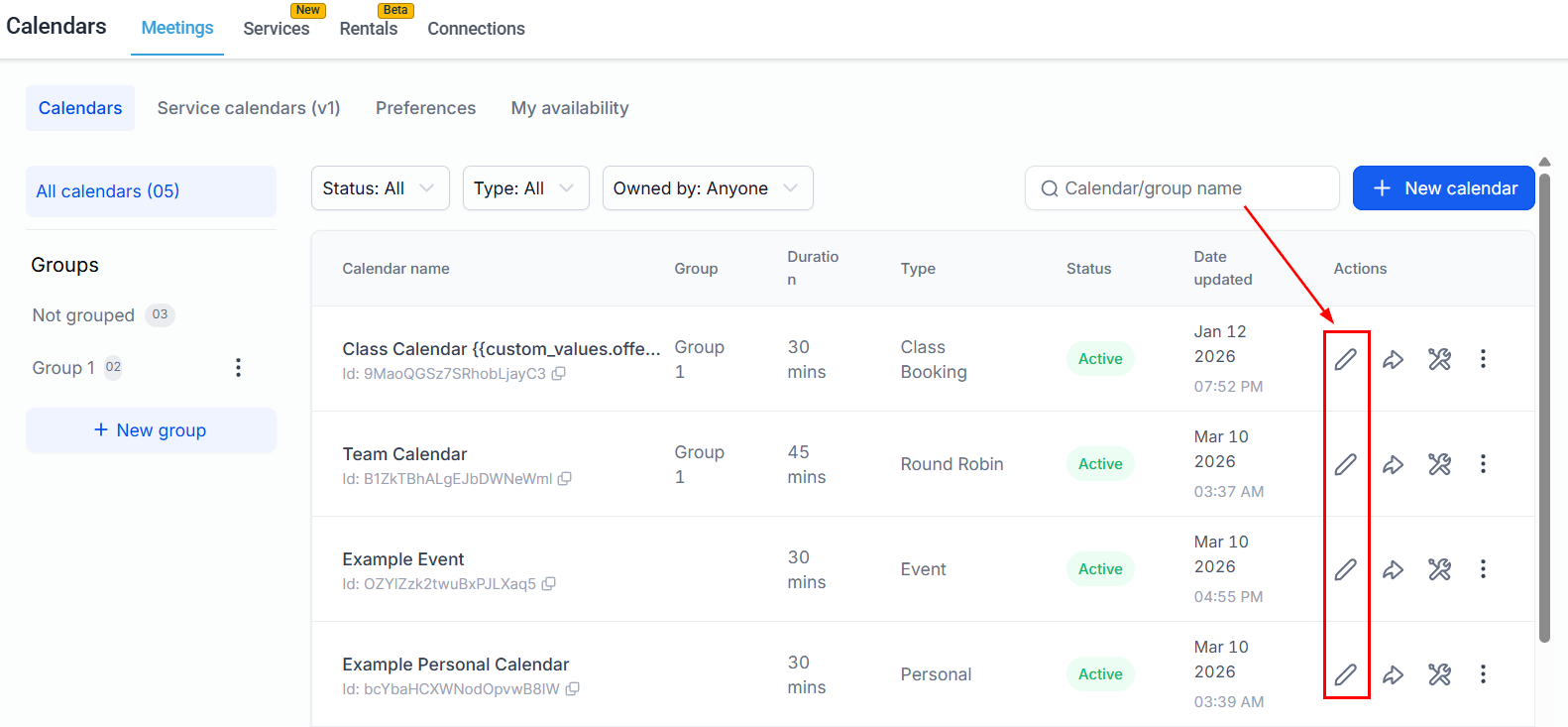
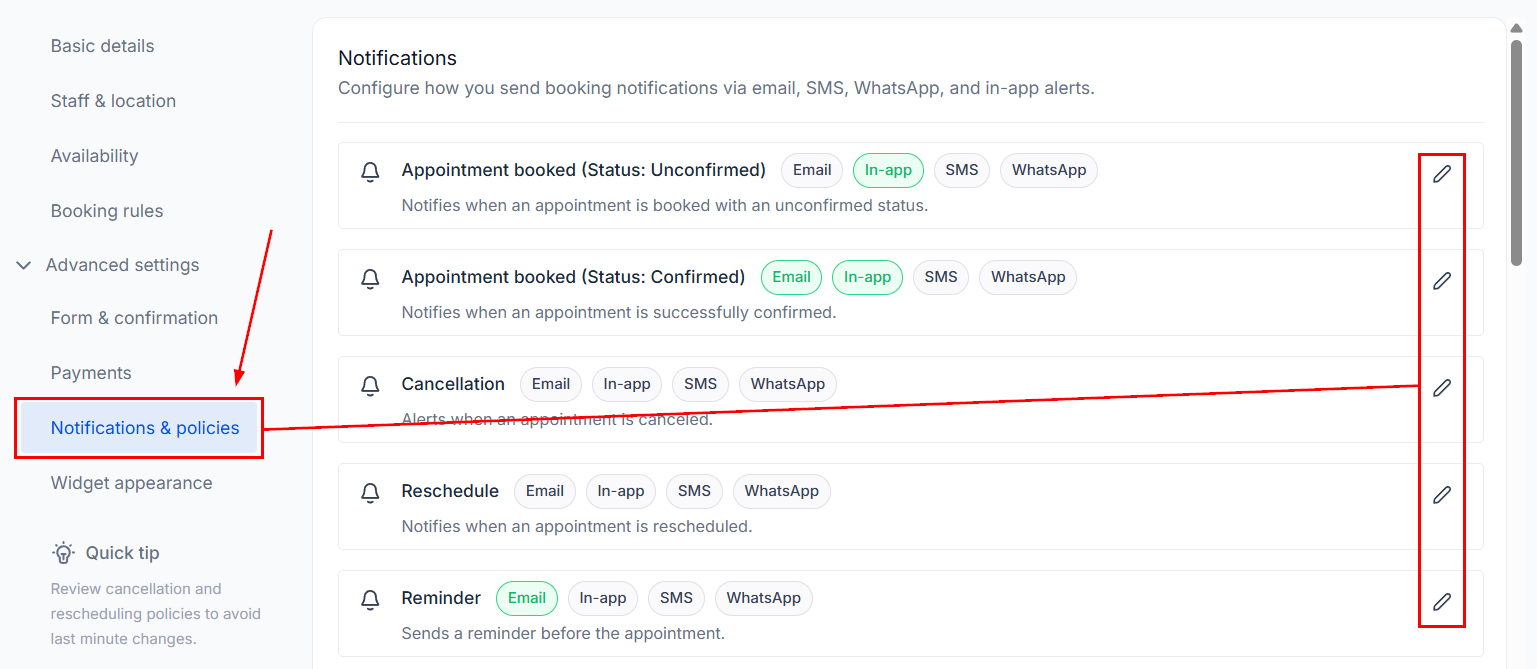
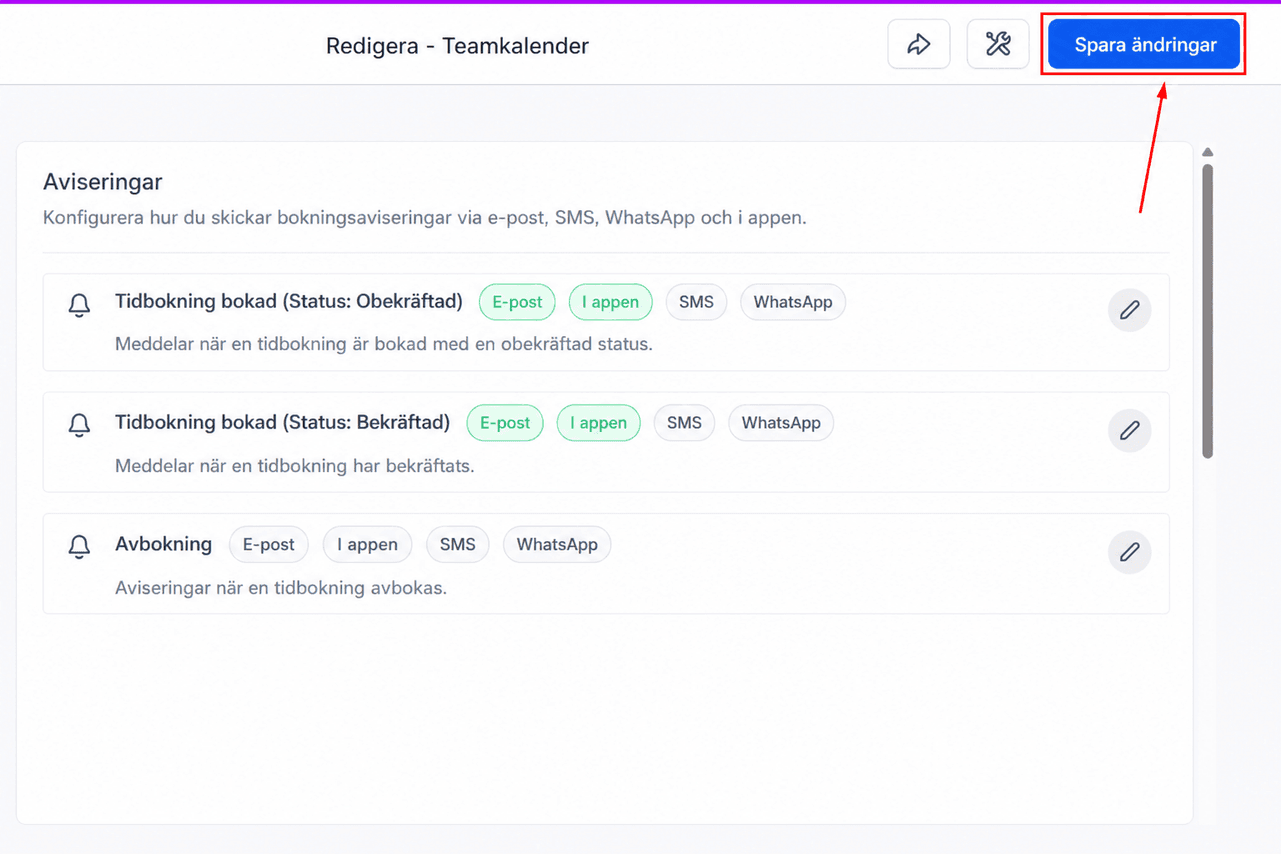
Gå till fliken Meddelanden, välj en aviseringstyp och klicka på pennikonen för att redigera.
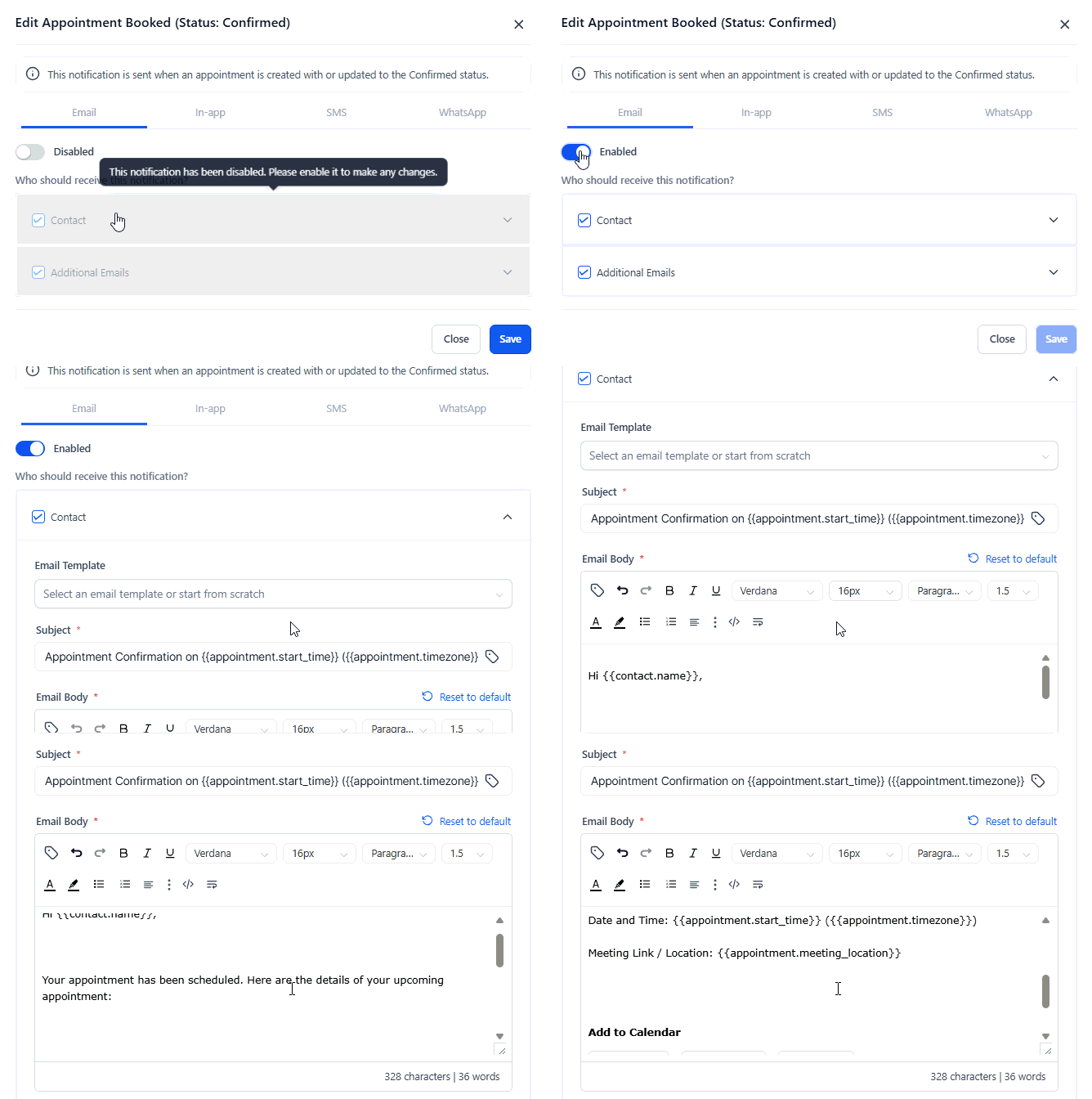
Konfigurera e-postmeddelanden
Aktivera e-postavisering genom att aktivera den och anpassa innehållet för olika mottagare.
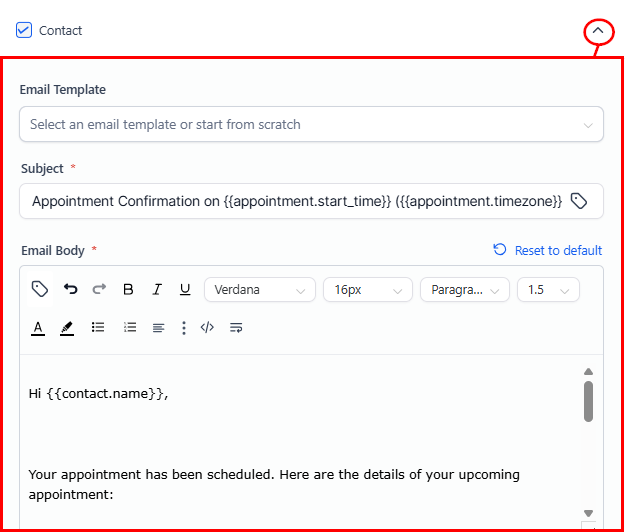
Välj en befintlig e-postmall eller skapa en anpassad ämnesrad och e-posttext.
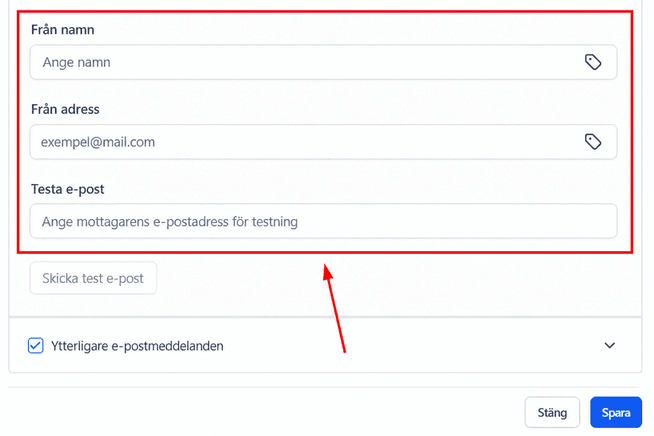
Du kan också konfigurera från-namnet och e-postadressen och skicka ett testmail för verifiering.
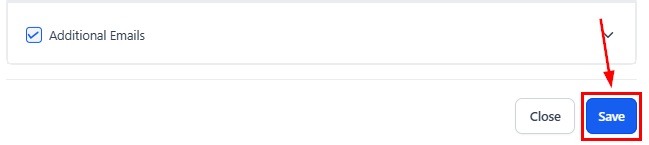
Klicka på Spara för att slutföra dina inställningar.
Konfigurera aviseringar i appen
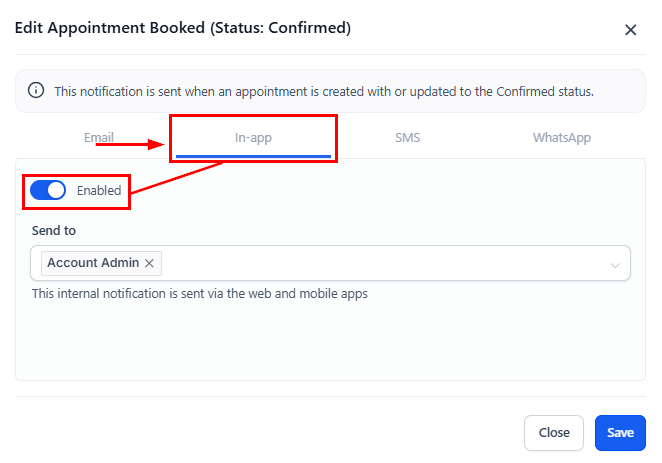
Växla till fliken In-App och slå på In-App Notification.
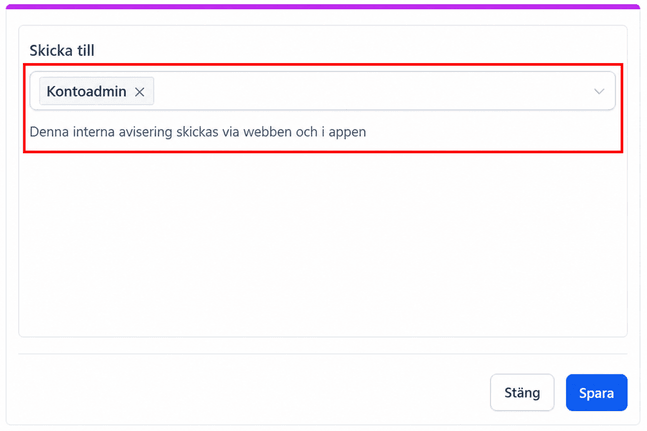
Ange mottagare för aviseringarna.
Klicka på Spara för att tillämpa ändringarna.
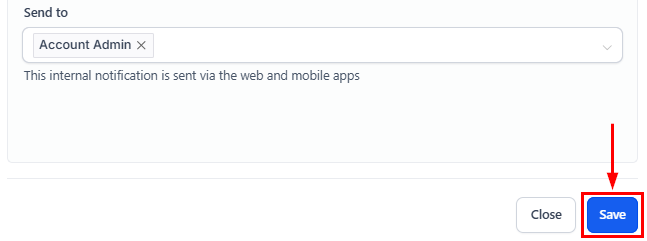
📌Obs: För händelsekalendrar är standardmottagaren för aviseringar i appen kontoadministratören, medan för andra kalendertyper får den tilldelade användaren dem som standard.
Konfigurera SMS-meddelanden
Öppna fliken SMS och aktivera meddelandet för att skicka ett meddelande via kanalen SMS.
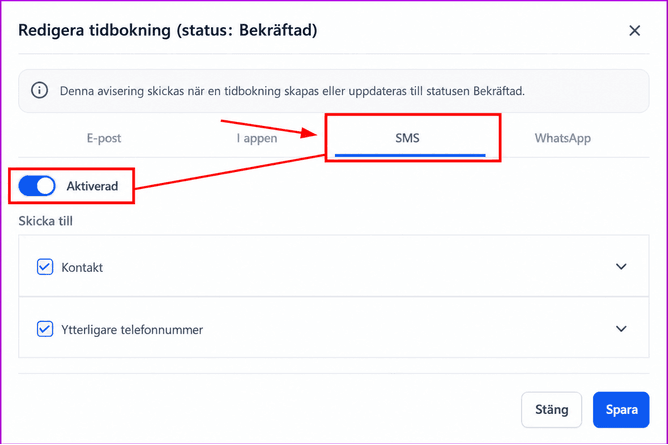
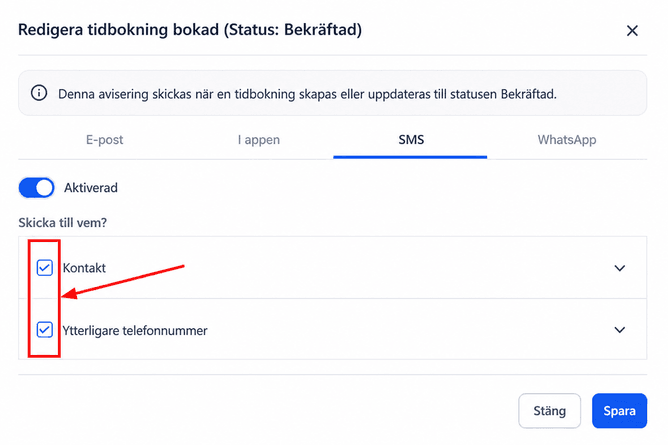
Precis som e-postmeddelanden kan du välja att skicka meddelandet till kontakten eller andra mottagare.
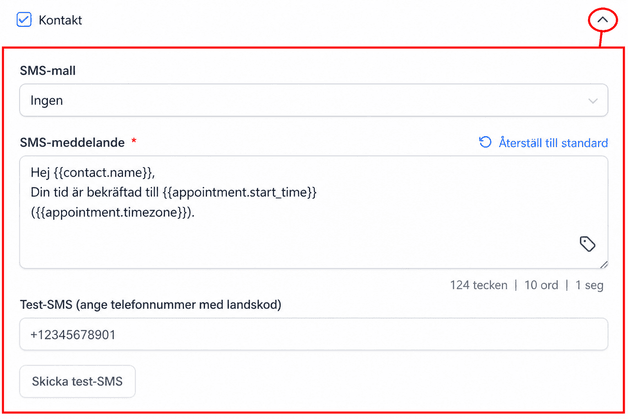
Expandera mottagarfönstret för att välja en befintlig mall eller skriv ditt meddelande direkt i det angivna fältet. Du har också möjlighet att skicka ett testmeddelande för att säkerställa att allt ser ut exakt som det är tänkt.
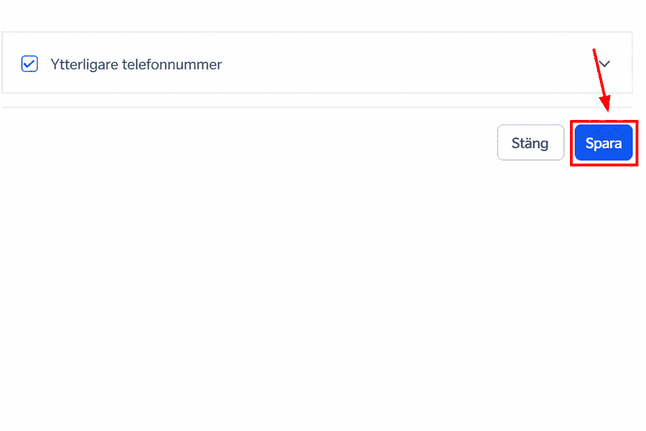
När du är nöjd klickar du på Spara.
Konfigurera WhatsApp-meddelanden
Det sista alternativet är att skicka meddelandet via WhatsApp. Börja med att aktivera aviseringen.
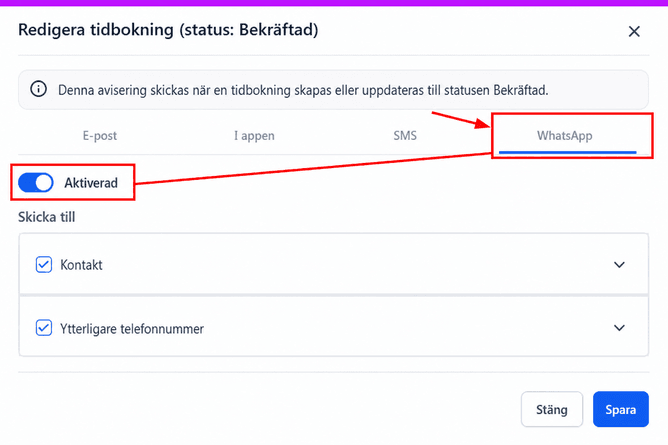
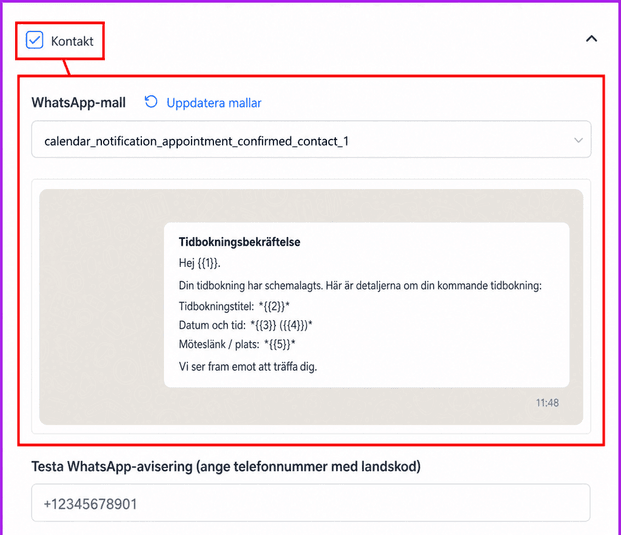
Välj sedan vem som ska ta emot meddelandet och välj en godkänd WhatsApp-mall från rullgardinsmenyn.
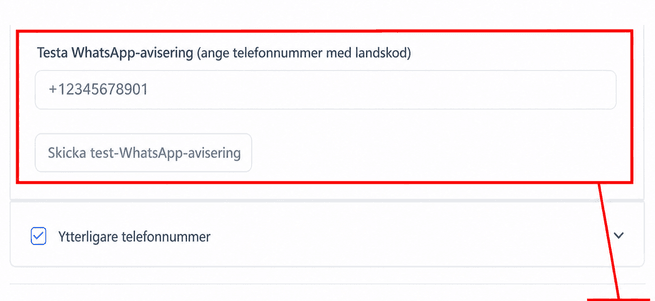
Slutligen, skicka ett testmeddelande och spara dina ändringar.
När du är nöjd med alla dina aviseringskonfigurationer sparar du kalendern för att behålla dina ändringar.
Utnyttja dessa funktioner för att hantera dina möten sömlöst och hålla ditt team och dina kunder informerade varje steg på vägen.
Inte kund hos Funnelbud ännu?
Prova vårt allt-i-ett CRM för sälj och marknadsföring — gratis i 7 dagar, ingen bindningstid.