Save Elements-funktion i e-postmallar
Save Elements-funktionen låter dig spara ofta använda element i dina e-postdesigner för enkel åtkomst och återanvändning i framtida mallar, vilket sparar tid och säkerställer konsekvens. Oavsett om du skapar headers, footers eller social icons förbättrar funktionen din effektivitet avsevärt.
How to Use the Save Elements Feature
Navigera till Templates-sektionen i Email Marketing-fliken och öppna en mall genom att klicka på dess namn.
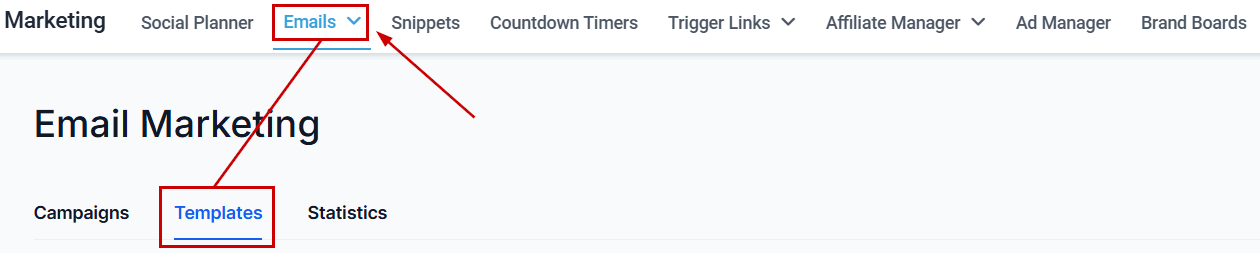
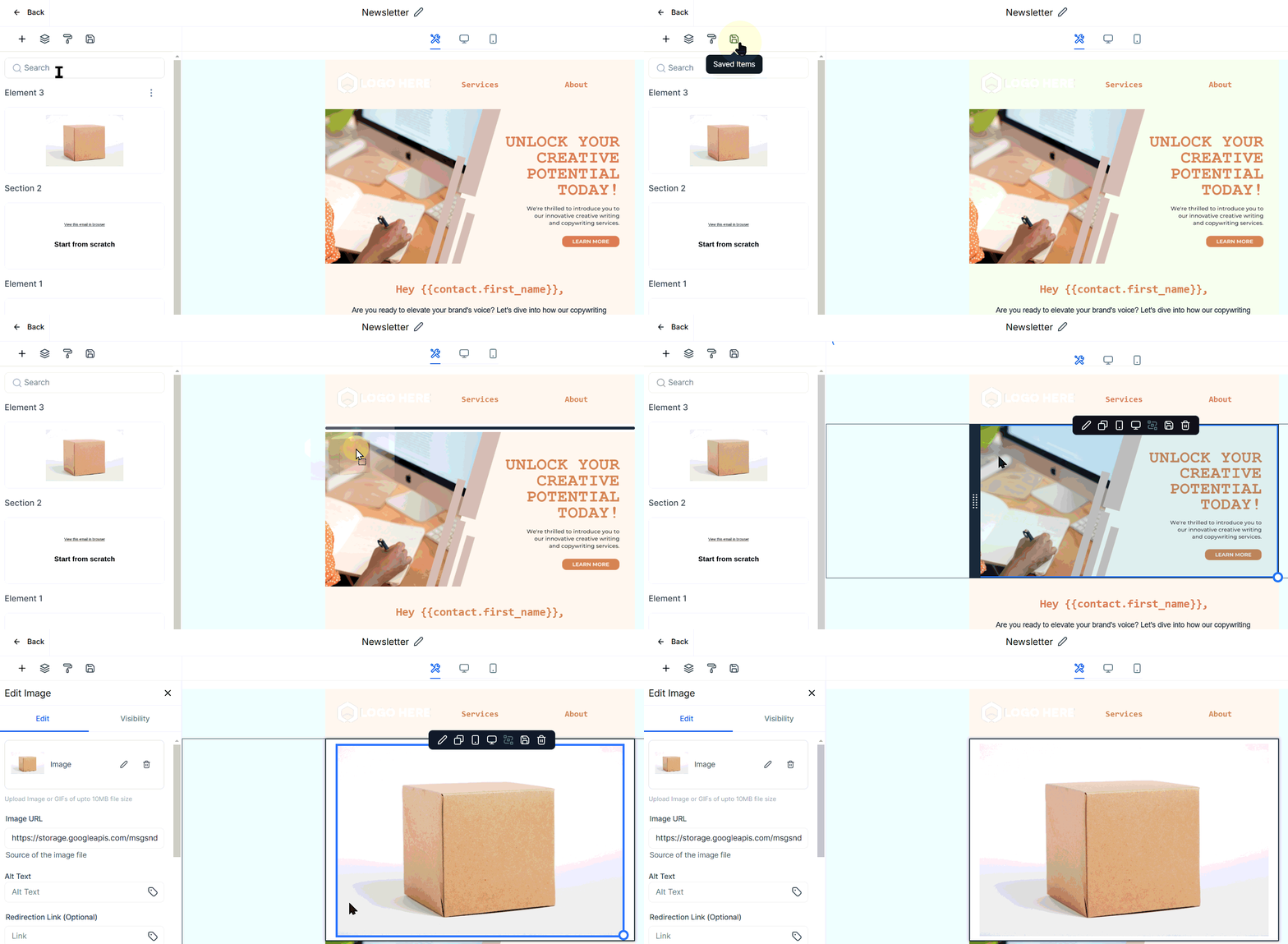
Hovra över ett element eller en sektion du vill spara, till exempel header, footer eller bild. Du ser en save-ikon nära elementet.
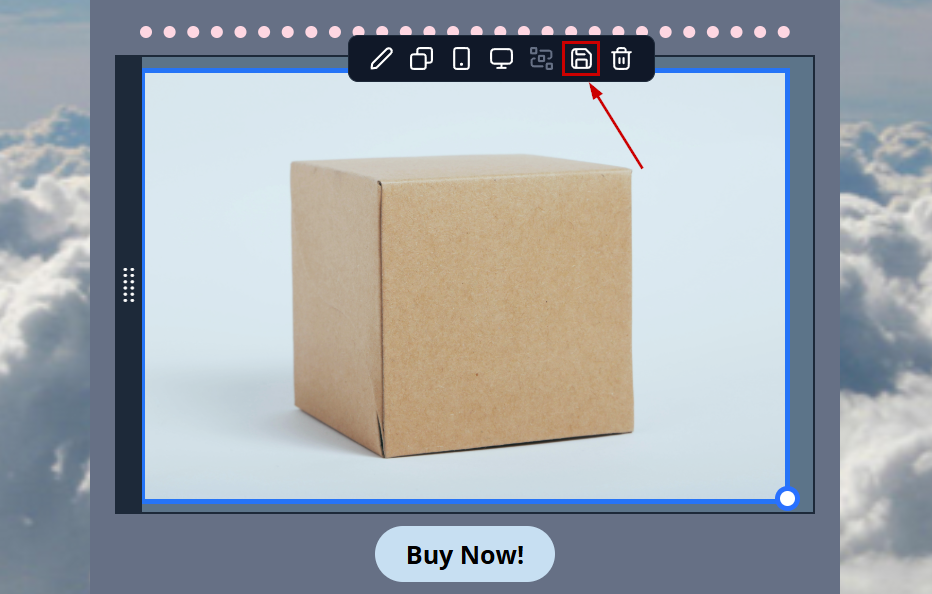
Klicka på save-ikonen. Detta sparar elementet för framtida användning.
Using Saved Elements
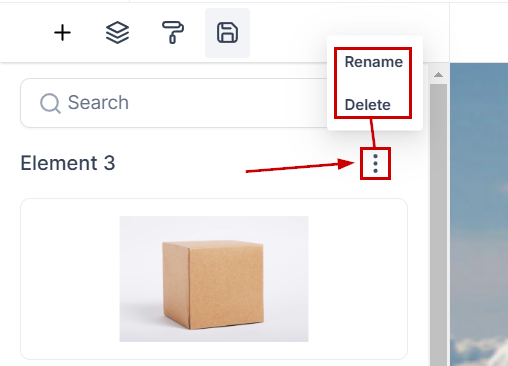
För att se sparade element, gå till Saved Items-sektionen där du kan byta namn eller ta bort dem.
När du skapar eller redigerar en e-postmall, klicka på Saved Items för att komma åt sparade element.
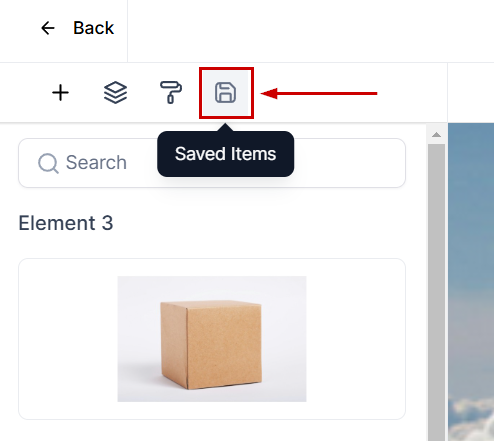
Dra och släpp önskat element i den nya mallen.
Practical Examples and Use Cases
Om du lanserar kampanjer som kräver konsekvent look and feel kan du spara element som branded header och footer och snabbt fylla nya mallar utan att återskapa komponenter varje gång.
Troubleshooting Tips and FAQs
I saved an element, but it doesn’t appear in my ‘Saved Items’. What should I do?
Se till att du klickat save-ikonen och vänta några ögonblick. Om problemet kvarstår, uppdatera sidan eller kontrollera internetanslutningen.
Can I share saved elements with other users on my team?
För närvarande är sparade element tillgängliga för användaren som skapade dem.
How many elements can I save?
Det finns ingen strikt gräns, men hantera sparade element regelbundet för att hålla Saved Items organiserad.
Inte kund hos Funnelbud ännu?
Prova vårt allt-i-ett CRM för sälj och marknadsföring — gratis i 7 dagar, ingen bindningstid.