Product List-element
Din e-handelsbutik överbryggar klyftan mellan kunder och dina produkter. Detta är framsidan av ditt företag, som visar allt du erbjuder.
När du skapar en butik läggs Product List till automatiskt – tänk på det som virtuella produkthyllor där allt visas. Det håller en vy över alla produkter du skapat, med alternativet add to store aktiverat.
Hur det fungerar
General
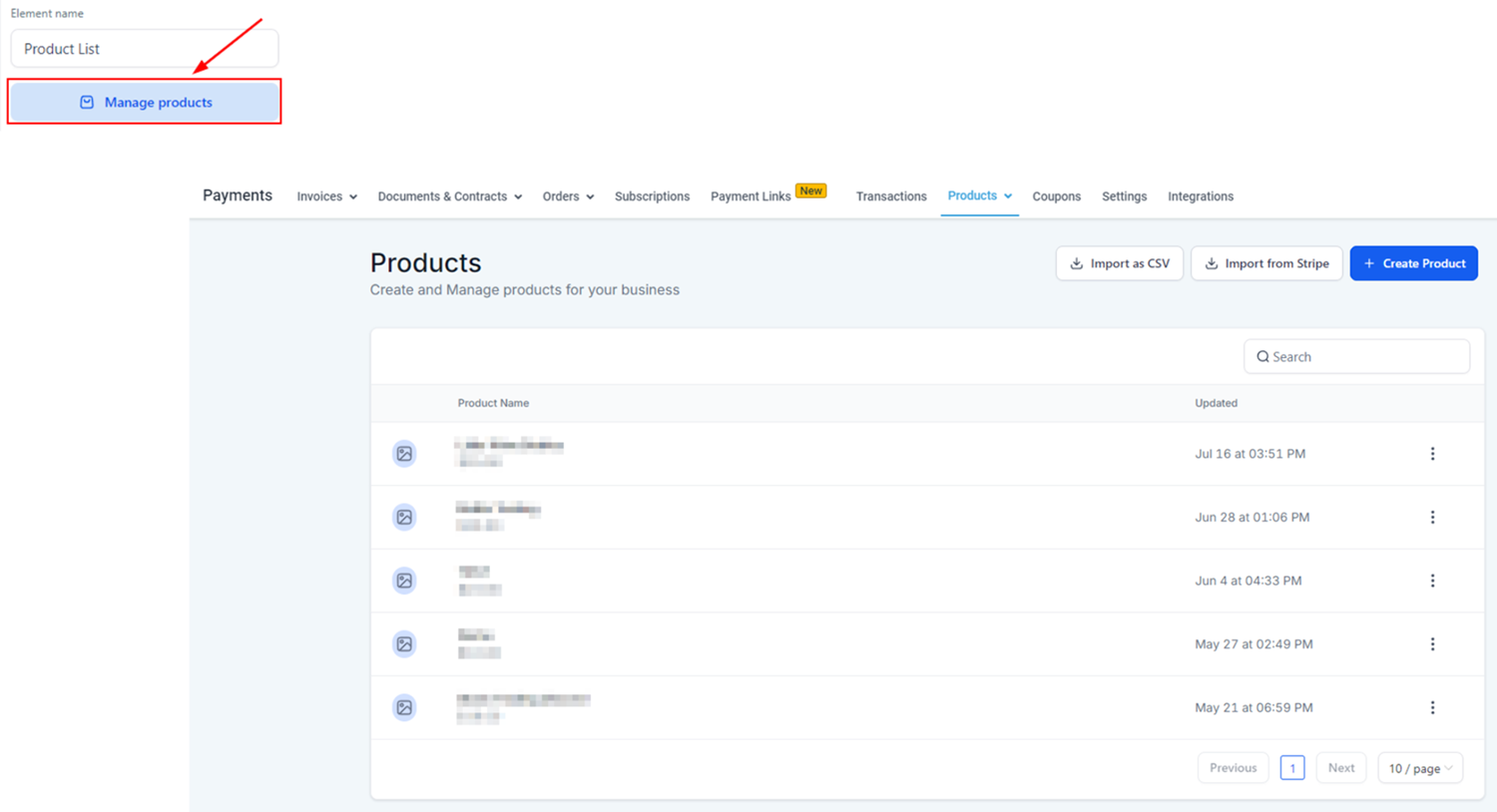
Öppna inställningarna på höger sida, genom att klicka på Manage Products omdirigeras du till products tab för att redigera eller skapa fler.
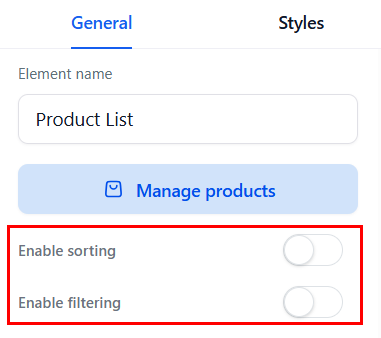
Du kan aktivera Filter and Sort för att ge kunder mer kontroll över resultaten de ser.
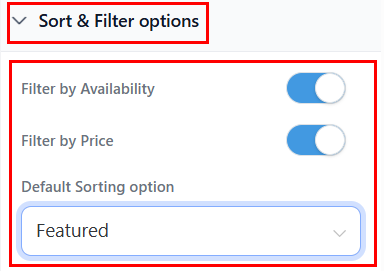
Expandera Sort & Filter-alternativen för att begränsa filtreringen till endast Availability eller Price, och ställ in standardsorteringsalternativet.
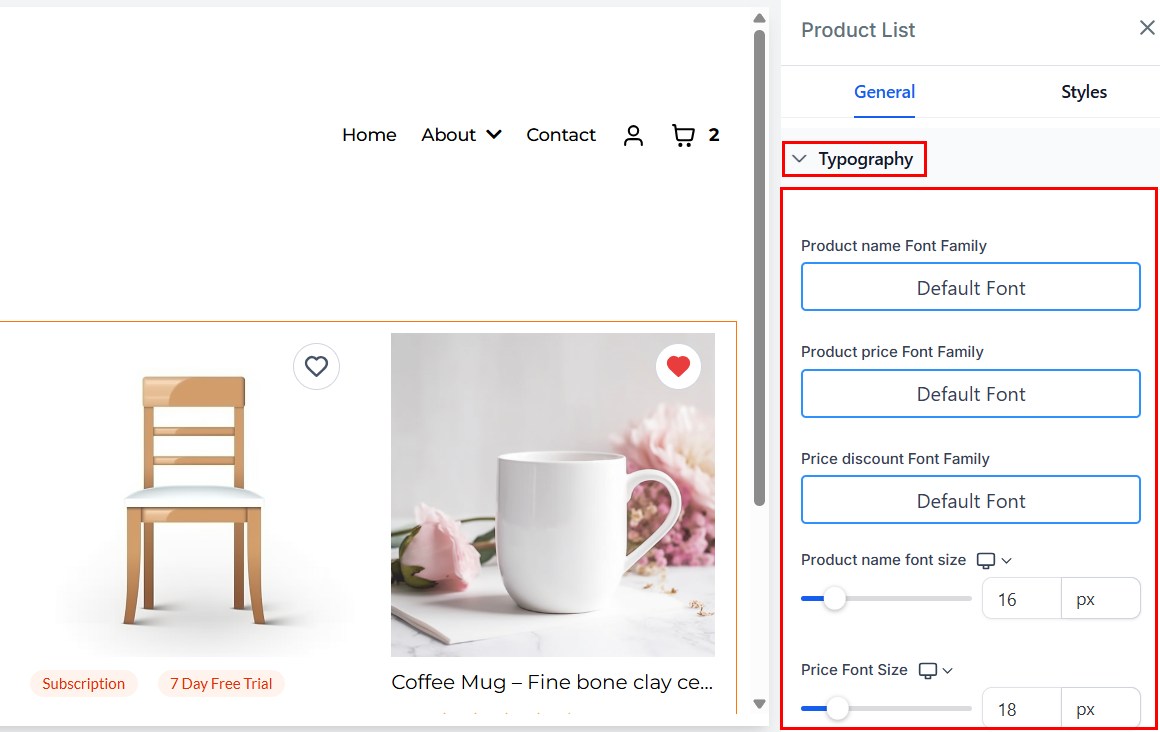
Typography-alternativ låter dig kontrollera utseendet på texten relaterad till produkter, du kan använda Google Fonts för att anpassa detta.
Med Layout Options kan du kontrollera hur många produkter som visas per sida (1) och antalet kolumner de organiseras i (2).
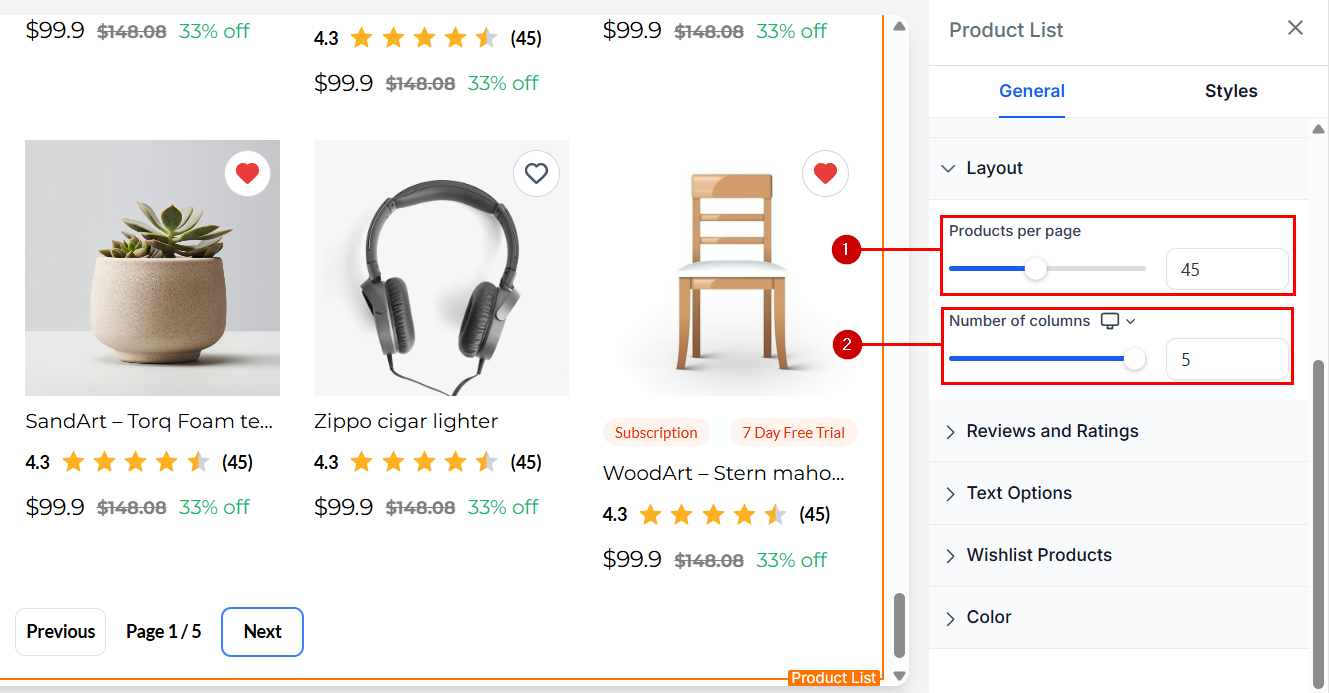
📌Note: Du kan lägga till upp till 100 produkter per sida.
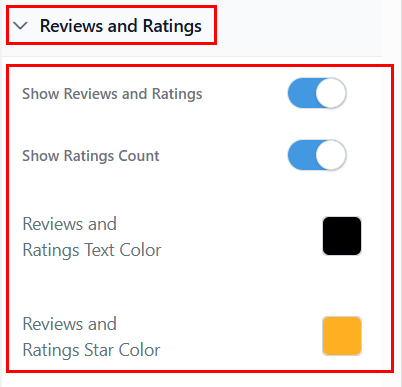
Avsnittet Reviews and Ratings låter dig välja om antalet betyg du fått för varje produkt ska visas, samt de detaljerade recensionerna. Du kan också anpassa färgen på betygstexten och stjärnorna här.
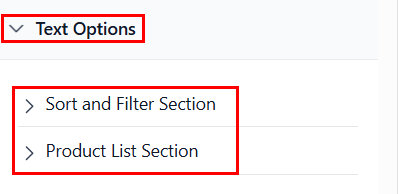
Med Text Options kan du uppdatera visningsetiketterna för att bättre stämma överens med din varumärkesidentitet.
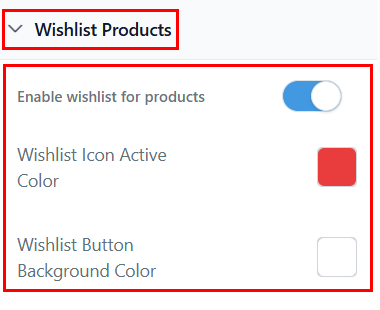
Aktivera önskelistan för produkter så att inloggade kunder kan spara produkterna de älskar för att checka ut senare.
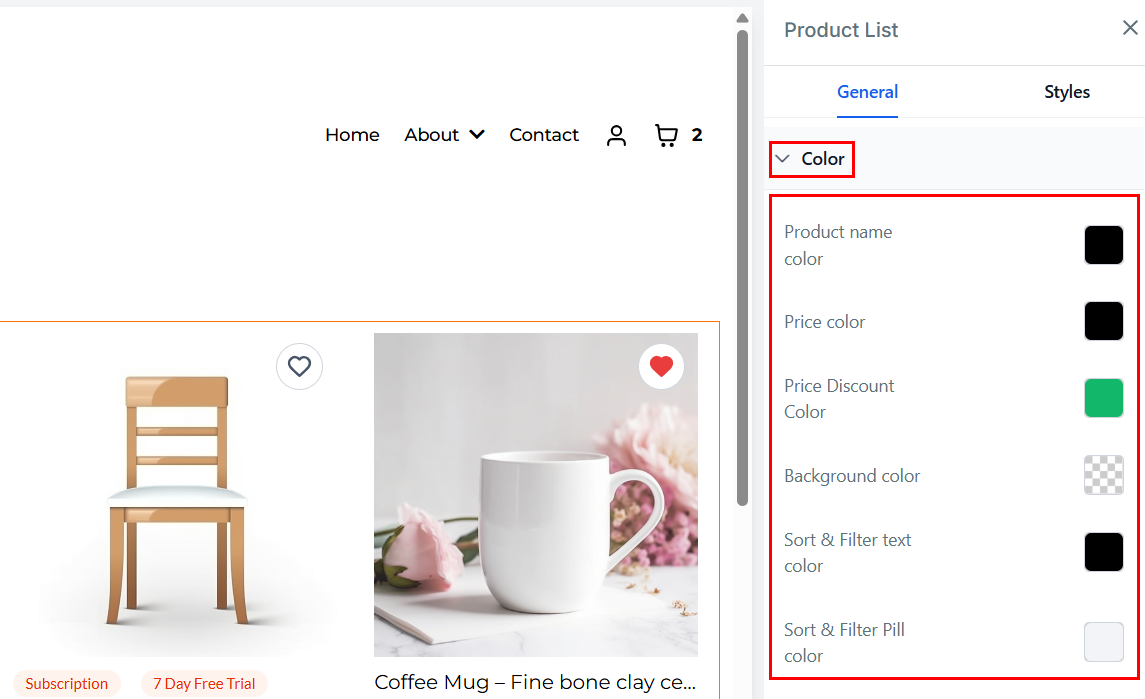
Behöver du göra andra färgjusteringar? Scrolla till botten av General-inställningarna för att göra dina ändringar.
Styles
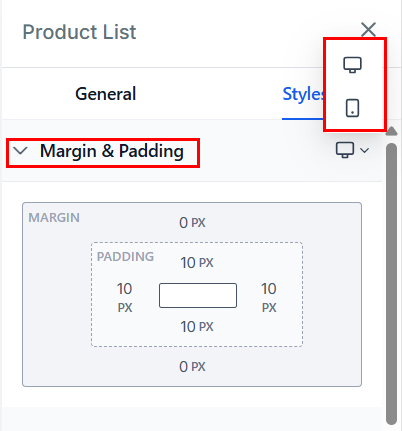
Byt till fliken Styles för att anpassa Margin & Padding för elementet för både desktop- och mobilvyer.
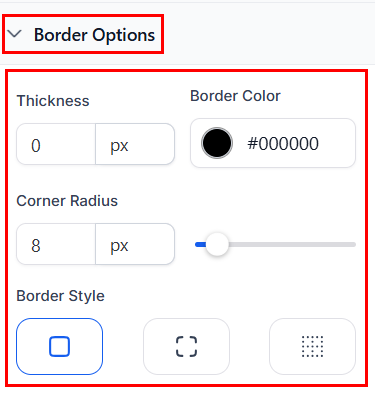
Du kan också justera utseendet på kanten, inklusive färg, tjocklek, radie och stil.
Applicera box shadows för att passa dina designbehov. Klicka på plusknappen för att applicera en standard yttre skugga med förinställda värden, som kan anpassas ytterligare med specifika inställningar.
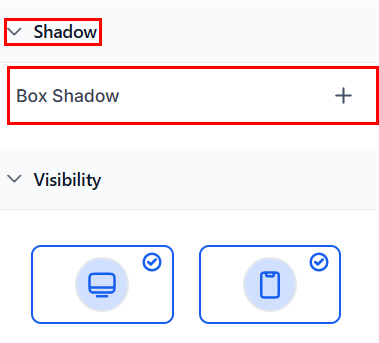
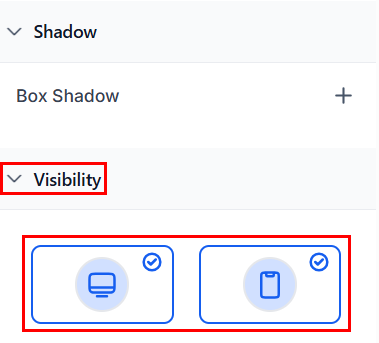
Genom att ändra Visibility kan du göra elementet otillgängligt i desktop- eller mobilvy.
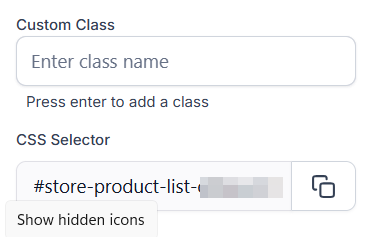
Ange eller klistra in din anpassade klasskod i det angivna fältet och kopiera CSS Selector vid behov.
Product List-elementet kommer att vara drivkraften för försäljning i din e-handelsbutik, och att kunna anpassa det ger dig ett försprång framför andra butiker för att marknadsföra ditt företag och dina produkter och driva trafik till din webbplats!
📌Important Notes
- Om du inte ser en produkt listad, verifiera att du har aktiverat Include in Online store.
- Standardsorteringsordningen är Date - Old to new
- Alla produkter visas utan filter som standard.
Inte kund hos Funnelbud ännu?
Prova vårt allt-i-ett CRM för sälj och marknadsföring — gratis i 7 dagar, ingen bindningstid.