Översikt: Hantera webbplats för WordPress
I den här artikeln ger vi en översikt över att hantera en WordPress-webbplats, med täckning av viktiga aspekter som uppdateringar, säkerhet, prestandaoptimering, innehållshantering och mer. Följ med för att bemästra dina webbplatshanteringsstrategier.
Komma igång
Börja med att navigera till fliken WordPress inuti avsnittet Sites i ditt konto. Här ser du alla WordPress-webbplatser du har skapat. Klicka på webbplatsen du vill hantera.
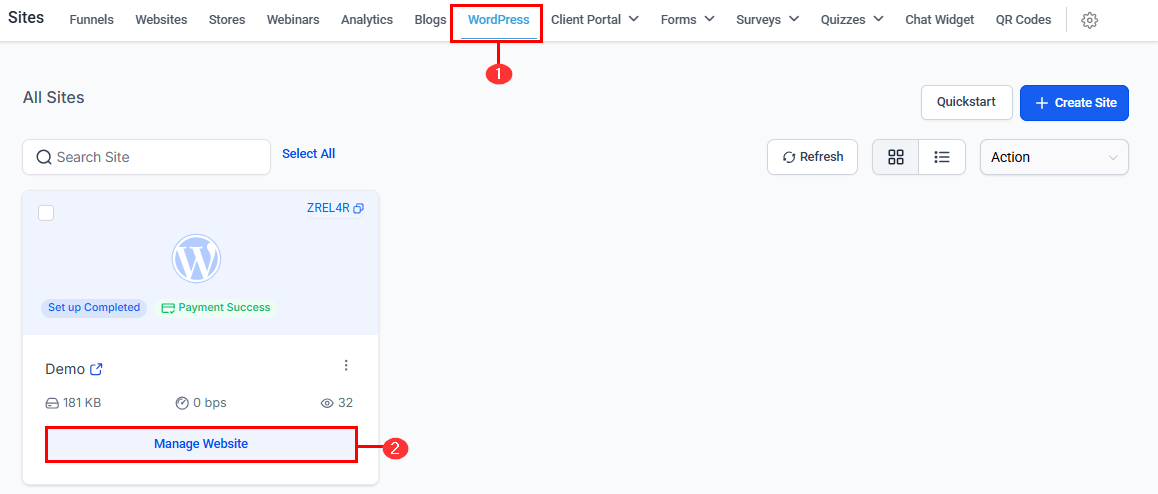
Redigera webbplatsnamn
Klicka på pennikonen bredvid det nuvarande webbplatsnamnet för att uppdatera det så att det återspeglar eventuella ändringar i webbplatsens funktion eller syfte. Observera att denna ändring inte påverkar SEO eller det faktiska webbplatstiteln.
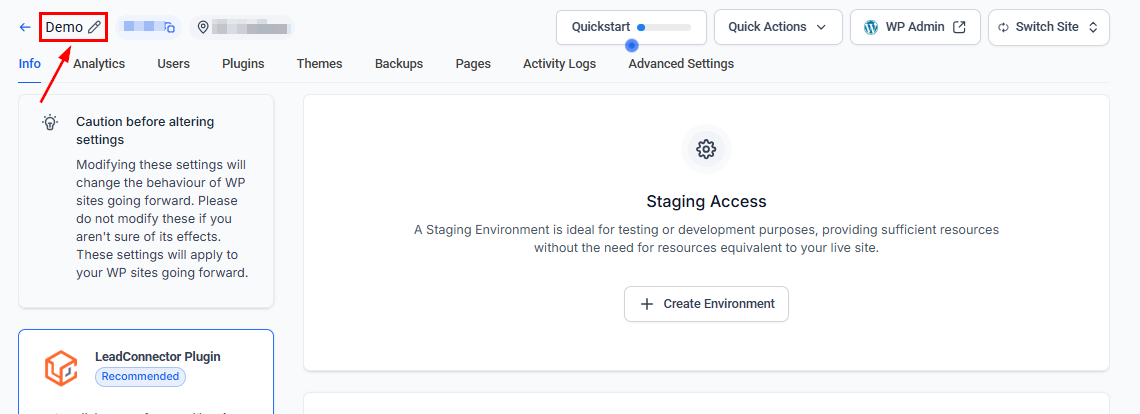
Quickstart
Att klicka på Quickstart-knappen låter dig se de steg som krävs för att slutföra webbplatsinstallationen.
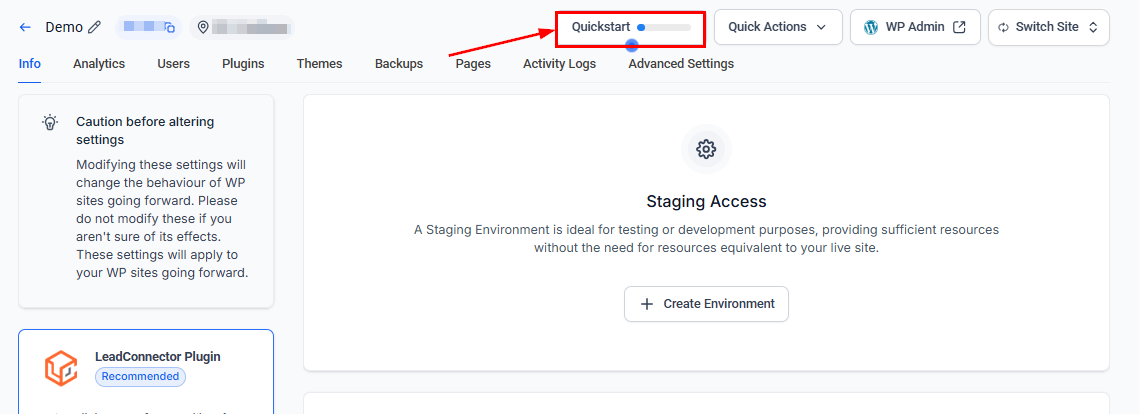
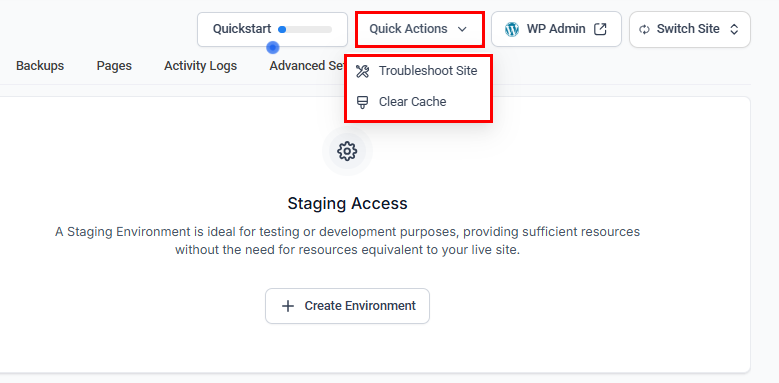
Quick Actions
I menyn Quick Actions kan du rensa cachen för WordPress-webbplatsen eller felsöka webbplatsen. Genom att rensa cachen tvingar du webbplatsen att hämta färsk data från servern, vilket säkerställer förbättrad prestanda och noggrannhet.
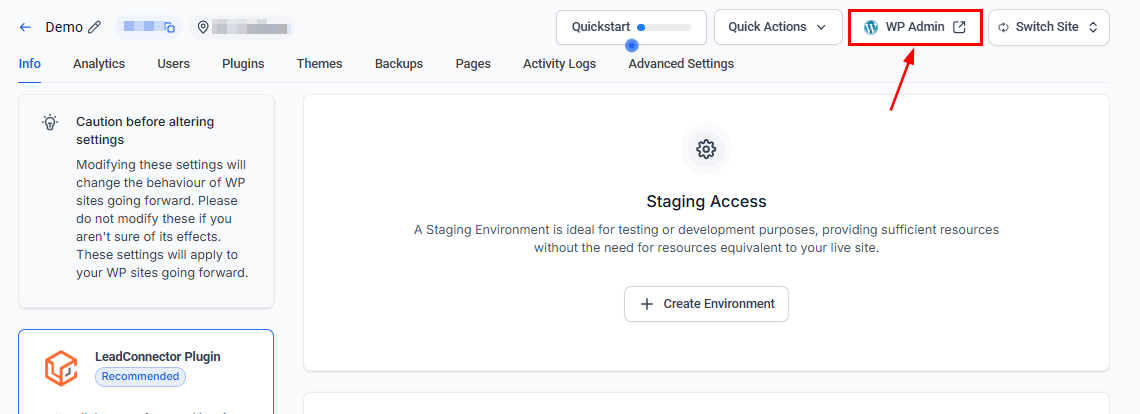
WP Admin
Öppna Admin Dashboard för din webbplats för att komma åt olika element, inklusive inlägg, sidor, teman, plugins, inställningar och mycket mer.
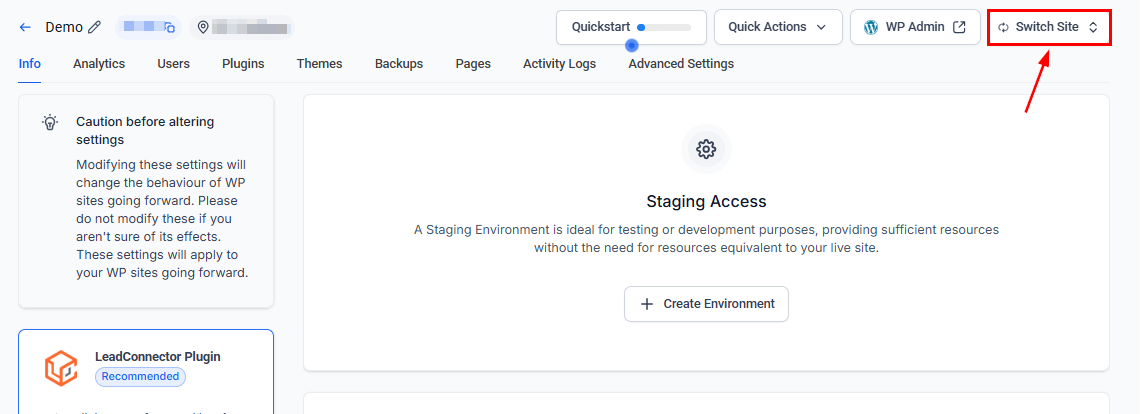
Switch Site
Hantera flera webbplatser sömlöst genom att använda webbplatsväxlaren och välja önskad webbplats från rullgardinsmenyn.
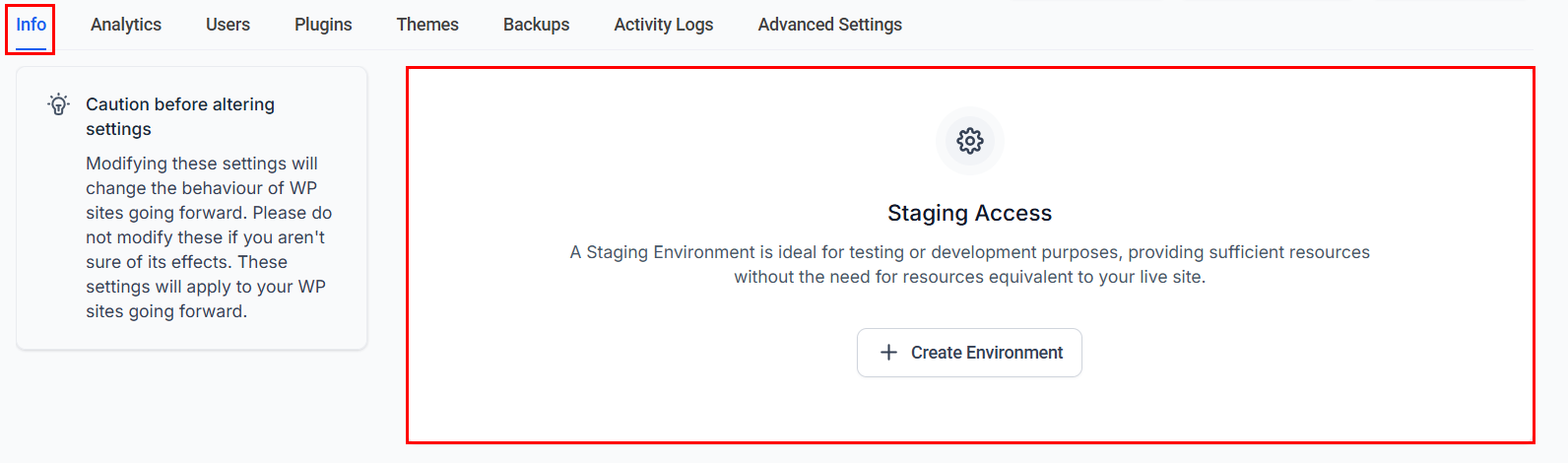
Info
Det här är den initiala fliken du möter när du väljer din webbplats.
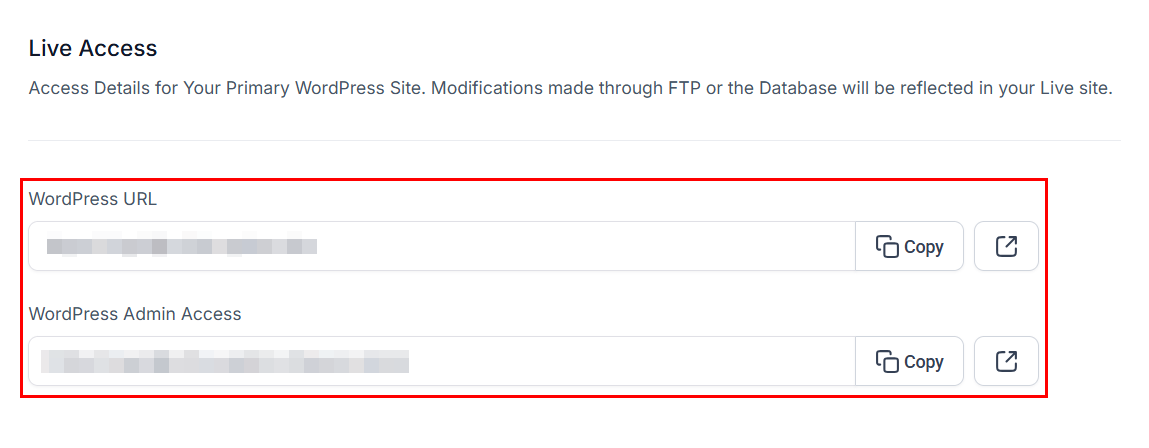
I det här avsnittet kan du komma åt både din webbplats- och adminportallänk, med möjlighet att dela eller öppna dem baserat på dina behov.
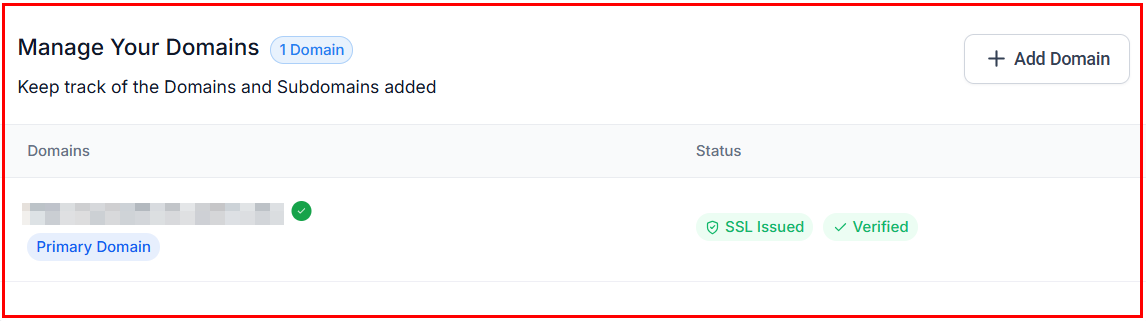
Du kan också hålla koll på domäner och subdomäner som lagts till i avsnittet Manage Your Domains.
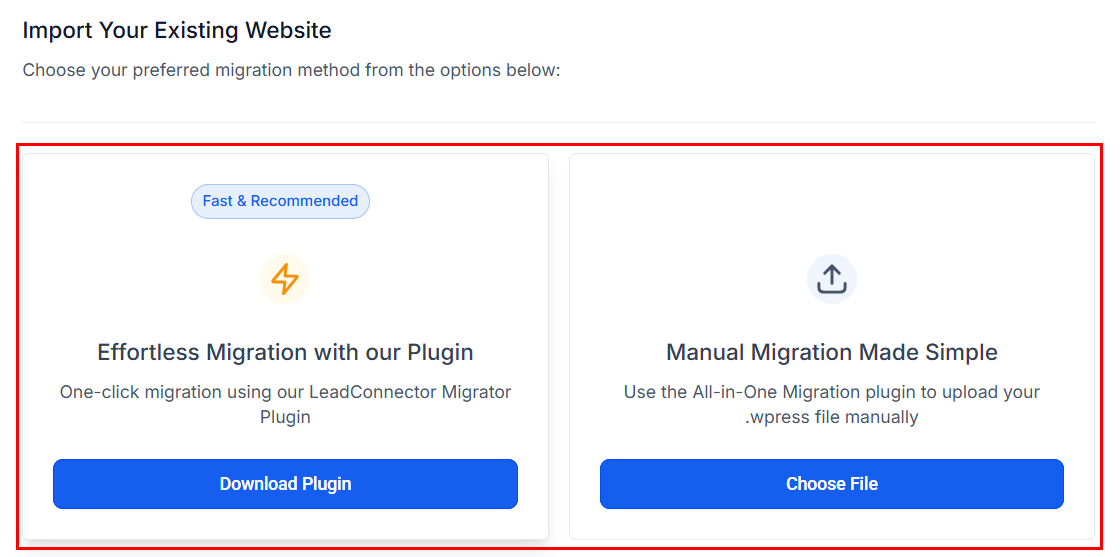
Du kan också importera en befintlig WordPress-webbplats med All-in-One WP Migration-pluginet eller manuellt genom att välja en fil från din enhet.
Analytics
Site Report
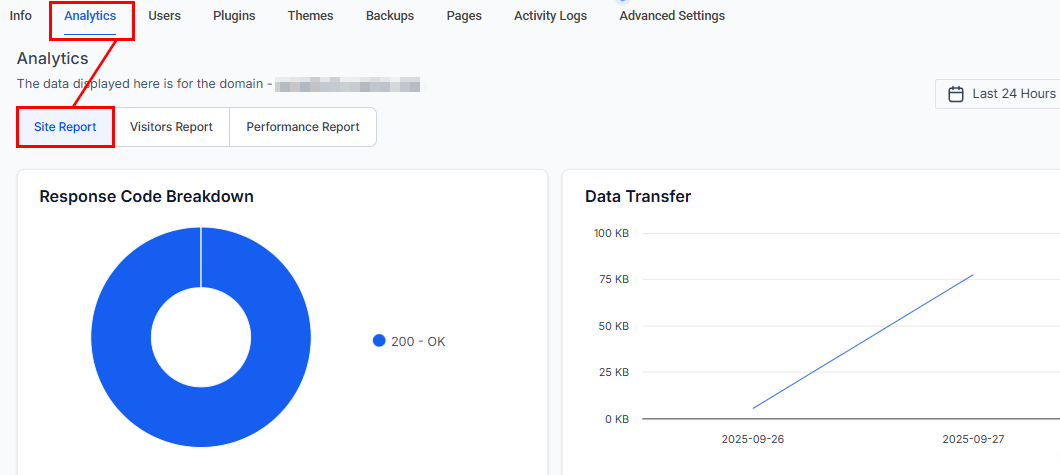
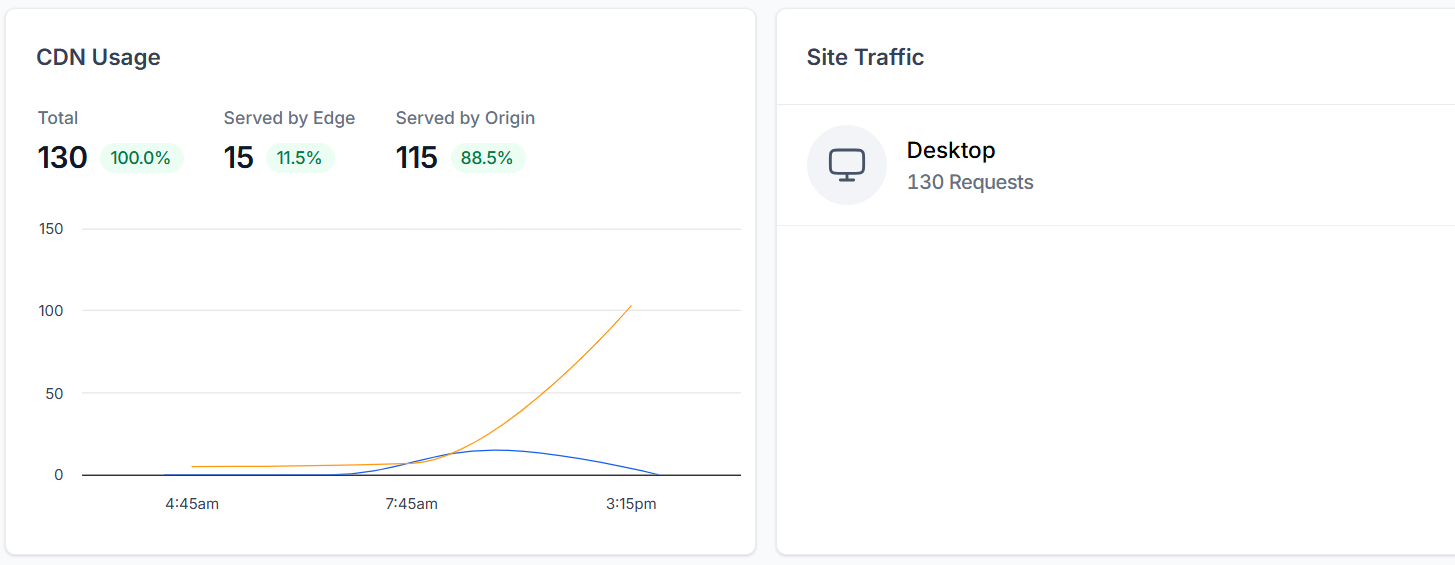
Byt till fliken Analytics för att se viktiga mätvärden för din webbplats under den valda tidsperioden, inklusive response codes, CDN Usage och Site Traffic.
Att integrera ett CDN som Cloudflare kan hjälpa till att distribuera webbplatsens innehåll över flera servrar runt om i världen, vilket påskyndar laddningstiderna.
Visitors Report
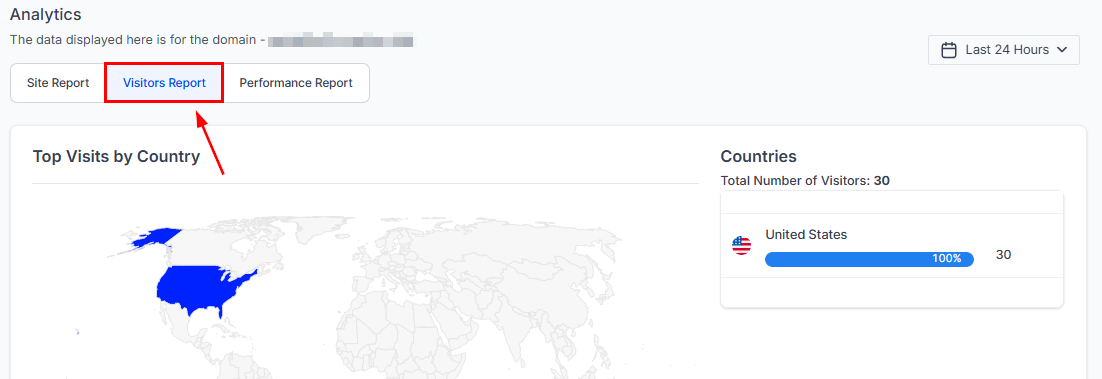
Om du vill se en uppdelning av webbplatsanvändare enligt geografisk plats, klicka på alternativet Visitor’s Report. Du ser både det numeriska värdet och regionerna markerade på kartan för visuell betoning.
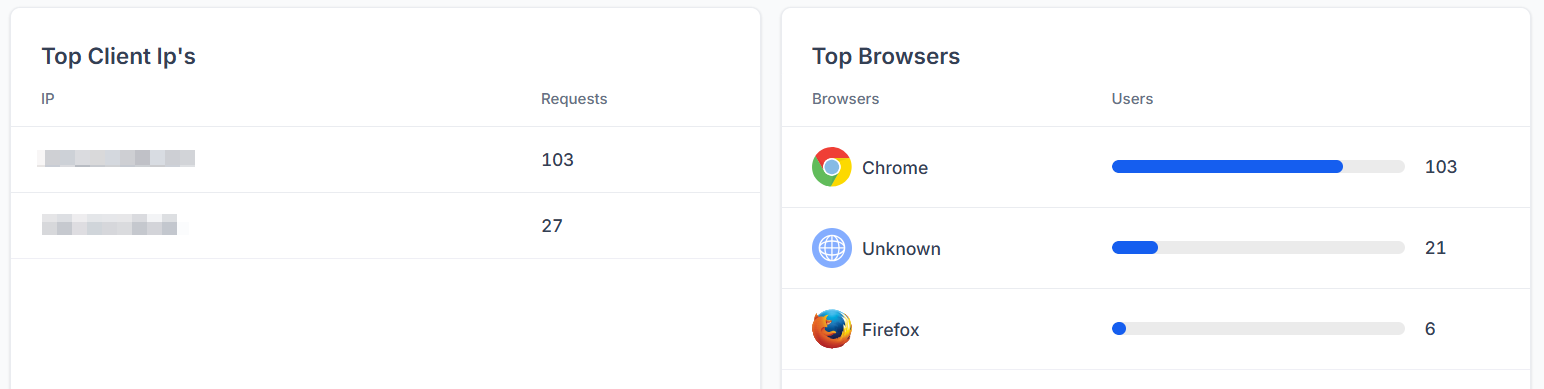
Dessutom blir en lista över toppklient-IP:er och webbläsare tillgänglig så att du får en mer omfattande förståelse av din publik.
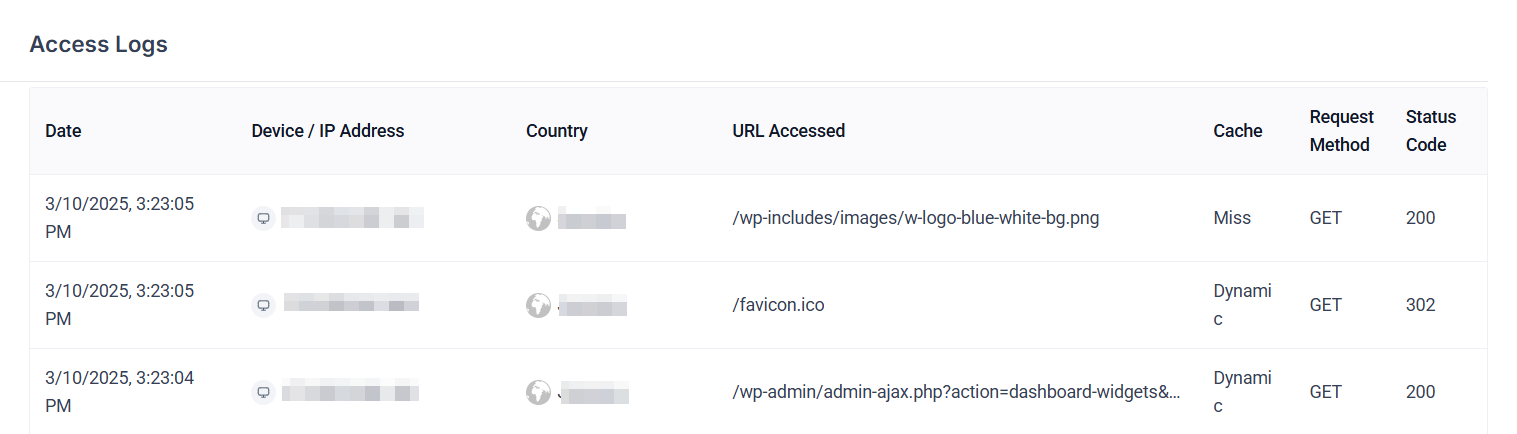
För mer detaljerade insikter, scrolla till tabellen Access Logs.
Performance Report
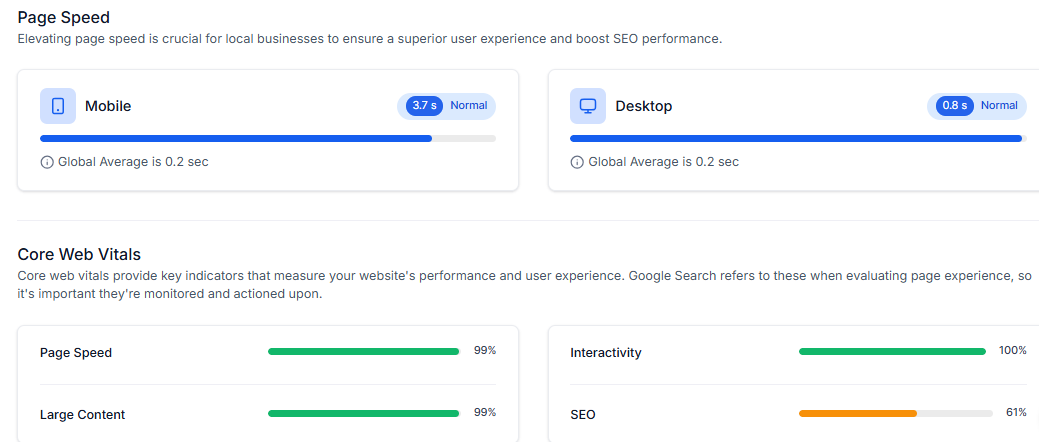
Avsnittet performance report belyser nyckeltal för din webbplats. Om en rapport inte är tillgänglig direkt, klicka på knappen “Fetch Report” för att ladda den.
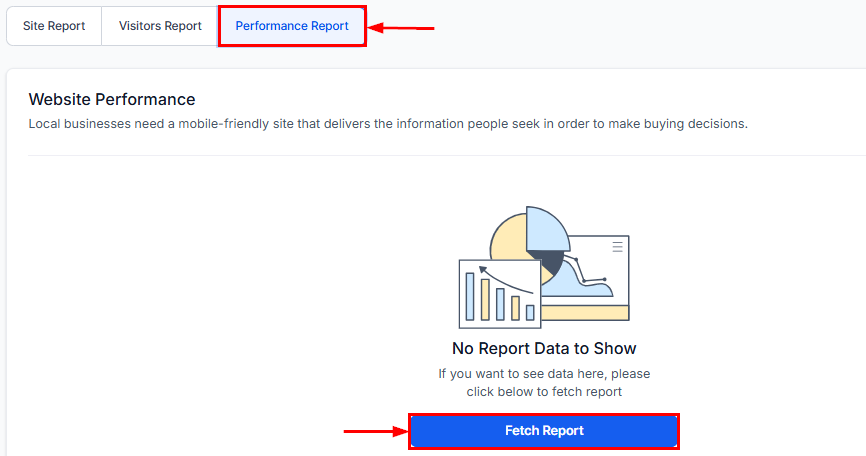
Med lättlästa visualiseringar och detaljerade uppdelningar kan du snabbt bedöma dina styrkor, upptäcka tillväxtmöjligheter och fatta välgrundade beslut för att förbättra din online-närvaro.
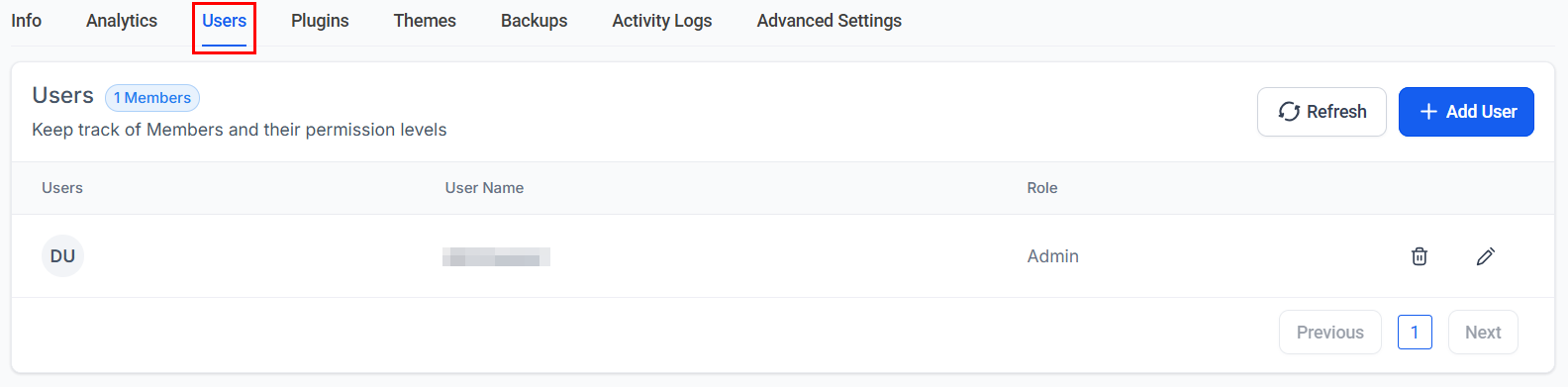
Users
Håll koll på medlemmar och deras behörighetsnivåer i området Users.
WordPress-användarroller
- Administrator: Full åtkomst till alla webbplatsinställningar och innehåll.
- Editor: Kan skapa och redigera innehåll, men kan inte komma åt inställningar.
- Author: Kan skapa och redigera sitt eget innehåll, men kan inte ändra andras inlägg.
- Contributor: Kan skriva innehåll, men kan inte publicera det.
- Subscriber: Kan visa innehåll men kan inte göra ändringar.
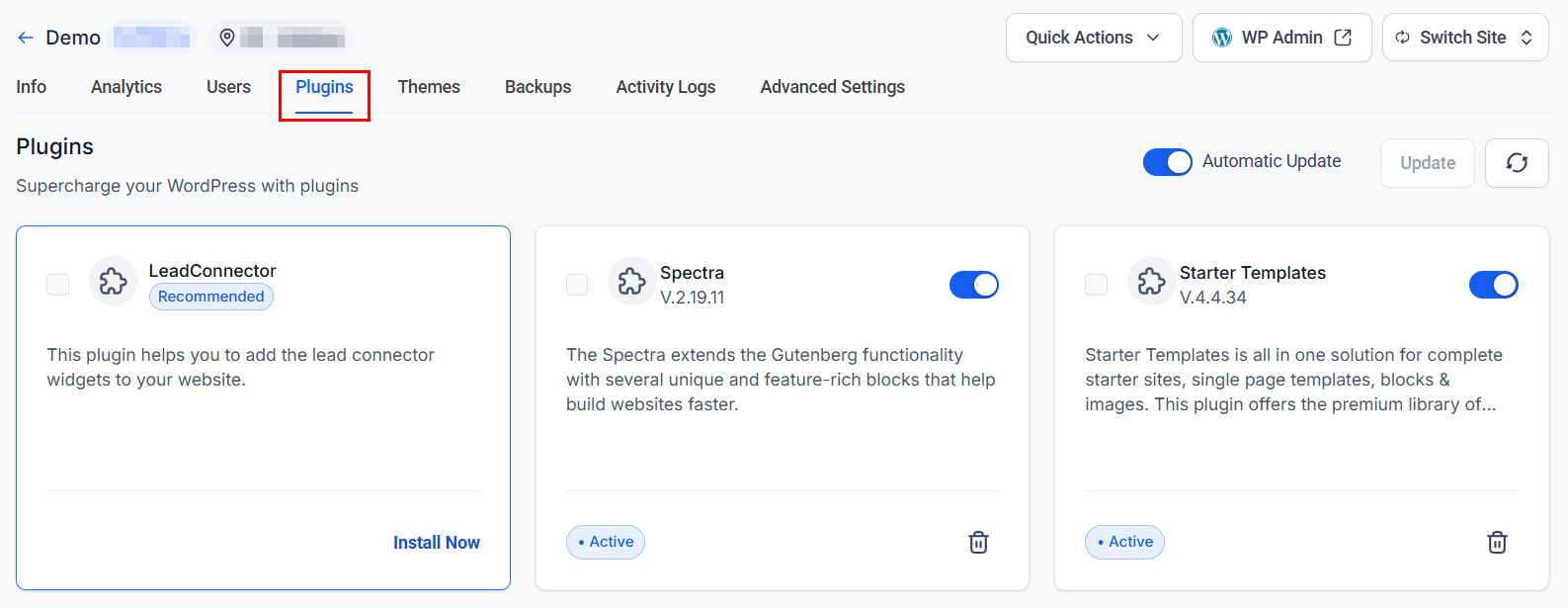
Plugins
Plugins utökar funktionaliteten på din WordPress-webbplats och låter dig lägga till funktioner som kontaktformulär, SEO-verktyg, säkerhetsförbättringar och mer. Visa, aktivera/inaktivera eller ta bort plugins inom det här avsnittet. Effektiv pluginhantering är nyckeln till att upprätthålla webbplatsens funktionalitet och prestanda.
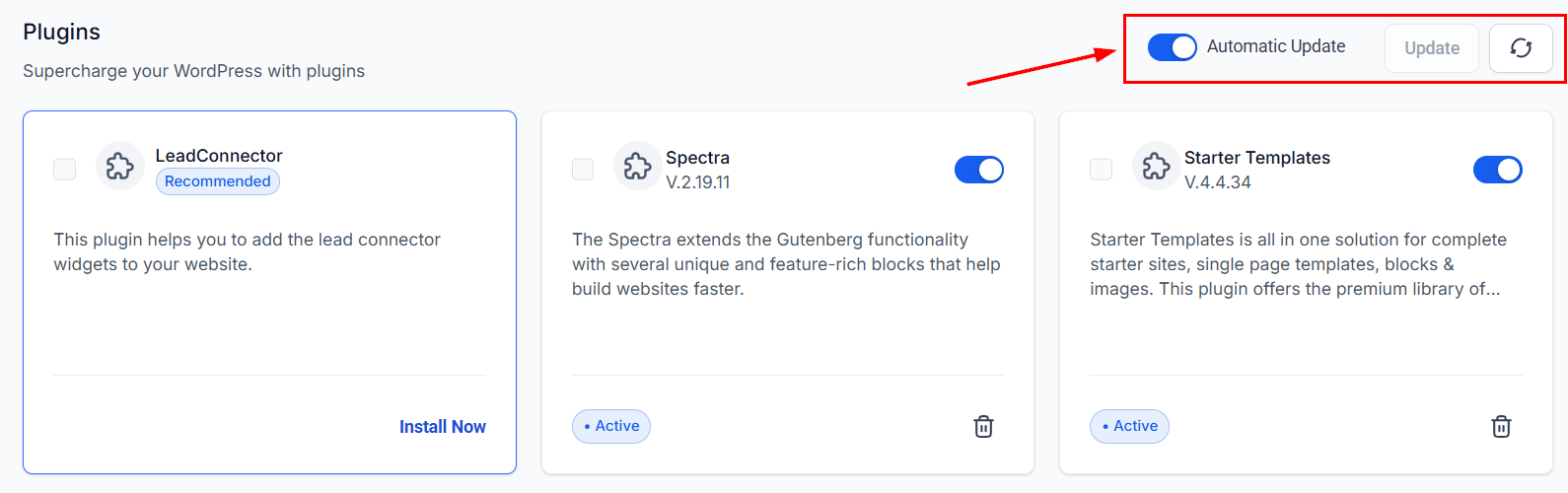
Aktivera automatiska uppdateringar för att säkerställa kompatibilitet och säkerhet, och uppdatera avsnittet för att verifiera att eventuella justeringar har behållits.
Themes
Aktivera teman för att förbättra din WordPress-upplevelse. Observera att endast ett tema kan tillämpas åt gången.
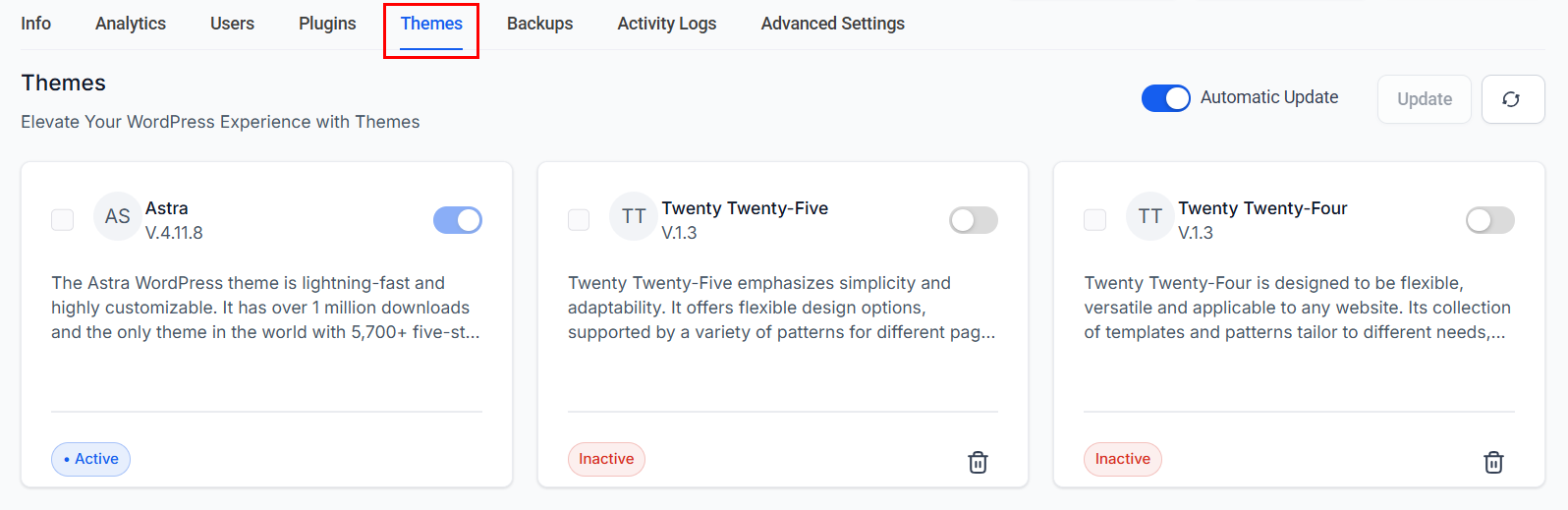
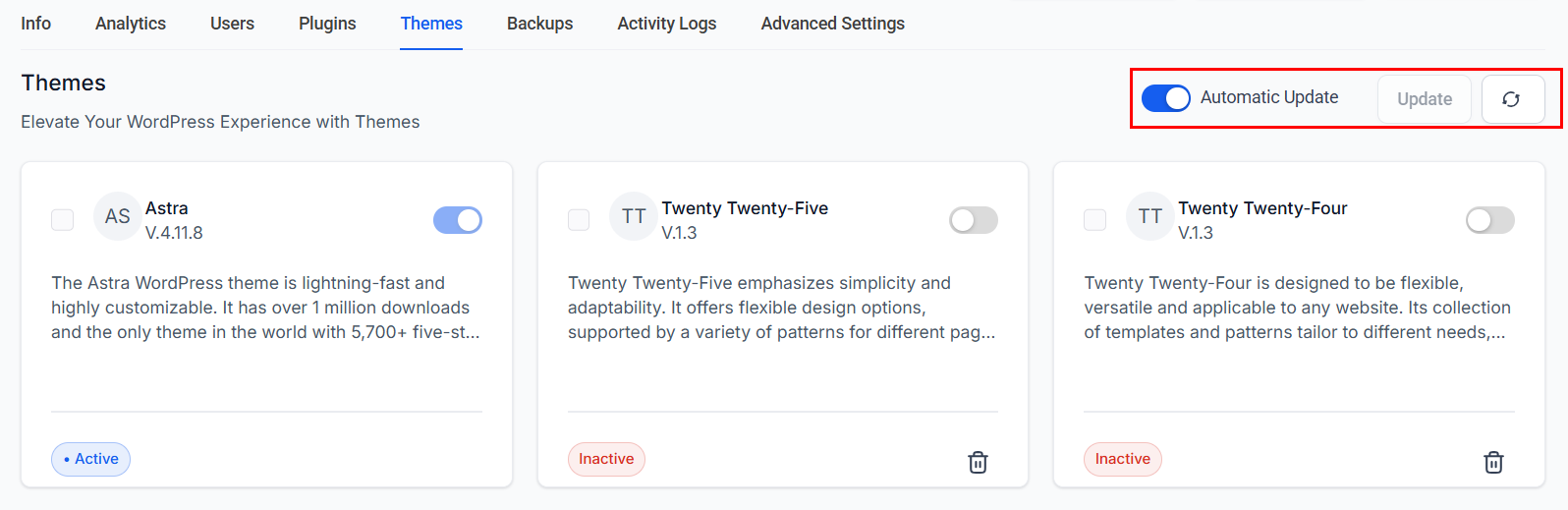
Aktivera automatiska uppdateringar för att säkerställa kompatibilitet och säkerhet, och uppdatera avsnittet för att verifiera att eventuella justeringar har behållits.
Backups
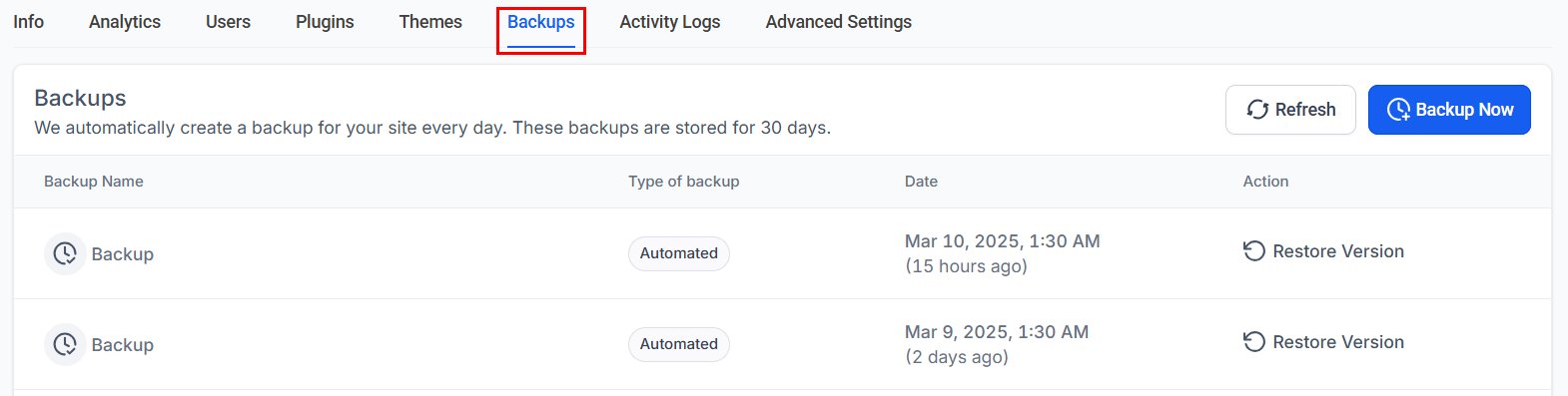
Regelbundna säkerhetskopior är avgörande för att säkerställa att din WordPress-webbplats kan återställas vid dataförlust, intrång eller serverfel. Använd backup-plugins för att schemalägga regelbundna säkerhetskopior av din webbplats eller använd funktionen för manuell backup vid behov.
Pages
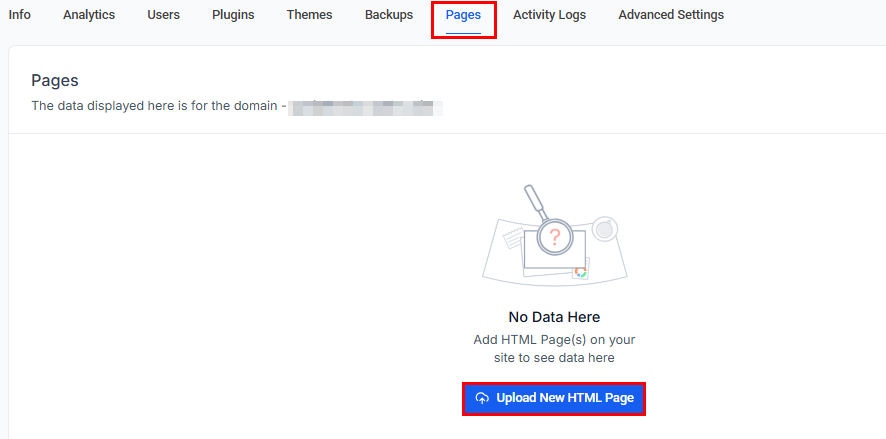
Den här fliken visar sidor kopplade till den valda webbplatsen och ger möjlighet att lägga till en ny HTML-sida.
Activity Logs
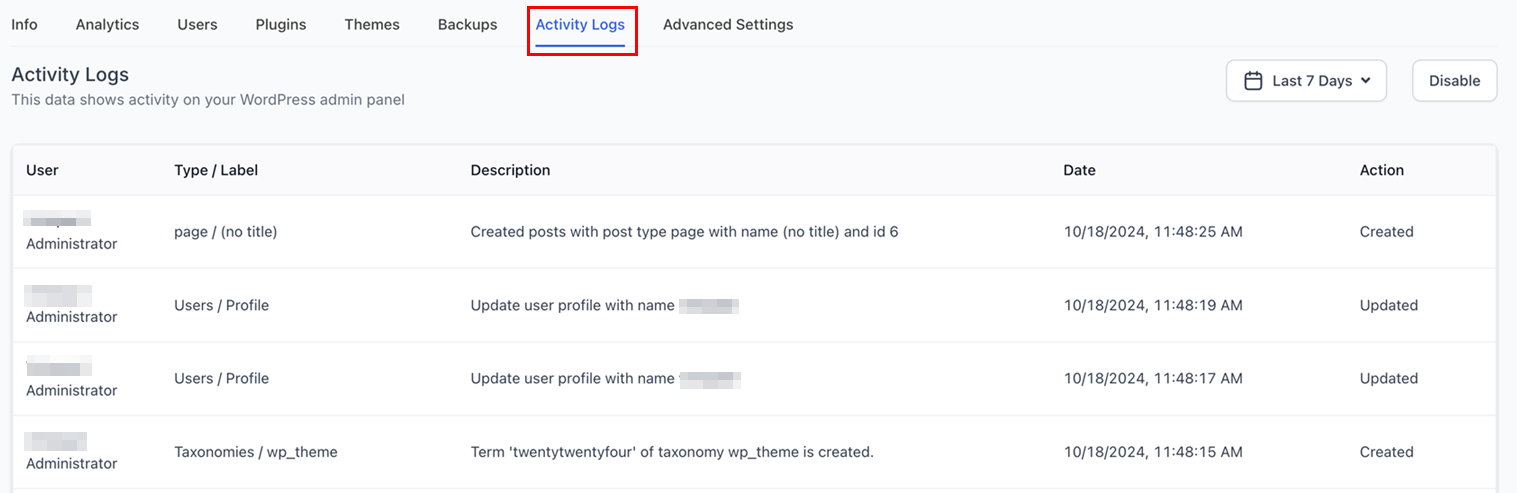
Du kan granska alla åtgärder som vidtagits på webbplatsen i det här avsnittet. Det ger viktiga detaljer som användaridentifiering, så att du kan se vem som utförde varje åtgärd, och en tidsstämpel som anger exakt när åtgärden vidtogs. Den här funktionen är särskilt användbar för att spåra ändringar i webbplatsens konfiguration eller för att övervaka användaraktivitet, vilket säkerställer transparens och ansvarsskyldighet i webbplatshanteringen.
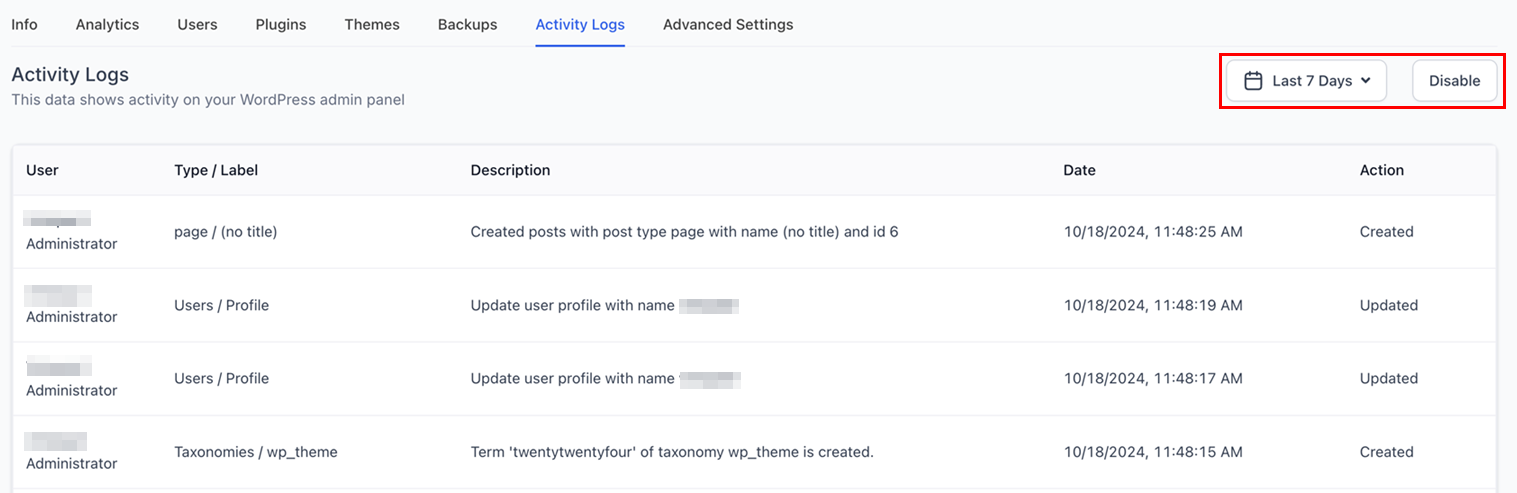
Filtrera dina resultat efter datum då händelsen inträffade för mer riktad analys eller aktivera/inaktivera funktionen för förbättrad kontroll.
Advanced Settings
FTP Access
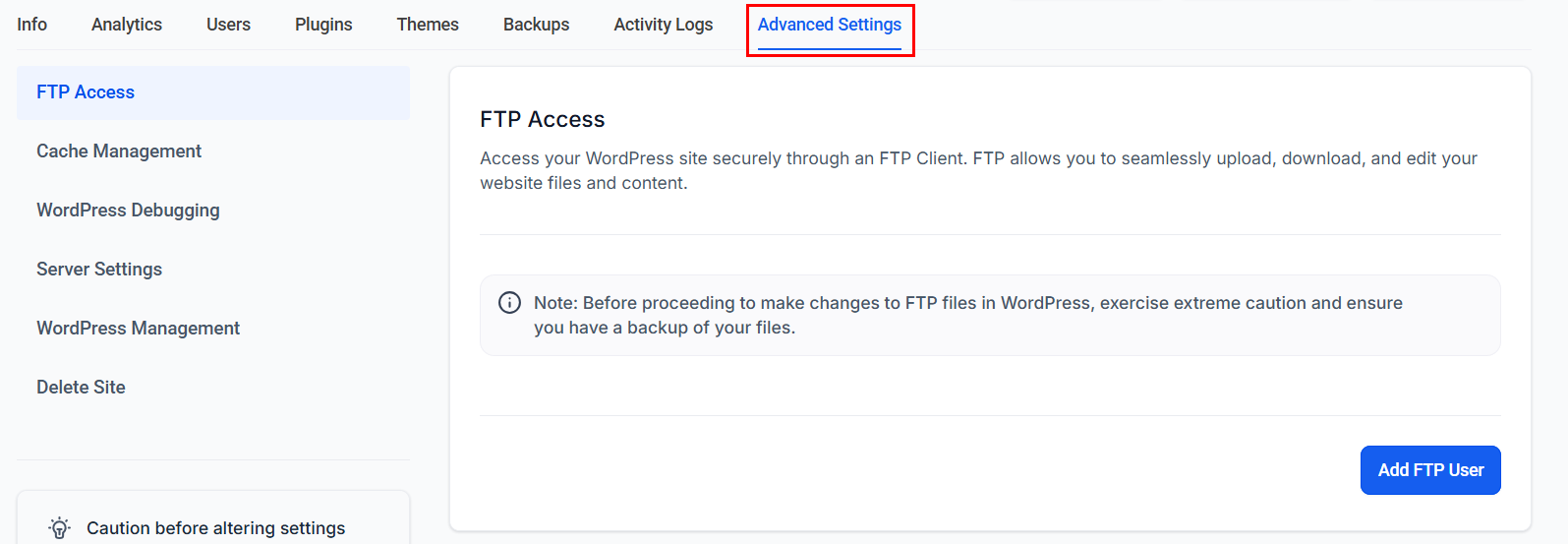
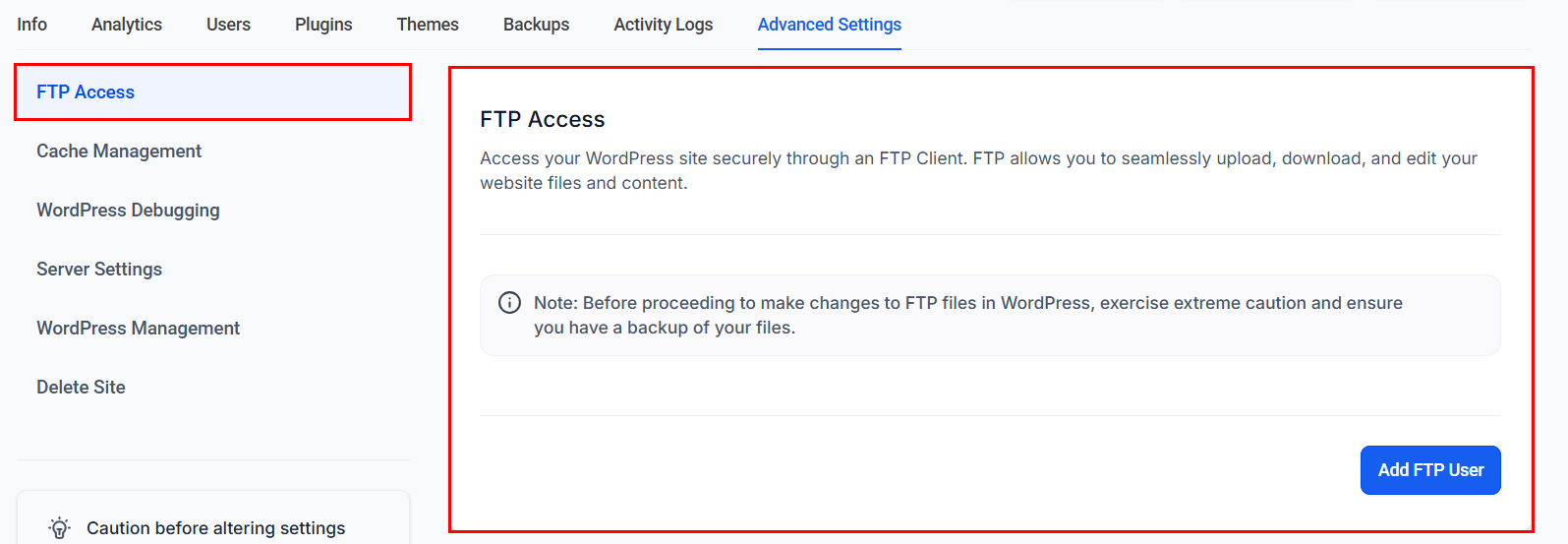
När du klickar på alternativet Advanced Settings ser du verktyget FTP Access. Det här avsnittet låter dig hantera FTP-åtkomst och konfigurera kommunikationsinställningar.
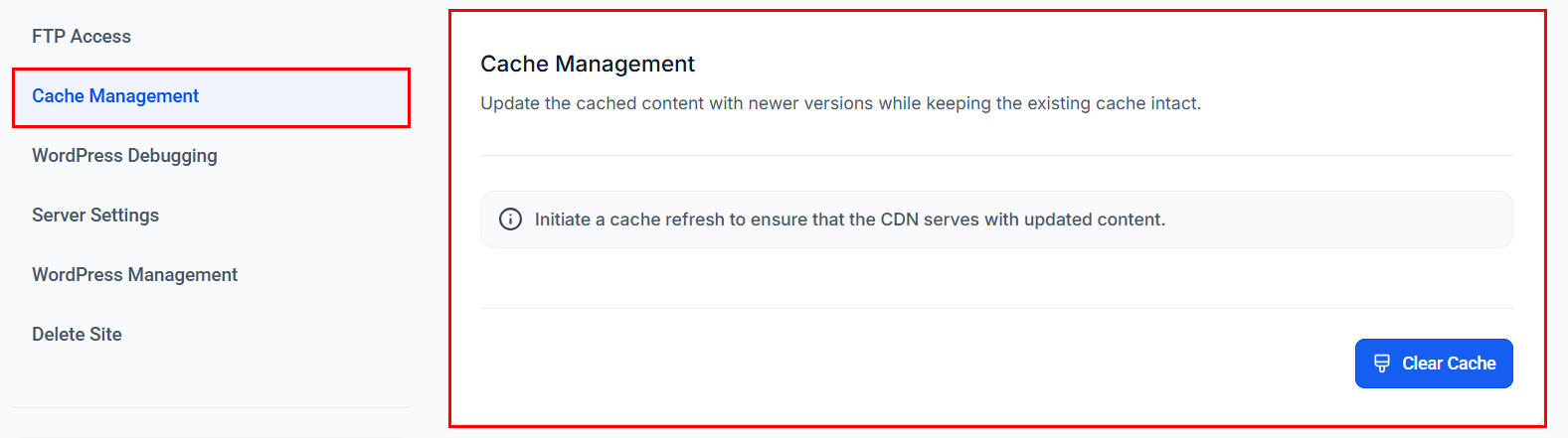
Cache Management
Det här avsnittet ger ytterligare ett område för att rensa webbplatscachen, så att du kan uppdatera det cachade innehållet med nyare versioner samtidigt som befintlig cache behålls.
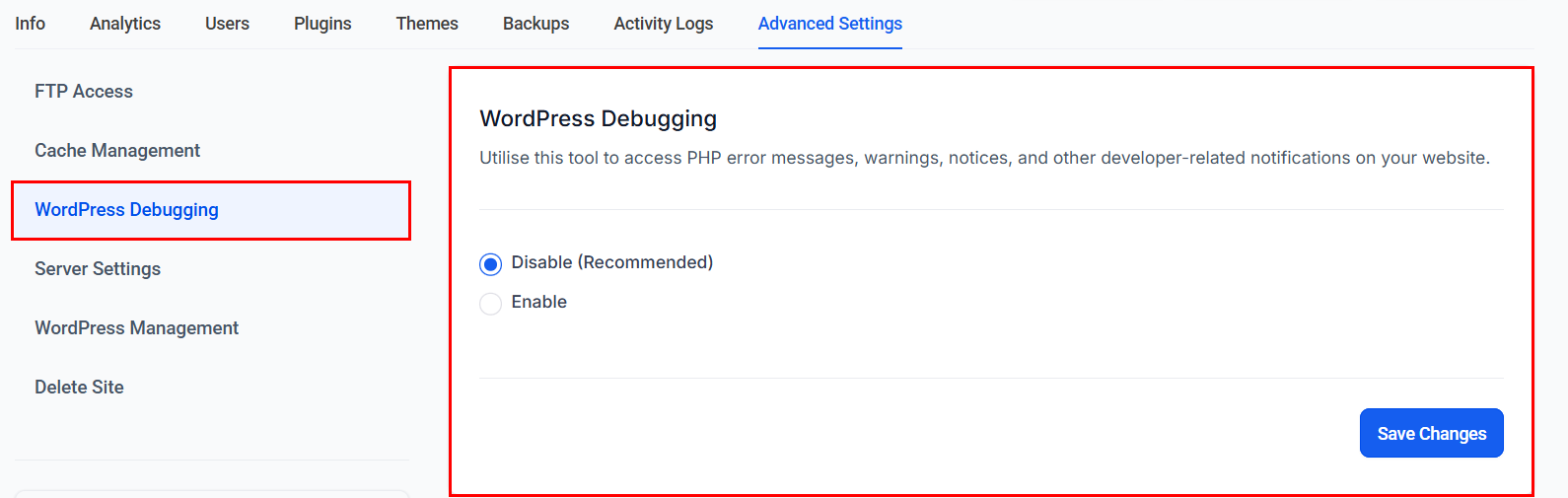
WordPress Debugging
Använd det här verktyget för att komma åt PHP-felmeddelanden, varningar, meddelanden och andra utvecklarrelaterade notifikationer på din webbplats. Att aktivera felsökning i WordPress visar fel och varningar, användbart för administratörer att identifiera och åtgärda problem. Att hålla felsökning aktiv kan dock skada användarupplevelsen genom att visa fel för besökare, så det bör endast aktiveras vid behov.
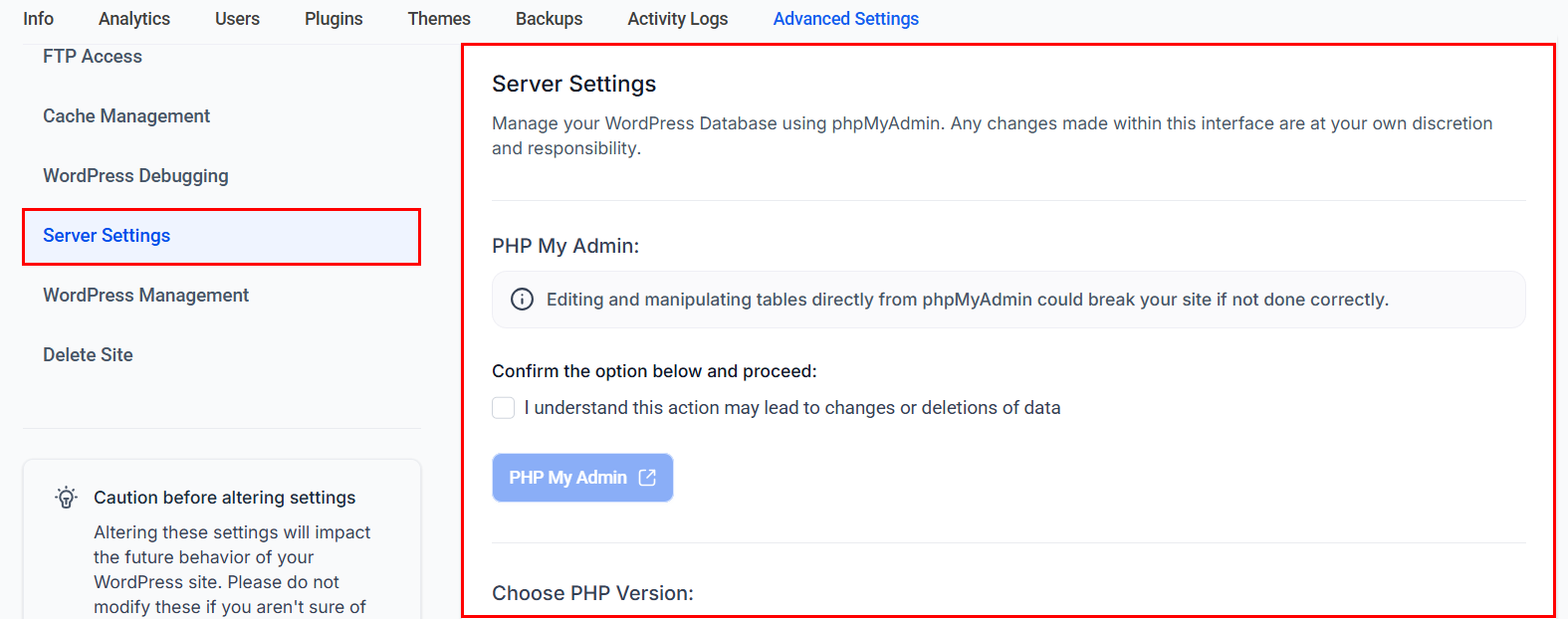
Server Settings
Hantera din WordPress Database med phpMyAdmin. Alla ändringar som görs inom det här gränssnittet sker på eget ansvar.
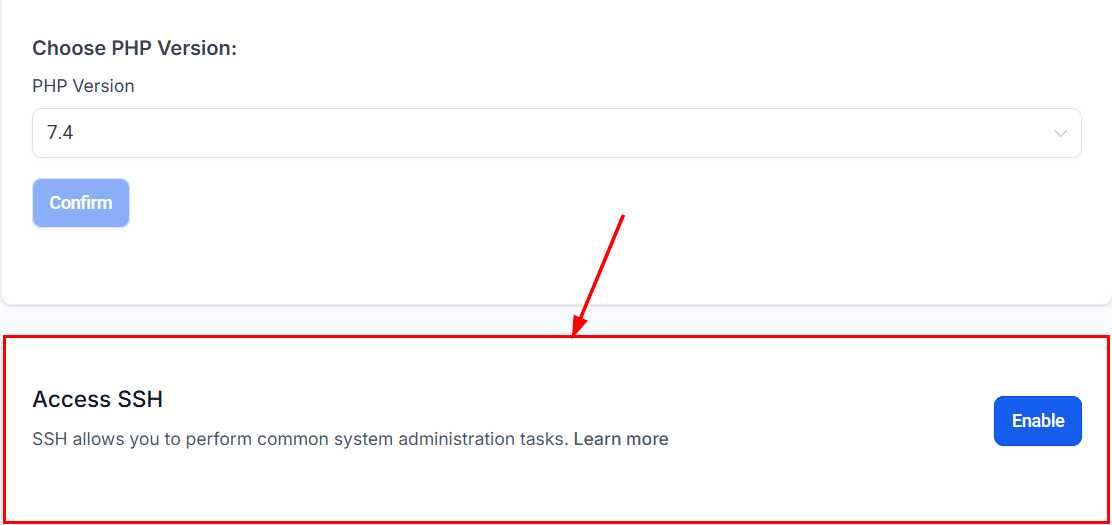
Dessutom kan du aktivera eller inaktivera SSH-åtkomst för att utföra vanliga systemadministrationsuppgifter.
WordPress Management
Hantera automatiska uppdateringar för kärnfunktioner, med följande alternativ:
- Off – Inaktivera automatiska uppdateringar.
- Latest Version – Uppdatera automatiskt till senaste WordPress-versionen.
- Minor Version Only – Begränsa uppdateringar till endast minor versioner.
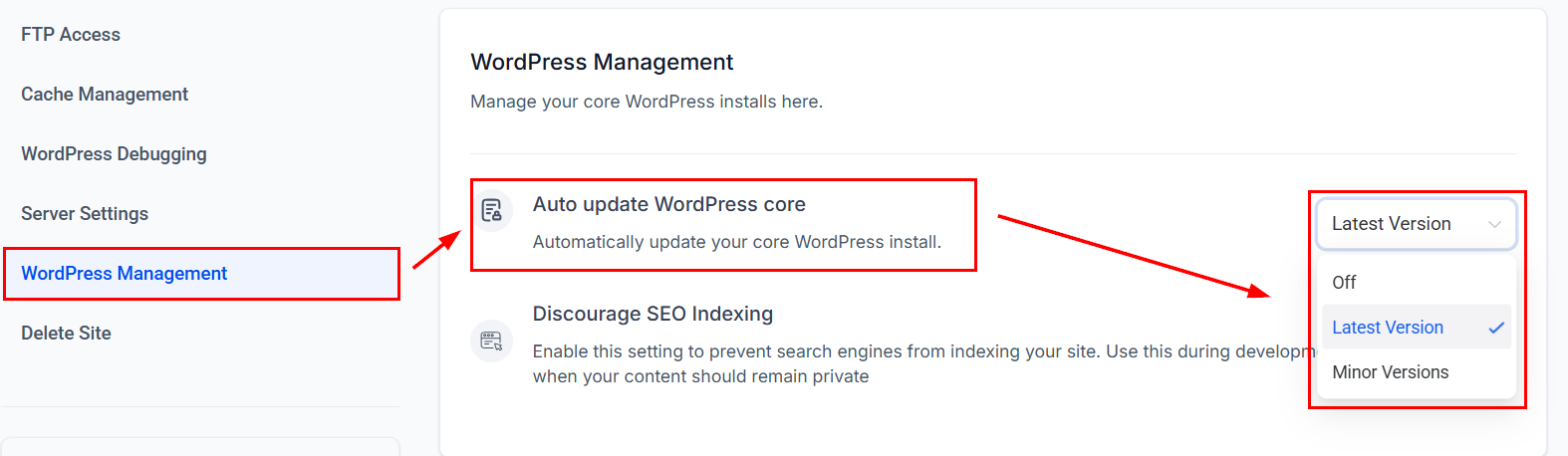
📌Obs: Automatiska uppdateringar för Plugins och Themes måste hanteras inom respektive avsnitt.
Du kan också förhindra sökmotorer från att indexera din webbplats genom att växla SEO Indexing-knappen.

Delete Site
I det här avsnittet kan du ta bort en inaktiv webbplats, återställa en webbplats under utveckling för att börja om, eller avsluta din prenumeration. Observera att borttagning av en WordPress-webbplats är permanent; när det initierats tas all data bort permanent och innehållsåterställning är inte möjlig.
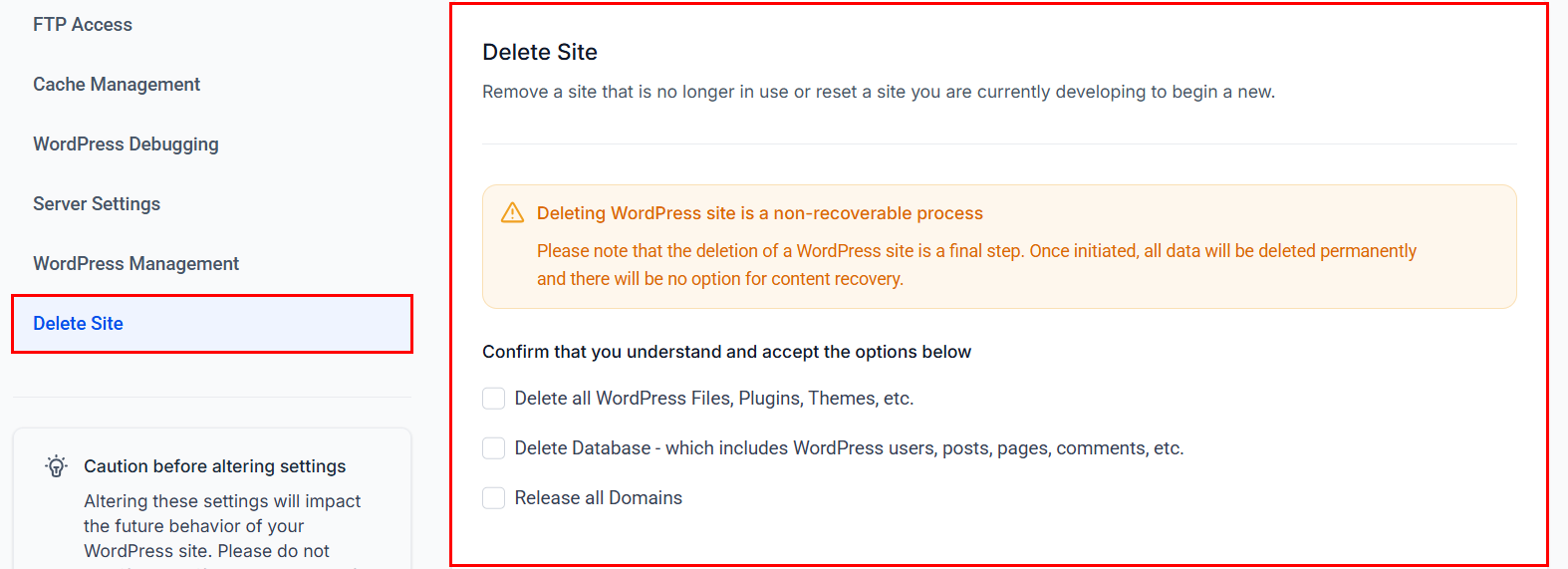
Om du inte kan avsluta ditt konto genom det här avsnittet, kontakta din kontoadministratör.

Genom att hålla koll på dessa viktiga hanteringsuppgifter kan du säkerställa att din WordPress-webbplats fungerar smidigt, förblir säker och ger en optimal användarupplevelse.
Inte kund hos Funnelbud ännu?
Prova vårt allt-i-ett CRM för sälj och marknadsföring — gratis i 7 dagar, ingen bindningstid.