Styles Tab
Att skräddarsy din Forms design är nyckeln till att skapa en smidig användarupplevelse som stämmer med din varumärkesidentitet. Styles Tab i Forms-byggaren erbjuder ett brett utbud av alternativ för att ändra det visuella utseendet på ditt Forms, inklusive layout, färger och avancerade designelement. Med dessa verktyg kan du säkerställa att ditt Forms är både funktionellt och visuellt tilltalande.
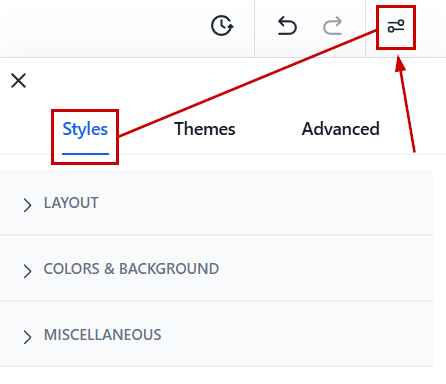
För att komma till fliken Styles, klicka på ”control”-ikonen i det övre högra hörnet av Forms-byggaren.
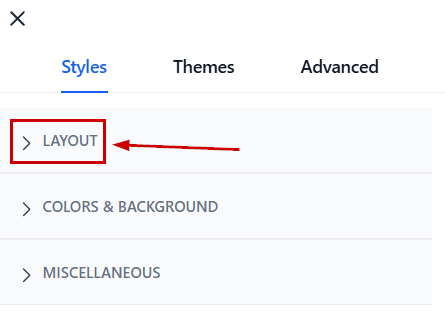
Layout
Här hittar du inställningarna för Forms layout, det vill säga hur fälten sprids ut över formuläret.
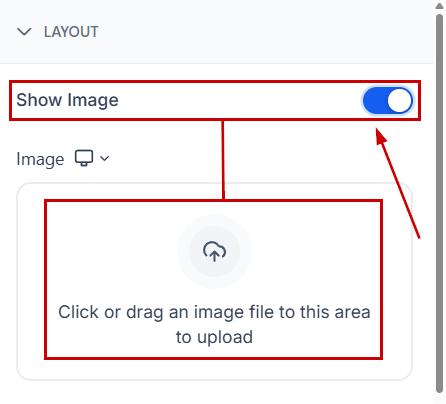
Show Image
Genom att aktivera detta alternativ kan du lägga till en bild i ditt Forms.
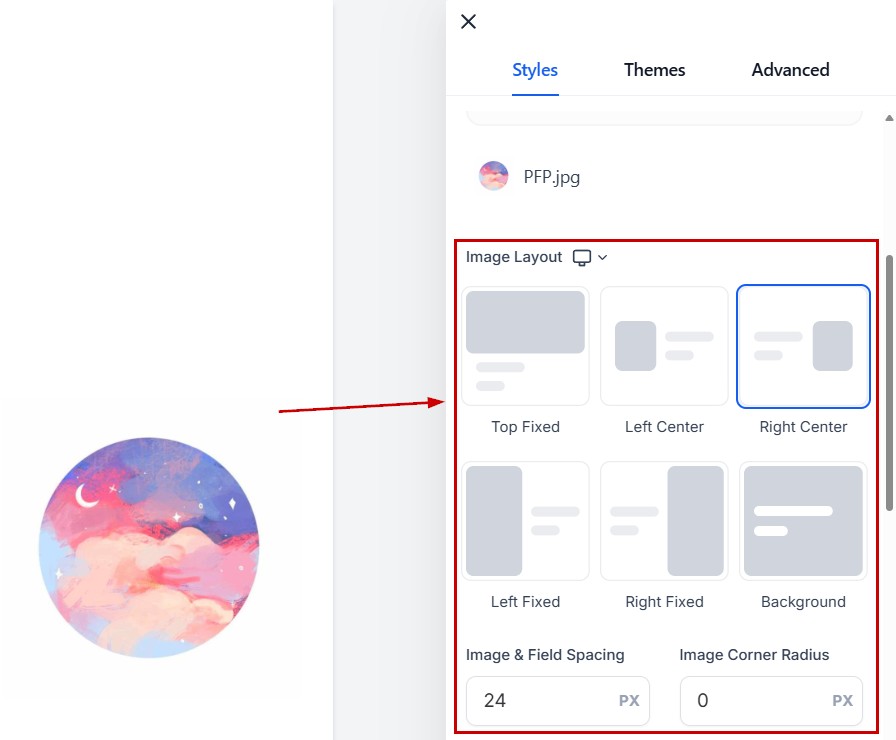
När du har lagt till din bild kan du ändra bildens placering och dimensioner.
Form Type
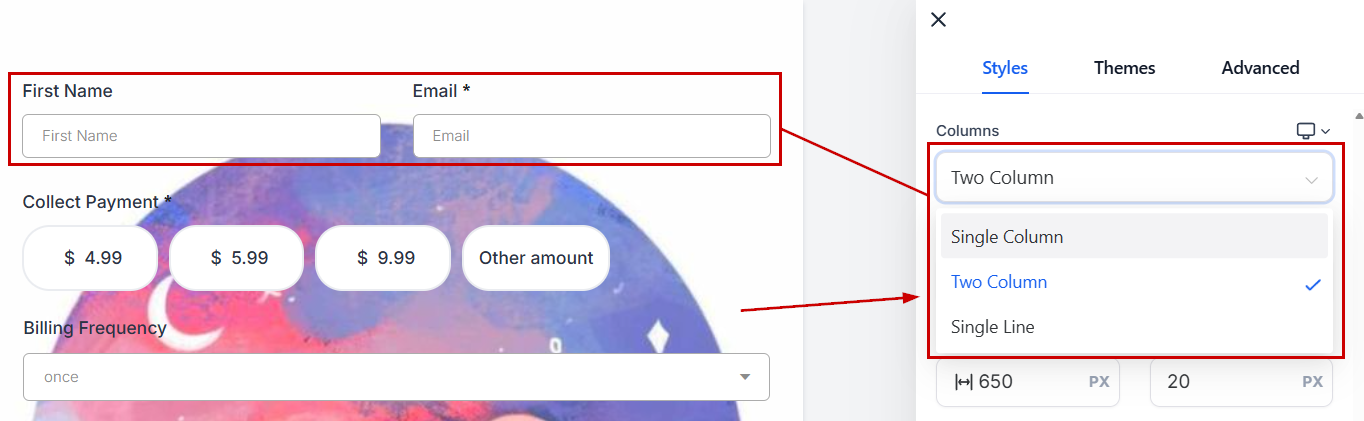
Formtypen avgör orienteringen för fälten. De tre typerna är:
- Single Column: Detta blir en vertikalt strömlinjeformad version av formuläret, alla fält har en bredd på 100%.
- Two Column: Detta delar upp dina fält i två kolumner, uppdelningen mellan fälten är 50% som standard.
- Single Line: Detta placerar så många fält som möjligt på en horisontell rad, den här versionen ger dig mest kontroll över hur många fält och hur breda de är inom uppsättningen.
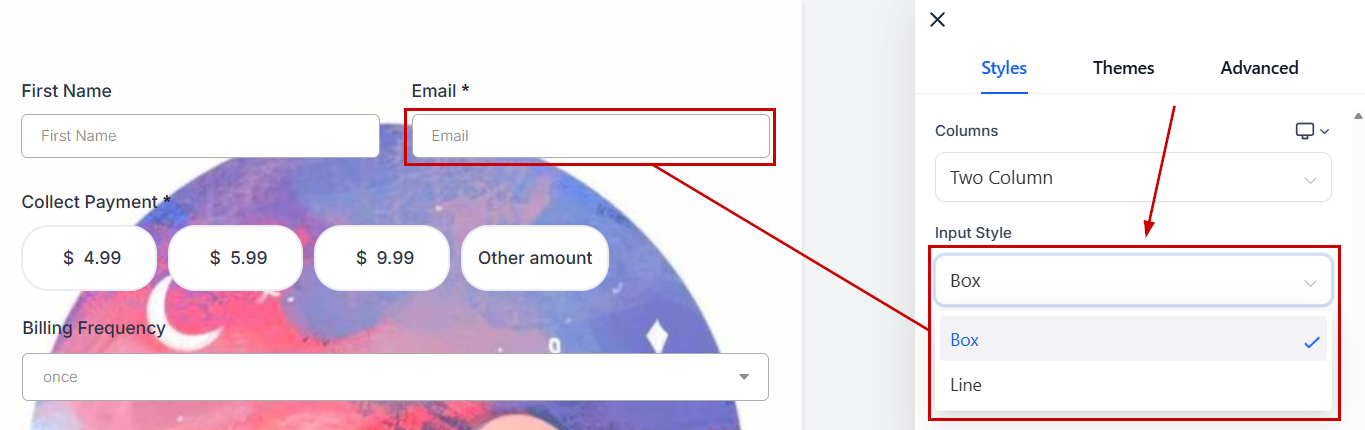
Input Style
Justera utseendet på inmatningsfälten för att förbättra läsbarhet och estetik.
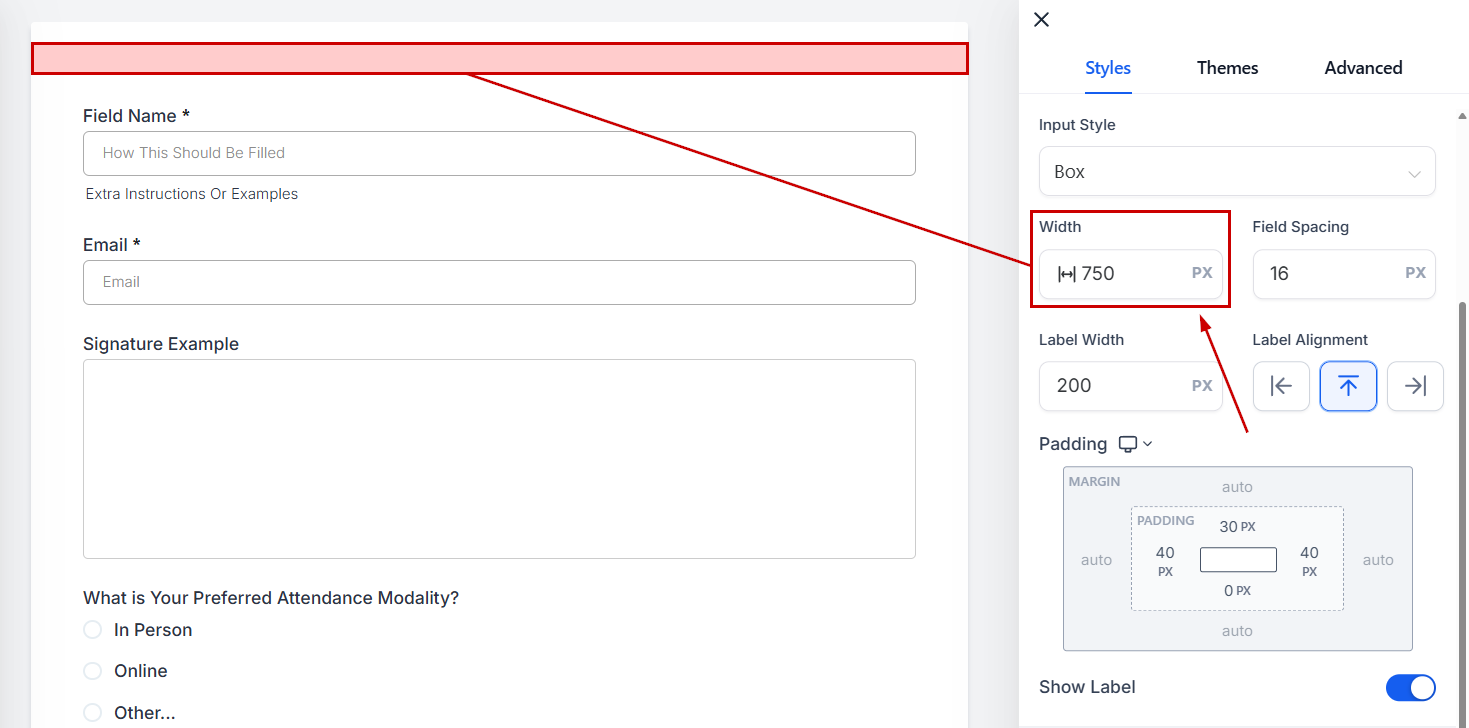
Width
Kontrollera hur brett formuläret visas genom att ange ett numeriskt värde. Högre tal ger ett bredare formulär.
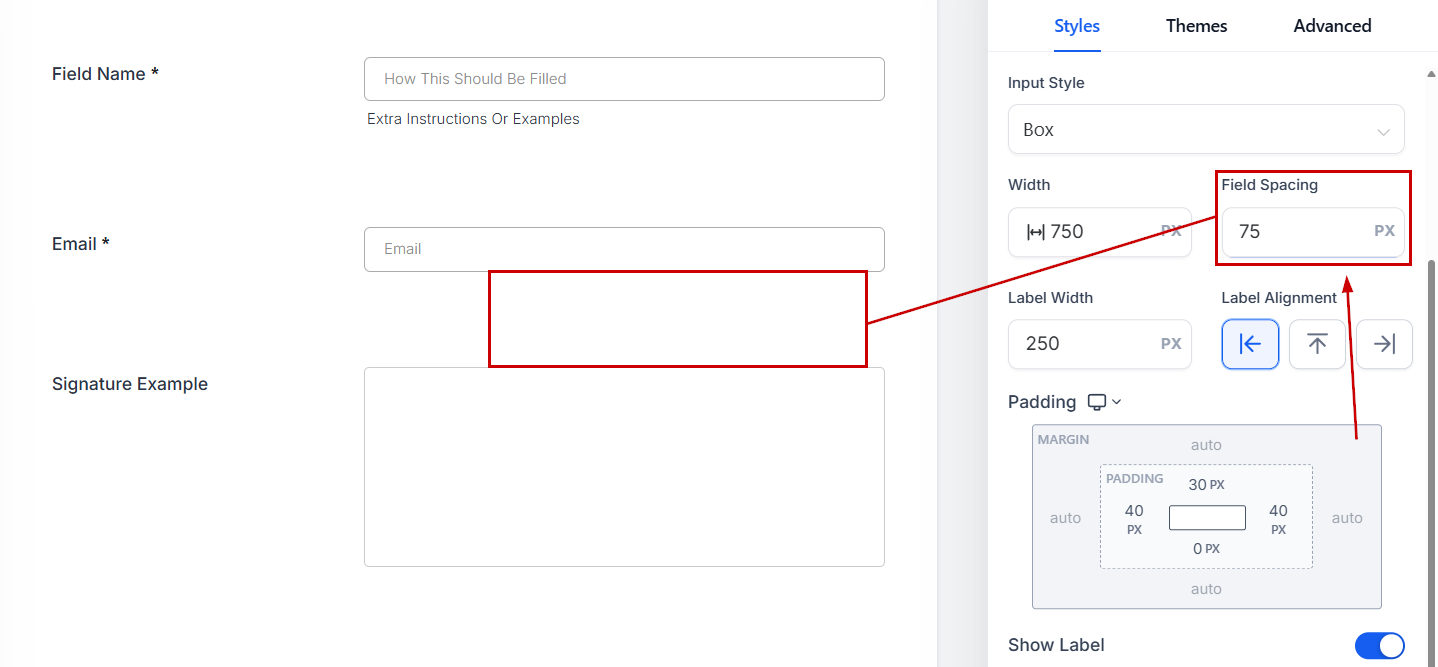
Field Spacing
Ställ in avståndet mellan fälten genom att ange ett värde, för att säkerställa att de är väl fördelade för ett rent utseende.
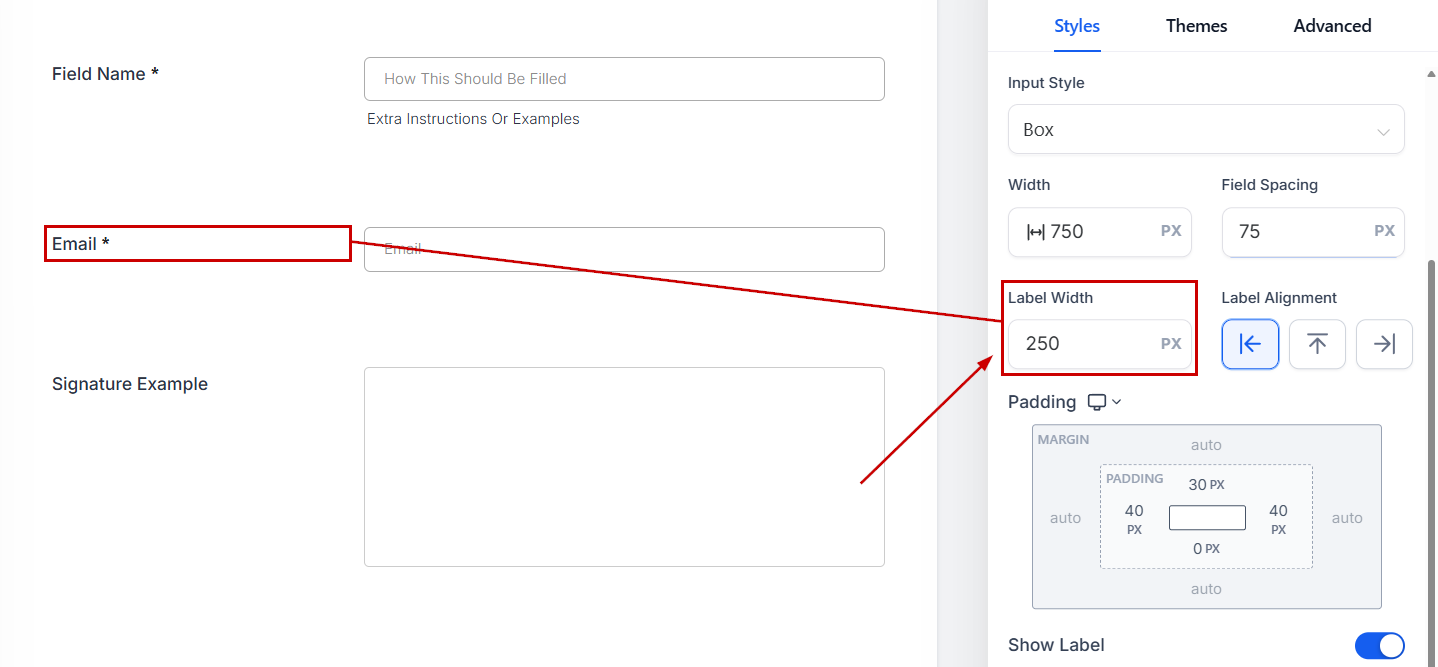
Label Width
Ange bredden på fältetiketterna för konsekvent justering.
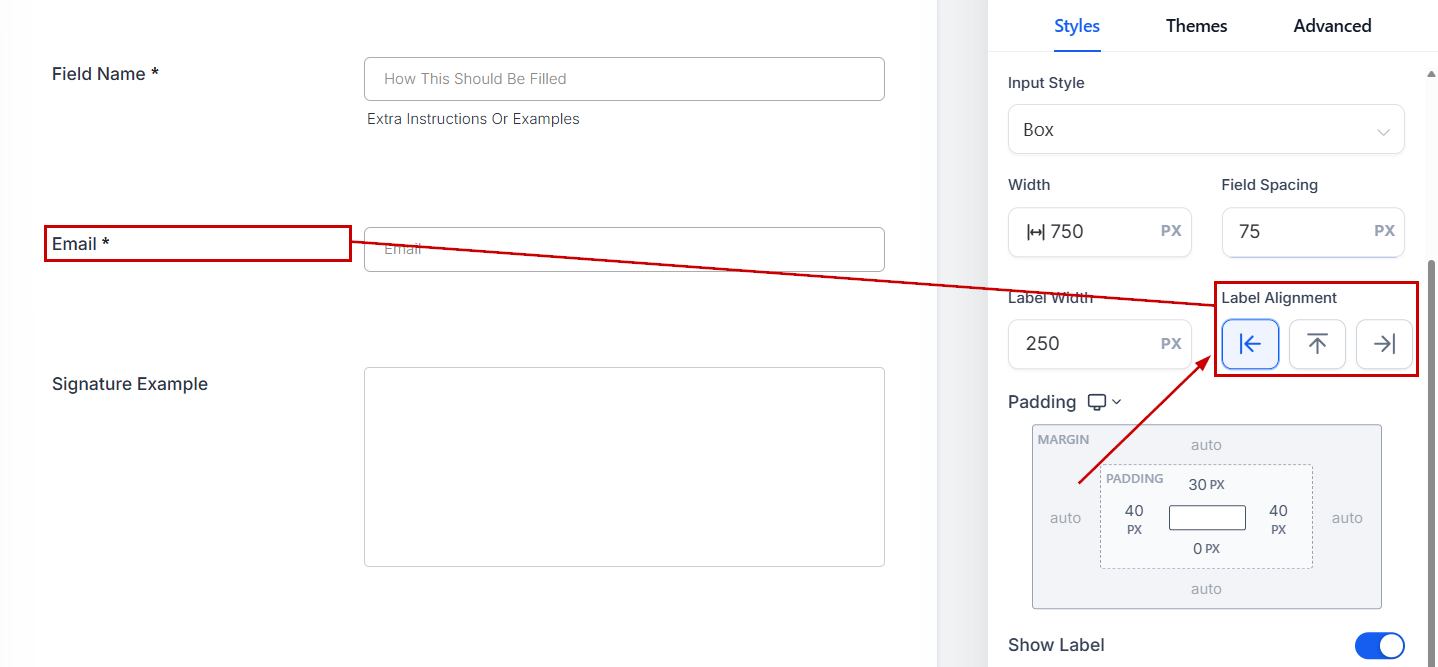
Label Alignment
Justera fältetiketterna till vänster, centrerat eller höger utifrån din designpreferens.
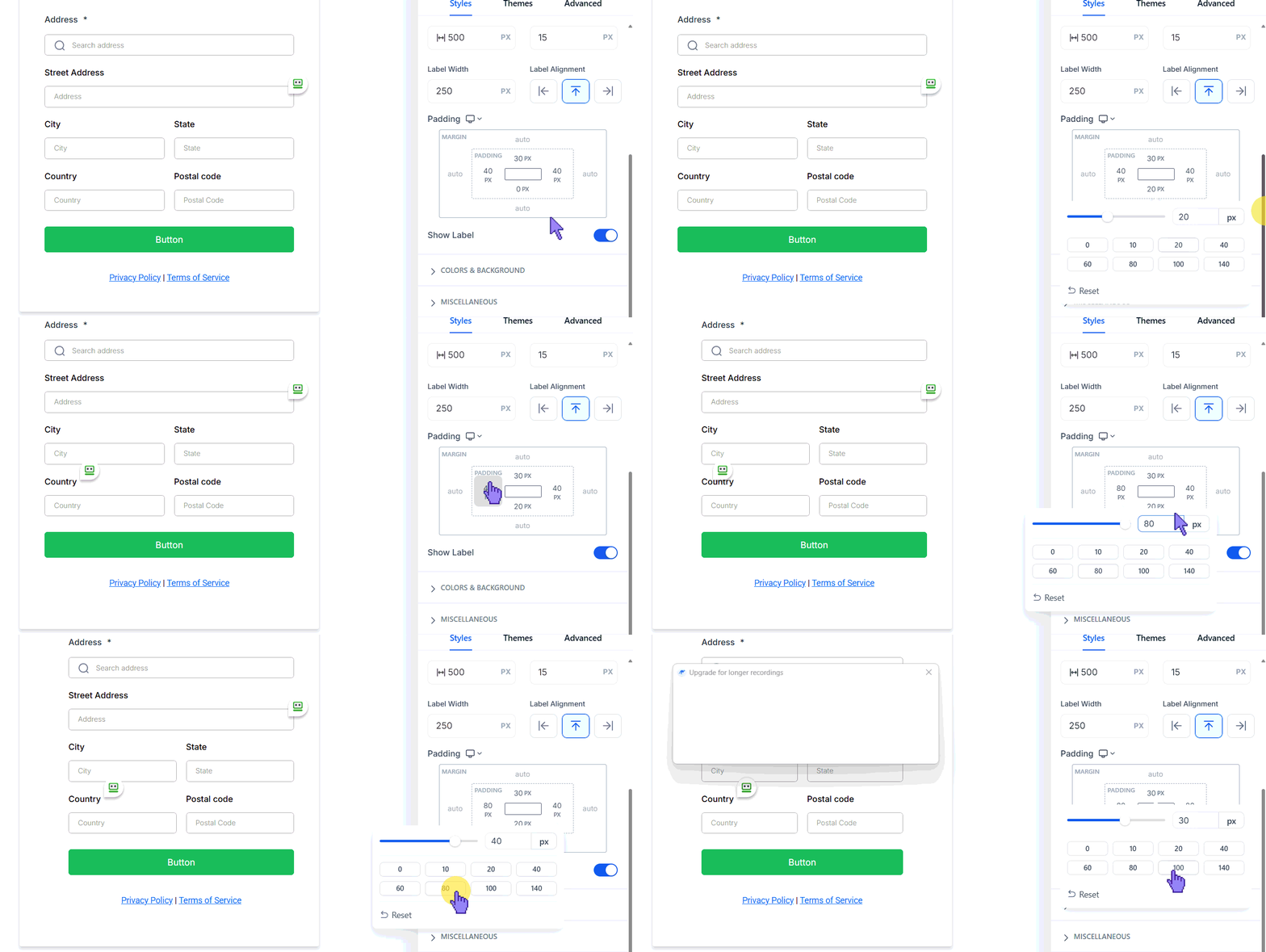
Padding
Lägg till utfyllnad runt formulärets kanter för att säkerställa att elementen inte ligger för nära marginalerna. Ange värden för övre, nedre, vänster eller höger padding för att anpassa.
Show Label
Växla detta alternativ för att dölja eller visa fältetiketter. Om det stängs av blir designen mer minimalistisk.
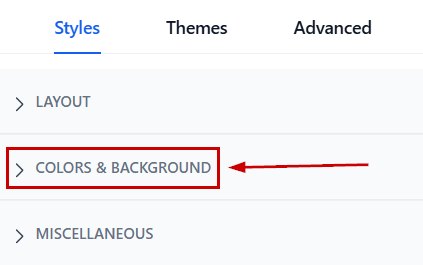
Colors & Background
Klicka på rullmenyn för att konfigurera Colors & Background för formuläret.
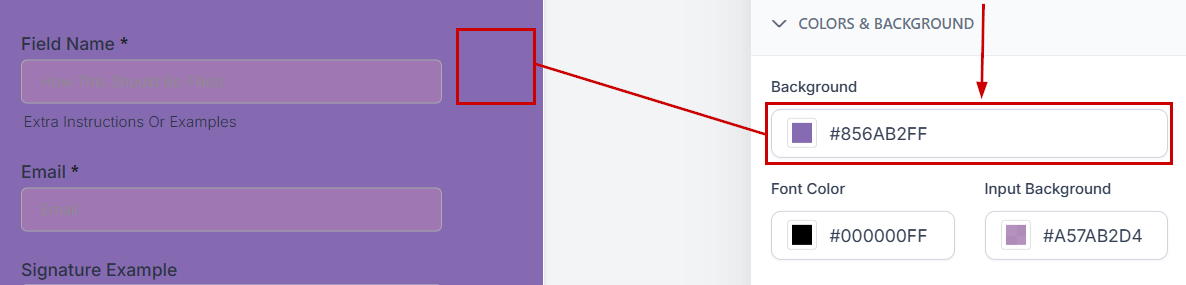
Background
Ändra formulärets bakgrundsfärg genom att välja från paletten eller lägga till en egen hex-kod. Detta påverkar formulärets allmänna bakgrund.
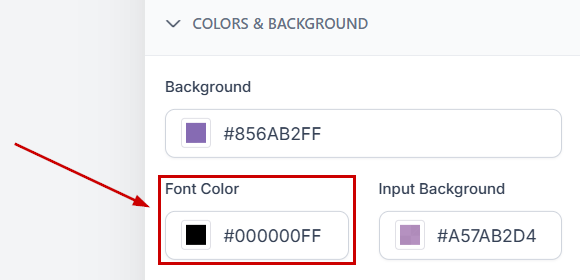
Font Color
Detta ändrar typsnittsfärgen för användarens svar när data anges. Du kan se det genom att förhandsgranska formuläret.
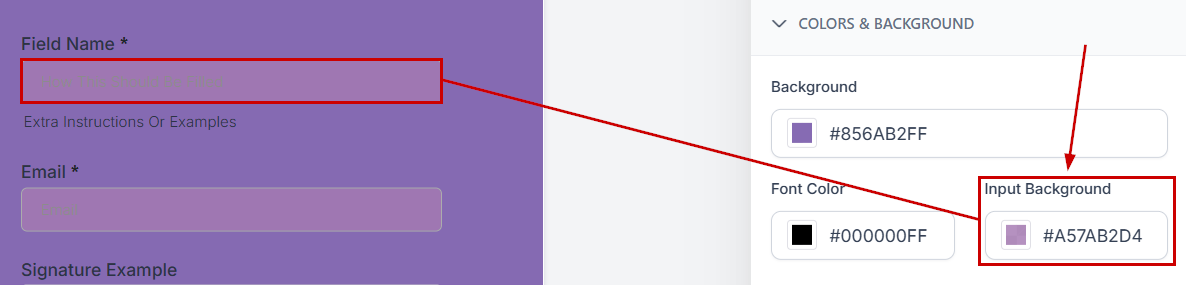
Input Background
Detta ändrar bakgrundsfärgen för svarsfälten.
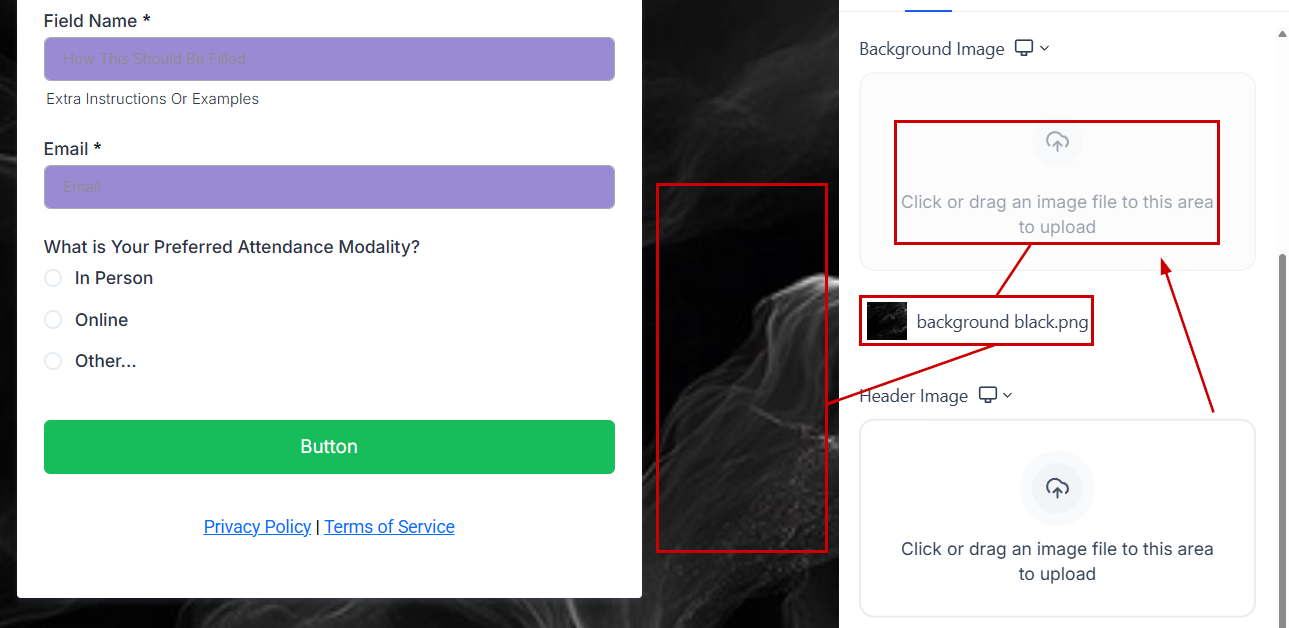
Background Image
Bakgrundsbilden är tänkt att täcka hela sidan och ge en visuellt tilltalande bakgrund för formuläret.
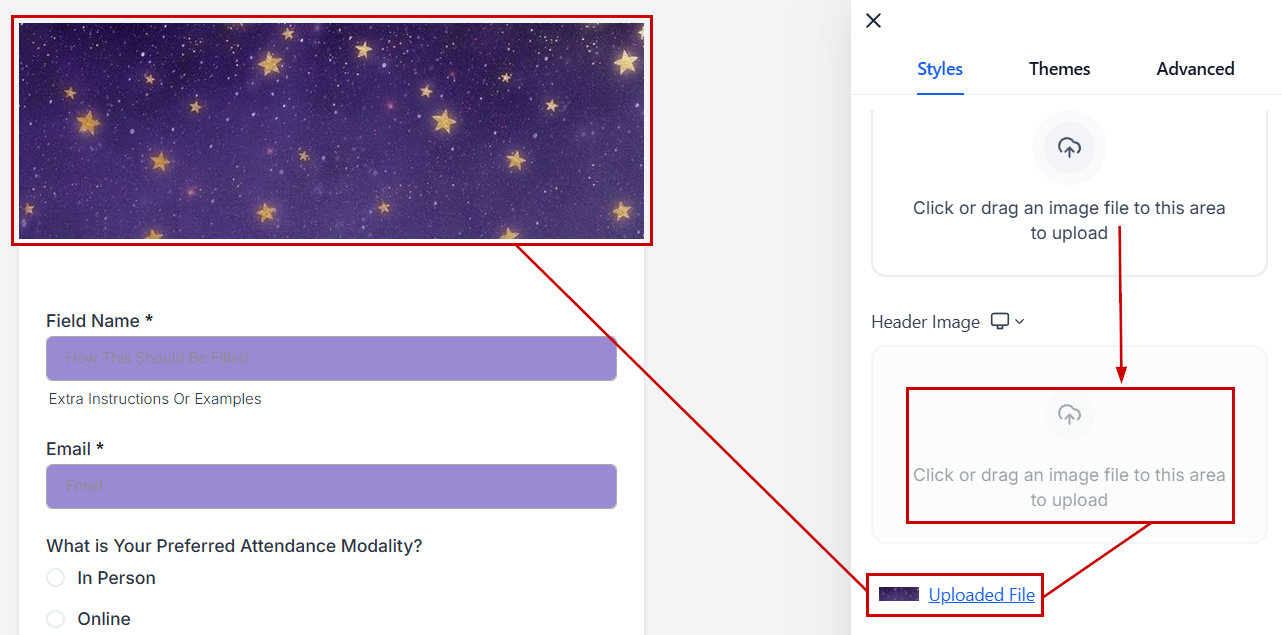
Header Image
Headerbilden är utformad för att täcka hela formulärets bredd och förblir högst upp.
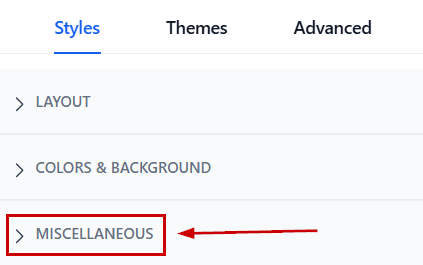
Miscellaneous
Klicka på rullmenyn för att konfigurera Agency branding inom formuläret.
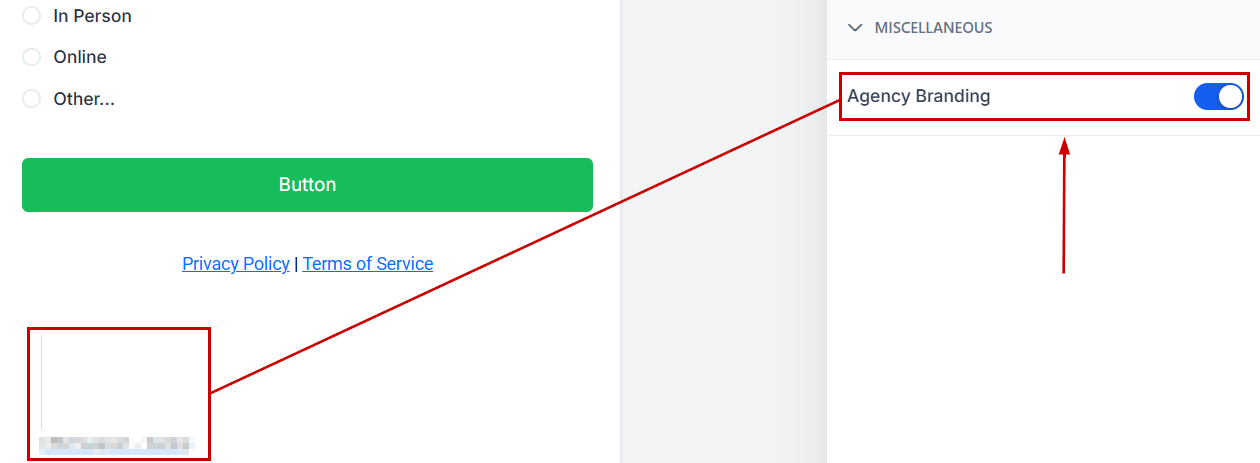
Agency Branding
I sektionen Miscellaneous, slå på eller av alternativet för Company Branding för att visa eller ta bort byråns varumärke längst ner i formuläret. Om du stänger det av kan du placera ditt formulär på en annan Funnel än byråns.
Styles Tab i Forms-byggaren ger dig möjlighet att designa formulär som är lika funktionella som de är visuellt tilltalande. Genom att anpassa layouter, färger och avancerade funktioner kan du skapa formulär som inte bara möter dina behov utan även stämmer sömlöst med ditt varumärkes identitet.
Inte kund hos Funnelbud ännu?
Prova vårt allt-i-ett CRM för sälj och marknadsföring — gratis i 7 dagar, ingen bindningstid.