Pristabell
När du hanterar flera prisnivåer eller erbjudanden för dina tjänster är det avgörande att hjälpa dina kunder förstå skillnaderna bortom bara priset. Pristabellselementet gör det enkelt. Låt oss se hur du använder det för att visa dina tjänstepriser i dina Funnels, Websites, Stores och Blogs!
Lägga till elementet
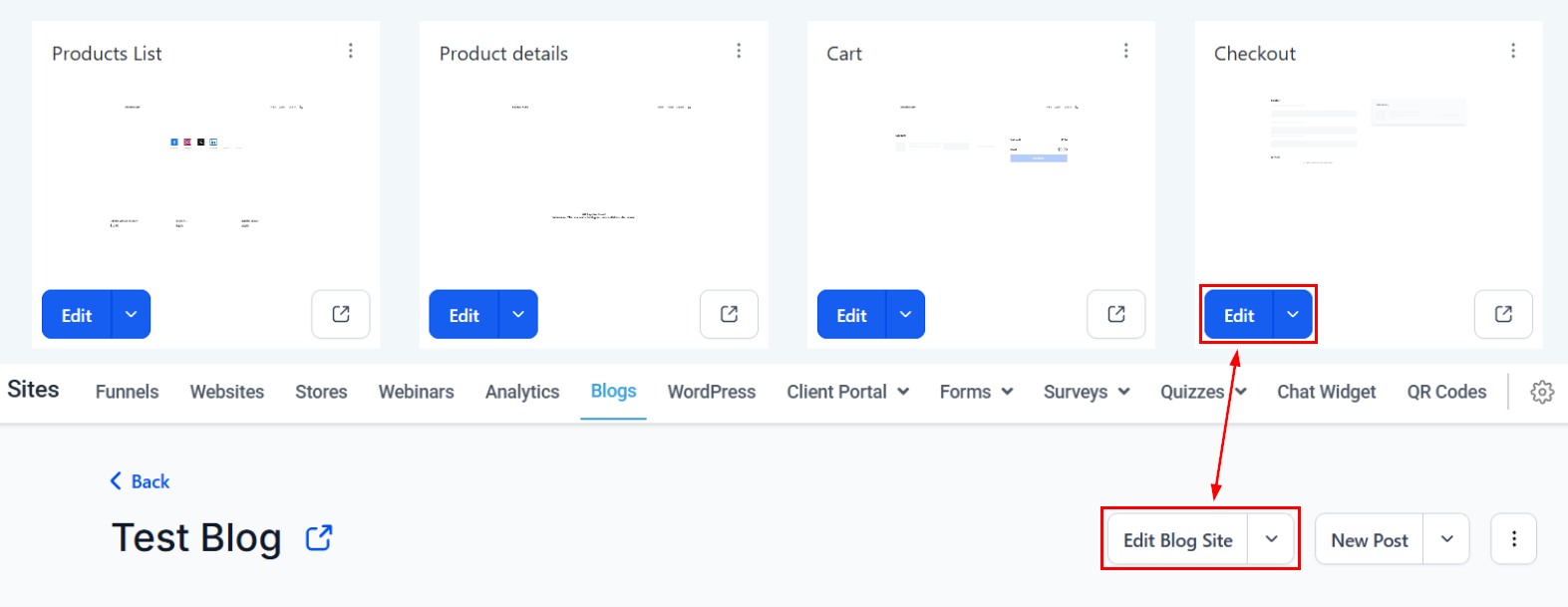
Navigera till avsnittet Site och gå till Funnels, Websites, Stores eller Blogs.

Redigera en sida eller bloggsida för att komma åt byggaren.
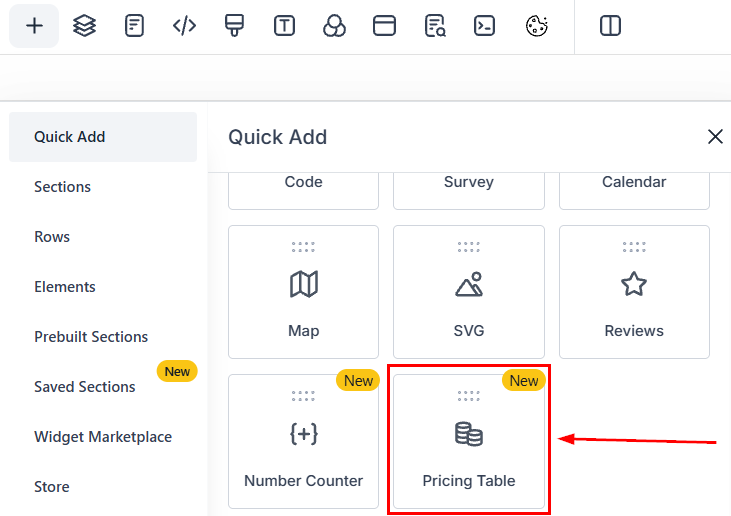
Klicka på plusikonen för att öppna Quick Add och elementmenyn, dra sedan och släpp Pricing Table-elementet.
Allmänna inställningar
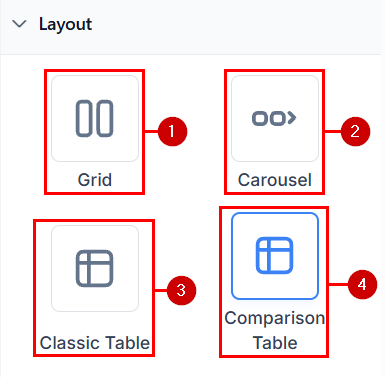
Välj mellan fyra olika arrangemang för att visa dina priser och planskillnader. Alternativen är:
- Grid Mode: ren kortlayout med upp till 5 kolumner.
- Carousel Mode: glidande planer med automatisk uppspelning och paus vid hovring.
- Classic Table: traditionell tabell med horisontell scrollning.
- Comparison Table: fast första kolumn för enkel sidvid-sidvis visning.
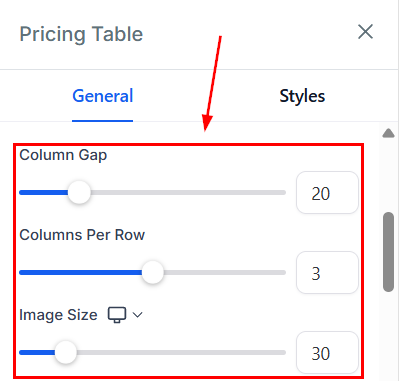
När du har valt layout kan du modifiera utseendet med reglagen nedan.
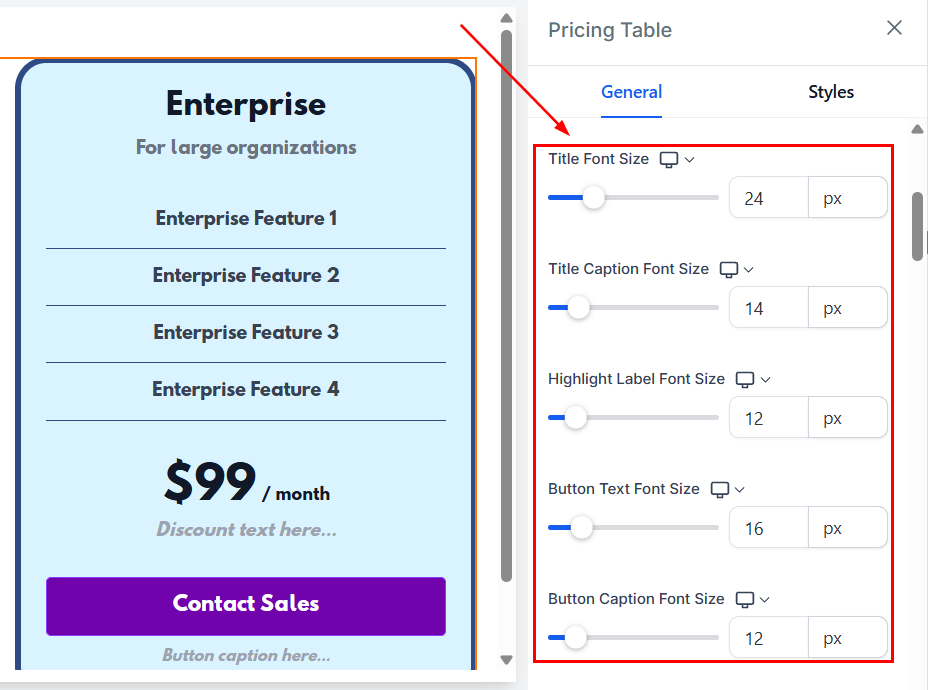
Använd fliken typography för att anpassa utseendet på erbjudandets text.
Hantera dina kolumner
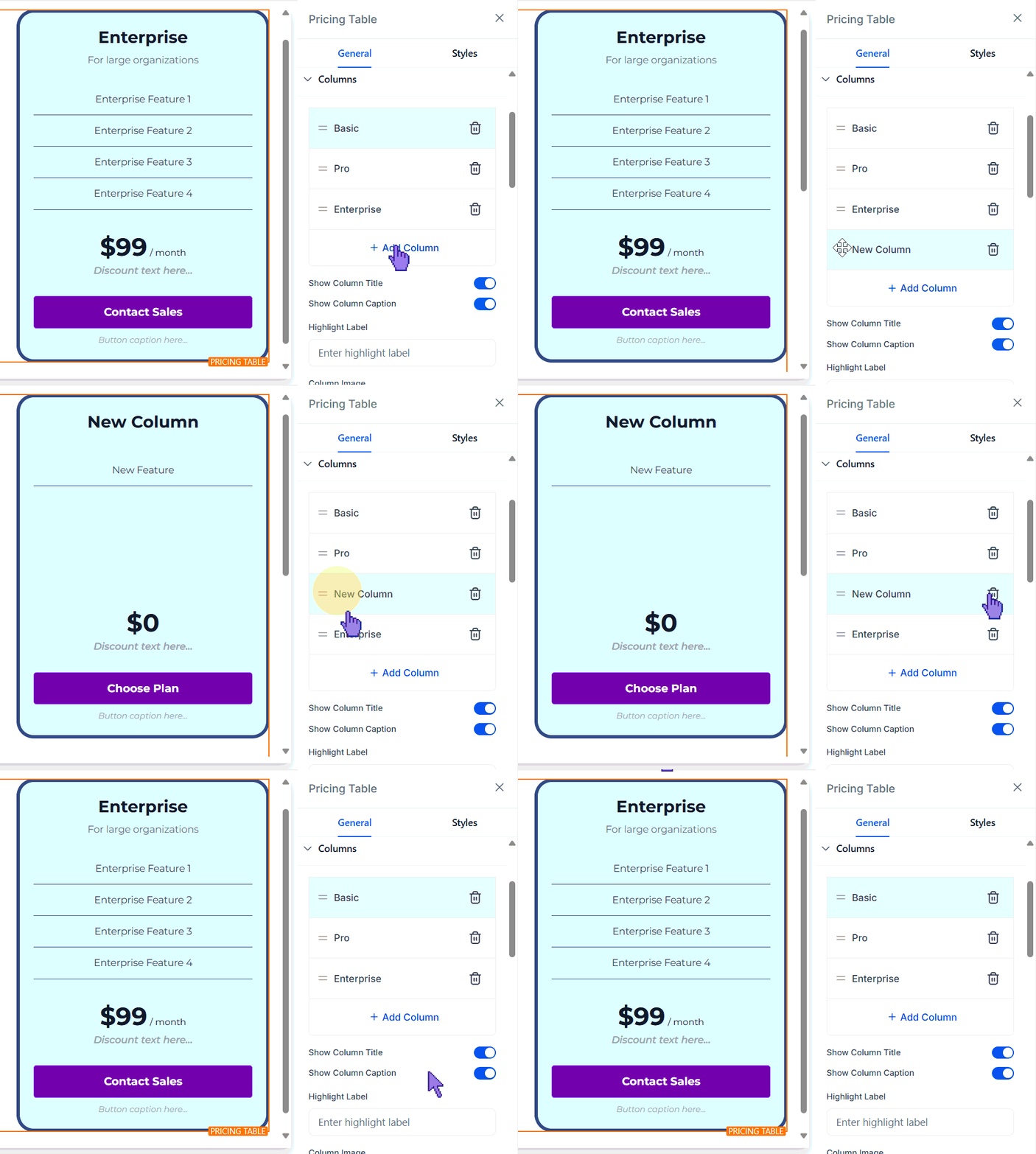
Varje prisnivå finns i en kolumn; du kan hantera dem i de allmänna inställningarna under fliken Columns. Klicka på ”+ Add Column” för att skapa en ny. Du kan klicka på papperskorgsikonen för att ta bort den eller dra kortet på plats för att omorganisera det.
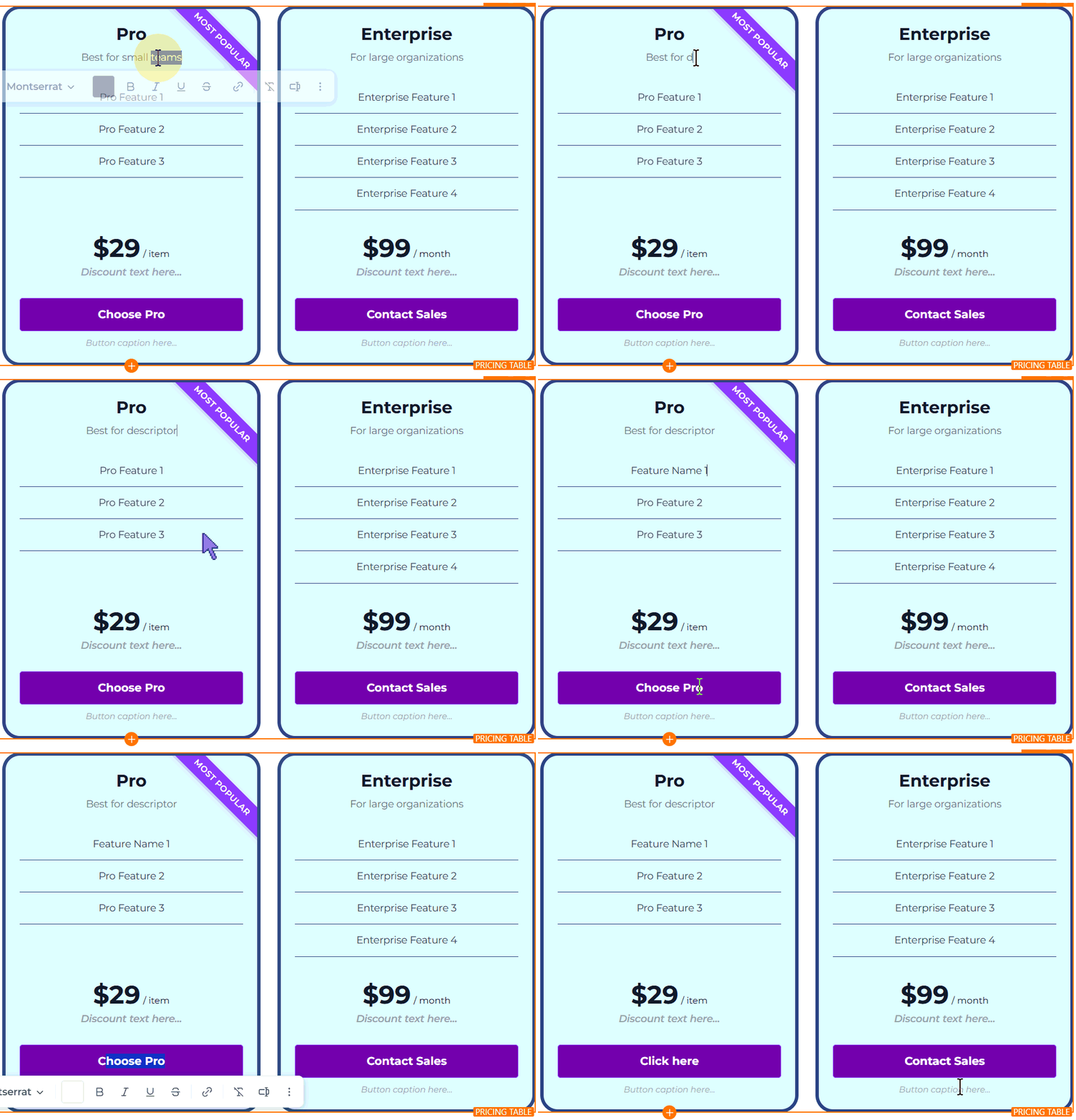
För att redigera en kolumns innehåll skriver du över det direkt på elementet, liknande ett textelement.
Kolumnfunktioner
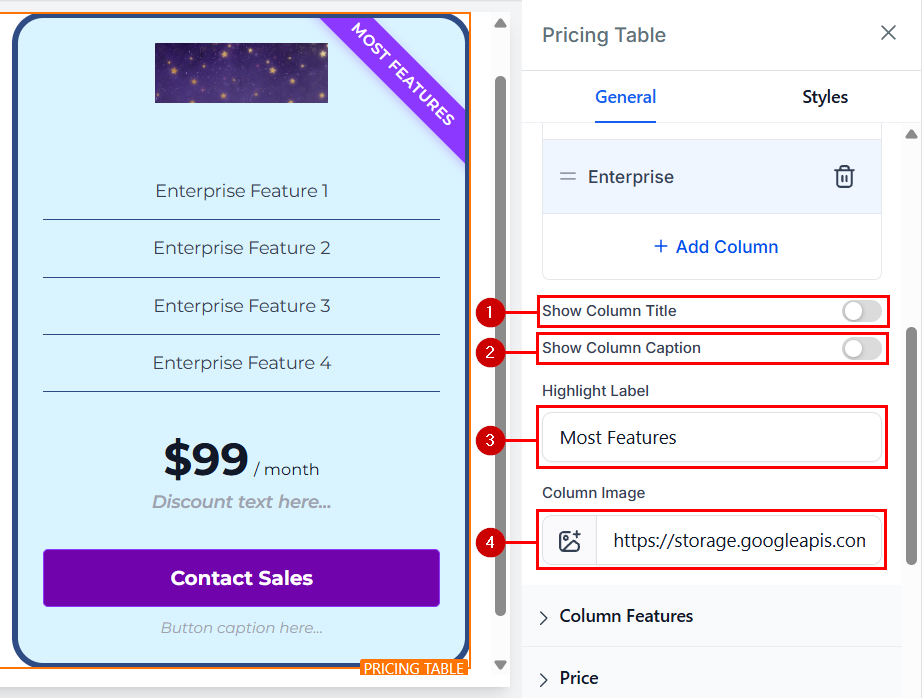
För alla alternativ nedan tillämpas ändringarna endast på den valda kolumnen. Börja med alternativet att ta bort kolumnens titel (1) eller bildtext (2), och lägga till en highlight label (3) eller bild.
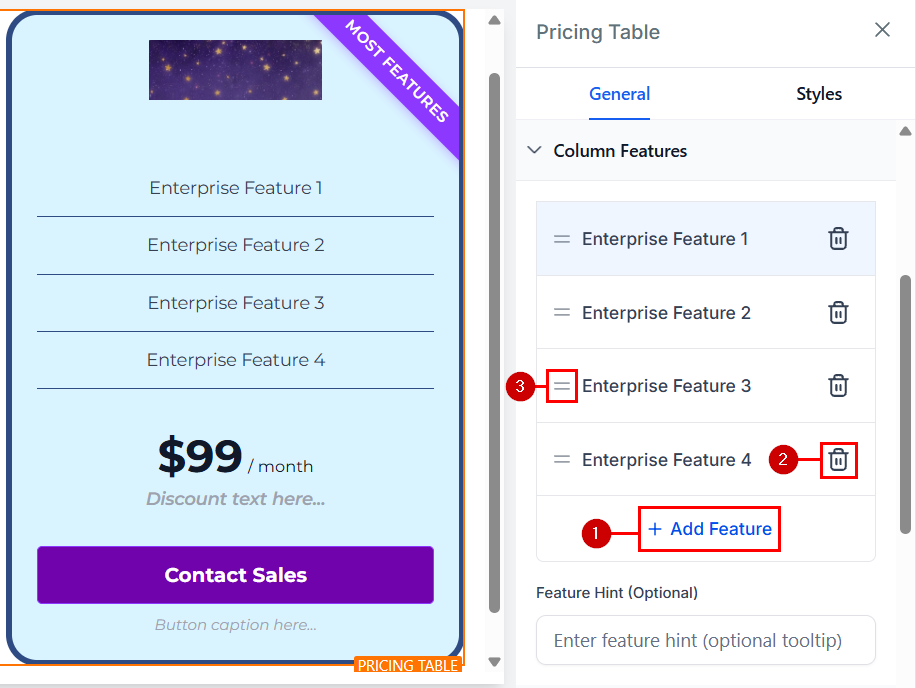
I menyn Column Features kan du lägga till (1), ta bort (2) och omordna funktionerna du tilldelar planen.
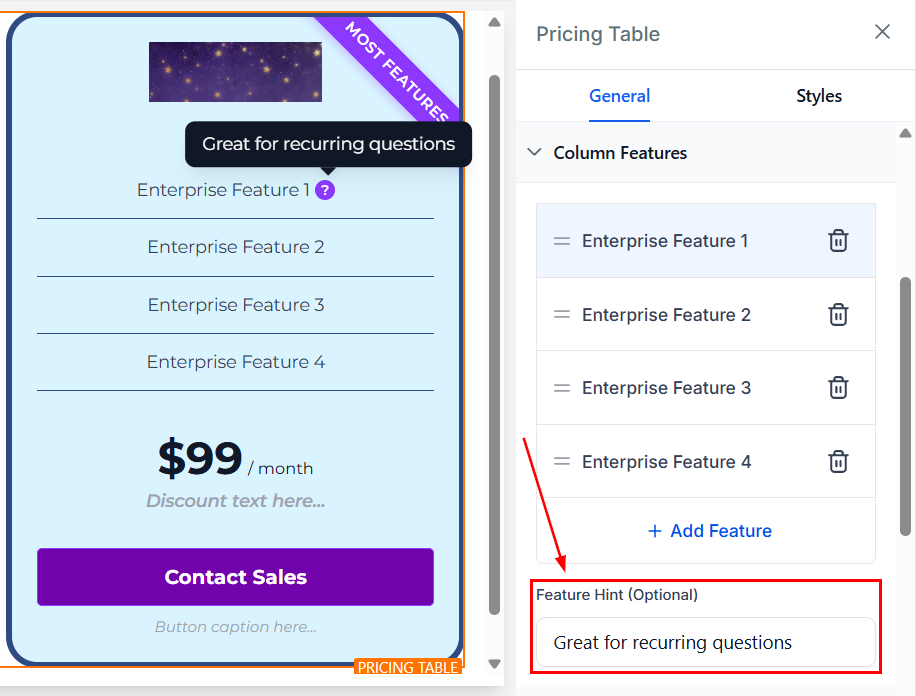
Feature Tip låter dig lägga till en kort förklaring, som visas vid hovring, för den valda funktionen.
Prissättning
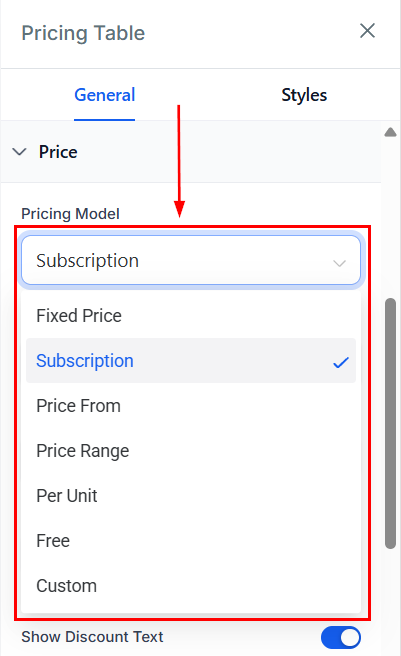
För att ställa in en kolumns prissättning, välj först en prismodell från rullgardinsmenyn.
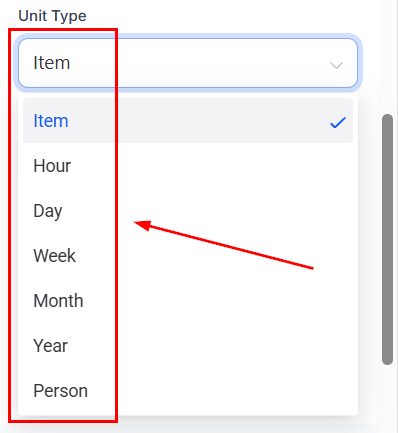
Om du väljer Subscription eller Per Unit Model, definiera debiteringsfrekvensen.
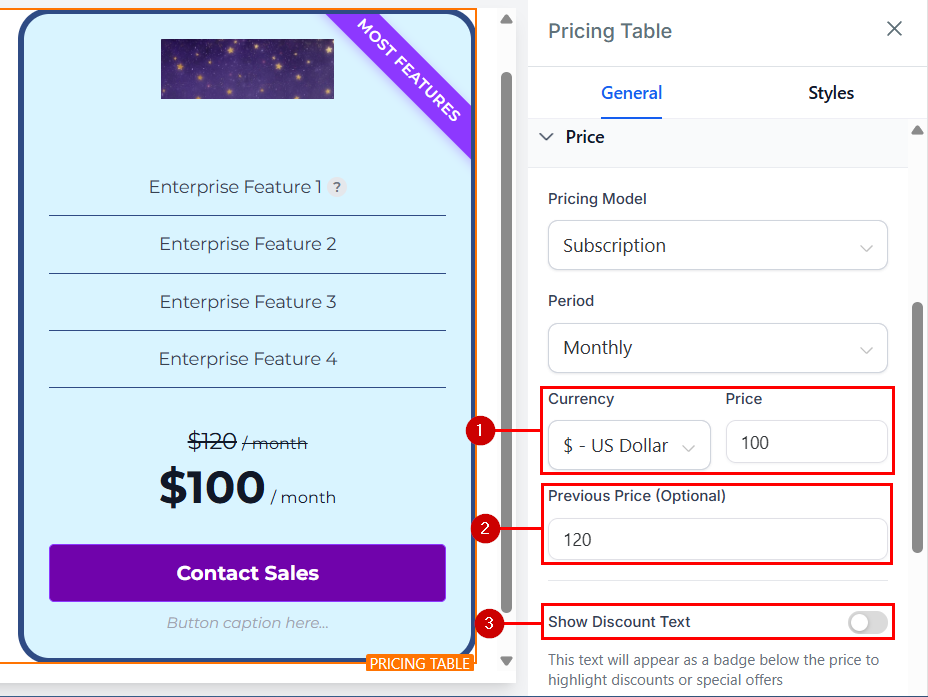
Ställ in ditt pris (1), som visas med stora siffror, lägg till eventuellt tidigare pris för jämförelse (2), och aktivera eller inaktivera (3) rabattexten.
Knappåtgärder
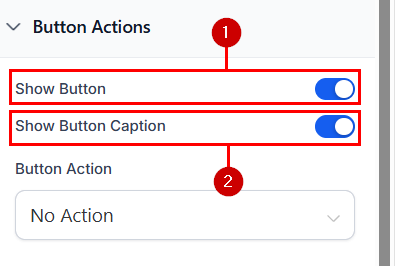
I detta avsnitt kan du välja att aktivera eller inaktivera kolumnens knapp (1) och CTA-text.
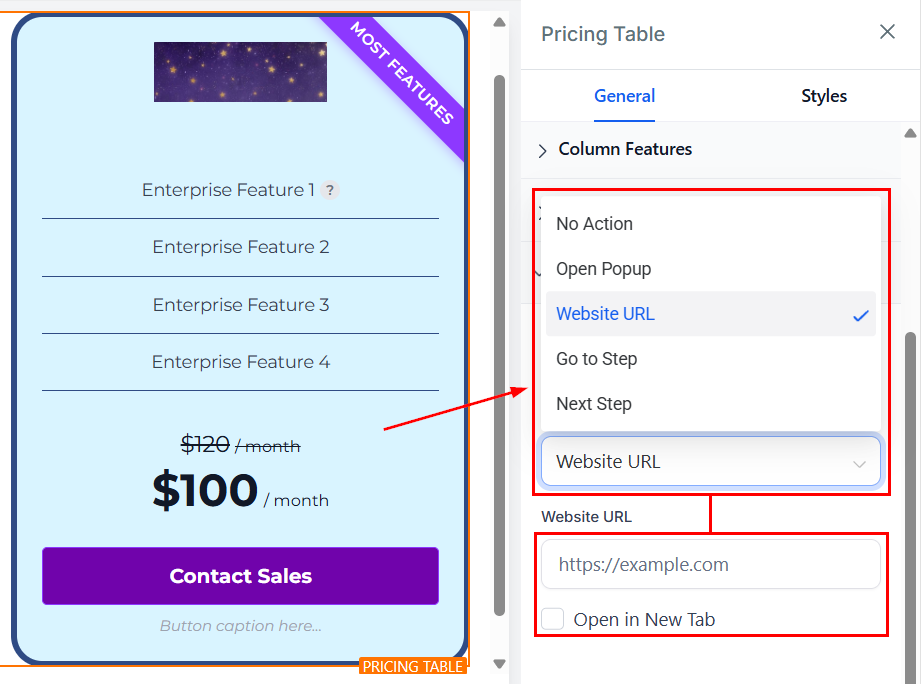
Välj en Button Action och konfigurera sedan uppföljningsåtgärderna för den.
Styles
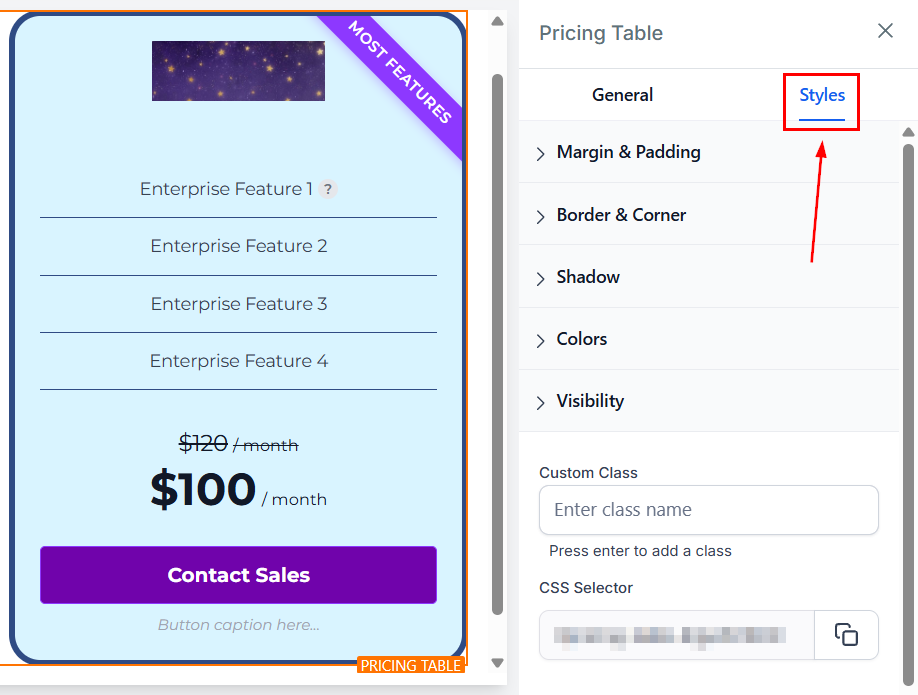
Använd detta avsnitt för att anpassa utseendet på din pristabell. Alternativ inkluderar Colors, Box Shadow, Border, Line Height, Text Transform (för textformatering), Custom Class och CSS Selector.
När du har modifierat elementet enligt dina önskemål, spara och publicera dina ändringar.
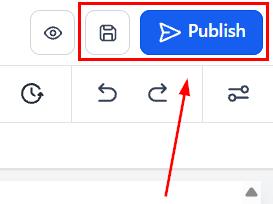
Där har du det – nu kan du enkelt visa flera prisalternativ på ett professionellt och centraliserat sätt. Det hjälper dig att fånga kundernas uppmärksamhet och styra dem mot det bästa valet. Vi hoppas du tycker om det!
Inte kund hos Funnelbud ännu?
Prova vårt allt-i-ett CRM för sälj och marknadsföring — gratis i 7 dagar, ingen bindningstid.