Hur man schemalägger ett möte från fliken Contacts
Att schemalägga möten manuellt kan vara en enkel process med rätt tillvägagångssätt. Den här guiden går igenom stegen för att schemalägga ett nytt möte från fliken Contacts, beskriver alternativen i Appointment-panelen och besvarar vanliga felsökningsfrågor. Genom att följa dessa instruktioner kan du effektivt hantera dina möten och säkerställa smidig koordinering med dina kontakter.
För att börja schemalägga ett nytt möte från fliken contacts, följ dessa steg:
Välj en kontakt från fliken Contacts
Börja med att välja fliken “Contacts” i huvudmenyn. Här hittar du en lista över dina kontakter. Välj kontakten du vill schemalägga ett möte med genom att klicka på deras namn. Det öppnar deras kontaktuppgifter.
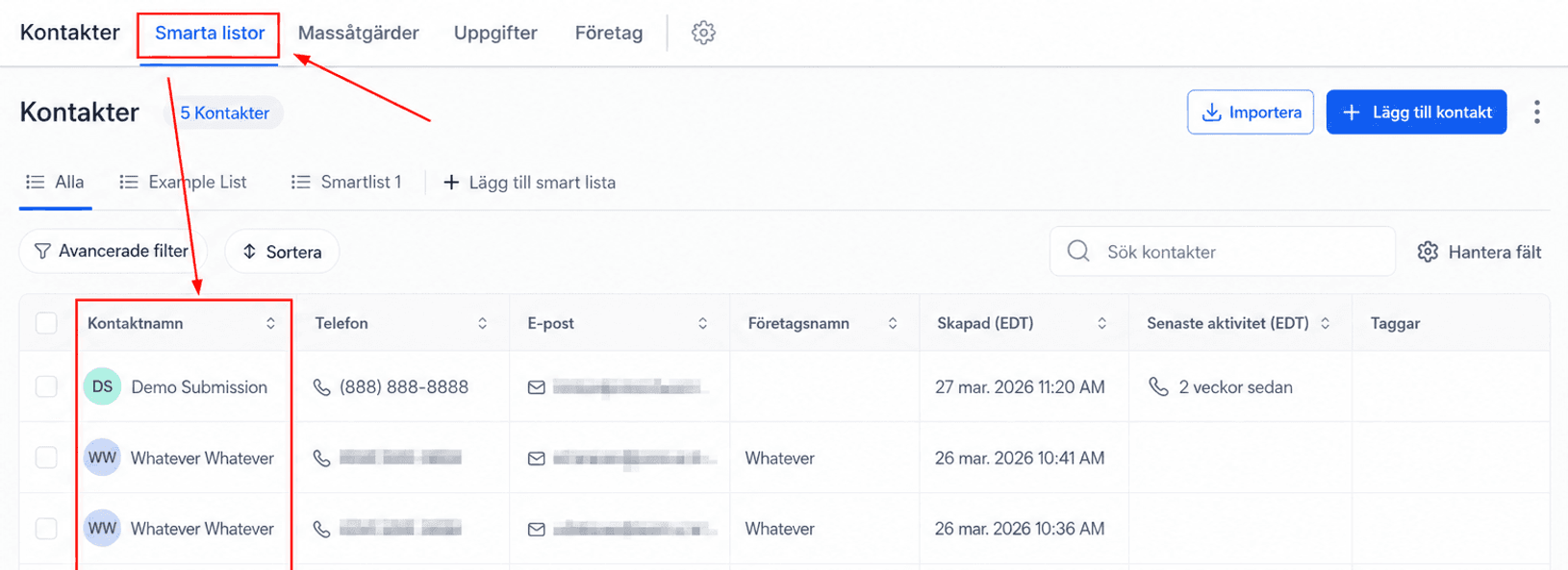
Alternativ i Appointment-panelen
När du är i kontaktuppgifterna ser du alternativet att lägga till ett nytt möte i panelen “Appointments”.
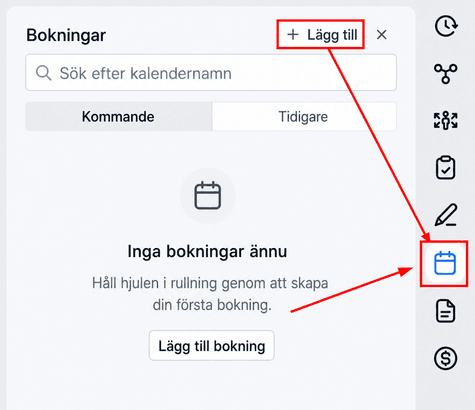
När du klickar på den här knappen visas två alternativ: Meetings, Services och Rentals. I den här guiden lägger vi till ett möte.
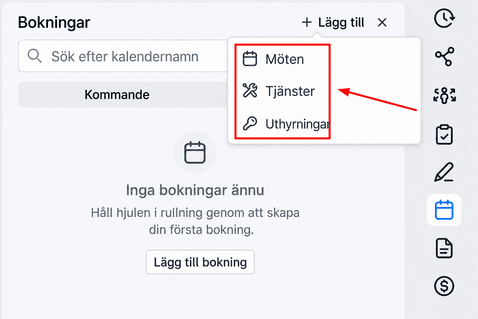
Här är en översikt över alternativen du möter:
Välj en kalender
Välj kalendern du vill boka mötet i. Det är viktigt för att organisera dina möten effektivt.
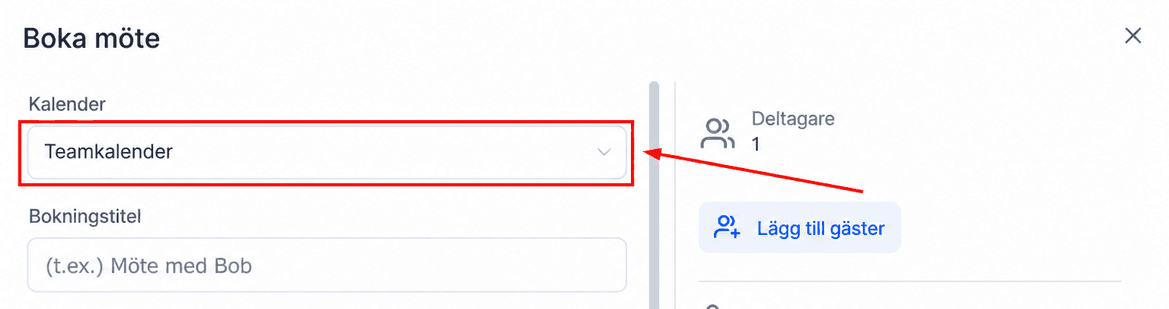
Mötestitel
Ange en titel och beskrivning för mötet. Om de lämnas tomma används standardtitel och -beskrivning från kalenderinställningarna.
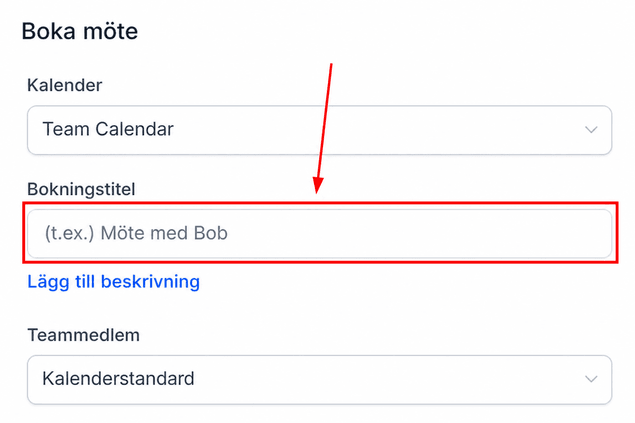
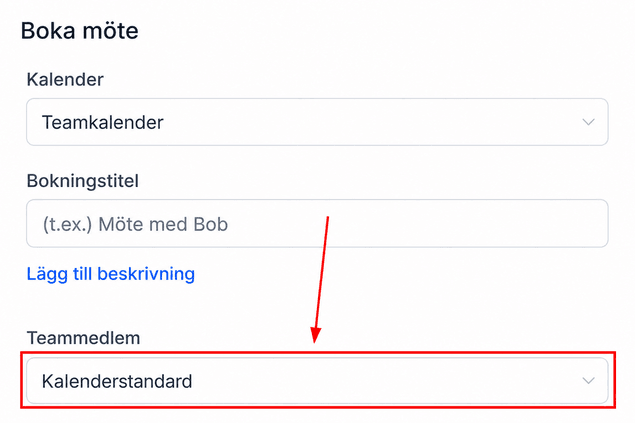
Teammedlem
Välj önskad teammedlem i rullgardinsmenyn, om tillämpligt. Om ingen teammedlem väljs tilldelar kalendern automatiskt en användare enligt kalenderinställningarna.
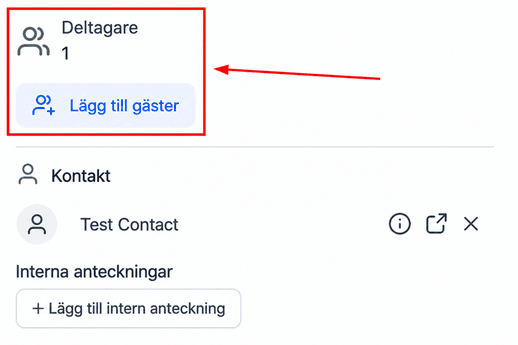
Deltagare
Lägg till andra kontakter som gäster till mötet vid behov.
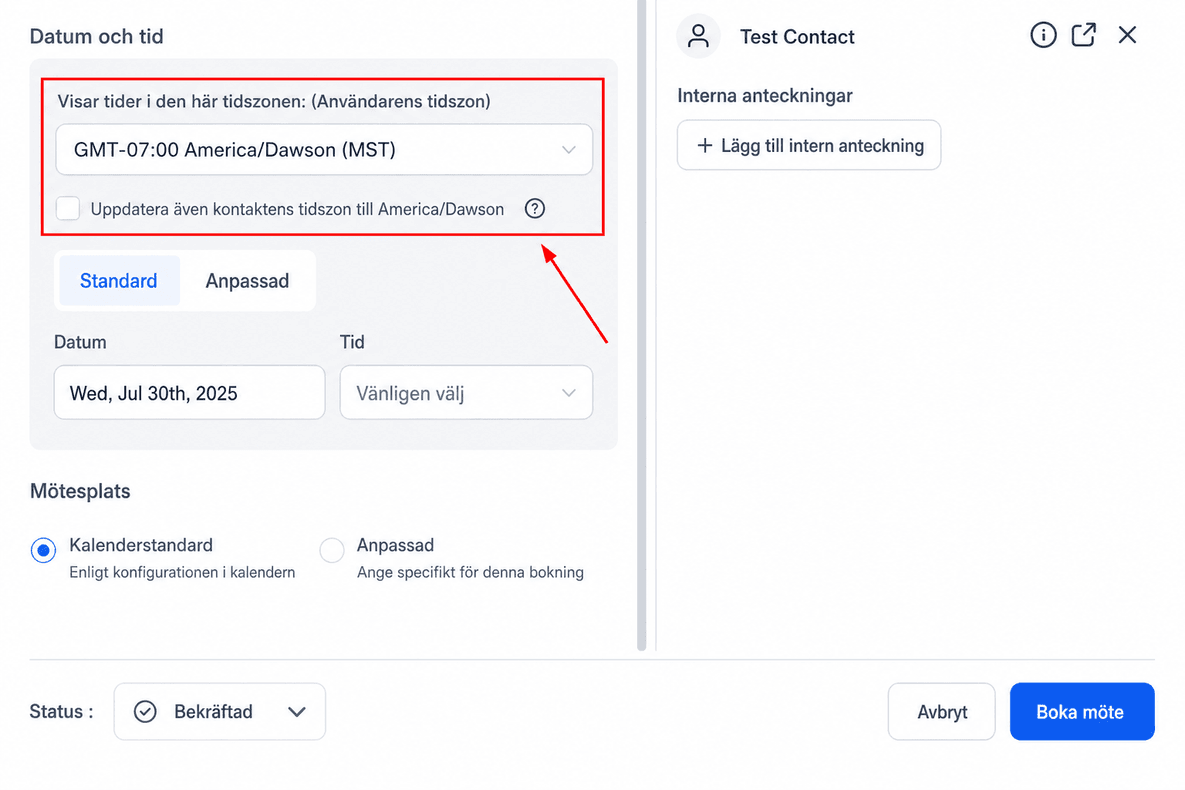
Tidszon
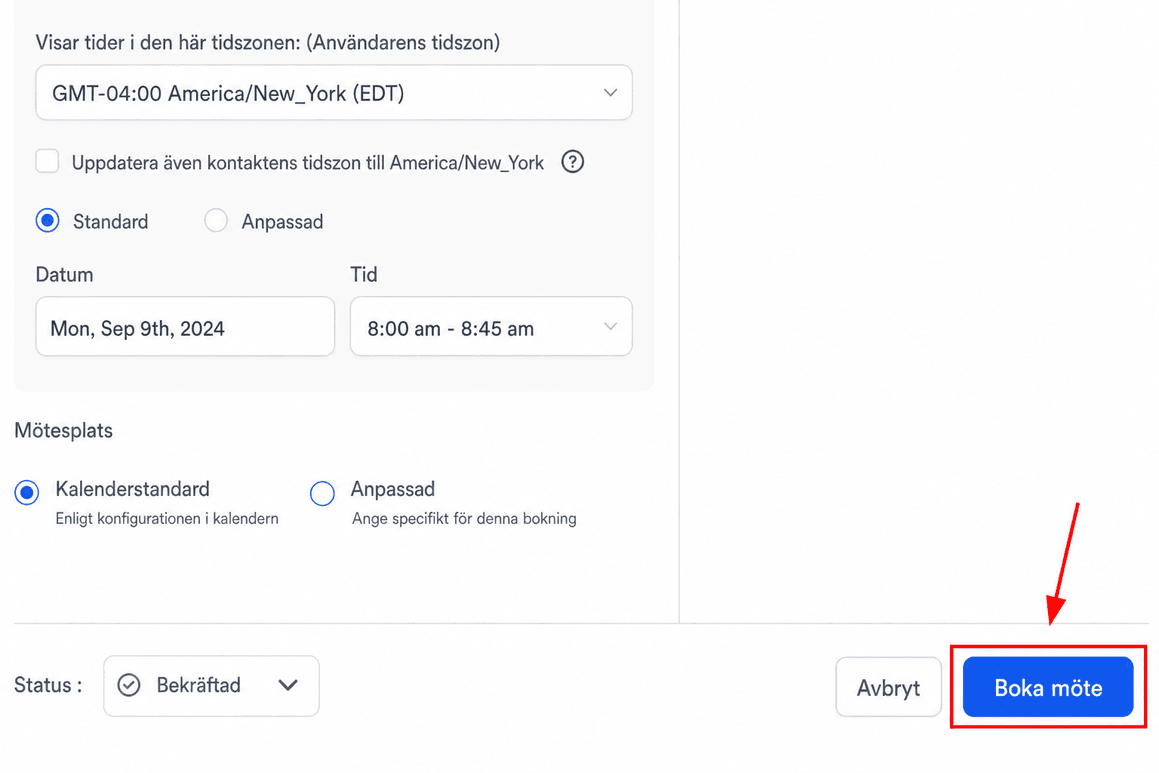
Se till att tidszonen beaktas så att mötet bokas vid överenskommen tid och att uppföljningskommunikation skickas vid lämplig tid.
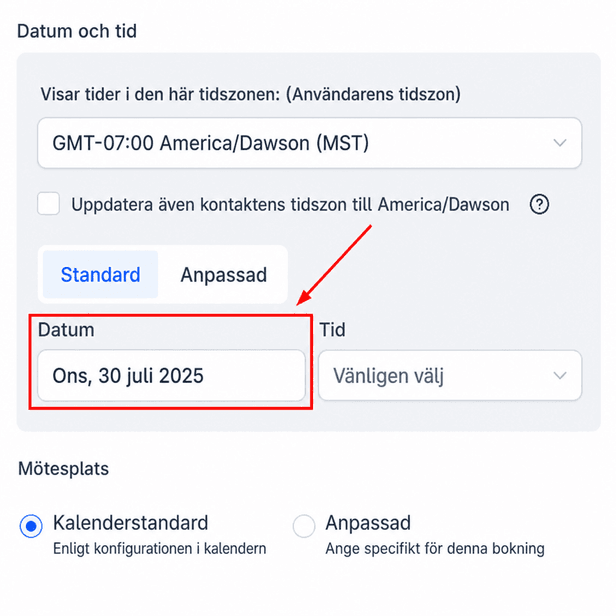
Välj en dag
Välj datum för ditt möte i kalenderns rullgardinsmeny. Systemet döljer automatiskt otillgängliga dagar baserat på dina inställningar.
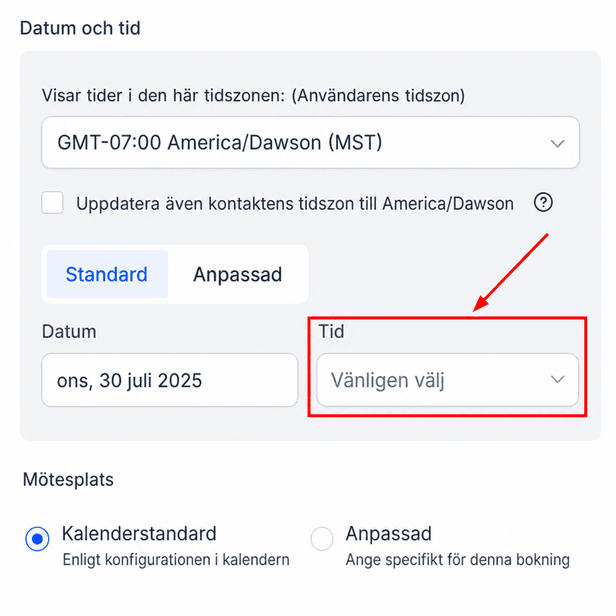
Välj en tid
Välj bland tillgängliga tidsluckor för den valda dagen. Otillgängliga tider visas inte för din bekvämlighet.
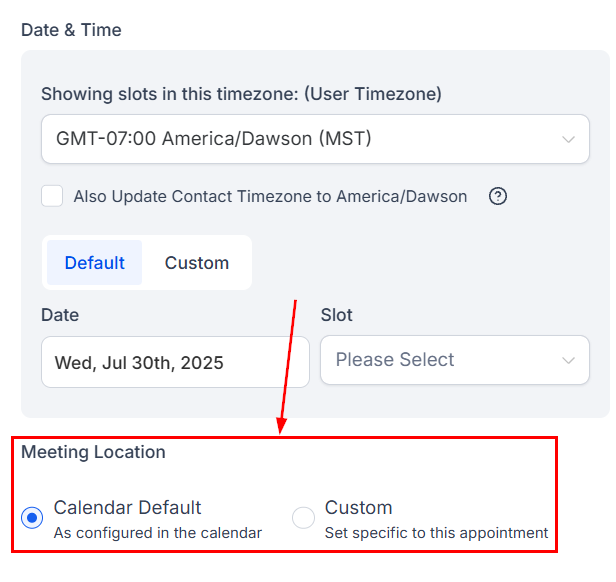
Mötesplats
Ange en mötesplats eller låt standardplatsen från kalenderinställningarna användas.
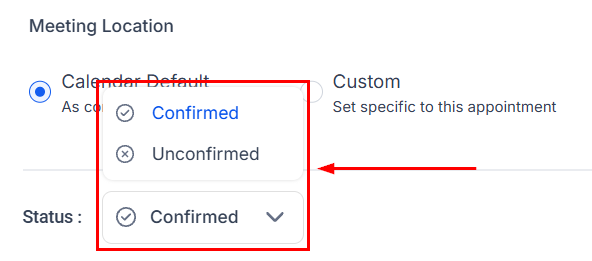
Status
Ange om mötet är bekräftat eller obekräftat.
Boka möte
När alla inställningar är bekräftade, klicka på knappen “Book Appointment” för att lägga till mötet i ditt schema!
Genom att följa dessa steg kan du effektivt hantera och schemalägga möten, säkerställa att alla detaljer är korrekt inställda och att ditt schema förblir organiserat.
Vanliga frågor
F: Vad händer om jag inte hittar en lämplig tidslucka?
- Se till att dina kalenderinställningar är korrekt konfigurerade för att visa din tillgänglighet. Kontrollera kalenderns blockerade tider och justera vid behov.
Hur bokar jag om ett möte?
- För att boka om, gå till mötesdetaljerna och välj ett nytt datum och tid. Se till att kommunicera eventuella ändringar till kontakten.
Kan jag ställa in återkommande möten?
- Ja. Om din kalender har återkommande möten aktiverade och konfigurerade läggs återkommande möten till när du skapar en ny bokning i kalendern.
Inte kund hos Funnelbud ännu?
Prova vårt allt-i-ett CRM för sälj och marknadsföring — gratis i 7 dagar, ingen bindningstid.