Hur man skapar en dynamisk timer
En dynamisk nedräkningstimer är en personlig funktion som justerar nedräkningen baserat på varje kontakts interaktion med din e-post. Till skillnad från statiska timers, som visar samma nedräkning för alla mottagare, börjar en dynamisk timer att räkna ner från det att en kontakt öppnar eller tar emot e-postmeddelandet, vilket säkerställer en unik upplevelse för varje individ.
Exempel
- Kontakt A öppnar e-postmeddelandet klockan 14.00 och deras timer räknar ner från 14.00 till 12.00.
- Kontakt B öppnar e-postmeddelandet klockan 17.00 och deras timer räknar ner från 17.00 till 12.00.
Viktiga fördelar
- Personalisering: Unika timers för varje kontakt baserat på deras e-postinteraktion.
- Urgency: Uppmuntrar omedelbara åtgärder med tidskänsliga erbjudanden.
- Flexibilitet: Anpassningsbara varaktigheter och utlösare för att passa en mängd olika kampanjstrategier.
Skapa en dynamisk nedräkningstimer
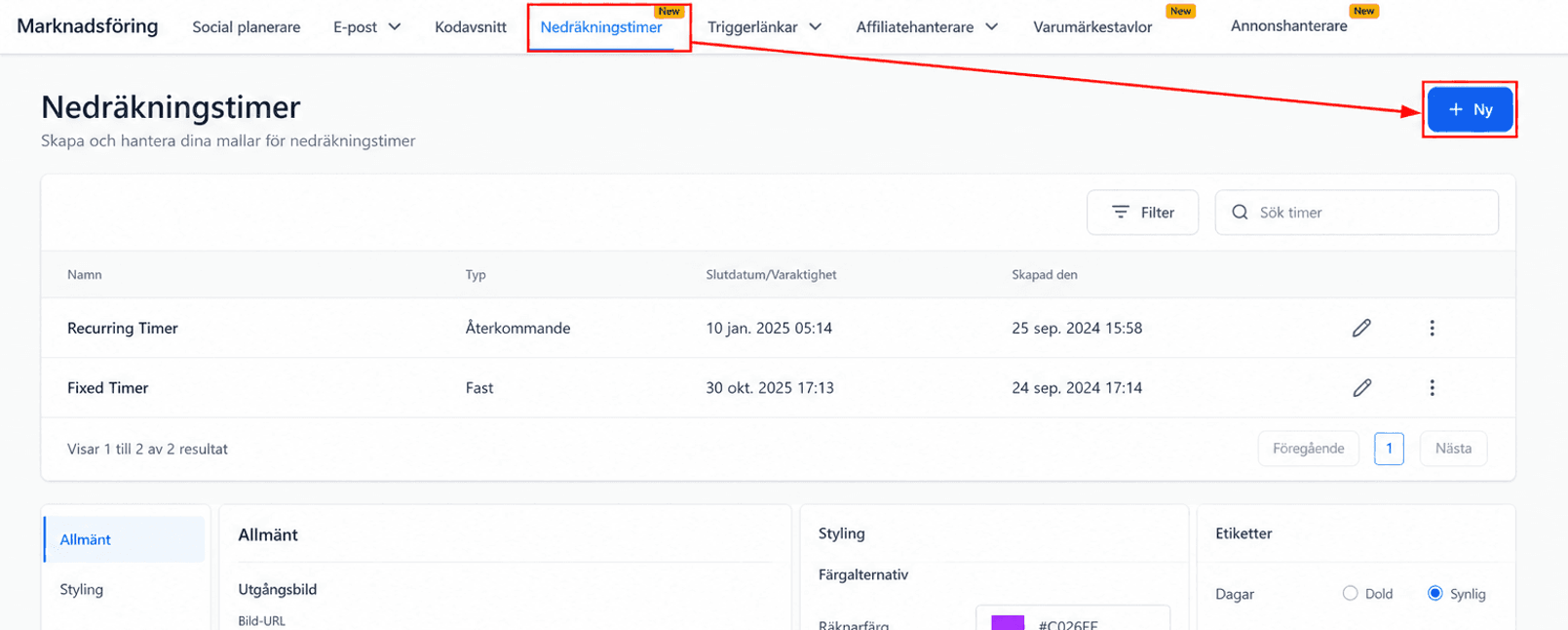
Navigera till Marknadsföring > Nedräkningstimer och klicka på “Ny” för att börja skapa en ny timer.
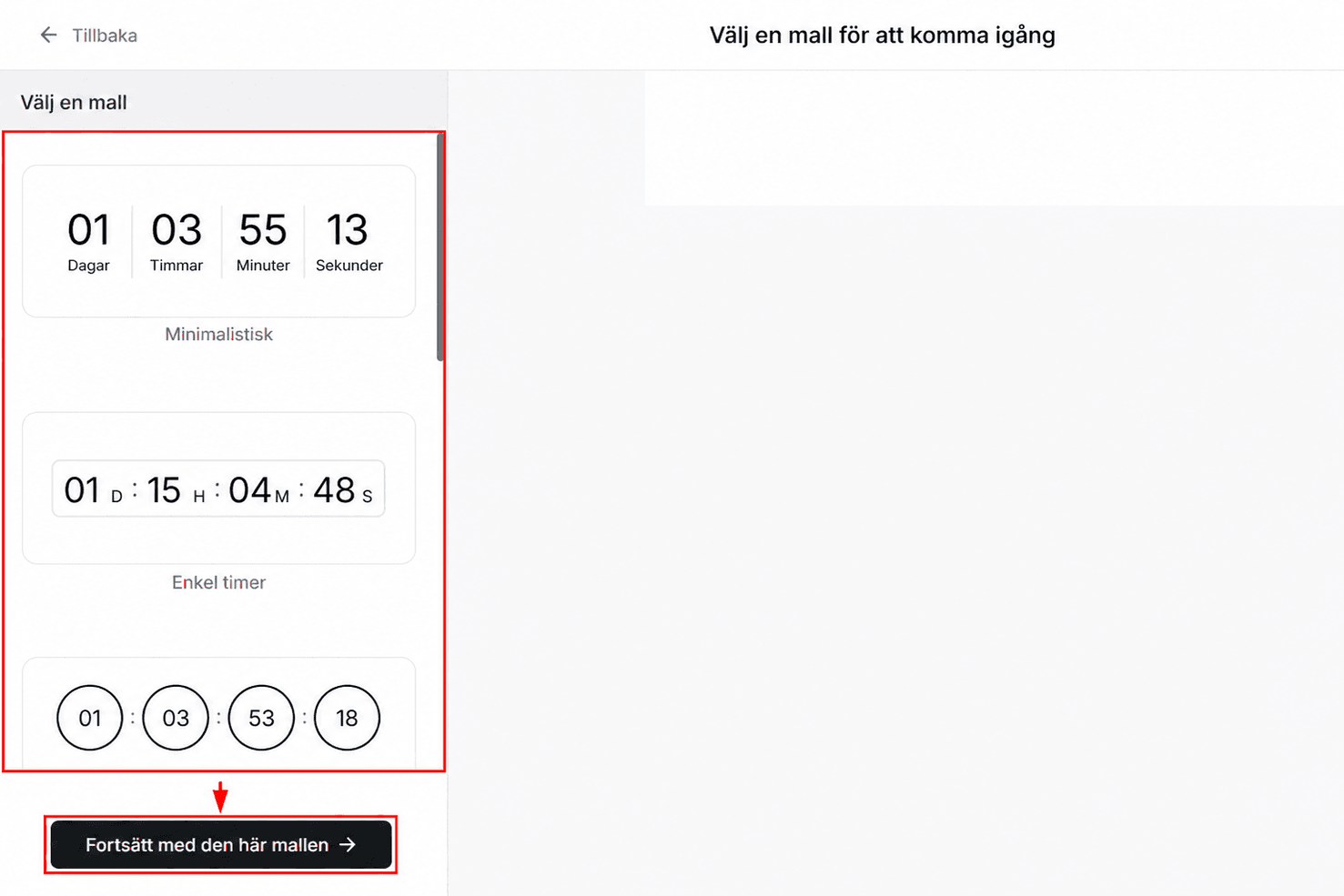
Välj en mall för din timer från de tillgängliga alternativen.
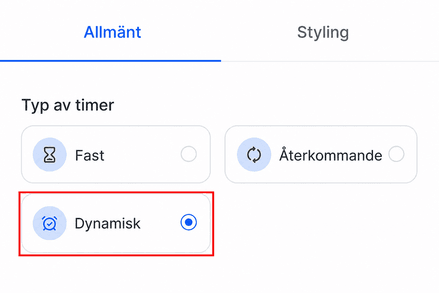
Allmänt
Välj “Dynamisk” i avsnittet Timertyp.
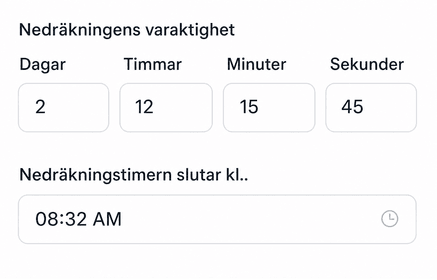
Definiera timerns varaktighet (t.ex. 2 timmar) och ange den exakta sluttid, om det behövs.
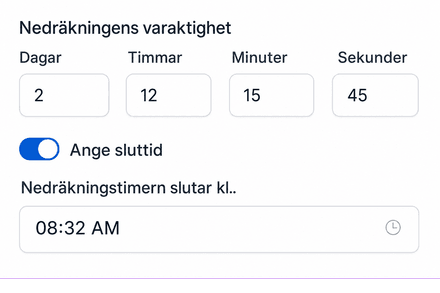
Alternativet “Nedräkningstimer slutar kl” ser till att timern avslutas vid en specifik, fast tidpunkt. Detta skapar en mer autentisk och konsekvent tidskänslig upplevelse för dina kontakter.
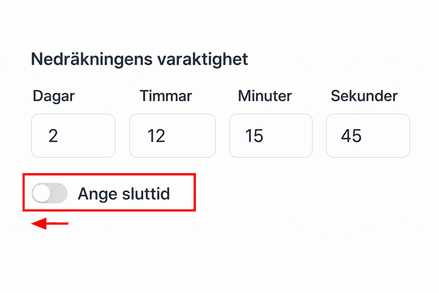
Om du föredrar att timern ska sluta efter en viss tid från det att e-postmeddelandet öppnades, inaktivera alternativet “Ange sluttid”.
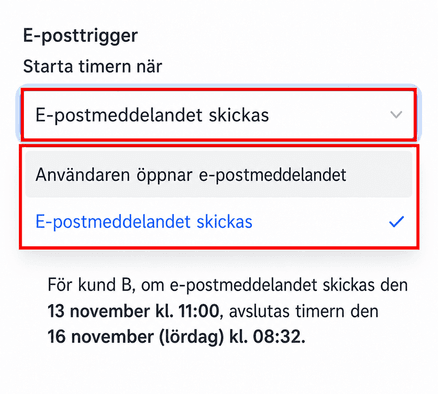
Välj sedan om timern ska börja när e-postmeddelandet skickas eller öppnas från rullgardinsmenyn för e-postutlösare.
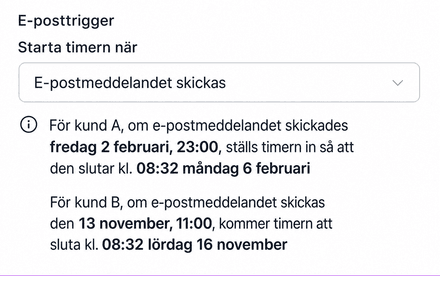
Se den dynamiska hjälptexten under rullgardinsmenyn för e-postutlösare för att bekräfta timerbeteendet.
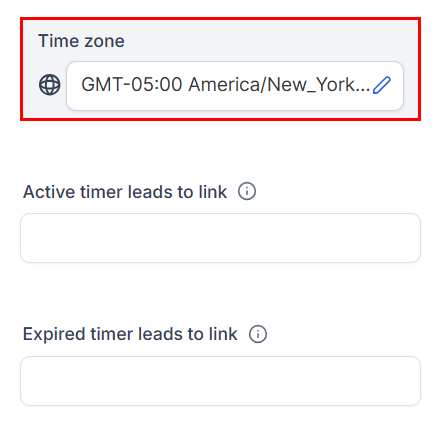
Välj sedan den tidszon som timern ska följa.
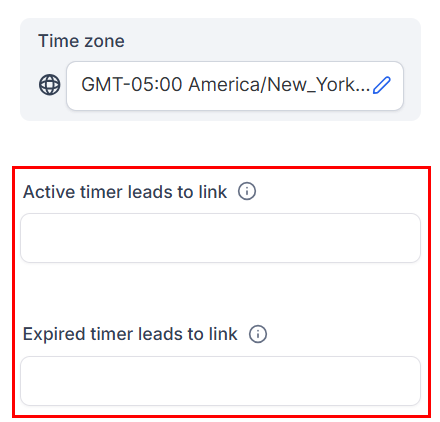
Det sista steget i det här avsnittet är att lägga till länkarna som användare ska omdirigeras till när timern är aktiv eller har gått ut.
Styling
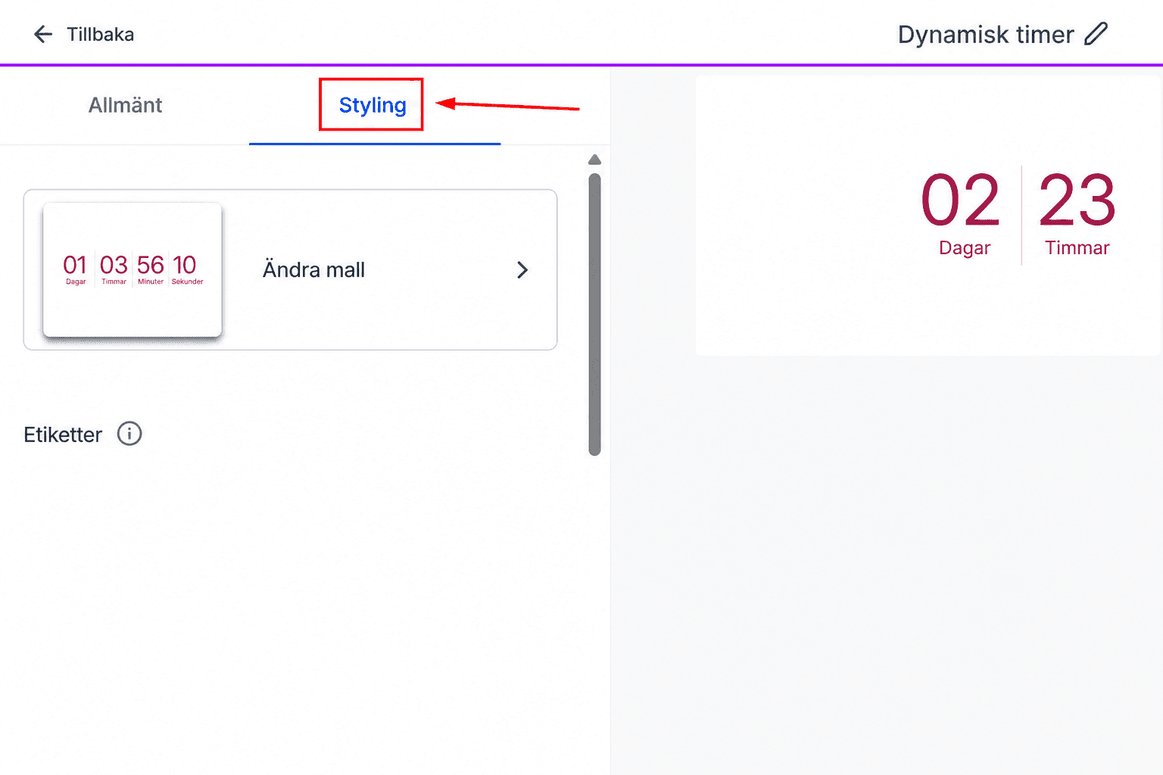
Gå till fliken Styling för att justera timerns utseende för att matcha din e-posts varumärke och stil.
Detta inkluderar:
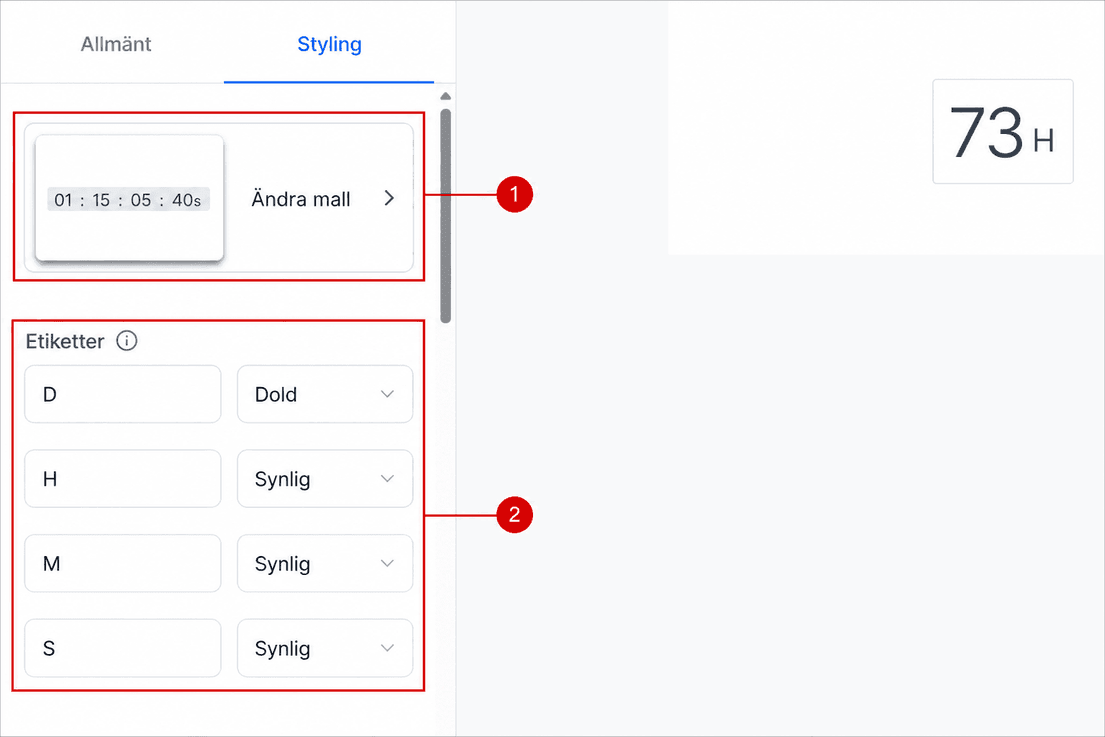
- Justera mallen som används för timern.
- Välja vilka timeretiketter (sekunder, minuter, timmar, dagar) som ska visas.
- Redigera teckensnittsstilarna som används i timern.
- Justering av hörnradien på timern.
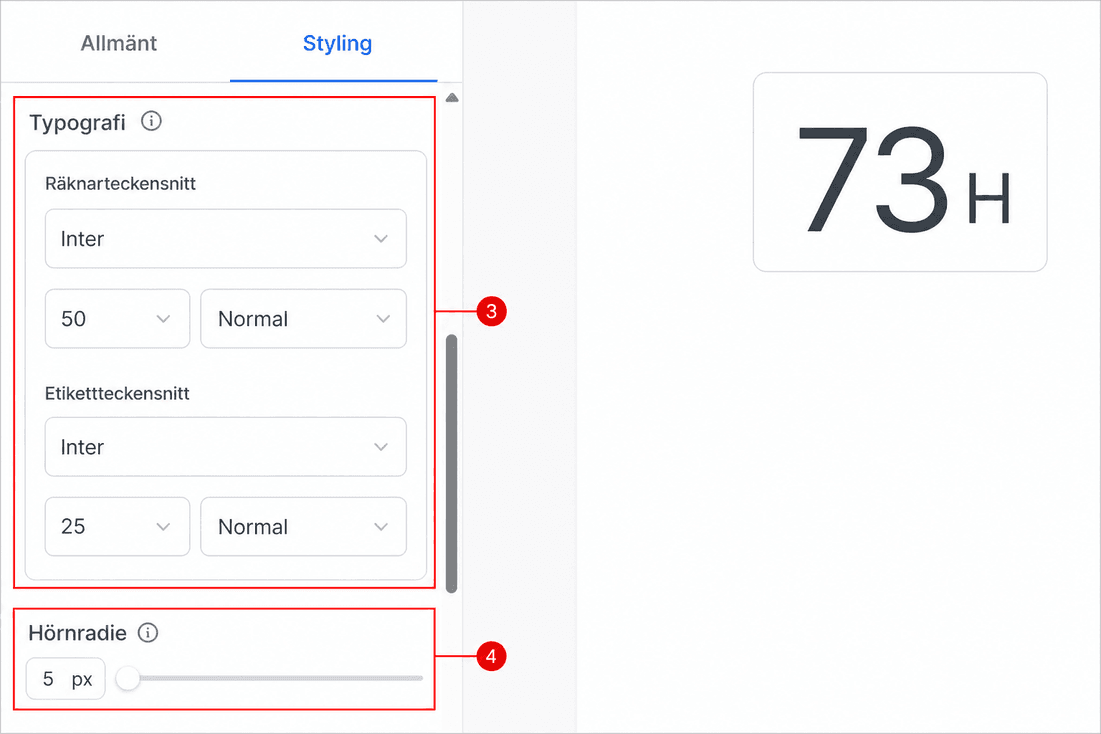
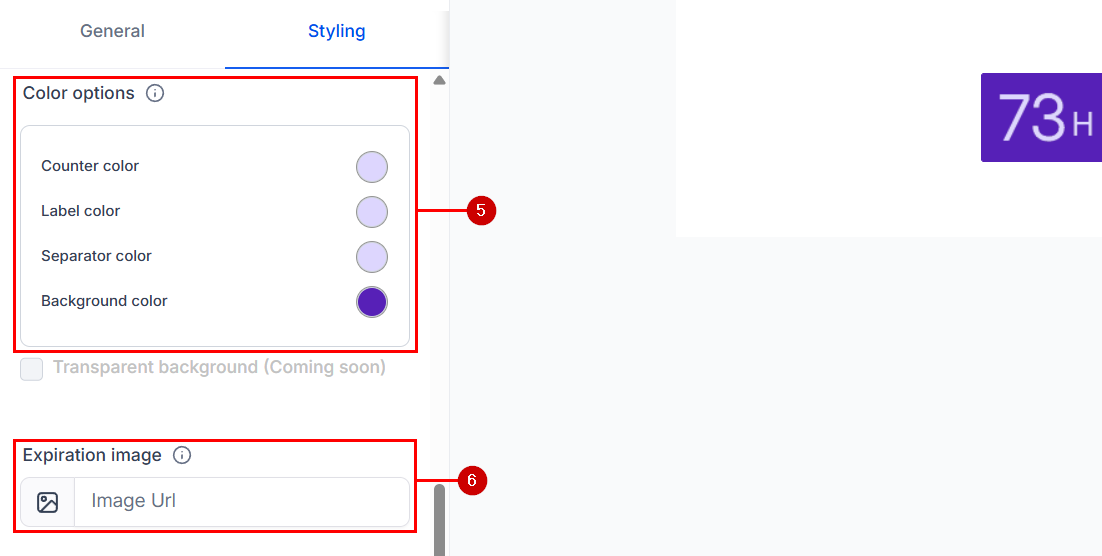
- Redigera färgerna som används i timern.
- Byt ut timern mot en vald bild i dina e-postmeddelanden när den löper ut.
- Justera inställningarna för marginal och utfyllnad för timern.
- Markera rutan för att dölja timern i Apple Mail för att förhindra att felaktiga nedräkningar visas.
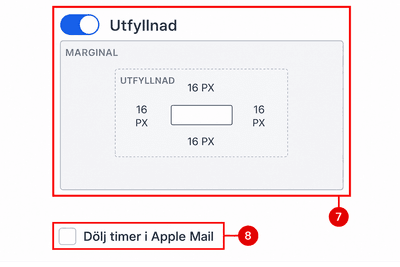
📌Obs: Du kan inaktivera utfyllnadsalternativet om du föredrar att inte anpassa marginalen och utfyllnaden.
Ge din timer ett namn för identifiering, klicka sedan på “Spara” för att slutföra och aktivera nedräkningstimern.
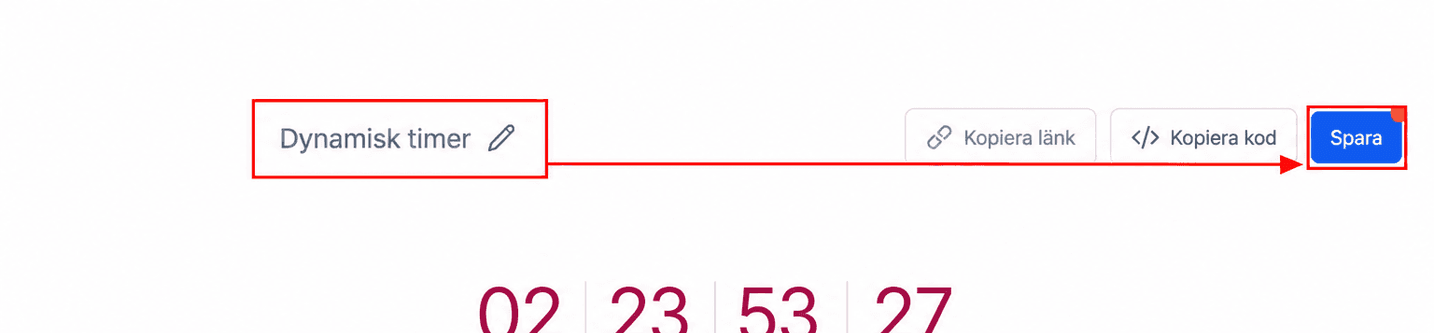
Nu kan du lägga till det här elementet i dina e-postmeddelanden, webbplatser och kanaler eller klicka på knappen Kopiera kod för att kopiera den anpassade koden för din timer och lägga till den på externa webbplatser!
📌Obs: En dynamisk timer kan endast användas en gång per kontakt. Det rekommenderas att klona timern innan du använder den i flera verktyg.
Denna dynamiska funktion låter dig skapa personliga, tidskänsliga upplevelser för varje mottagare, vilket ökar engagemanget och driver omedelbar handling baserat på deras specifika interaktion med din kampanj. Börja använda den här funktionen idag för att höja effektiviteten av dina tidskänsliga kampanjer och få bättre resultat från din e-postmarknadsföring.
Praktiska exempel och användningsfall
Födelsedagserbjudande (e-post skickad trigger)
Scenario: Skicka en födelsedagsrabatt till kunder, giltig till midnatt på deras födelsedag.
Hur det fungerar:
- E-post skickas 23:59 föregående dag.
- Timerns varaktighet är inställd på 24 timmar och slutar vid midnatt.
Resultat: Varje mottagare har en hel dag på sig att lösa in sitt erbjudande från det ögonblick de får e-postmeddelandet.
Black Friday-rea (e-post öppnad trigger)
Scenario: Erbjud en tidsbegränsad rabatt, giltig i minst 2 timmar efter att e-postmeddelandet öppnats.
Hur det fungerar:
- Öppnad e-post utlöser nedräkningen.
- Timerns varaktighet: minst 2 timmar, slutar kl. 23.00 samma dag.
Resultat:- Kontakt A öppnar 18.00—timern slutar 23.00.
- Kontakt B öppnar kl. 22.00—timern slutar kl. 23.00 nästa dag.
Varje användare har ett unikt fönster för att göra anspråk på erbjudandet baserat på när de använder e-postmeddelandet.
Inte kund hos Funnelbud ännu?
Prova vårt allt-i-ett CRM för sälj och marknadsföring — gratis i 7 dagar, ingen bindningstid.