Minute Timer
Genom att lägga till elementet Minute Timer på din funnel-sida får du ett enkelt men kraftfullt sätt att bädda in en nedräkningstimer på din webbplats. Den här mångsidiga funktionen låter dig anpassa nedräkningens längd genom att justera timmar, minuter och sekunder så att den matchar dina behov. På så sätt skapar du en känsla av brådska och uppmuntrar engagemang, vilket ökar sidans effektivitet.
General Settings
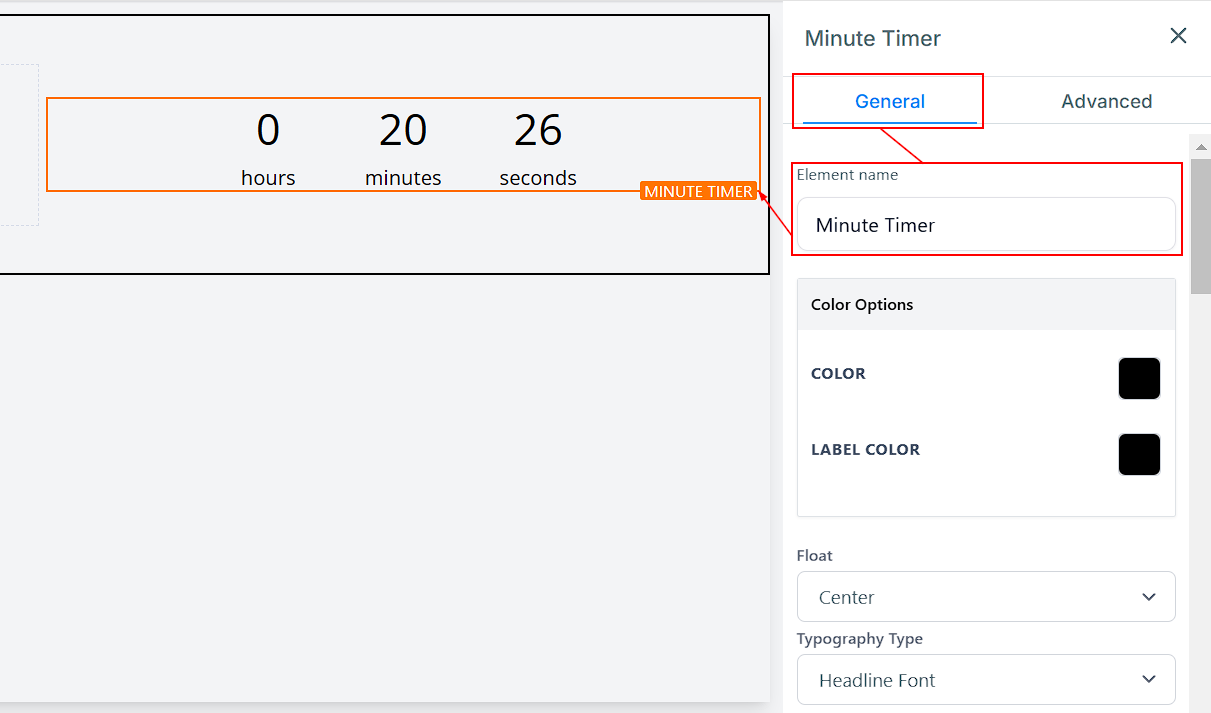
Element Name/Title
När du använder General Settings ser du standardnamnet/titeln för det Edit-alternativ som för närvarande är valt. Om du vill kan du ändra namnet/titeln så att det bättre beskriver elementet. Det är särskilt användbart när du arbetar med flera element på sidan och behöver ett enkelt sätt att identifiera dem.
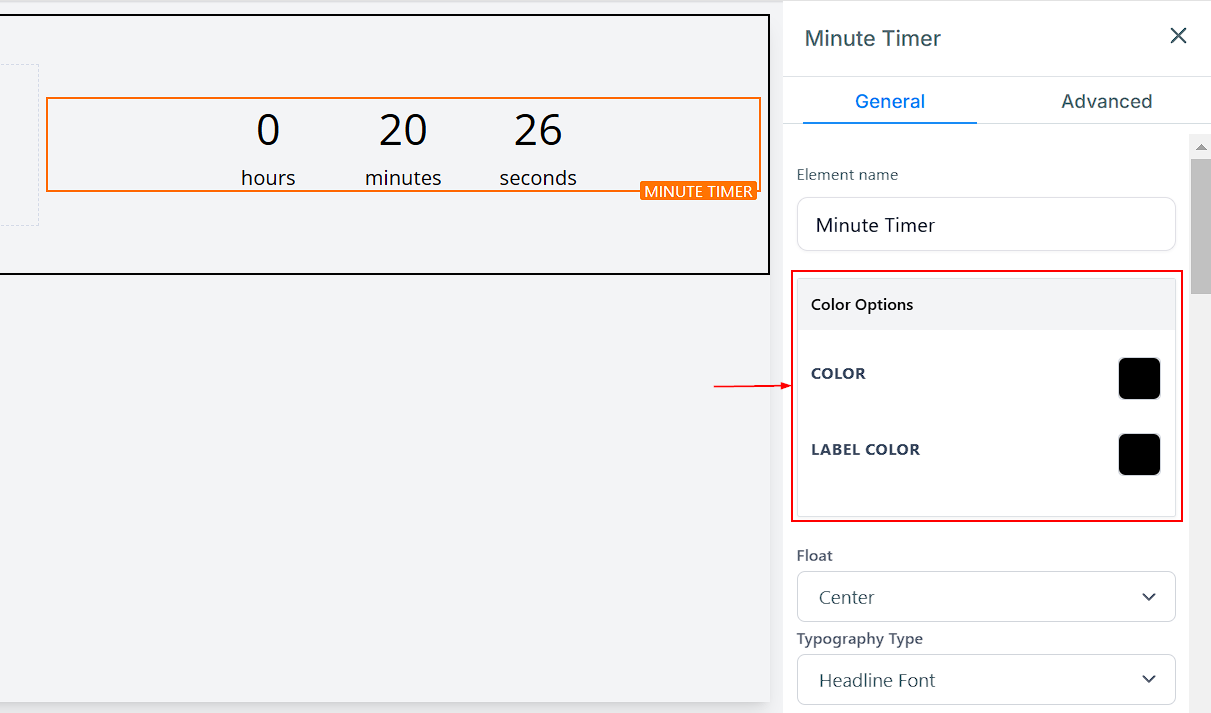
Color Options
- Color: Med Color Options kan du ändra utseendet på din timer. Välj bara önskad färg bland tillgängliga alternativ.
- Label Color: På samma sätt kan du ändra etikettfärgen på din timer. Genom att använda Color Options kan du öka timerns visuella attraktionskraft och skapa en mer engagerande webbsida för din målgrupp.
📌Obs: Om du inte hittar rätt färg kan du lägga till en egen färg genom att ange dess kod i det avsedda fältet och klicka på Add color.
Float
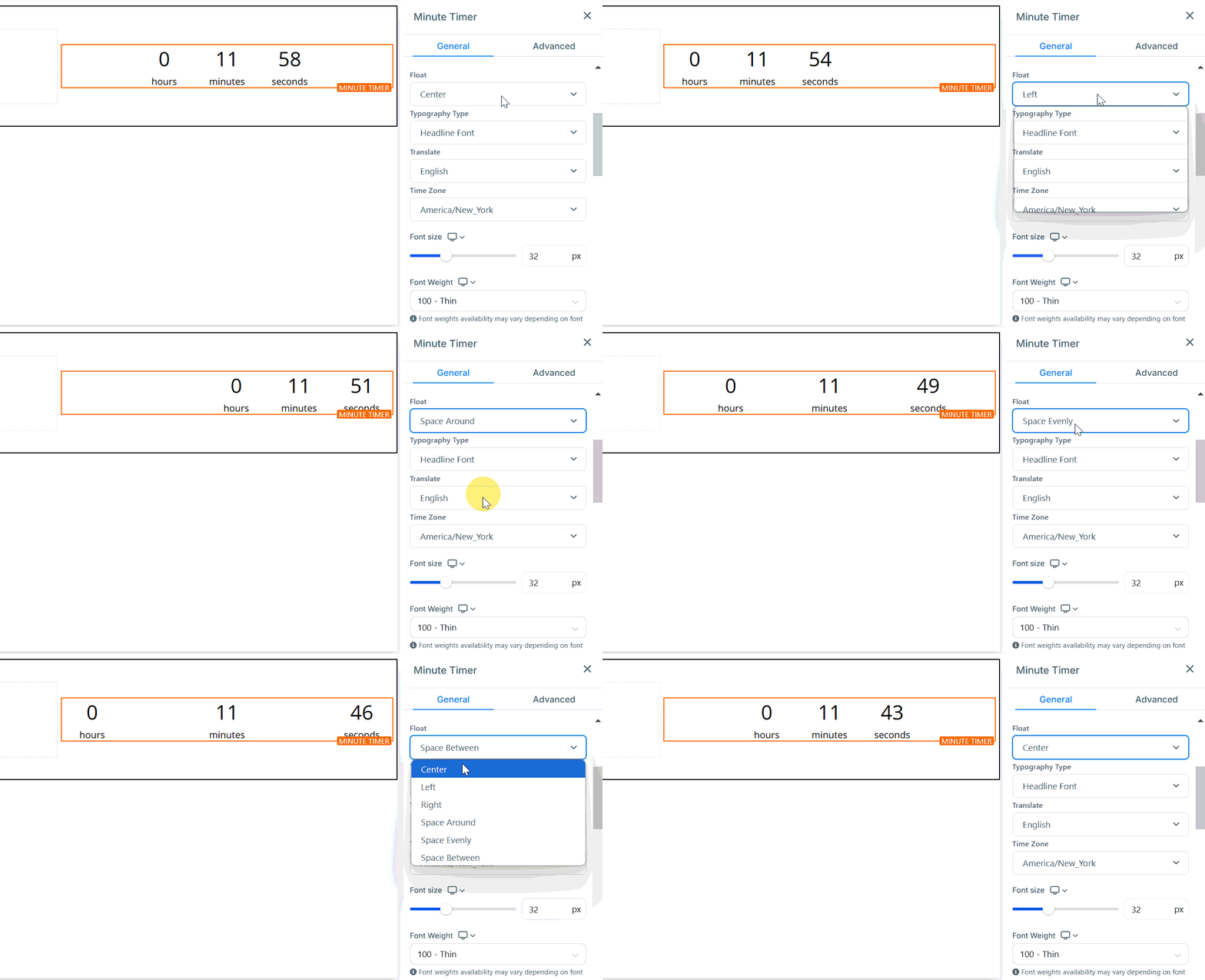
Float ger flera alternativ för att justera timerns position efter dina preferenser. Du kan flytta den till Left, Center eller Right, eller välja spacing-alternativ som space-around, space-evenly eller space-between för bättre balans och läsbarhet.
Typography Type
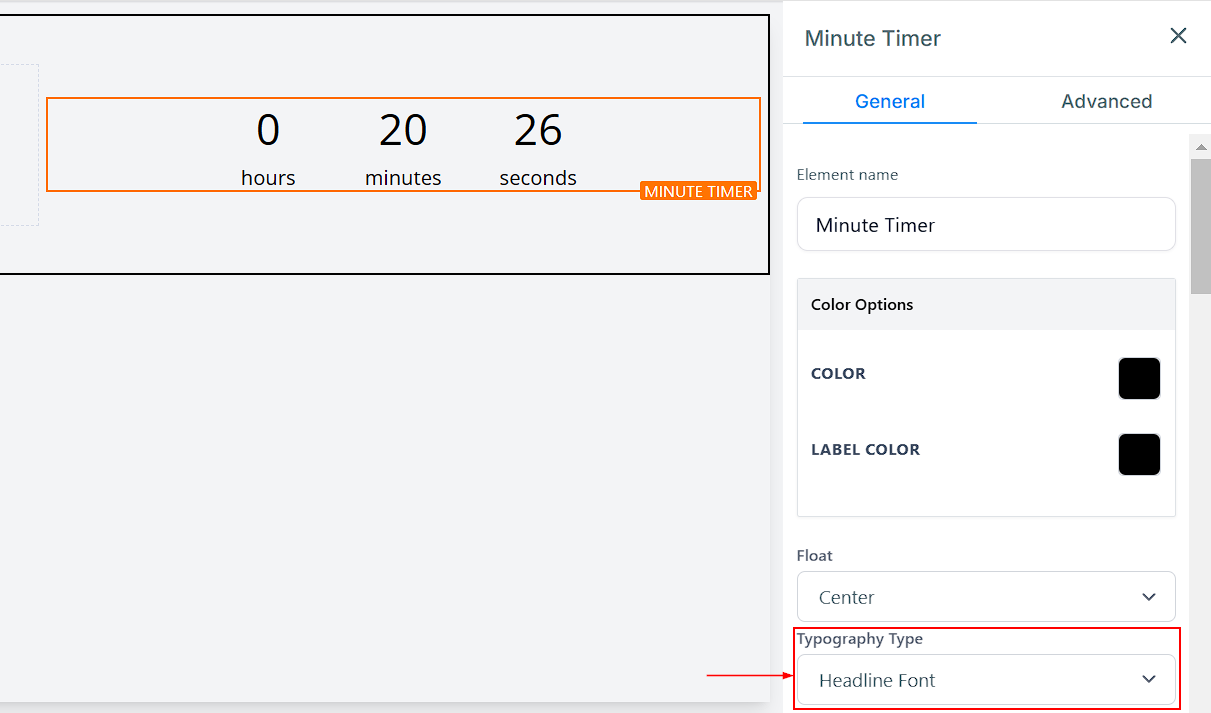
Med Typography Type kan du ändra typsnittet för din text eller ditt innehåll. Rullgardinsmenyn ger ytterligare anpassningsalternativ, till exempel att välja ett annat typsnitt för en heading eller innehåll.
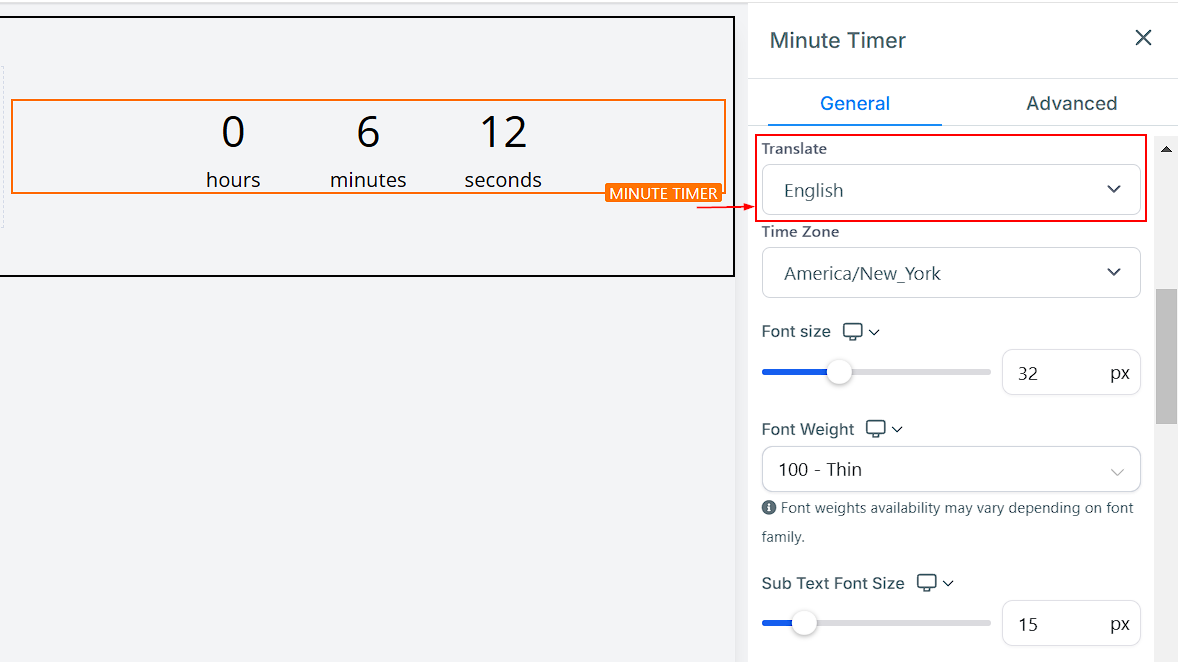
Translate
Du kan ställa in timerns språk till önskat språk genom att välja språket bland tillgängliga alternativ.
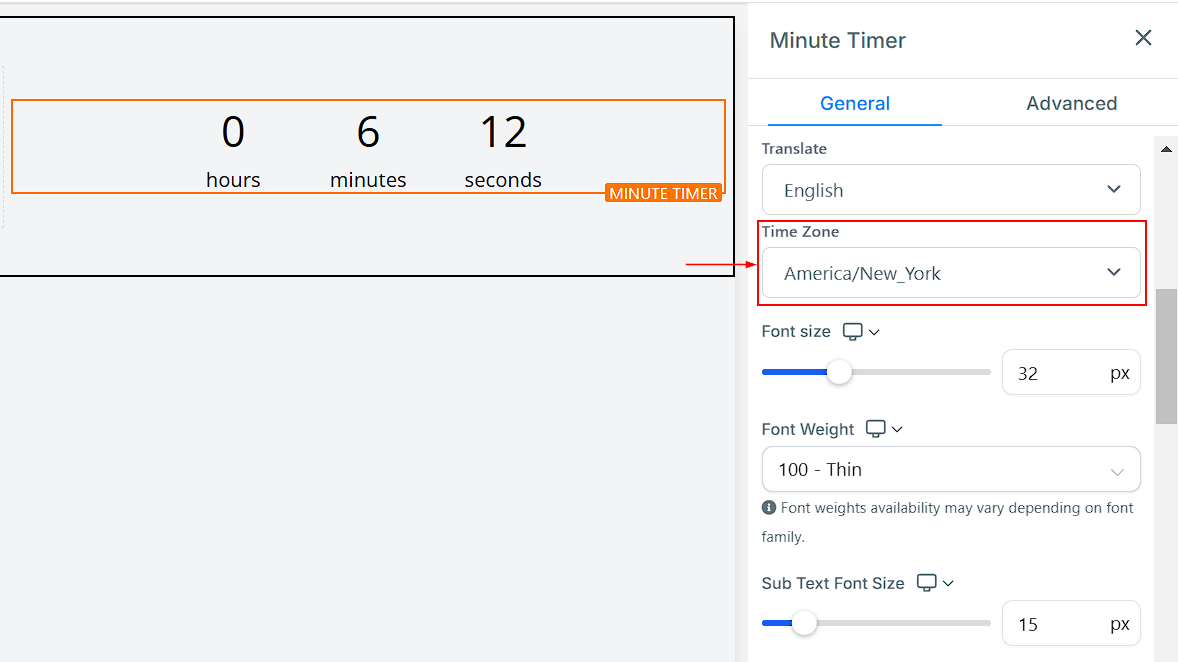
Time Zone
När du konfigurerar timern kan du välja den Time Zone den ska använda. Välj önskad tidszon bland tillgängliga alternativ, som inkluderar populära regioner och länder.
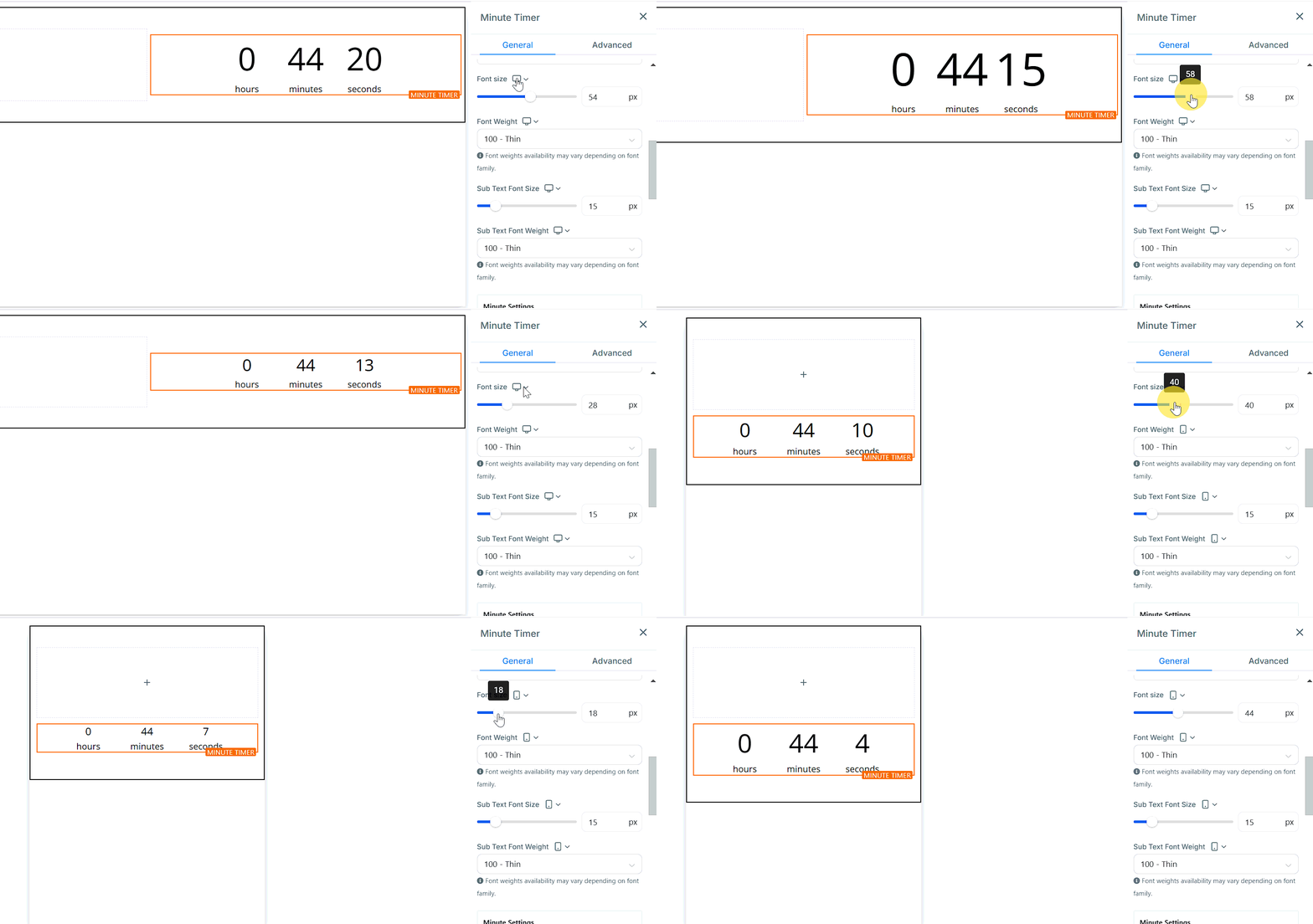
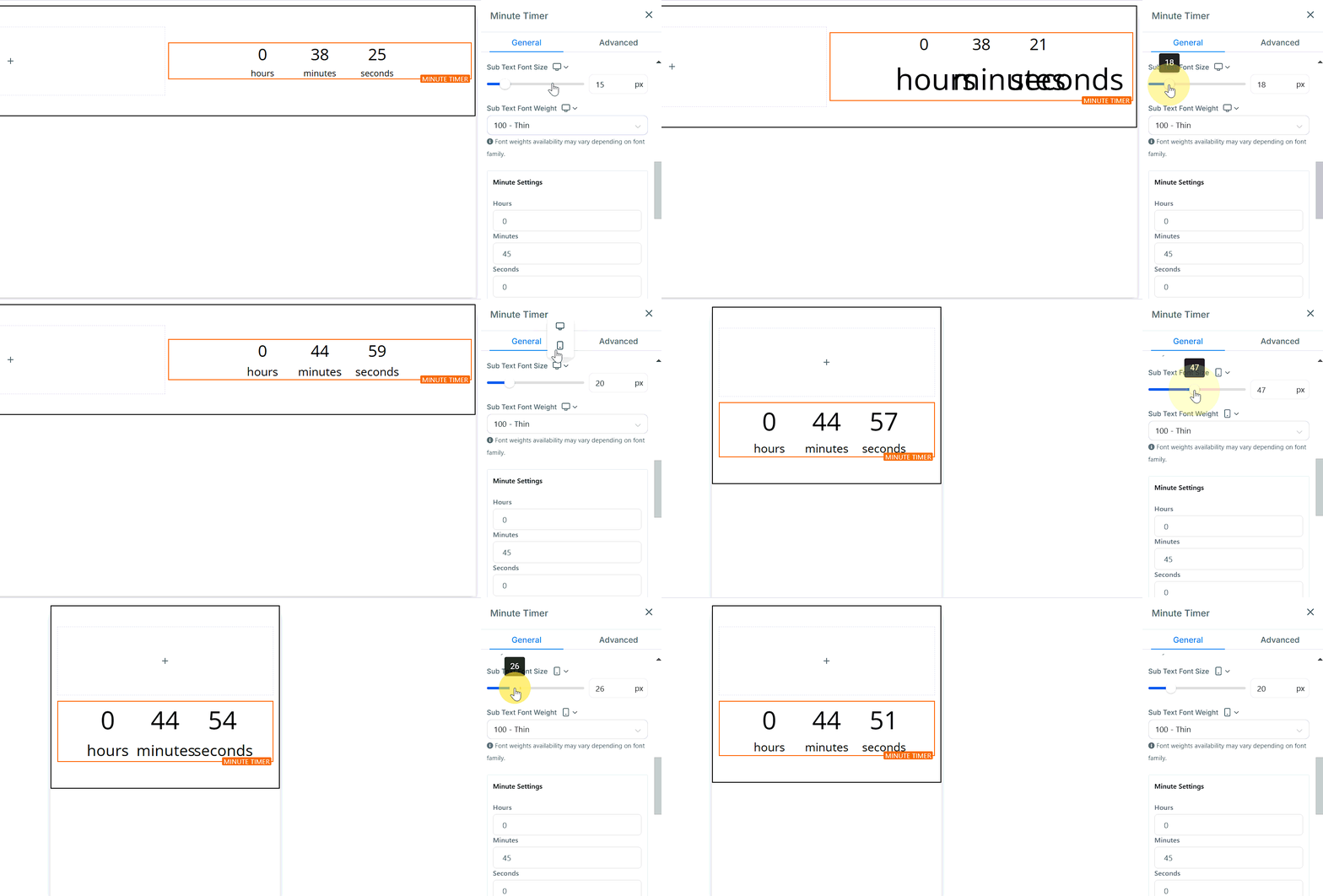
Desktop and Mobile Font Size
Du kan anpassa teckenstorleken för din timer på mobil och skrivbord med Mobile and Desktop Font Size.
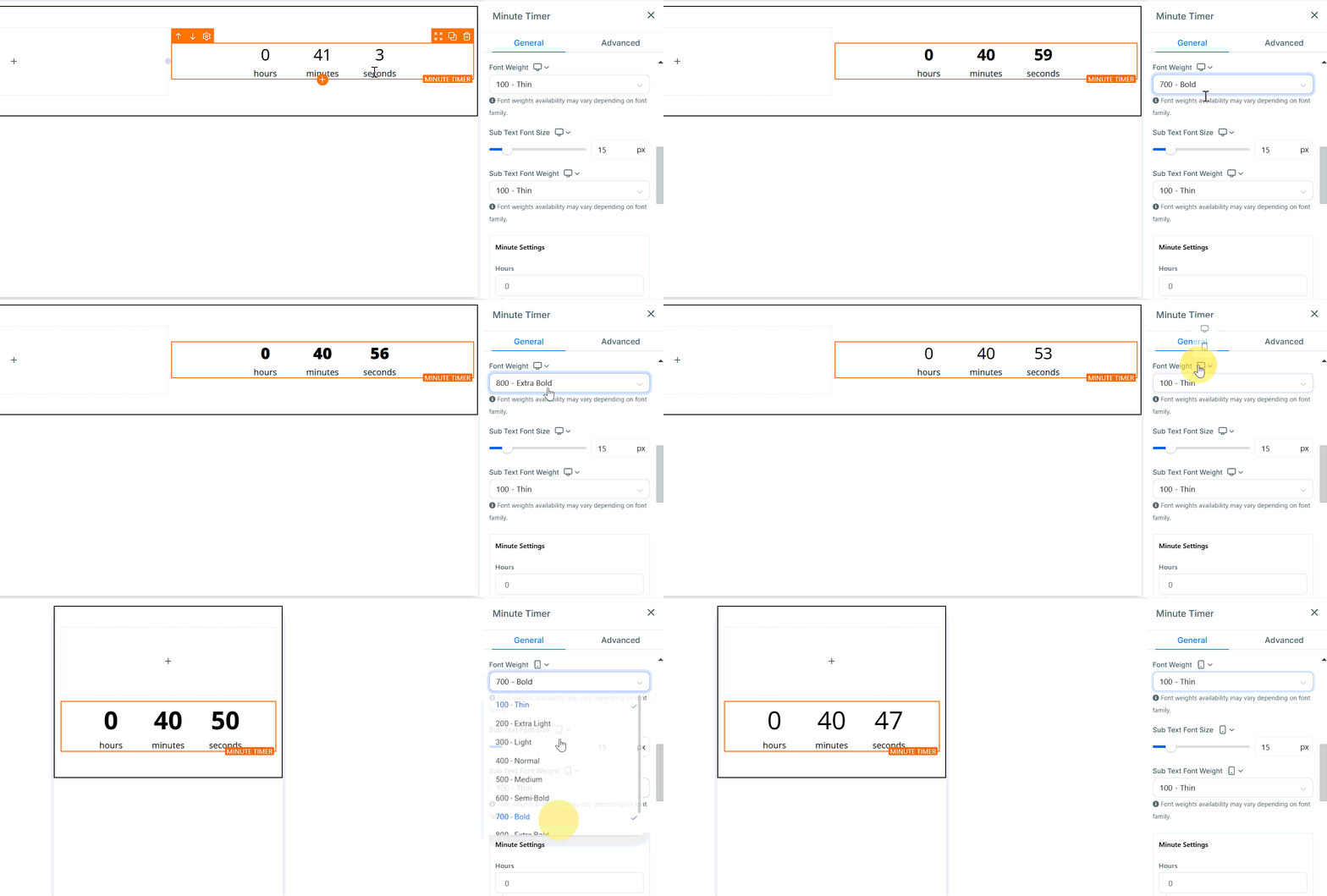
Desktop and Mobile Font Weight
Ändra textens tjocklek för bättre synlighet och för att matcha din design. Med den här funktionen kan du göra texten fetare eller lättare beroende på preferens.
Desktop and Mobile Sub Text Font Size
Använd Desktop and Mobile Subtext Font Size för att anpassa teckenstorleken för timerns undertext på skrivbord och mobil. Justera storleken genom att dra i fälten.
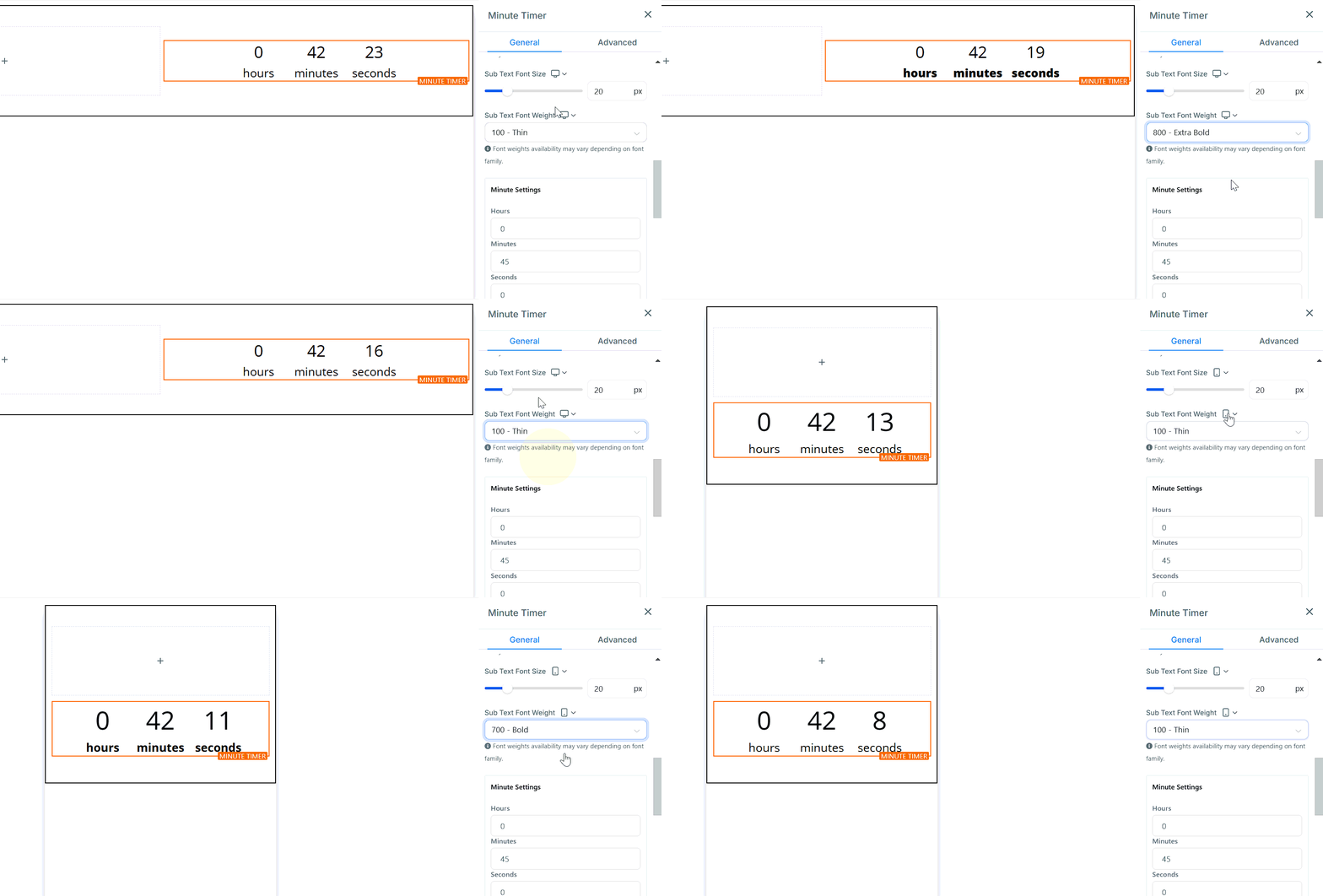
Desktop and Mobile Sub Text Font Weight
Justera undertextens fetstil med det här alternativet för tydlighet och en enhetlig design på alla enheter.
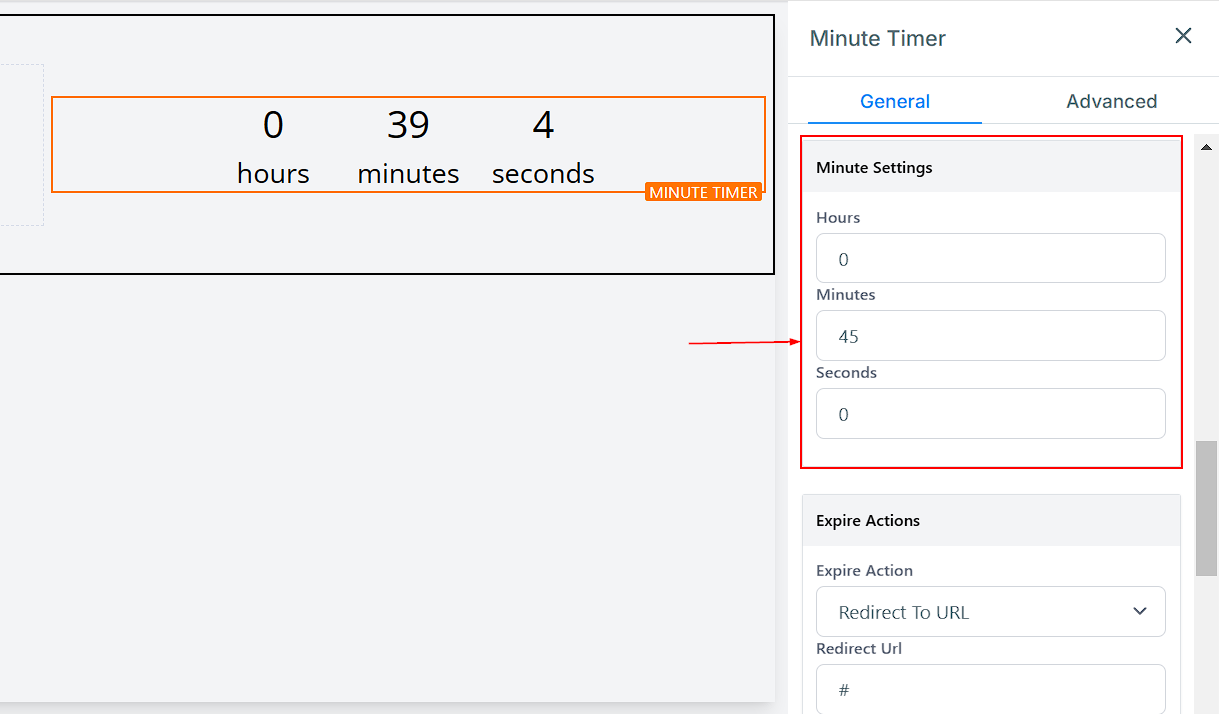
Meeting Settings
Med Meeting Settings kan du ange exakt timme, minut och sekund när timern ska ta slut.
Expire Action
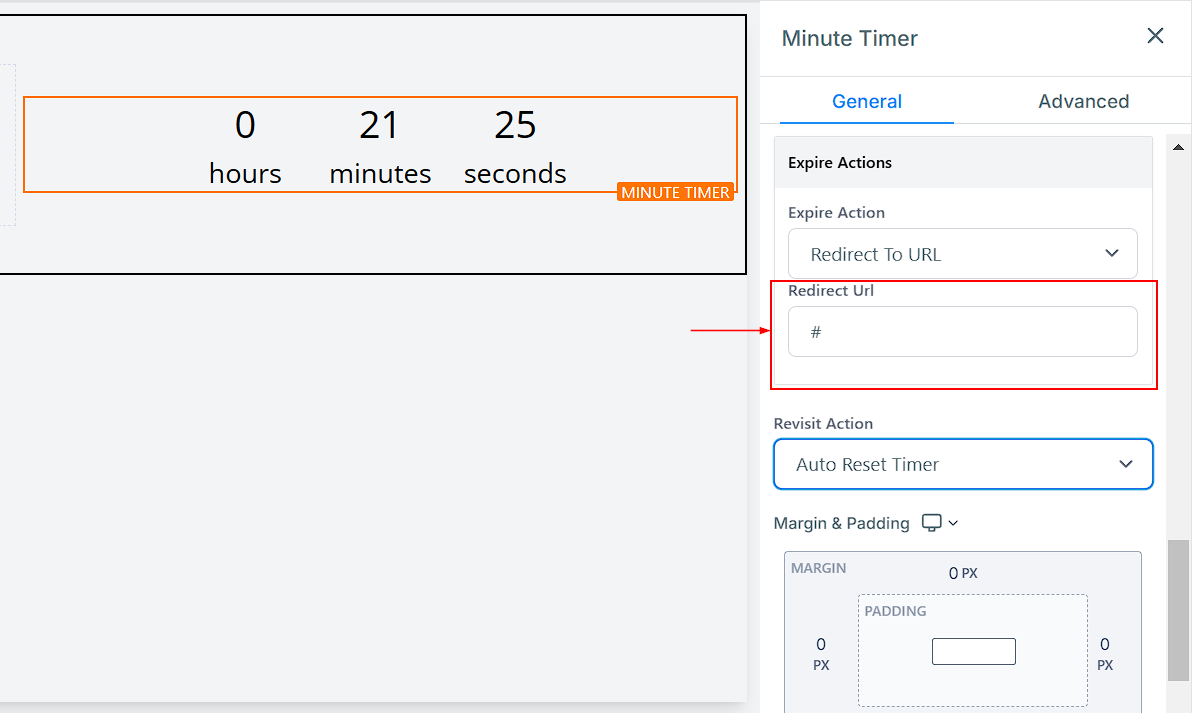
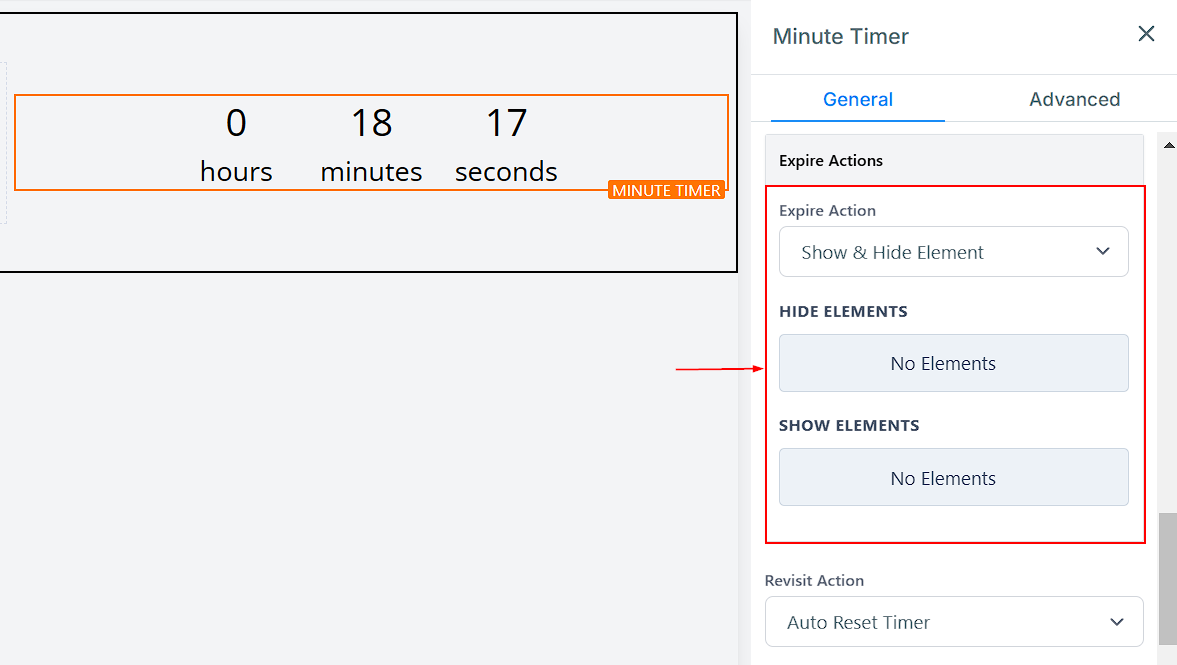
Med Expire Action bestämmer du vad som händer efter att minute timer har gått ut.
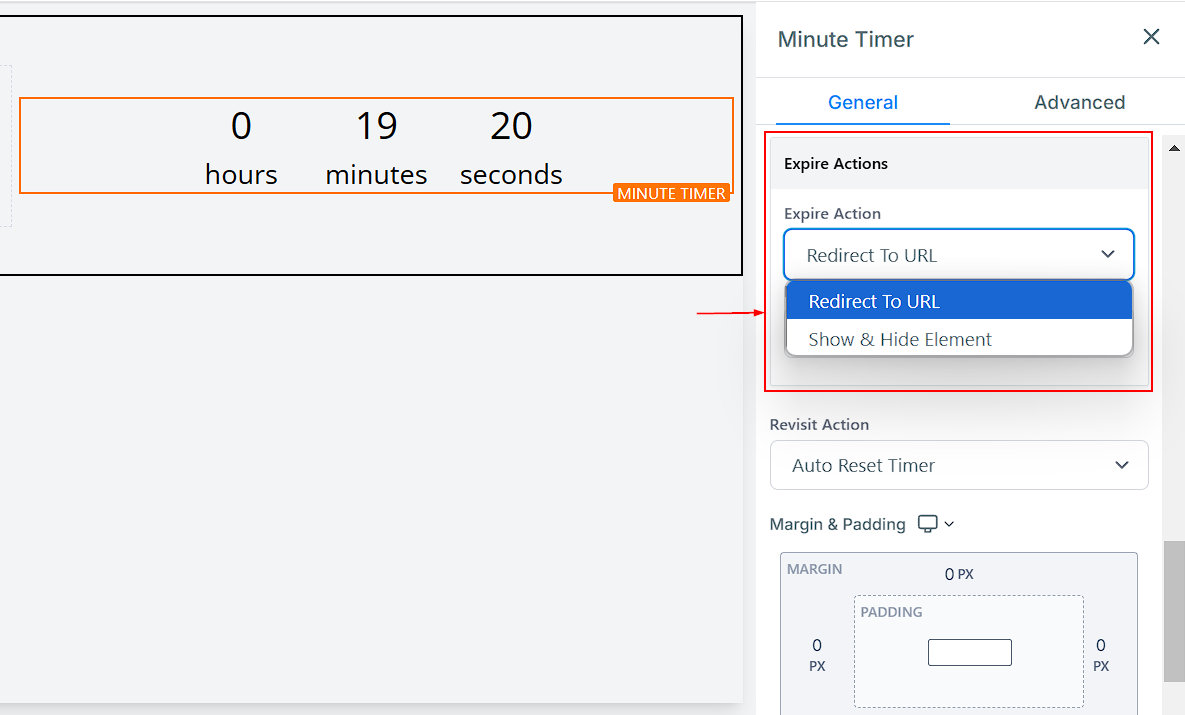
- Redirected URL: Här kan du lägga till en omdirigerings-URL som besökare kan klicka på och besöka när timern har gått ut.
- Show & Hide Element: Styr synligheten för specifika element, till exempel att visa ett nytt meddelande eller dölja timern när den är klar.
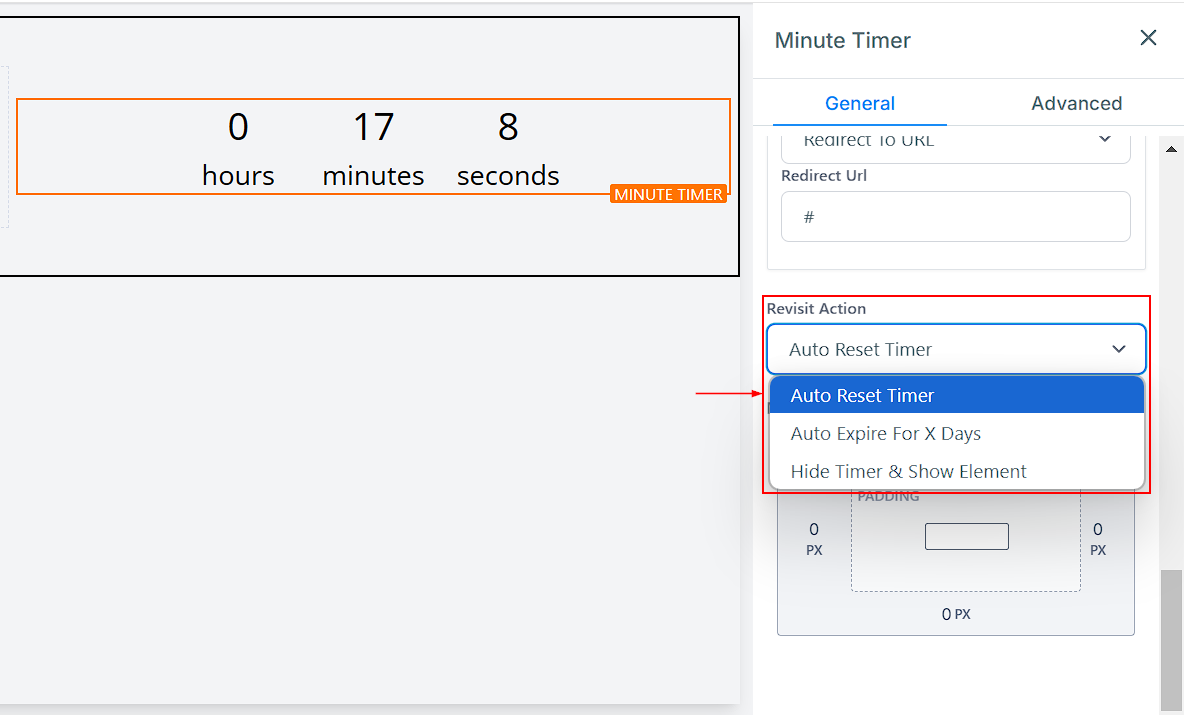
Revisit Action
Med Revisit Action kan du välja vad som händer när en användare återbesöker sidan efter att timern gått ut. Anpassa beteendet genom att ställa in auto-reset timer, Hide/show an element eller auto-expire i X dagar.
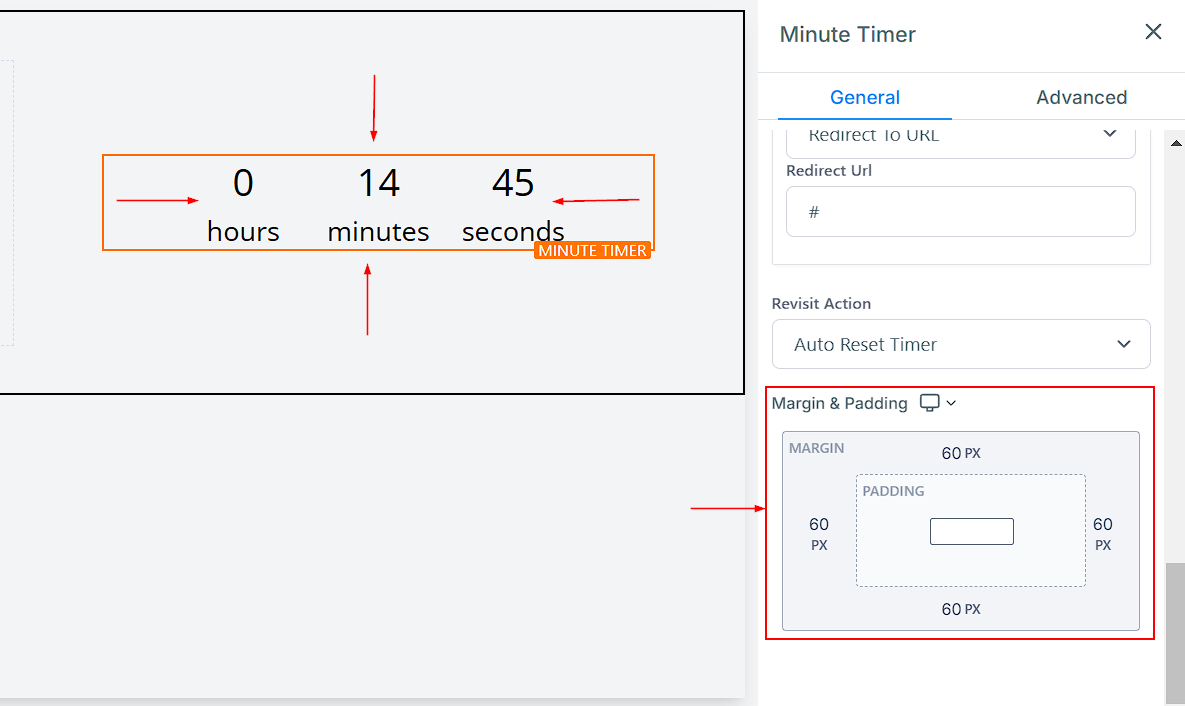
Spacing Options
Det finns olika spacing-alternativ för att justera övre eller nedre marginalen för ditt innehåll genom att dra i fälten. Beroende på vilket Edit-alternativ du arbetar med gäller inställningarna bara för det alternativet. Om du till exempel redigerar en viss Row (den BLÅ rutan) följer bara innehållet i den Rowen dina inställningar.
Advanced Settings
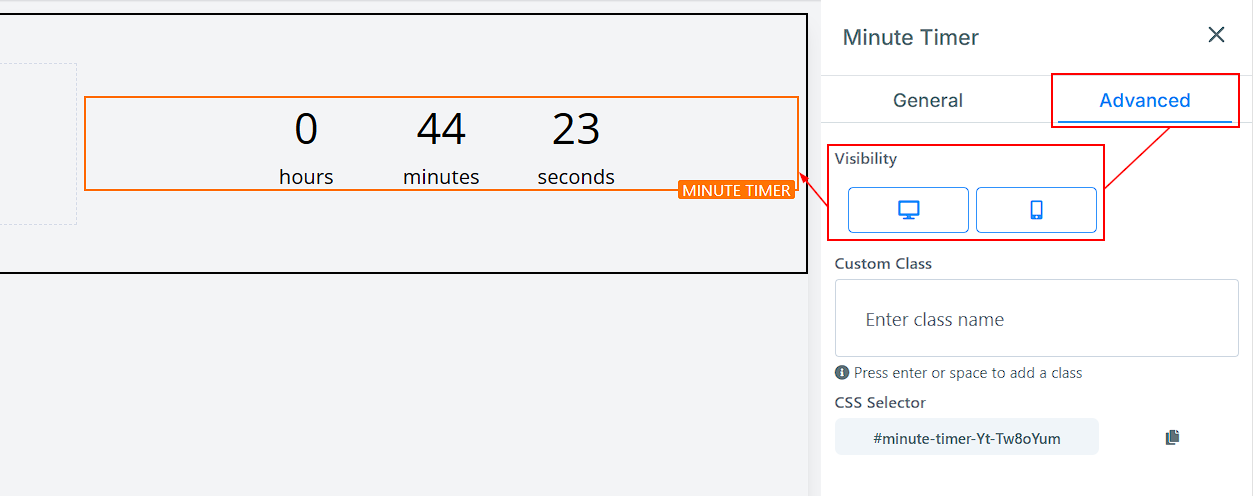
Advanced Settings ger ytterligare kontroll över innehållets synlighet och styling.
Visibility
Med Visibility kan du välja om Edit-alternativet ska vara synligt på mobila enheter, skrivbord eller båda.
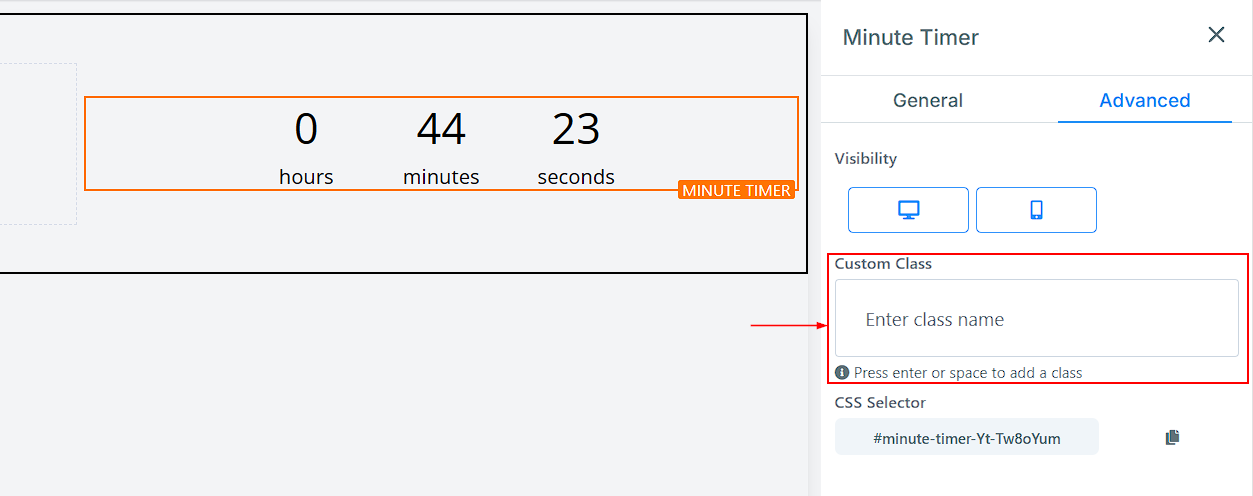
Custom Class
Med Custom Class kan du ange din egen unika class.
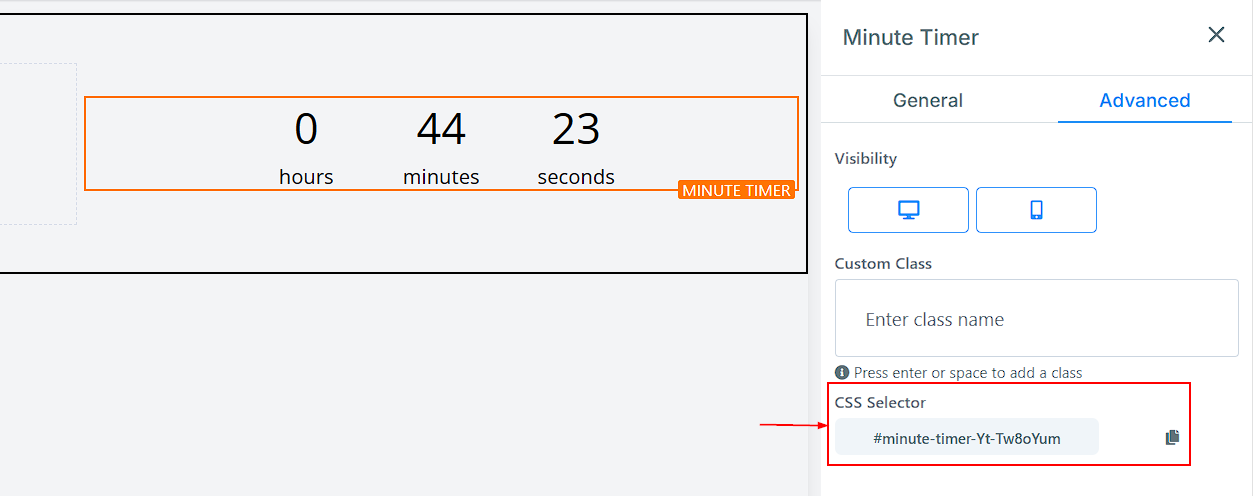
CSS Selector
Om du behöver kopiera Custom CSS klickar du bara på ikonen ”Copy” till höger om referenskoden.
Att lägga till en Minute Timer på din funnel-sida skapar brådska och motiverar användare att agera. Genom att anpassa utseende, placering och vad som händer vid utgång kan du öka engagemanget och förbättra konverteringar. Oavsett om den används för tidsbegränsade erbjudanden, schemaläggning eller evenemangsnedräkningar hjälper elementet dig att driva resultat effektivt.
Inte kund hos Funnelbud ännu?
Prova vårt allt-i-ett CRM för sälj och marknadsföring — gratis i 7 dagar, ingen bindningstid.