Hur man skapar ett Facebook-formulär i Ad Manager
Att skapa Facebook Lead Forms är ett viktigt steg för att generera leads effektivt genom Facebook-annonser. Genom att följa dessa steg kan du effektivisera dina leadgenereringskampanjer och förbättra datasynkroniseringen mellan Facebook och ditt CRM.
Skapa ett nytt Facebook-lead-formulär i Ad Manager
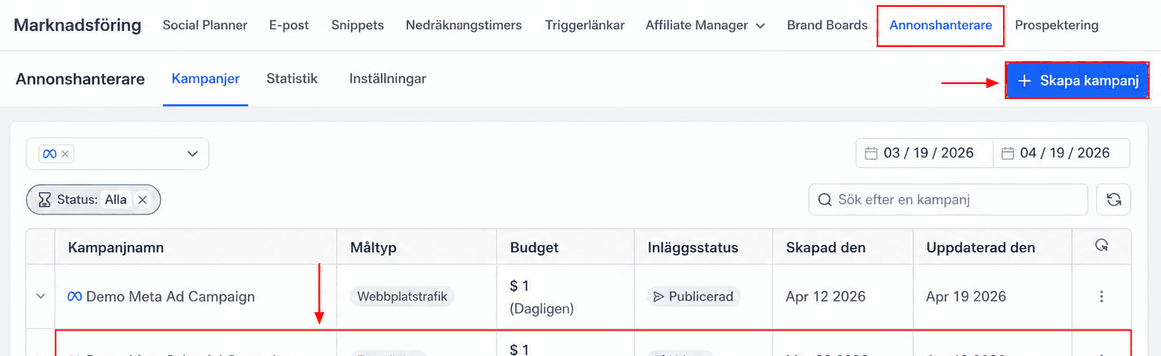
Börja med att skapa en ny Facebook-annonskampanj i Ad Manager eller välj en befintlig kampanj från listan.
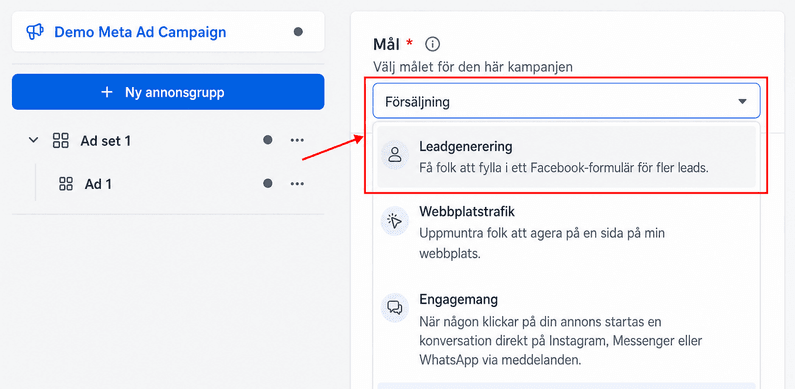
Välj sedan målet “Lead Generation”. Detta gör det möjligt att skapa eller välja ett Facebook-lead-formulär.
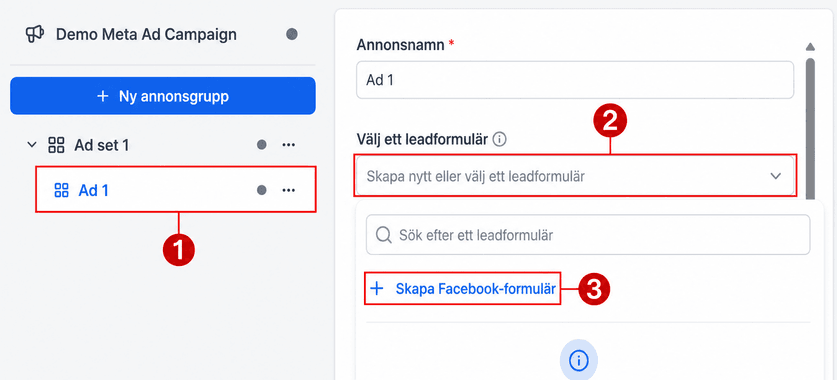
Skapa ett nytt formulär för potentiella kunder
I rullgardinsmenyn för val av formulär på annonsnivå klickar du på “Skapa Facebook-formulär”.
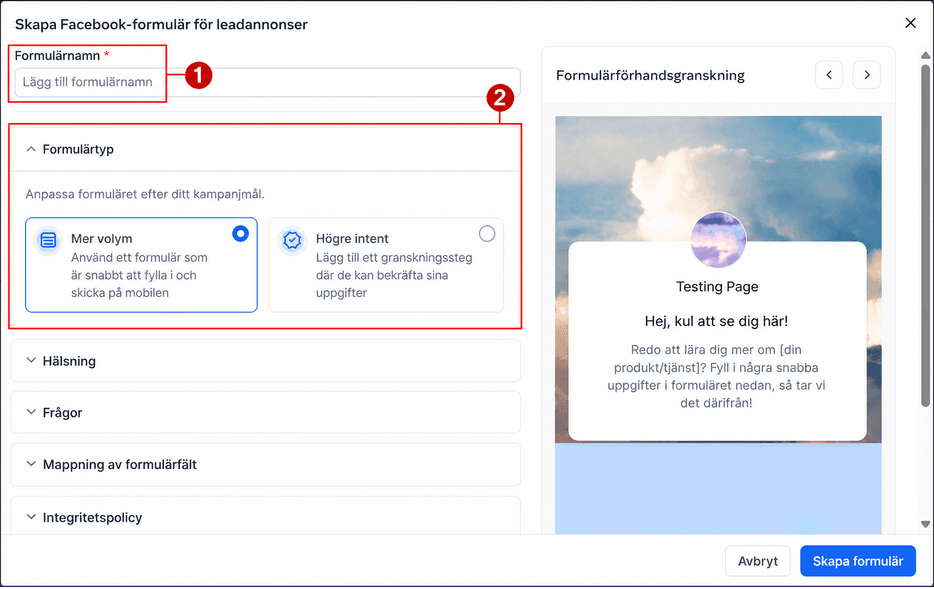
Du måste sedan fylla i följande avsnitt:
- Formulärnamn: Ange ett namn för ditt formulär.
- Välj formulärtyp: Du kan välja mellan två tillgängliga formulärtyper: More Volume, som är optimerad för att fånga fler potentiella kunder, och Higher Intent, som inkluderar ett extra granskningssteg där användare bekräftar sin information innan de skickar in formuläret.
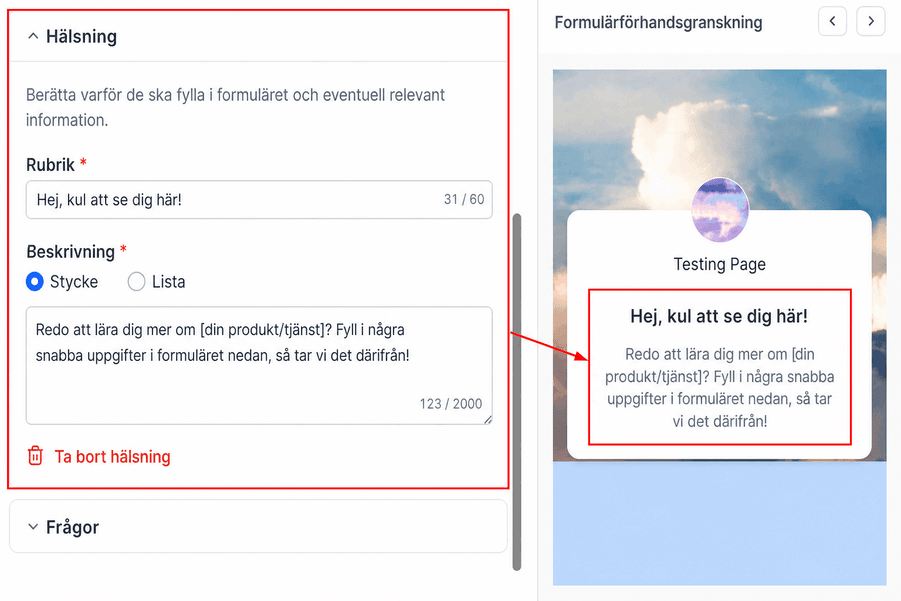
3. Lägg till hälsningar: Det här steget hjälper användarna att kommunicera varför de ska fylla i formuläret och vilken relevant information de behöver veta. Du kan lägga till en rubrik (obligatoriskt) och en beskrivning i antingen stycke- eller listformat.
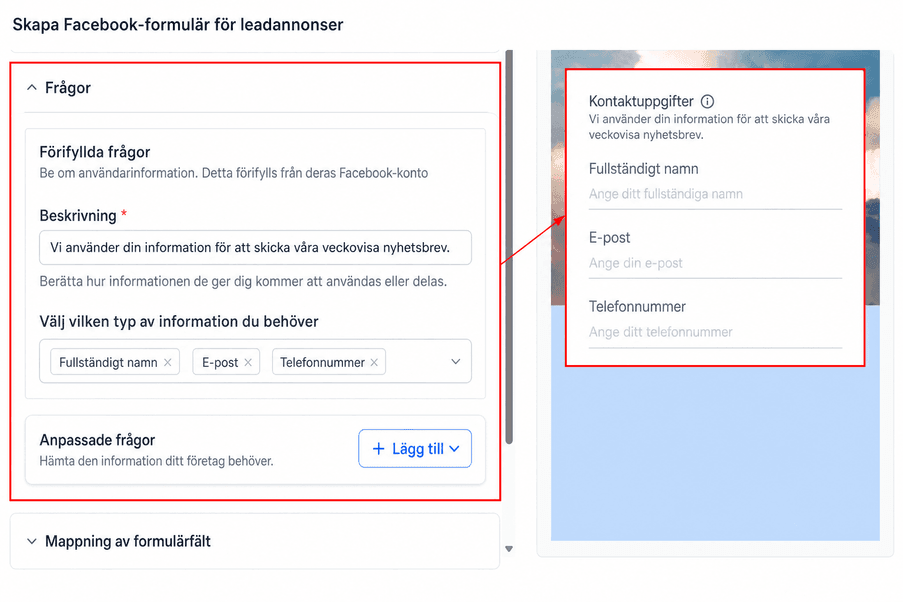
4. Lägg till frågor: Du kan inkludera beskrivningar och välja vilken typ av information du vill samla in, vilket hjälper dig att bedöma kvaliteten på kontakten. För anpassade frågor kan du skapa korta beskrivningar och flervalsfrågor för att samla in mer relevant information.
Integrera de anpassade fälten som skapats i ditt CRM under formuläret för potentiella kunder och fältmappningsprocessen genom att välja lämpliga fält från rullgardinsmenyn “Välj vilken typ av information du behöver”.
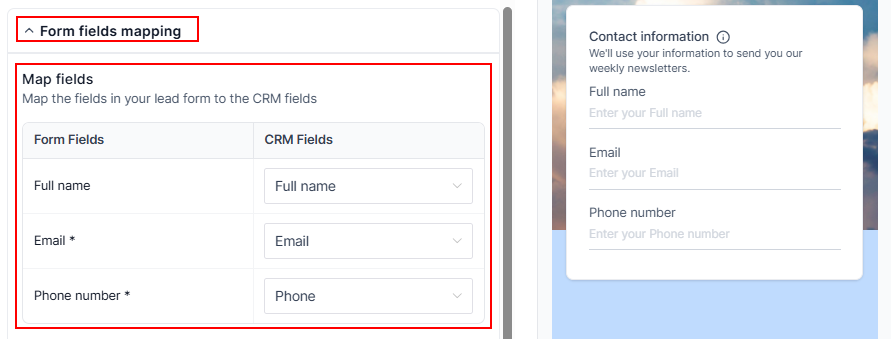
5. Mappning av formulärfält: Tillåt mappning av formulärfält för att synkronisera formulärdata med kontaktfält i ditt CRM. Detta säkerställer att de inlämnade uppgifterna mappas korrekt till kontaktposten, vilket möjliggör ett sömlöst dataflöde.
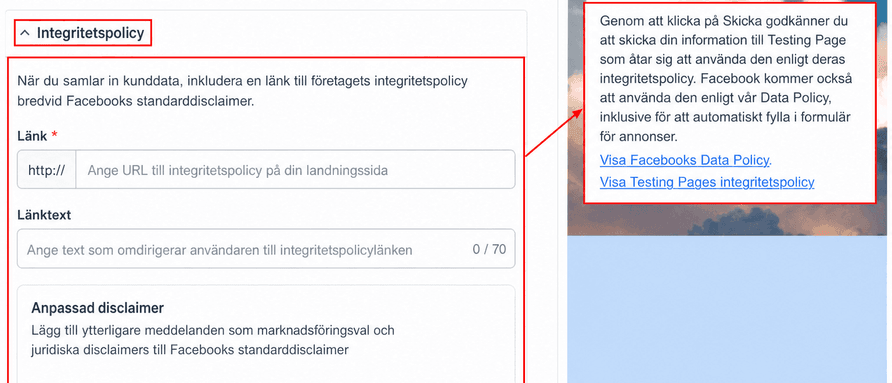
6. Lägg till sekretesspolicy: Inkludera en länk till ditt företags sekretesspolicy. Alternativt kan du använda LeadConnectors sekretesspolicy genom att länka till den här sidan.
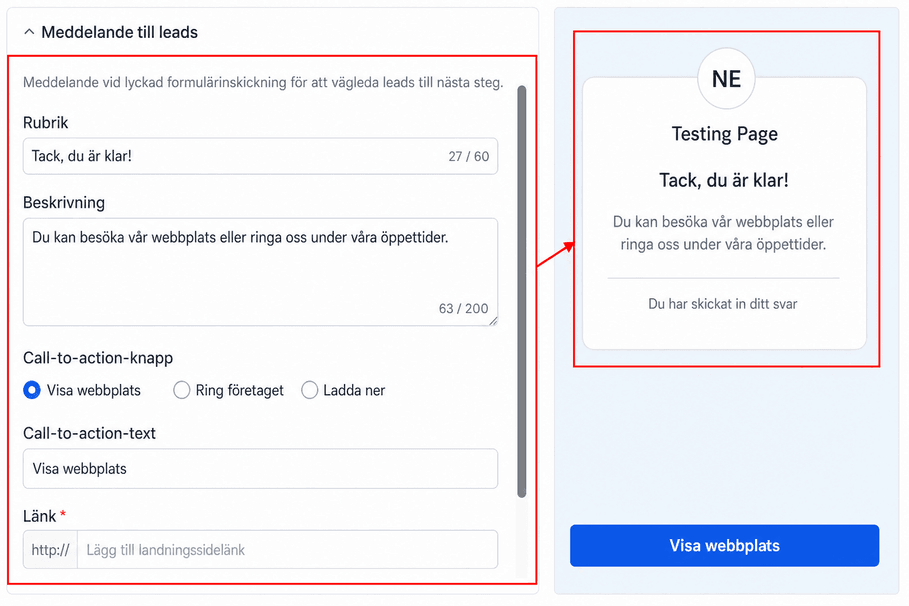
7. Lägg till ett tackmeddelande: När användare har skickat formuläret kan du anpassa meddelandet de får. Du kan inkludera en rubrik, beskrivning och uppmaningsalternativ, som att dirigera dem till en webbplats eller uppmuntra dem att ringa ett direktsamtal.
Spara formuläret
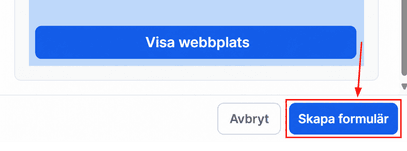
När du är klar sparar du formuläret för att användas i din annonskampanj för generering av potentiella kunder.
Genom att följa dessa steg kan du effektivt skapa Facebook Lead Forms i Ad Manager. Denna process förbättrar arbetsflödet för generering av potentiella kunder, vilket gör det lättare att fånga, hantera och engagera sig i potentiella kunder.
Inte kund hos Funnelbud ännu?
Prova vårt allt-i-ett CRM för sälj och marknadsföring — gratis i 7 dagar, ingen bindningstid.