Förstå och förhindra dubbelbokning i dina kalendrar
Dubbelbokningar kan störa din schemaläggningsprocess, vilket leder till missade möjligheter eller överbokade tidluckor. Att förstå de vanliga orsakerna och hur man löser dem är avgörande för effektiv kalenderhantering. I den här guiden går vi igenom viktiga steg för att diagnostisera och förhindra dubbelbokningar, med fokus på korrekta kalenderanslutningar, mötesinställningar och evenemangssynlighet.
Dubbelbokningar kan förekomma på grund av flera orsaker. Så här diagnostiserar du och löser vanliga problem:
Kontrollera kalenderanslutningar
Se till att rätt kalender är ansluten till ditt konto i avsnittet Inställningar > Min profil > Kalenderinställningar och att konfliktkalendrarna har konfigurerats.
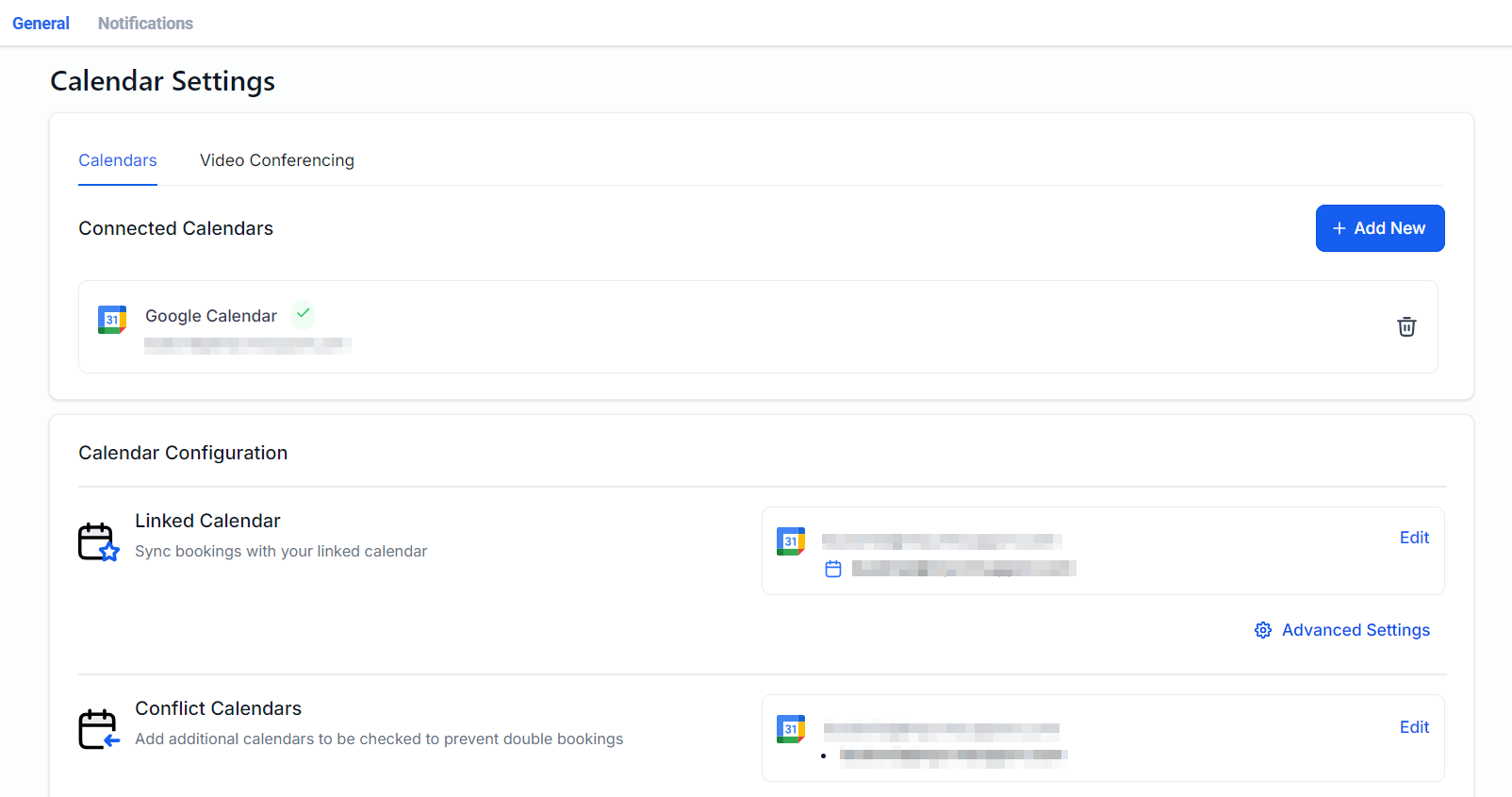
För otilldelade kalendrar kan endast en kalender kontrolleras för konflikter. Om möten från en annan kalender orsakar problem, överväg att använda en teamkalender.
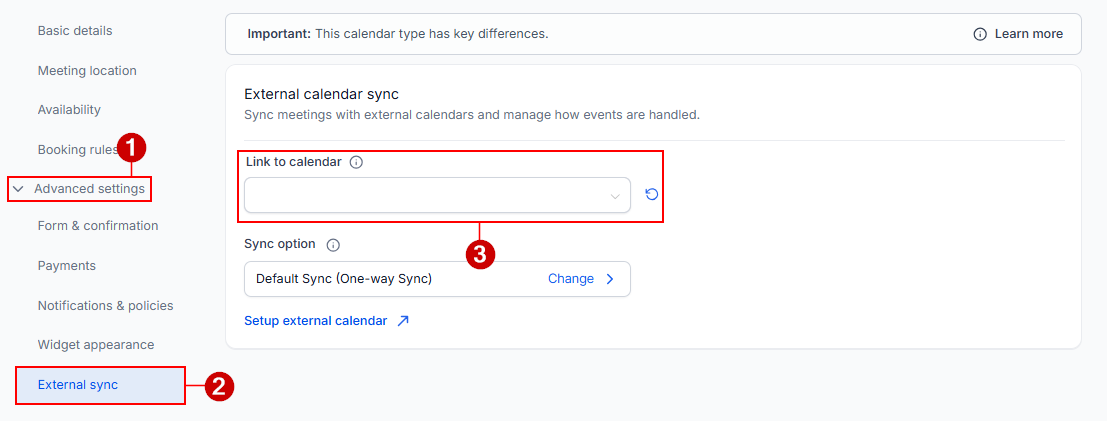
Granska tid för att skapa möten
Dubbelbokningar kan hända om ett möte bokades innan du ansluter din Google-kalender. Verifiera tidpunkten för att utesluta denna möjlighet.
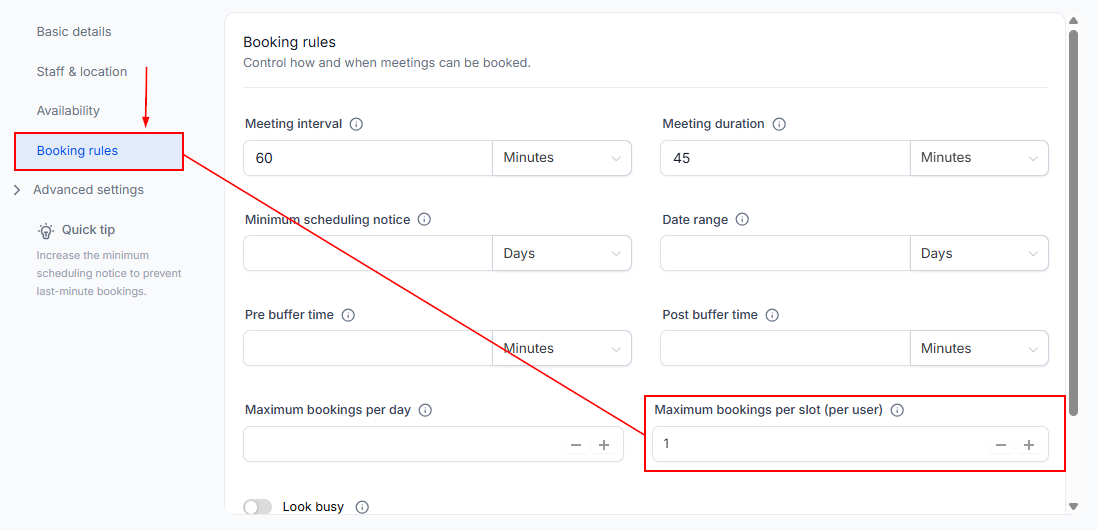
Inspektera inställningar för möte per plats
Om din kalender tillåter mer än ett möte per tidpunkt kan detta leda till dubbla bokningar. Justera den här inställningen efter dina behov.
Undersök händelsestatus
Händelser som markerats som inställda, ogiltiga eller uteblivna i din CRM-kalender kan fortfarande visas, vilket leder till förvirring. Kontrollera statusen för dessa händelser för att säkerställa att de inte orsakar dubbelbokningar.
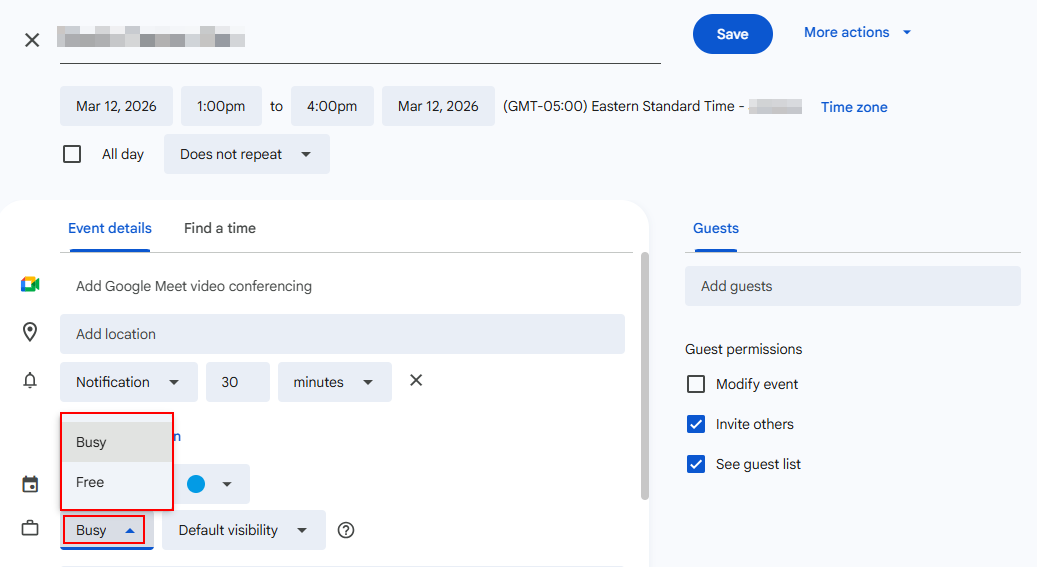
Bedöm händelsens synlighet
Händelser som är markerade som “gratis” eller “Tillgängliga” i din kalender kanske inte blockerar tidsluckor i din CRM-kalender. Se till att alla händelser som är avsedda att blockera tillgänglighet är markerade som “upptagen”.
Felsökningstips
För att förhindra dubbelbokningar, följ dessa steg baserat på din kalendertyp:
För otilldelade kalendrar
- Anslut lämplig kalender och se till att den är inställd för att leta efter konflikter.
- Granska och justera regelbundet inställningen “bokningar per plats” för att matcha dina tillgänglighetspreferenser.
- Kontrollera att alla relevanta händelser i din kalender är markerade som “upptagen”.
För lagkalendrar
- Tilldela användare korrekt och se till att varje användares kalender är ansluten och konfigurerad för att leta efter konflikter.
- Justera inställningen “bokning per plats” för varje användare, baserat på deras kapacitet.
- Använd inställningarna för teamhantering för att granska och konfigurera varje användares kalenderinställningar korrekt.
Genom att följa de skisserade stegen kan du minimera eller eliminera dubbelbokningar, vilket säkerställer en smidigare schemaläggningsupplevelse. Att regelbundet kontrollera dina kalenderinställningar och synkroniseringsinställningar hjälper till att upprätthålla korrekt tillgänglighet och förhindra konflikter.
Vanliga frågor
F: Kan jag ansluta mer än en kalender till en otilldelad kalender?
- S: Nej, den otilldelade kalendern kan bara söka efter konflikter med en kalender. Använd en lagkalender för flera kalendrar.
F: Hur ändrar jag en händelse från “gratis” till “upptagen” i Google Kalender?
- S: Redigera händelsen i Google Kalender och se till att alternativet “Visa som” är inställt på “Upptagen”.
F: Vad händer om jag fortfarande upplever dubbelbokningar efter att ha följt dessa steg?
- S: Dubbelkolla konfigurationerna som nämns ovan. Om problemen kvarstår, överväg att kontakta support med specifik information om din konfiguration.
Inte kund hos Funnelbud ännu?
Prova vårt allt-i-ett CRM för sälj och marknadsföring — gratis i 7 dagar, ingen bindningstid.