Så navigerar du ditt teams schema med lätthet
Kalendern är utformad för att effektivisera teamschemaläggning och resurskoordinering. Den låter användare visa individuella kalendrar sida vid sida, vilket gör det enklare att jämföra scheman och planera aktiviteter utan att ständigt byta mellan vyer. Denna funktion underlättar också effektiv resurshantering genom att ge en tydlig översikt över teammedlemmars tillgänglighet, vilket möjliggör välgrundade beslut om uppgiftstilldelningar. Med sitt användarvänliga gränssnitt och enkla kryssrutesystem blir det intuitivt och problemfritt att navigera och välja de kalendrar du vill visa.
För att utnyttja kalendern fullt ut, följ dessa enkla steg:
Åtkomst till kalendern
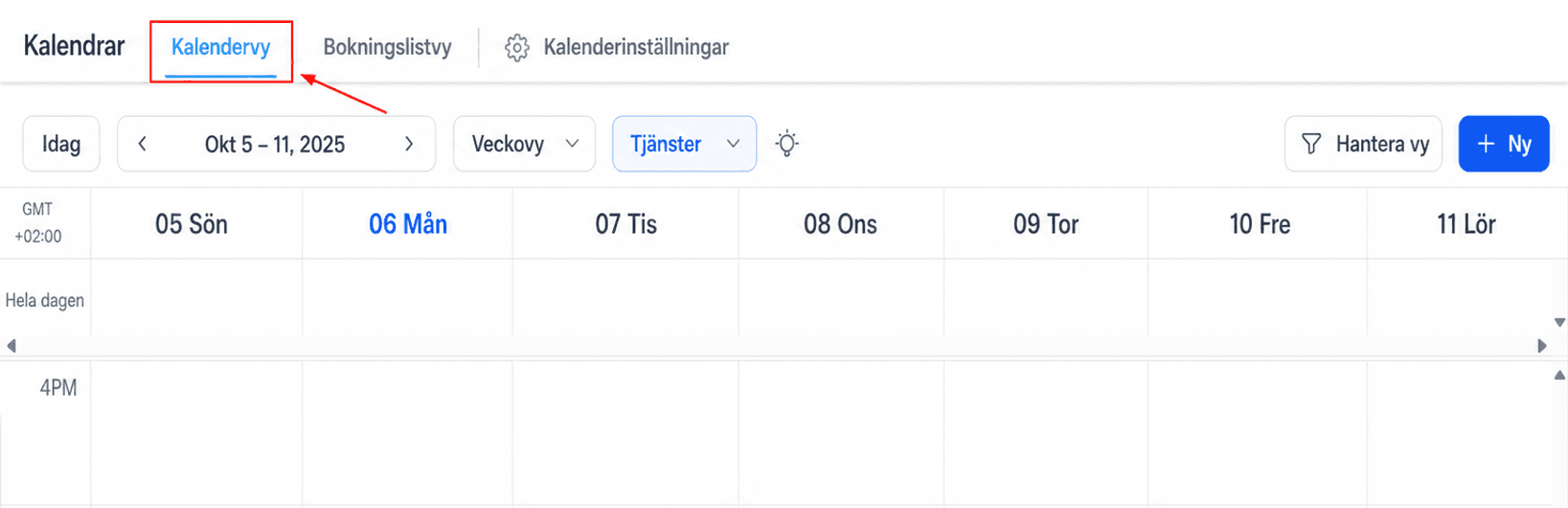
Navigera till sidomenyn till vänster och välj fliken “Calendars” för att komma åt kalendervyn.
Välja kalendrar
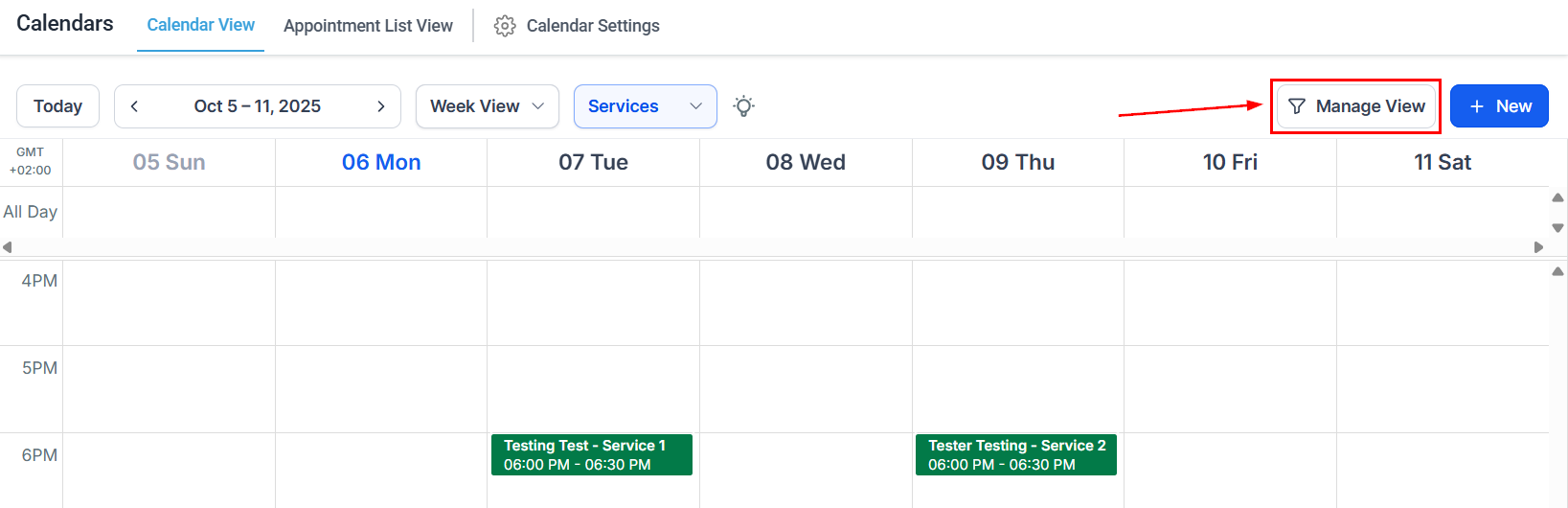
Klicka på Manage View för att öppna filtren.
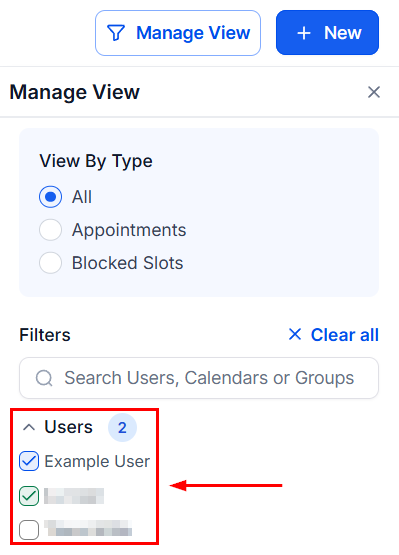
På höger sida av skärmen, hitta avsnittet Users/Staff. Välj kryssrutorna bredvid namnen på de personer vars kalendrar du vill jämföra.
Visa kalendrar sida vid sida
Efter att du valt önskade kalendrar, välj Day från rullgardinsmenyn.
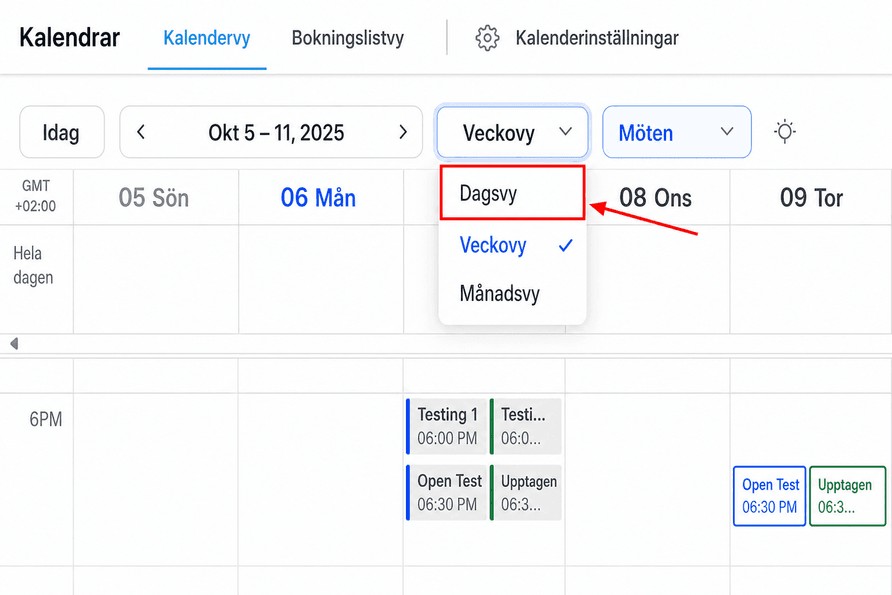
De valda kalendrarna visas sida vid sida i resursvyn, vilket underlättar enkel jämförelse och schemaläggning.
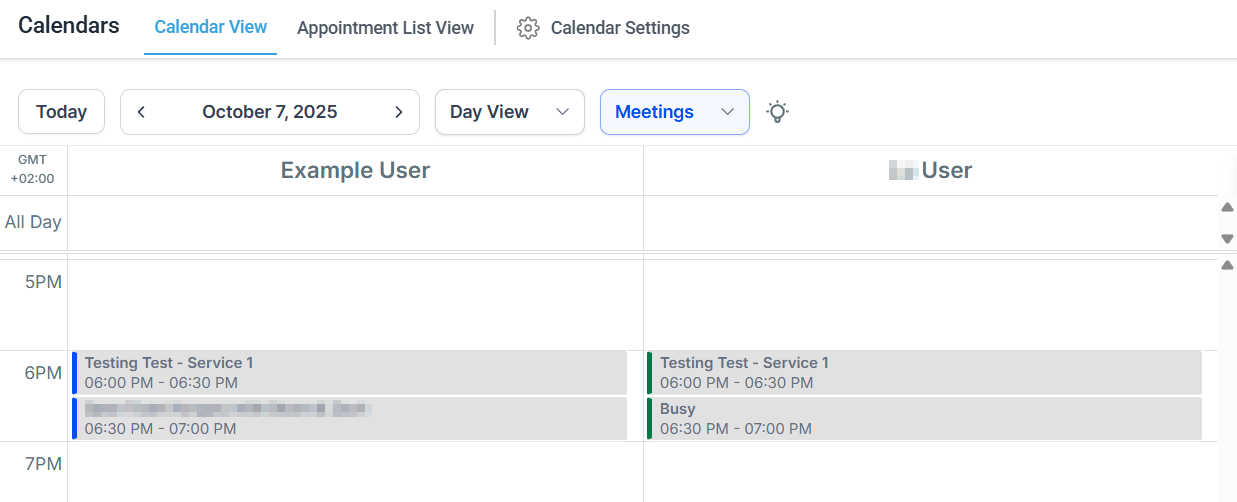
Genom att låta användare visa flera kalendrar sida vid sida förenklar det processen att jämföra scheman och koordinera aktiviteter. Denna funktionalitet stöder effektiv uppgiftstilldelning och beslutsfattande, vilket säkerställer att resurser utnyttjas effektivt och deadlines hålls.
Praktiska exempel och användningsfall
- Teammöten: Hitta snabbt en tid då alla teammedlemmar är tillgängliga för ett möte genom att jämföra deras kalendrar sida vid sida.
- Projekttilldelningar: Tilldela uppgifter baserat på teammedlemmars tillgänglighet och säkerställ att deadlines hålls utan att överbelasta någon individ.
- Resursallokering: Hantera resurser effektivt med en tydlig översikt över vem som är tillgänglig och när, vilket möjliggör optimal uppgiftsfördelning.
Vanliga frågor
F: Vad händer om jag inte kan se en teammedlems kalender?
- Se till att du har nödvändiga behörigheter för att visa deras kalender.
F: Hur kan jag visa mer än en dag åt gången?
- För närvarande är resursvyn utformad för dag-för-dag-jämförelse. För en bredare vy, använd vecko- eller månadsvyn, även om dessa inte visar kalendrar sida vid sida.
Inte kund hos Funnelbud ännu?
Prova vårt allt-i-ett CRM för sälj och marknadsföring — gratis i 7 dagar, ingen bindningstid.