Hur du skickar recensionsförfrågningar till flera kontakter
Att interagera med din målgrupp ofta hjälper dig att bygga gemenskap och förtroende. Ett av de bästa sätten att knyta kontakt med kunder är att be om deras åsikt, vilket hjälper dig att identifiera förbättringsområden och få insikter i din målgrupps behov, farhågor och preferenser, och visar ett engagemang för kundnöjdhet. Låt oss lära oss hur man begär recensioner från kontaktavsnittet.
Begära en recension
Börja med att navigera till fliken Smart Lists i kontaktavsnittet och välj önskade kontakter.
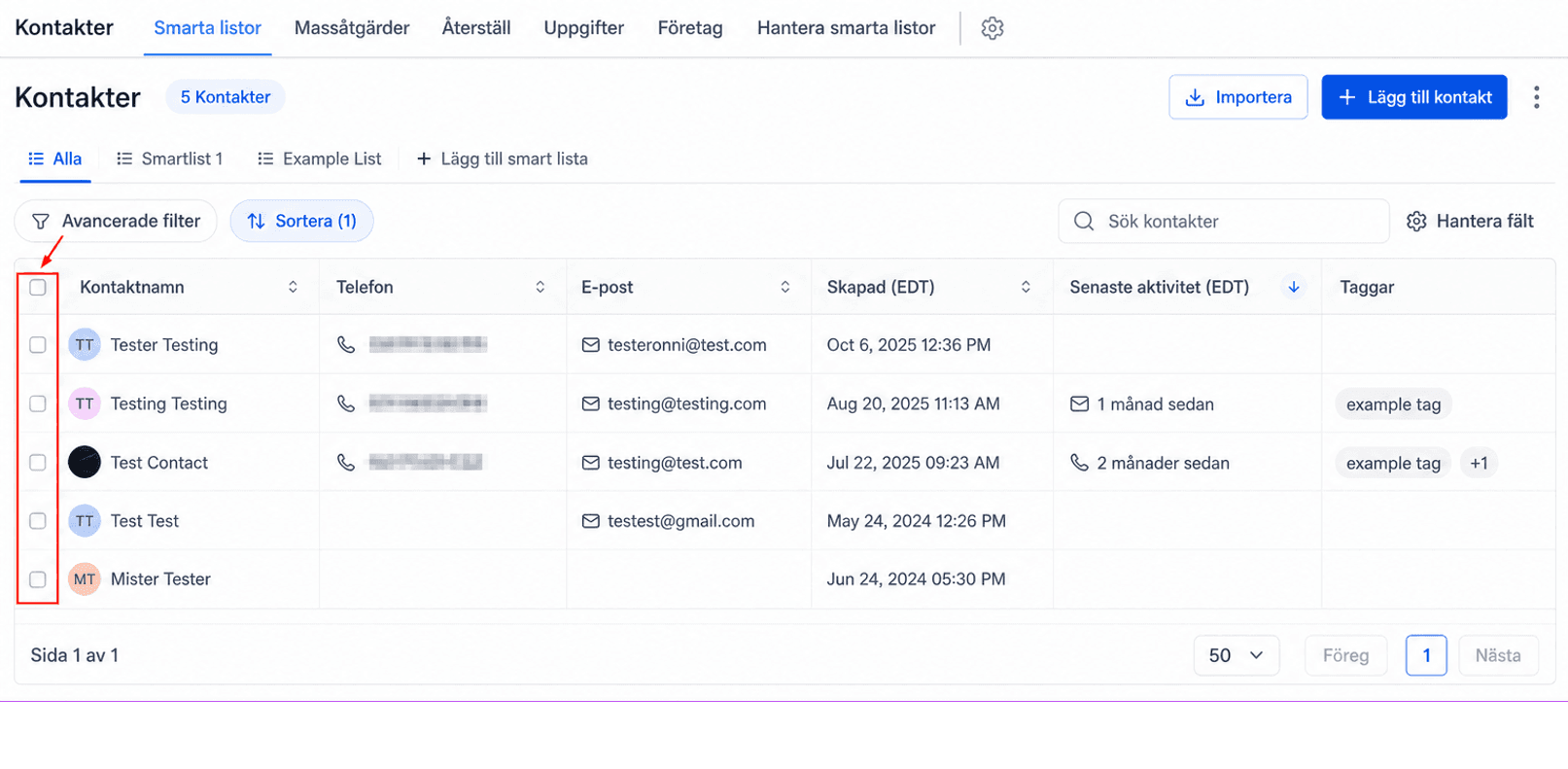
Öppna rullgardinsmenyn Mer och välj alternativet Begär recensioner.
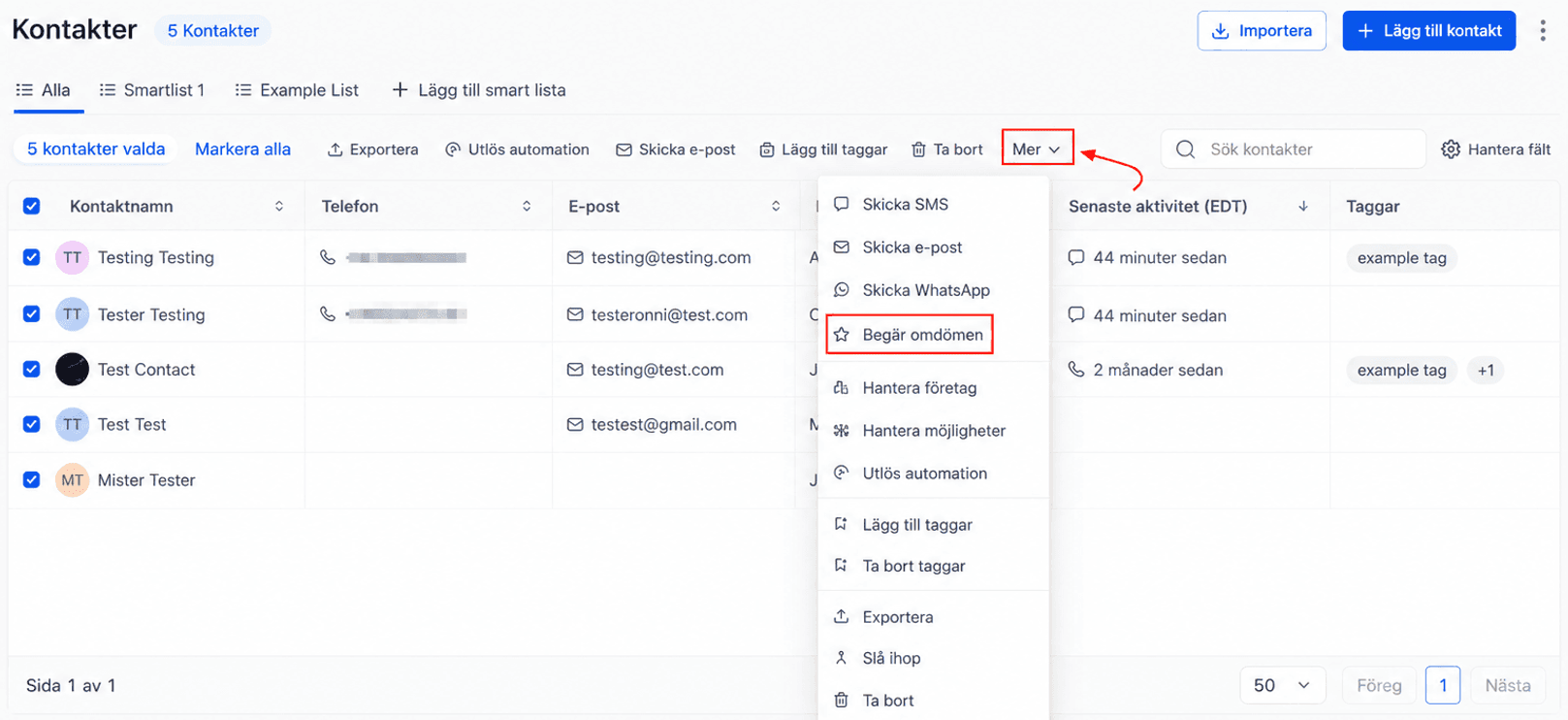
Ge åtgärden ett igenkännbart namn som visas i spårningsrapporten för enkel referens. Se till att namnet är tydligt och identifierbart för framtida spårning.
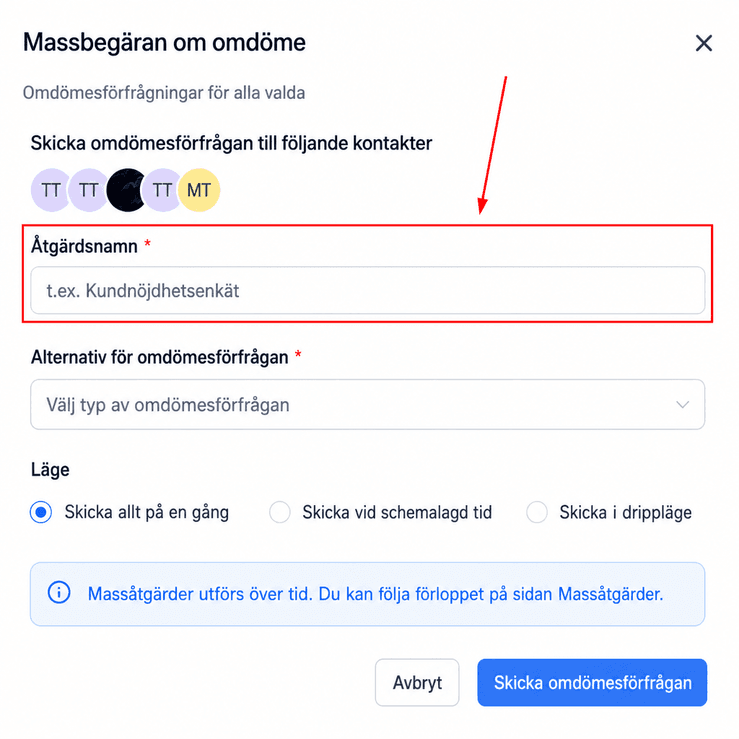
Välj att skicka dina förfrågningar via e-post, SMS eller WhatsApp från rullgardinsmenyn, beroende på dina preferenser.
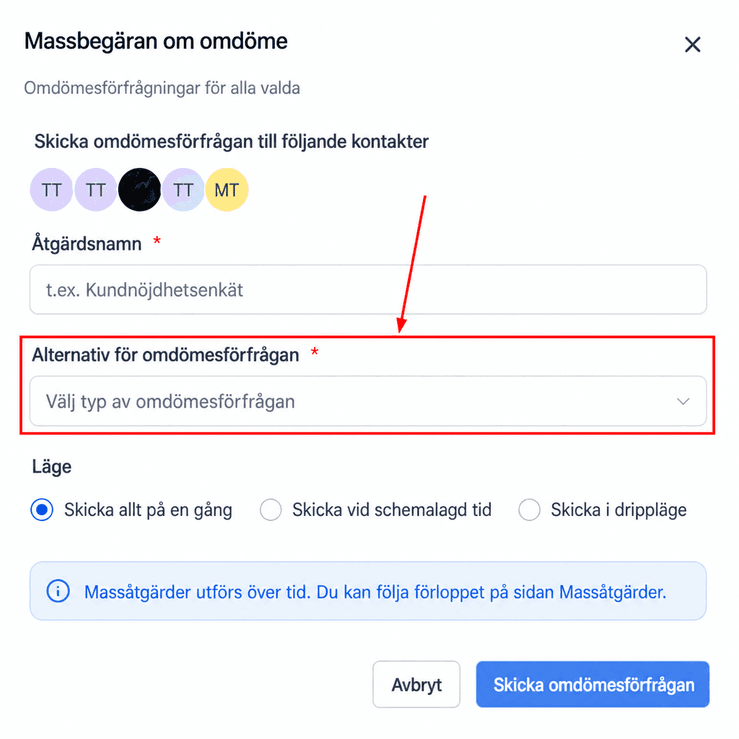
Sändningsfrekvens
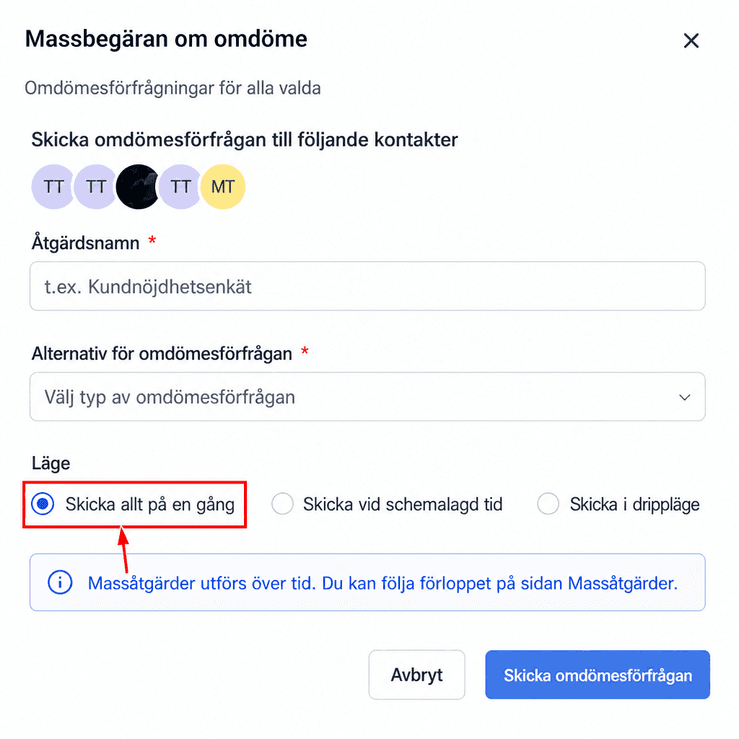
Alla på en gång
Funktionen “Skicka alla på en gång” låter dig skicka recensionsförfrågningar till alla valda kontakter samtidigt, spara tid och säkerställa snabb leverans av förfrågningar för snabbare insamling av feedback.
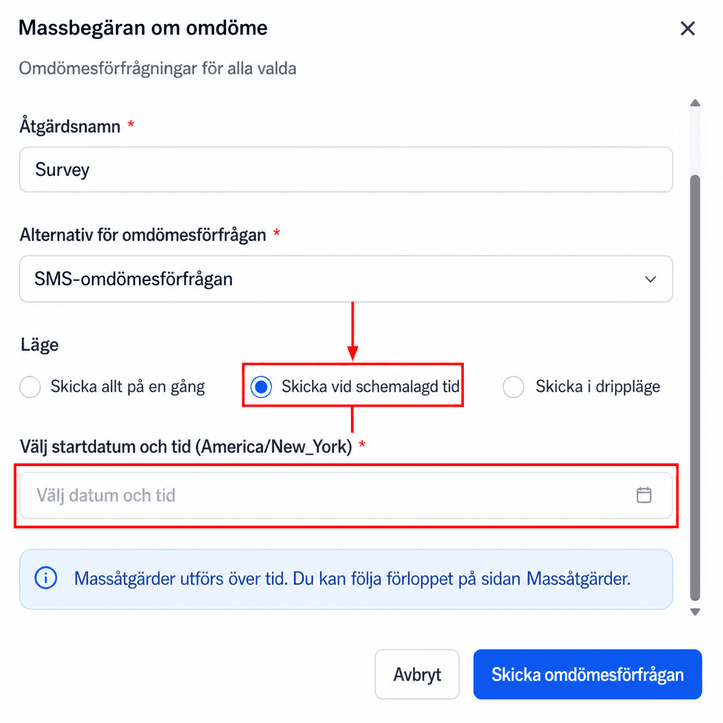
Lägg till vid schemalagd tid
Aktivera alternativet “Lägg till vid schemalagd tid” för att ordna att recensionsförfrågningar skickas vid ett specifikt datum och en specifik tid. Denna funktion låter dig planera och organisera dina utåtriktade insatser i förväg för mer tidsenlig kommunikation med kunder.
Lägg till i dropläge
För stora kontaktlistor, överväg att använda alternativet “Lägg till i dropläge” för att skicka recensionsförfrågningar i batcher.
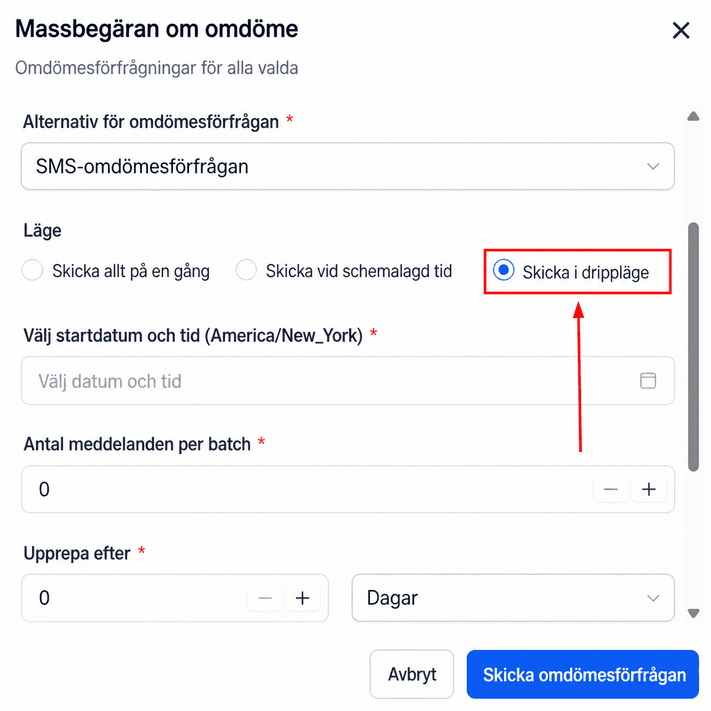
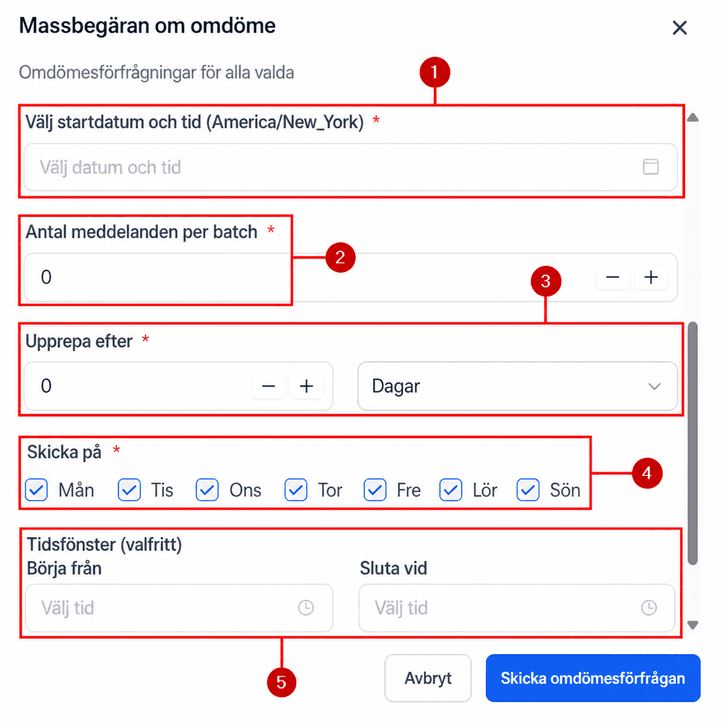
Detta tillvägagagångssätt förhindrar att du överväldigar dina kunder med simultana förfrågningar. För att använda det måste du ange:
- Starta den: Ställ in det specifika datum och den specifika tid då tilläggningen av dina kontakter till recensionsförfrågan ska börja.
- Batchkvantitet: Ange antalet kontakter som ska ingå i varje batch.
- Upprepa efter: Ställ in intervallet mellan batcher, som kan variera från sekunder till dagar.
- Skicka på: Välj veckodagarna du vill skicka batcherna.
- Tidsfönster (valfritt): Definiera tidsfönstret för bearbetning av batcherna.
Skicka recensionsförfrågningar
Verifiera dina val och klicka sedan på knappen “Skicka recensionsförfrågningar” för att initiera massåtgärden.
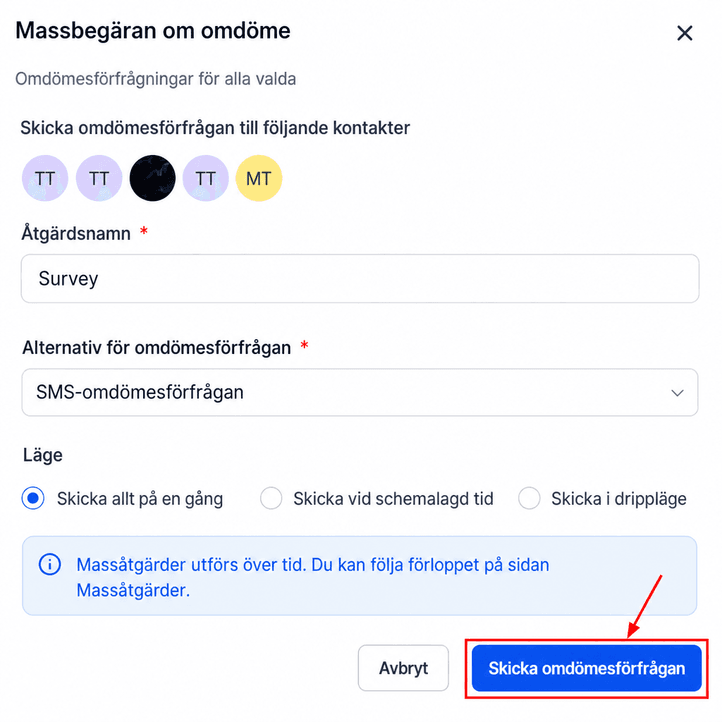
Denna funktion låter dig effektivt samla in feedback från flera kontakter på en gång. Dessutom kan du anpassa formatet för recensionsförfrågan inom avsnittet “Reputation” för en mer skräddarsydd upplevelse.
Inte kund hos Funnelbud ännu?
Prova vårt allt-i-ett CRM för sälj och marknadsföring — gratis i 7 dagar, ingen bindningstid.