Lägger upp på Instagram
När du är redo att publicera innehåll på Instagram ger Social Planner en effektiv och användarvänlig lösning som låter dig skapa, schemalägga och hantera inlägg med lätthet. Oavsett om du delar ett vanligt inlägg, en berättelse eller en rulle, kommer den här omfattande guiden att leda dig genom varje steg – från att välja media till att lägga till övertygande bildtexter och hashtags – för att säkerställa att ditt Instagram-innehåll är helt optimerat och redo att engagera din publik.
För att börja klickar du helt enkelt på den blå knappen “Nytt inlägg” som finns i det övre högra hörnet av avsnittet Marknadsföring > Social planerare.
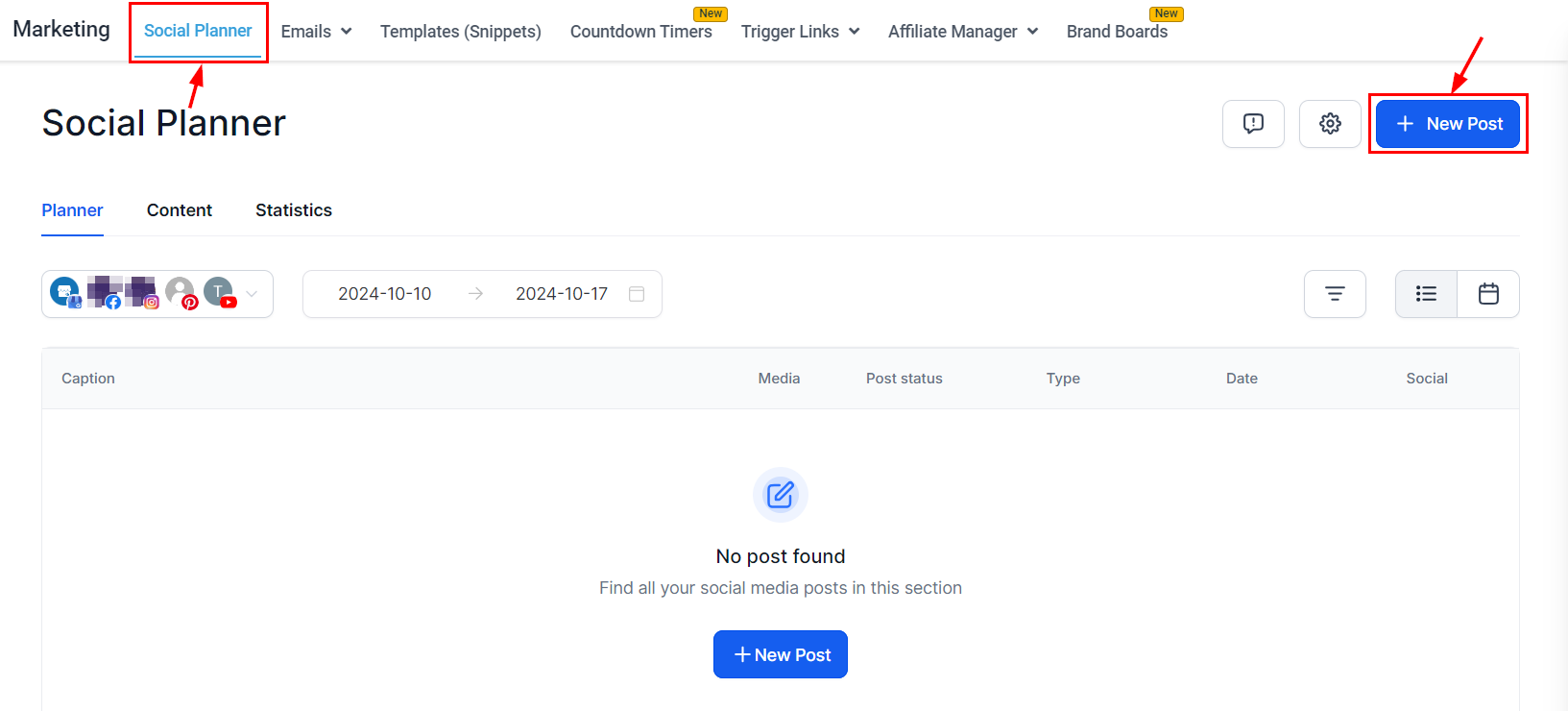
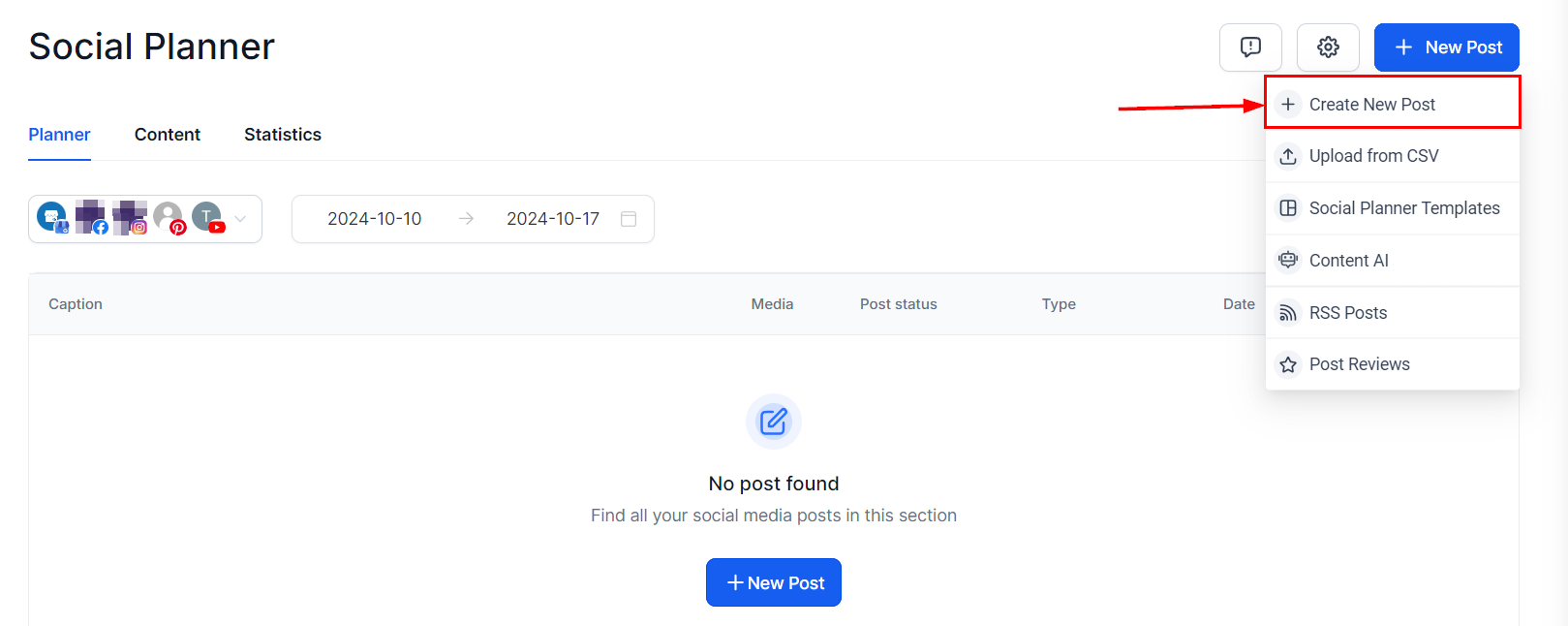
Du kommer sedan att presenteras med flera inläggsalternativ, som att använda Social Planner-mallar eller Content AI. Den här guiden leder dig genom att skapa ett nytt inlägg och ladda upp en CSV-fil.
Skapa nytt inlägg
Klicka på knappen “Skapa nytt inlägg” från rullgardinsmenyn.
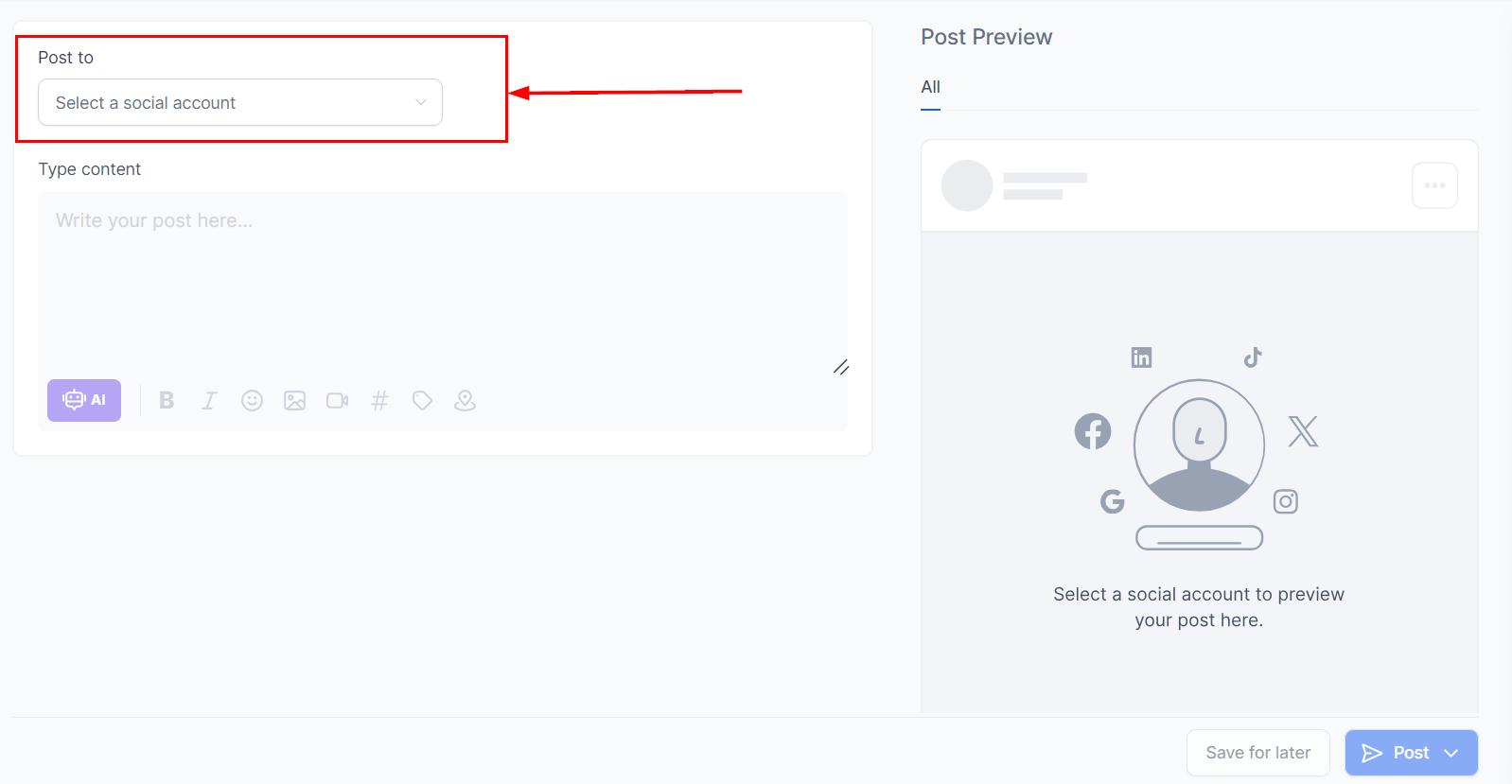
Lägg upp till
Från rullgardinsmenyn “Lägg upp till” väljer du det eller de Instagram-konton du vill publicera inlägget på. Den här rullgardinsmenyn visar alla konton som är integrerade med plattformen, så att du kan välja rätt för din avsedda målgrupp.
Skriv innehåll
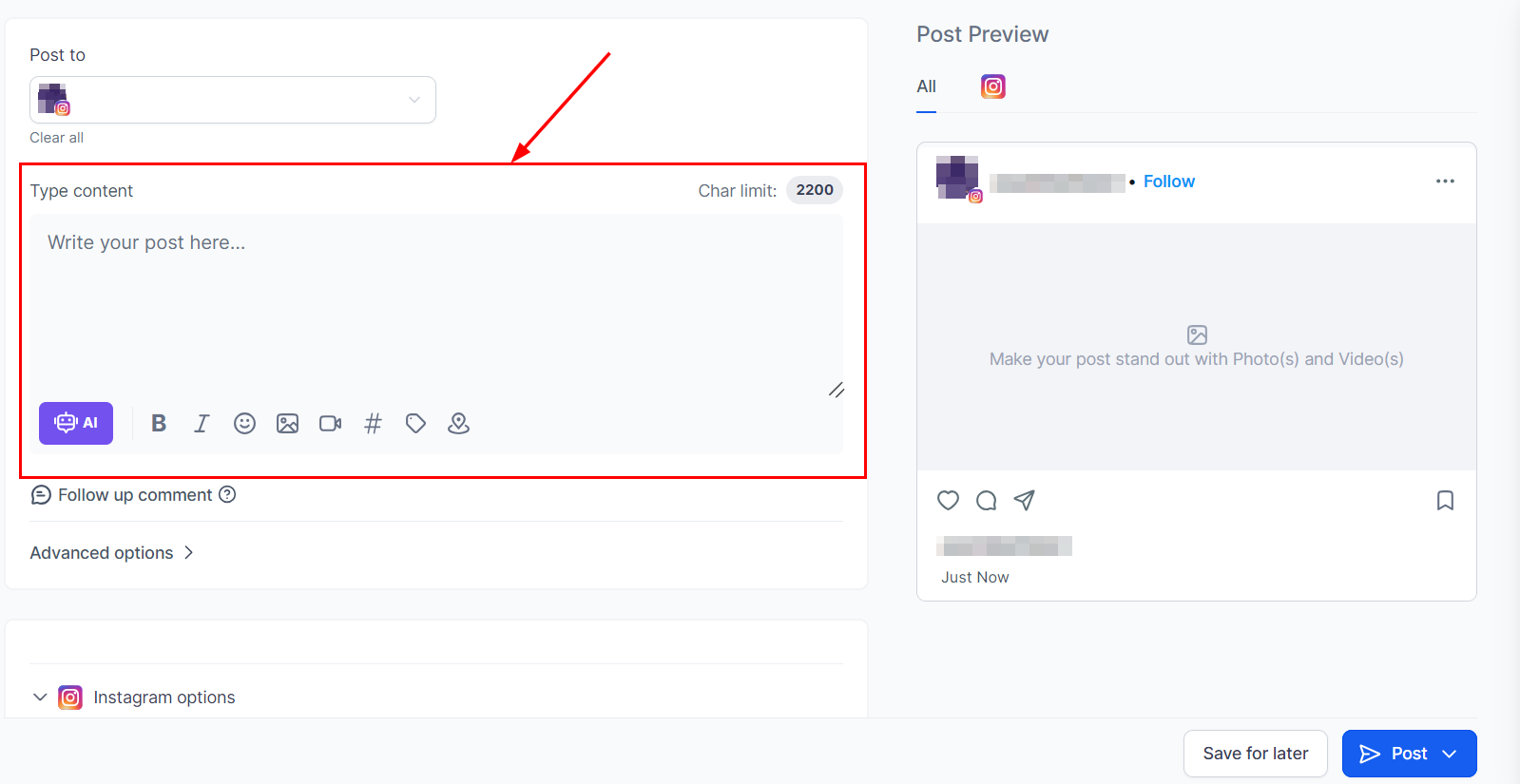
I innehållsfältet, skapa ett utkast till ditt sociala mediemeddelande, med rich media, hashtags och engagerande innehåll. Du kan bli kreativ genom att lägga till formateringsalternativ som fet eller kursiv text, bilder och till och med videor innan du fortsätter att publicera.
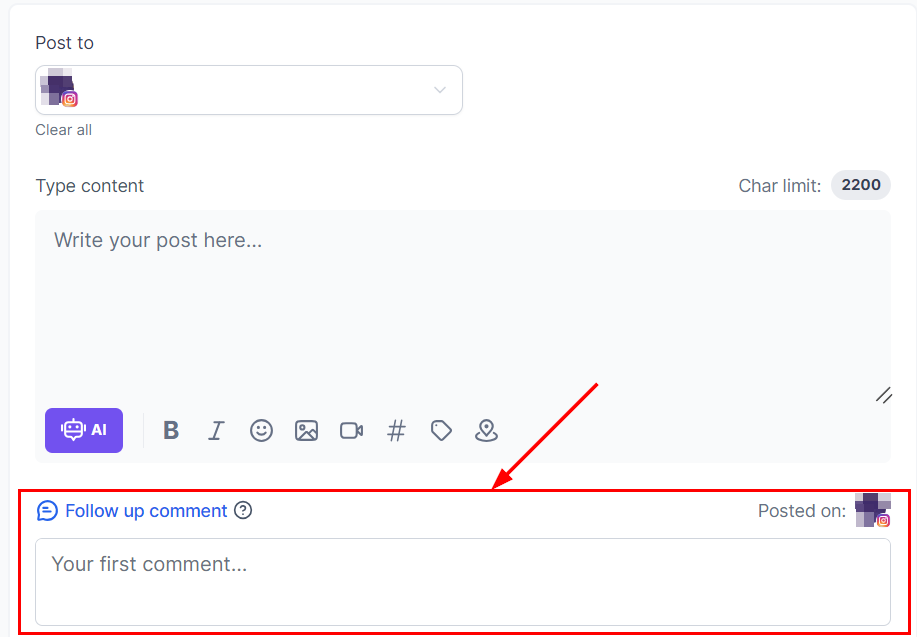
Uppföljande kommentar
Funktionen “Uppföljningskommentar” tillåter användare att optimera engagemanget i inlägg på sociala medier genom att aktivera kommentarer som visas strax efter att ett inlägg har publicerats. Den här funktionen fungerar för olika plattformar, inklusive Facebook-sidor, Facebook-grupper, Instagram-företagskonton, LinkedIn-profiler, LinkedIn-sidor och X-konton (tidigare Twitter).
Avancerade alternativ
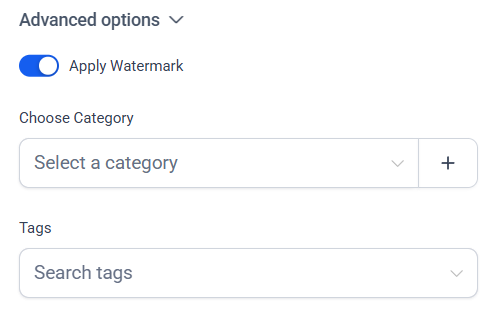
Under Avancerade alternativ kan du använda din vattenstämpel på bilder, välja kategorier för bättre organisation och lägga till taggar för att förbättra sökbarheten och kategoriseringen av inlägg.
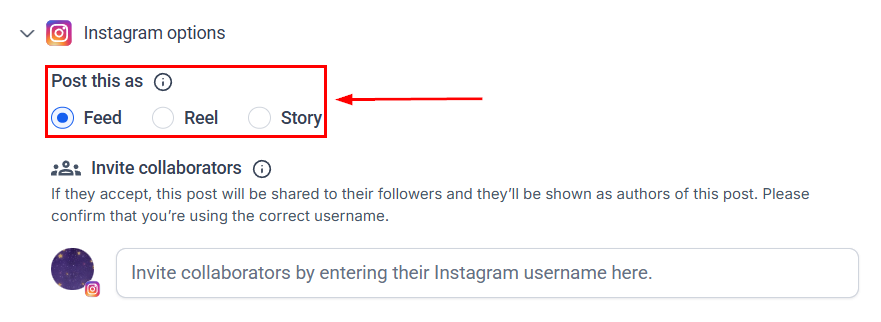
Instagram-alternativ
Välj om ditt inlägg ska publiceras i ditt flöde eller din berättelse, eller som en rulle.
Lägg till användarnamnet för alla konton du vill lägga till som en medarbetare, vilket kräver att de godkänner inlägget innan de inkluderas som författare.
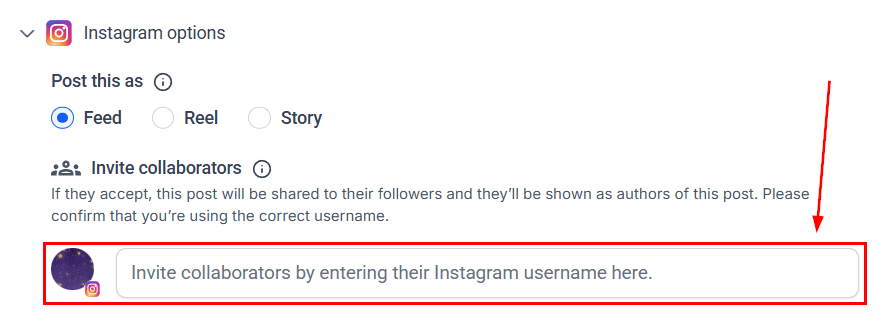
📌Obs: Endast offentliga profiler kan läggas till som en samarbetspartner.
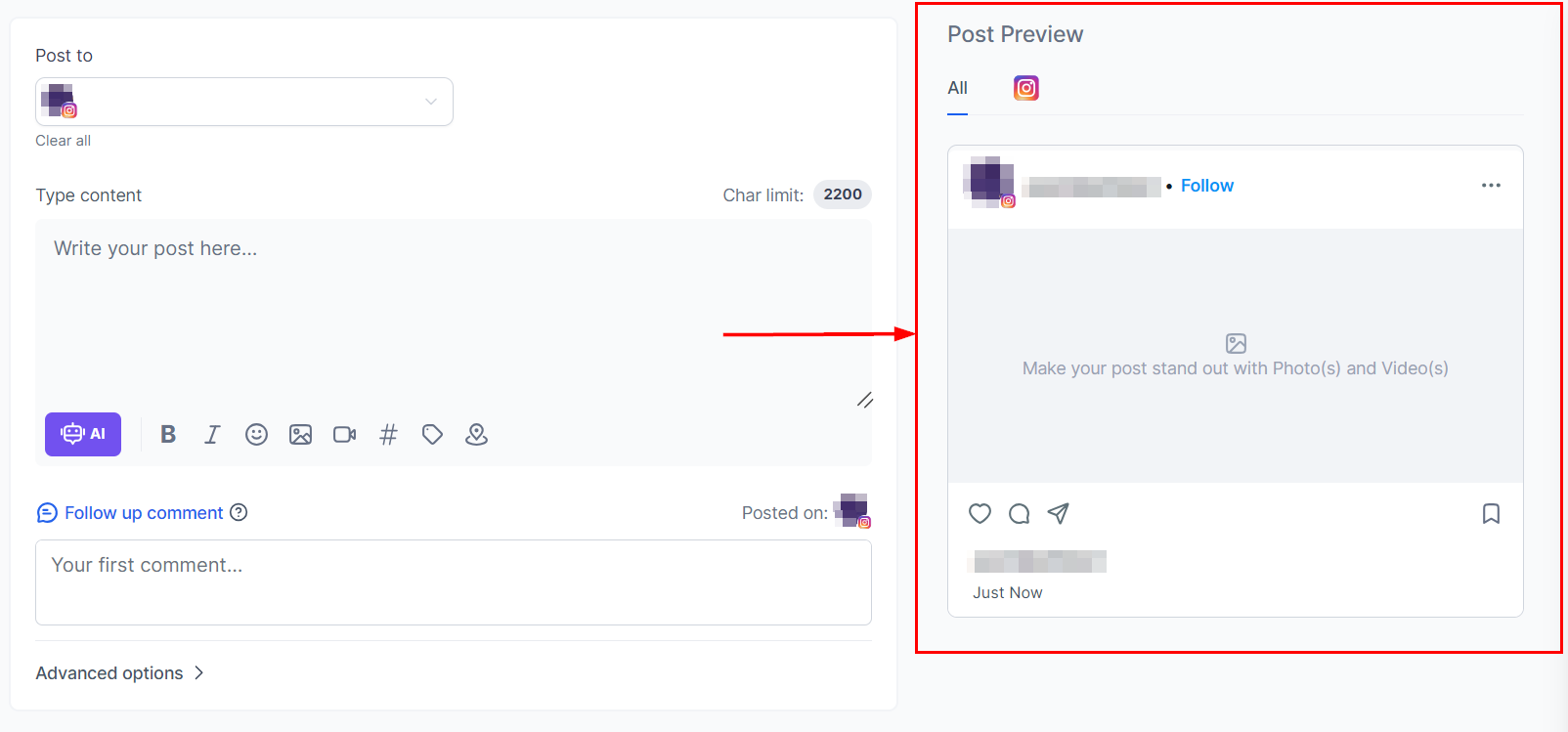
Förhandsgranskning av inlägg
Se till att du förhandsgranskar allt ditt innehåll innan du publicerar för att verifiera noggrannhet, layout och övergripande presentation. Det här steget låter dig fånga eventuella fel, bekräfta att dina meddelanden stämmer överens med ditt varumärke och se till att innehållet visas korrekt.
Inlägg
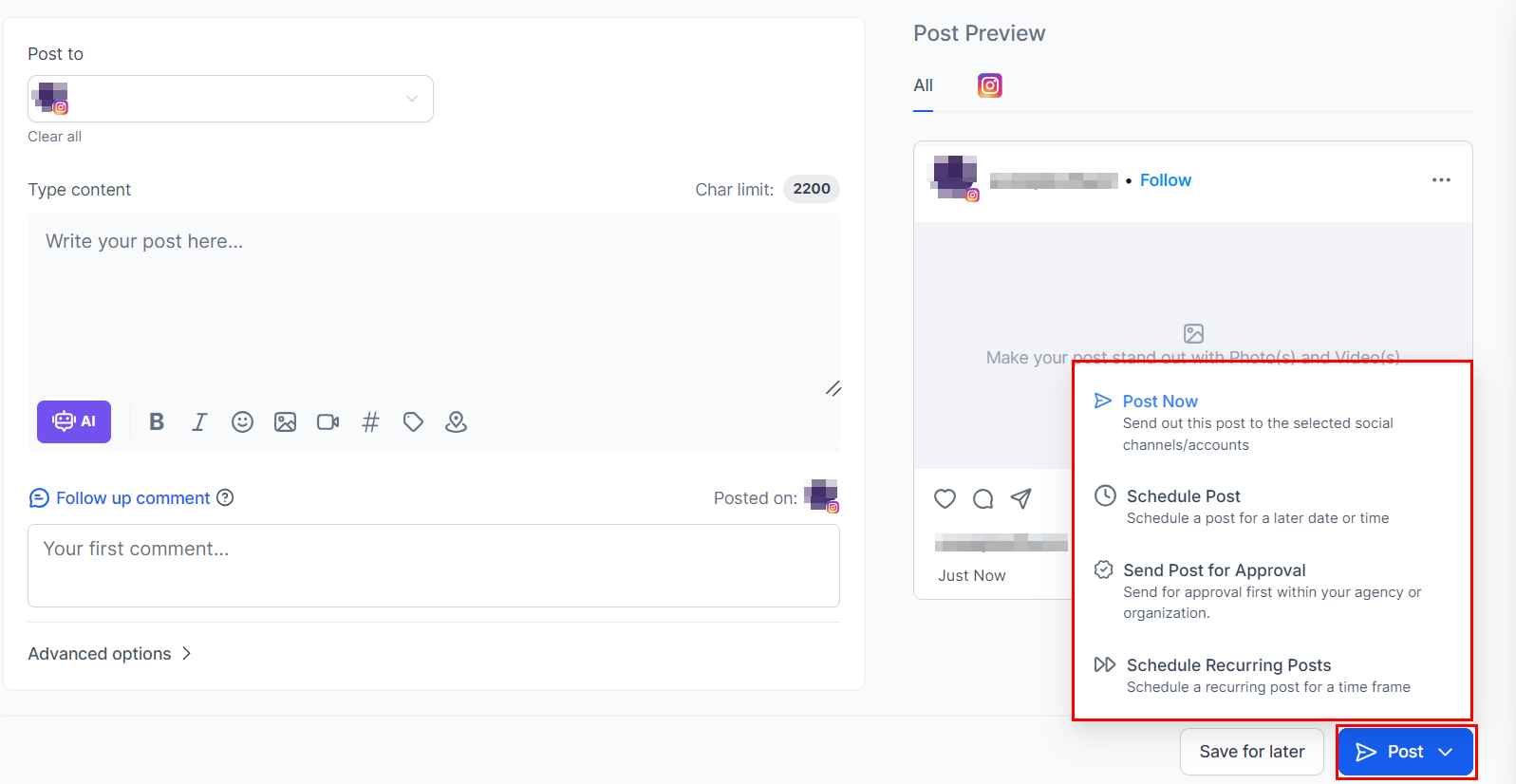
När du klickar på knappen “Lägg upp” får du fyra (4) olika sändningsalternativ att välja mellan:
- Lägg upp nu: Detta gör att du kan skicka detta inlägg till det eller de valda kontona omedelbart.
- Schemalägg inlägg: Detta gör att du kan schemalägga ett inlägg för ett senare datum eller klockslag. Välj datum och tid från kalendern och tidsluckan.
- Skicka inlägg för godkännande: Detta gör att du kan skicka inlägget till en annan teammedlem för godkännande. Välj datum och tid från kalendern och tidsluckan och välj en godkännare. Du kan också lägga till anteckningar.
- Schemalägg återkommande inlägg: Detta låter dig automatisera inlägg av innehåll med jämna mellanrum, till exempel dagligen, veckovis, månadsvis eller årligen. Du kan ställa in specifika tidsramar och välja särskilda dagar för inläggen att upprepas, vilket säkerställer konsekvent engagemang över sociala medieplattformar.
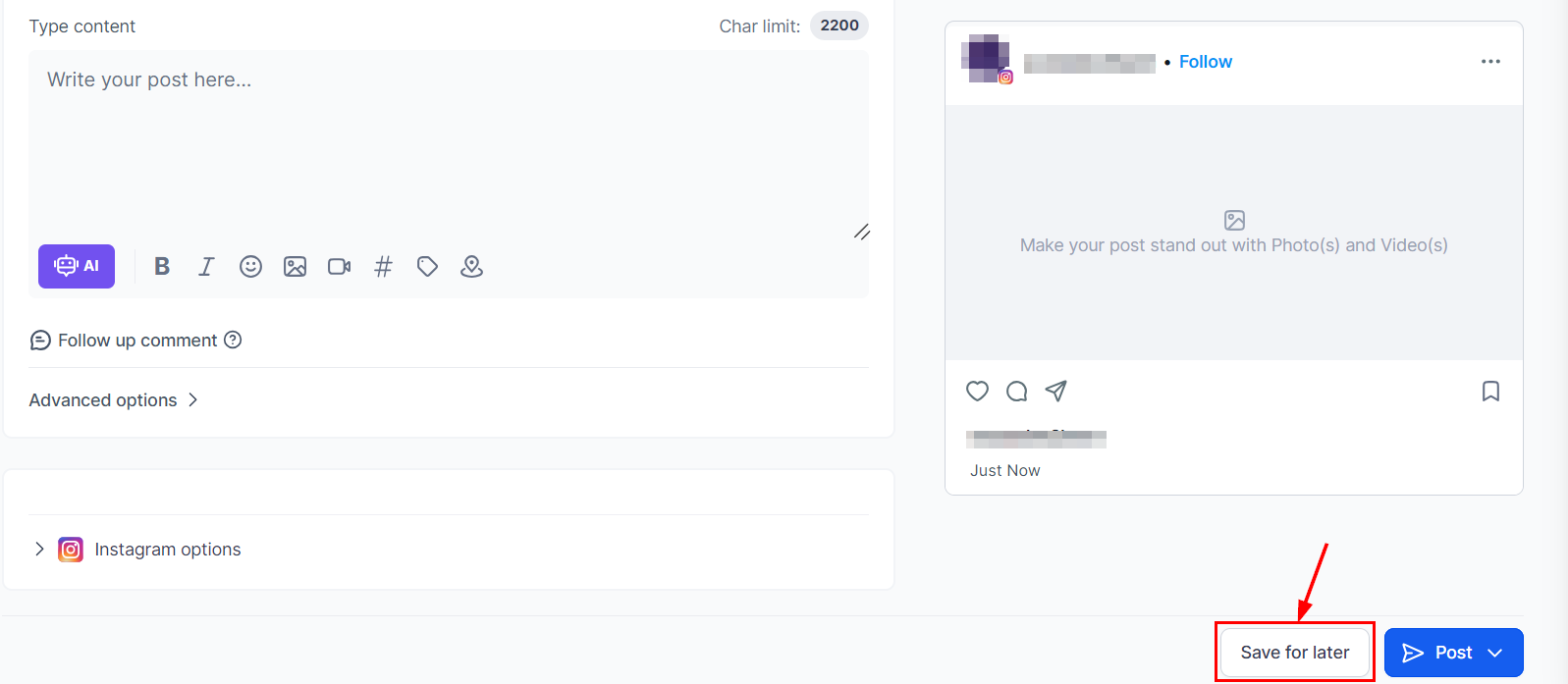
Spara till senare
Alternativt kan du använda funktionen spara för senare för att spara ditt inlägg som ett utkast för ytterligare redigering.
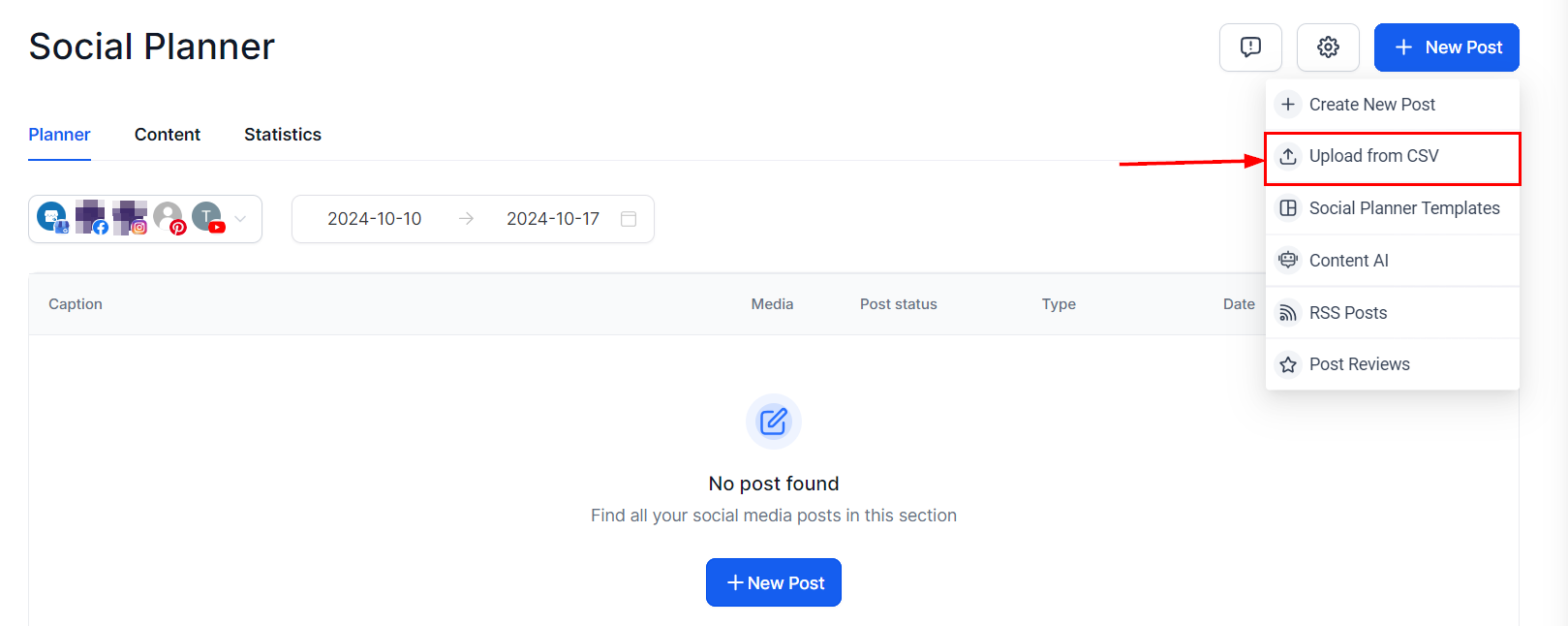
Ladda upp innehåll via CSV
Du kan också ladda upp inlägg samtidigt med en CSV-fil. Klicka på knappen “Nytt inlägg” och välj “Ladda upp från CSV.”
 Se till att CSV-filen följer det format som krävs (ÅÅÅÅ-MM-DD HH:mm) för datum och tid och stöder flera bilder och videor. Maximalt 90 inlägg kan laddas upp per CSV-fil.
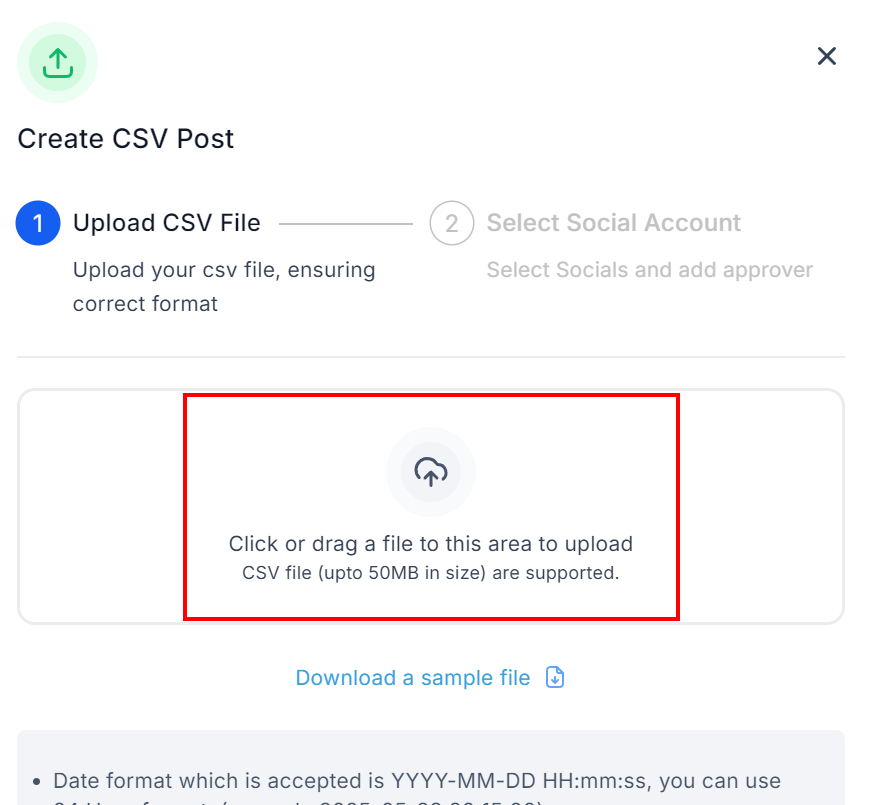
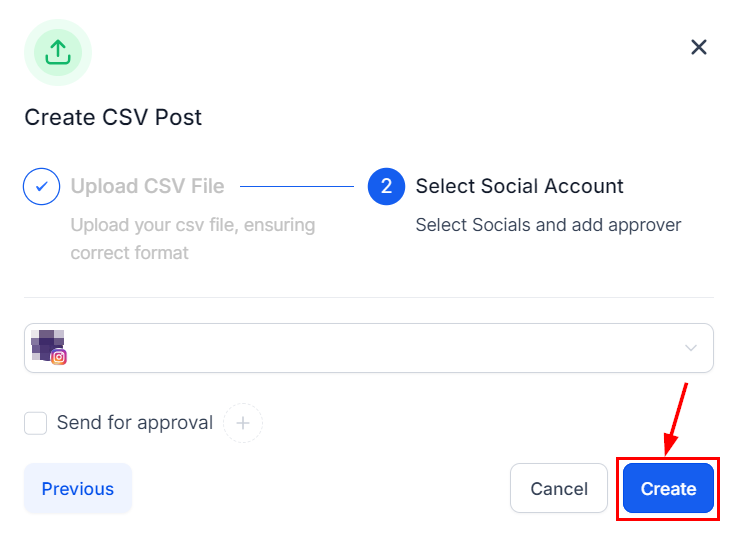
När CVS har laddats upp klickar du på Nästa.
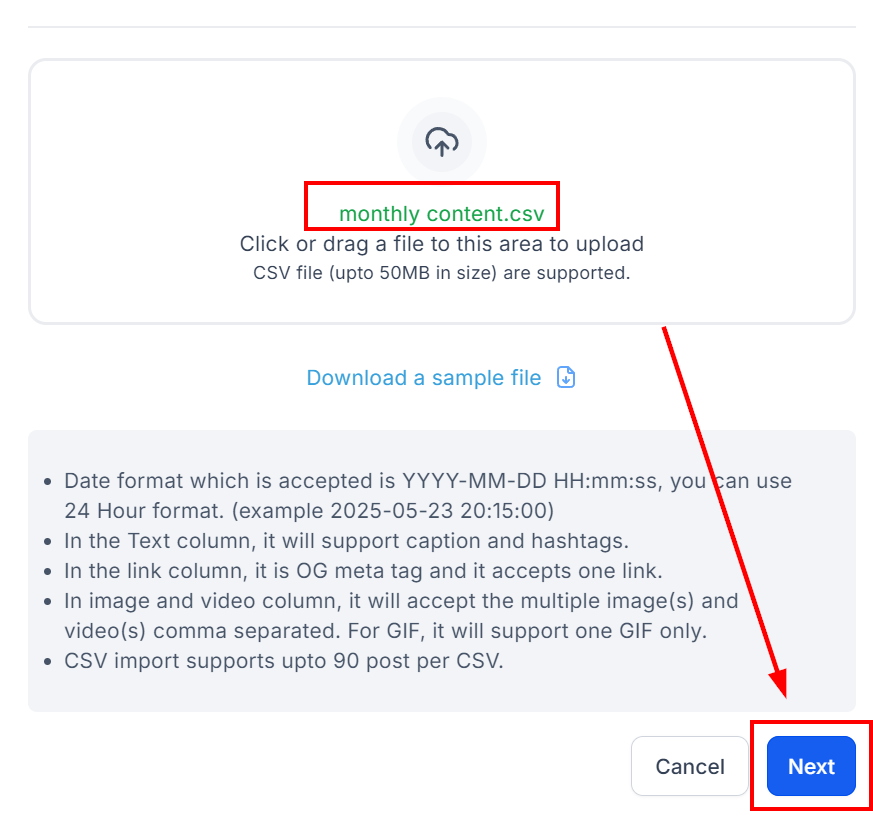
Välj Socials
Välj det specifika Facebook-konto där du vill publicera inlägget. Den här rullgardinsmenyn visar alla länkade Facebook-konton som är kopplade till din plattform, så att du kan välja rätt för din avsedda målgrupp.
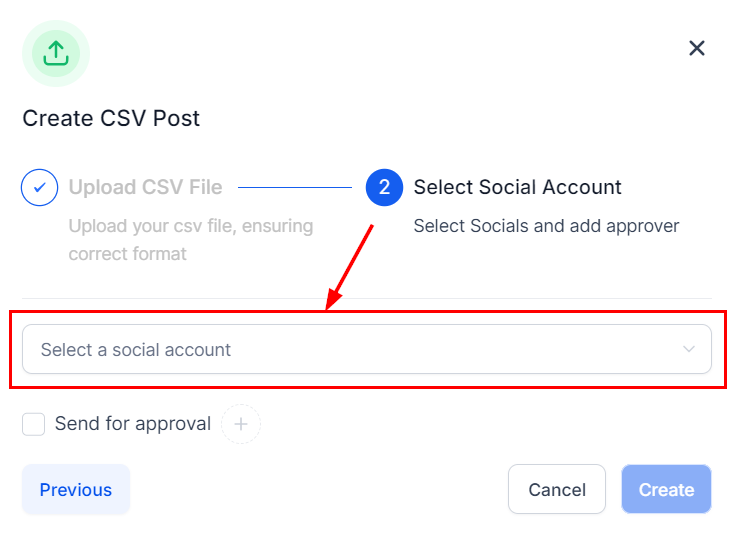
Skicka för godkännande
Skicka in inläggen i CSV-filen för granskning av en utsedd godkännare innan de schemaläggs för publicering genom att klicka på kryssrutan och välja relevanta personer.
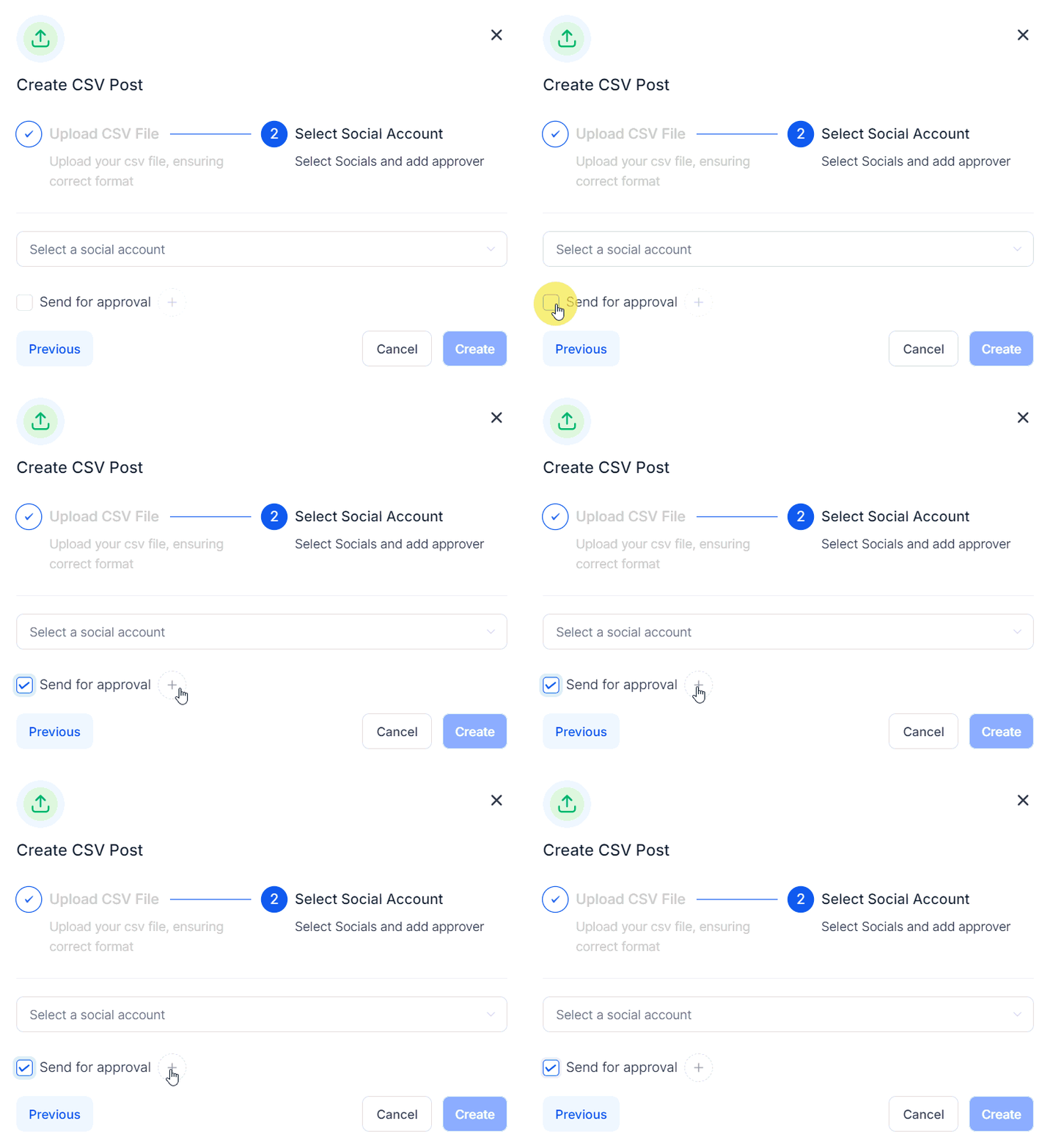
När du klickar på “Skapa” kommer innehållet i denna CSV att vara klart antingen för granskning eller schemaläggning.
Instagram-specifika krav
När du publicerar på Instagram finns det specifika riktlinjer för bilder och video:
- Bilder: Måste vara i JPG- eller PNG-format, mellan 10 KB och 5 MB, med en minsta upplösning på 250x250 pixlar. Max 10 bilder per inlägg är tillåtna.
- Videor: Måste vara i GIF-, MOV- eller MP4-format, upp till 1 GB i storlek, med en minsta upplösning på 1920x3448. Instagram tillåter en video per inlägg, med en varaktighet på 3 sekunder till 15 minuter.
- Reels: Reels följer samma videoriktlinjer, med ett rekommenderat bildförhållande på 9:16.
För Instagram Stories kan du ladda upp bilder och videor, men bildtexter stöds inte. Följ riktlinjerna för bild och video för att säkerställa optimal presentation.
Social Planner förenklar hela Instagram-innehållshanteringsprocessen, så att du kan skapa, schemalägga och publicera inlägg sömlöst. Oavsett om du laddar upp innehåll manuellt eller använder CSV-filer för masspublicering, utrustar den här guiden dig för att optimera din närvaro på sociala medier effektivt och effektivt.
Inte kund hos Funnelbud ännu?
Prova vårt allt-i-ett CRM för sälj och marknadsföring — gratis i 7 dagar, ingen bindningstid.