Översikt över Advanced Workflow Builder
Advanced Builder erbjuder en helt visuell, friformsduk för att skapa sofistikerade automatiseringar. Den låter dig dra, släppa och ansluta flera triggervägar, parallella grenar och komplex logik – allt i en enda vy. Designad för flexibilitet, prestanda och samarbete, ger det team ett mer intuitivt och kraftfullt sätt att designa arbetsflöden utan att ändra hur de körs.
Hur använder man det?
Åtkomst till Advanced Builder
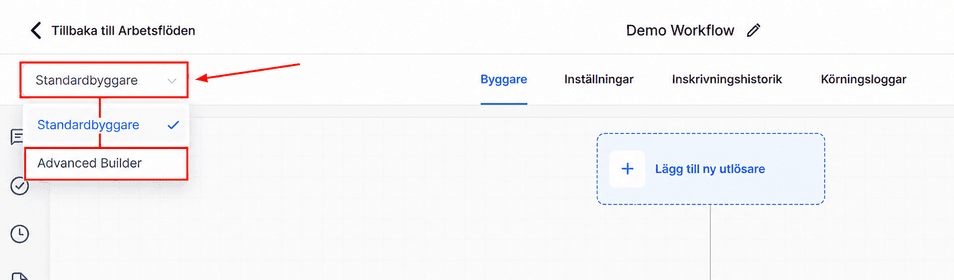
Öppna valfritt arbetsflöde och växla till Advanced Builder från det övre vänstra hörnet för att sömlöst flytta mellan standard- och avancerade lägen inom samma arbetsflöde.
Gå-till-anslutningar och parallella grenar för utlösare
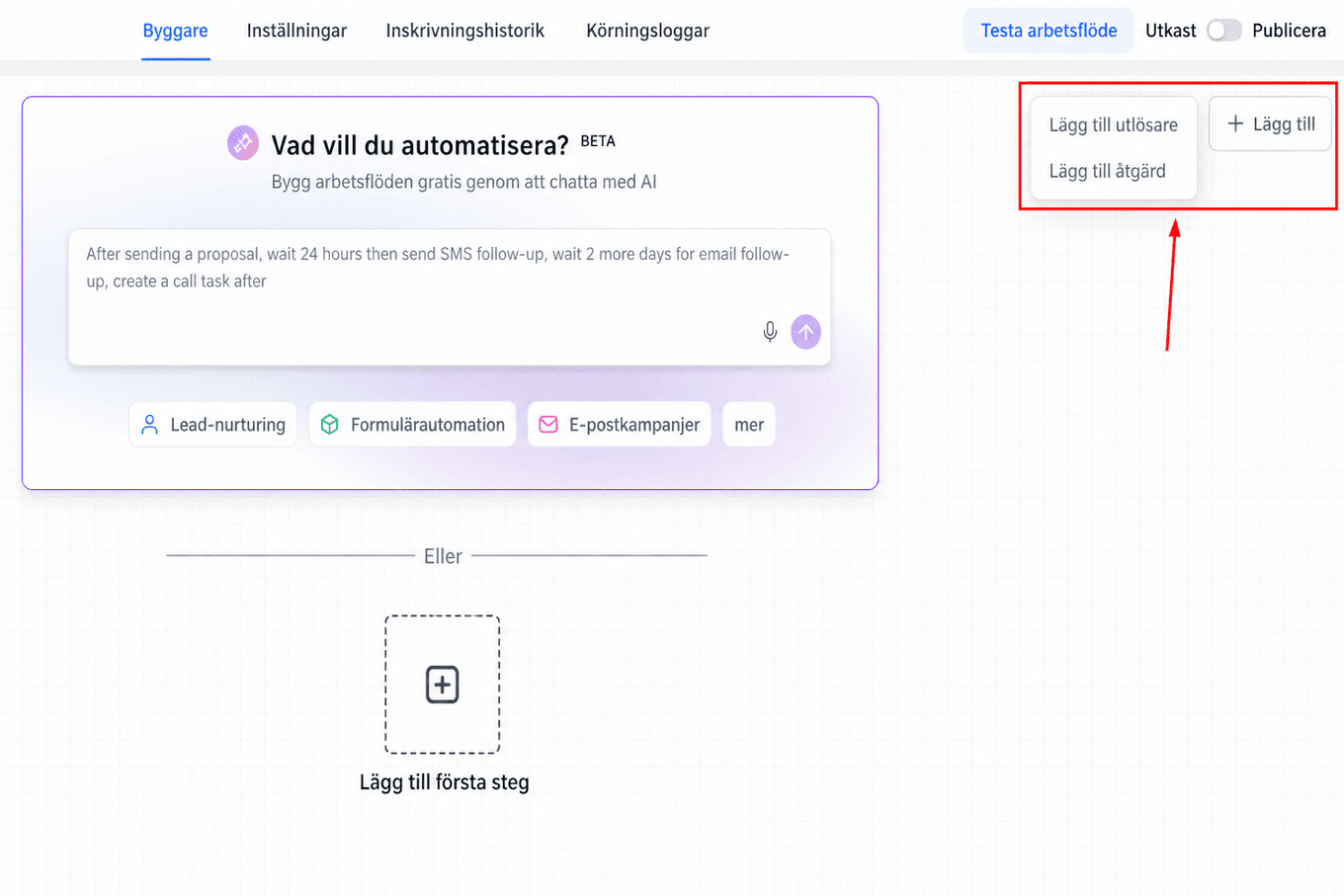
Klicka på knappen “+Lägg till” för att öppna panelen Triggers & Actions.
Definiera var varje utlösare ska börja i ditt arbetsflöde och dra sedan en utlösares Go-To-kontakt till målåtgärden.
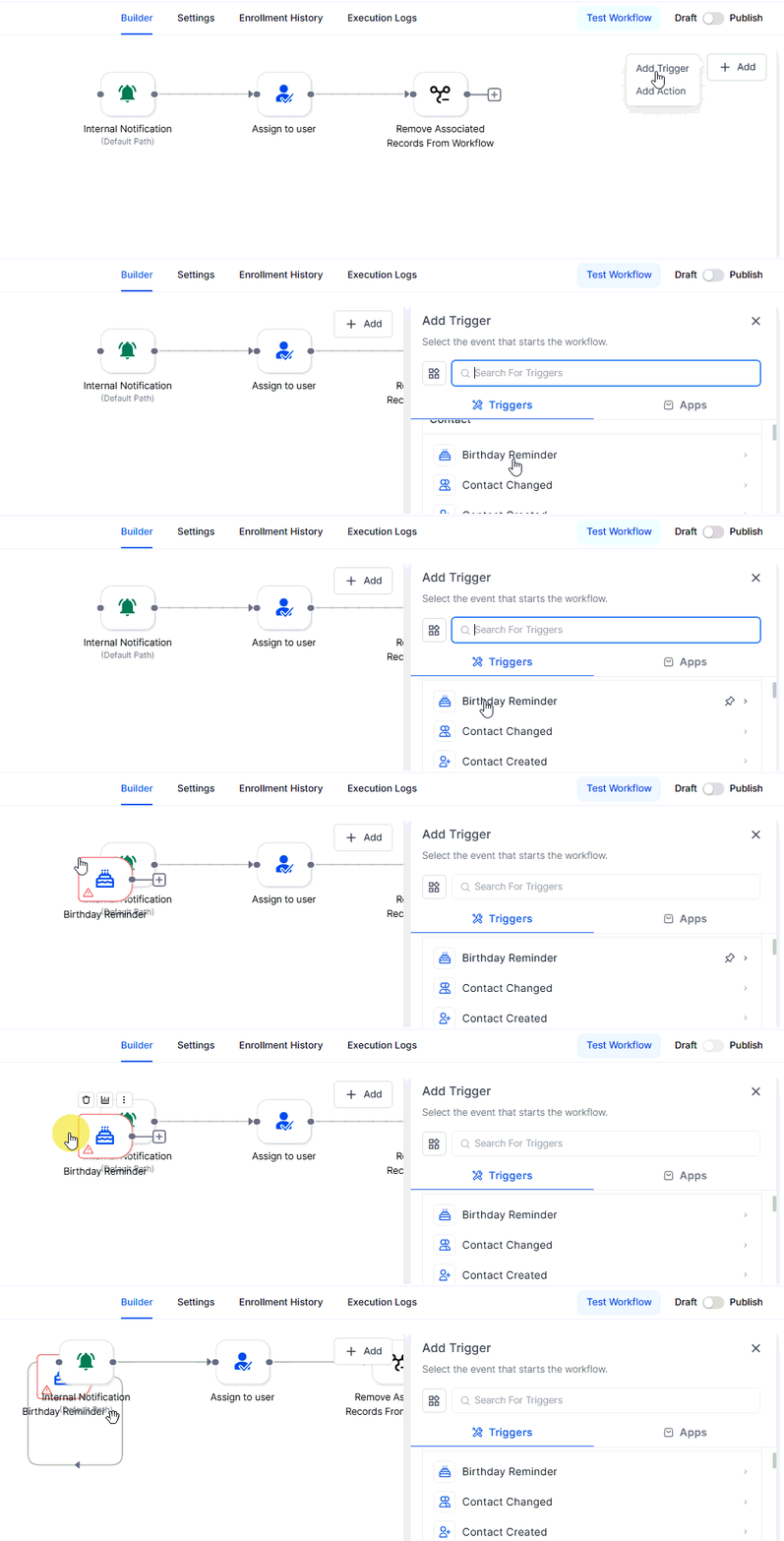
När det utlöses, hoppar arbetsflödet direkt till den angivna åtgärden och fortsätter exekveringen.
Avlänkade noder (oberoende eller parallella grenar)
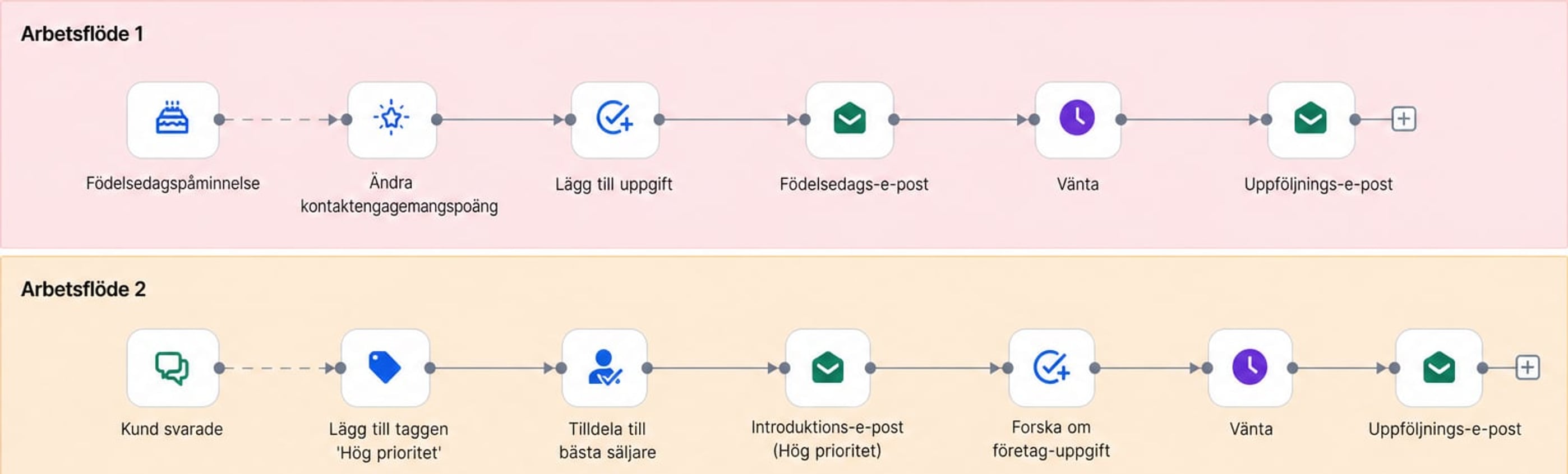
Bygg icke-linear-grenar för att hantera flera triggers eller resultat inom en enda arbetsyta genom att skapa isolerade kluster av åtgärder och länka varje utlösare till dess startpunkt via en Go-To-anslutning. Varje gren körs sedan oberoende inom samma arbetsflödeskontext.
För parallella grenar kan du ställa in standardsökvägen genom att klicka på ikonen med tre punkter på den första åtgärden i en gren och sedan välja alternativet att konvertera den till en standardrotåtgärd. Arbetsflödestester och kontakter som kommer in från andra arbetsflöden kommer sedan att följa den vägen.
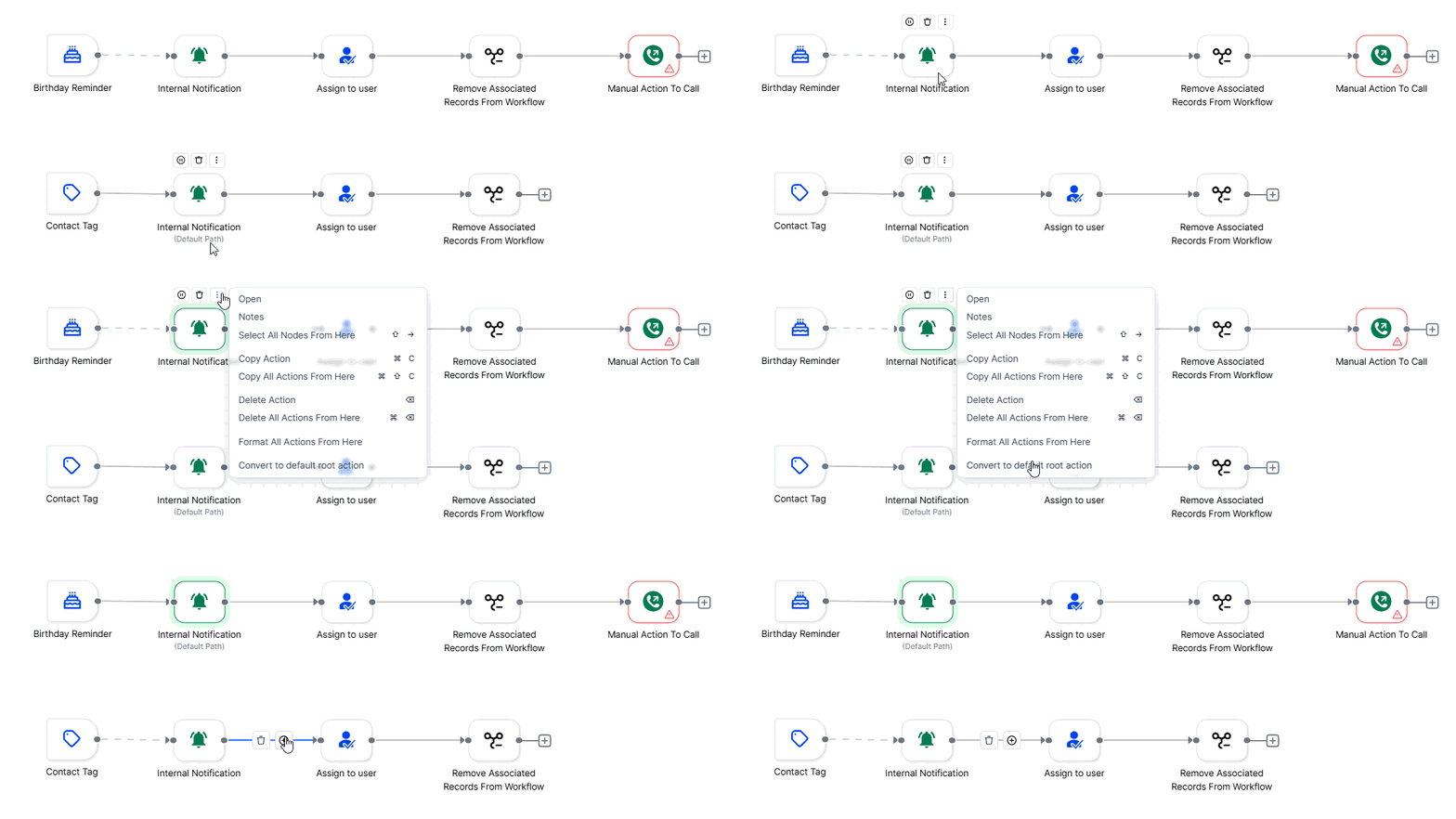
En solid triggerkontakt indikerar standardvägen (1), medan en streckad kontakt indikerar en icke-standardväg som nås via en gå till-kontakt (2).
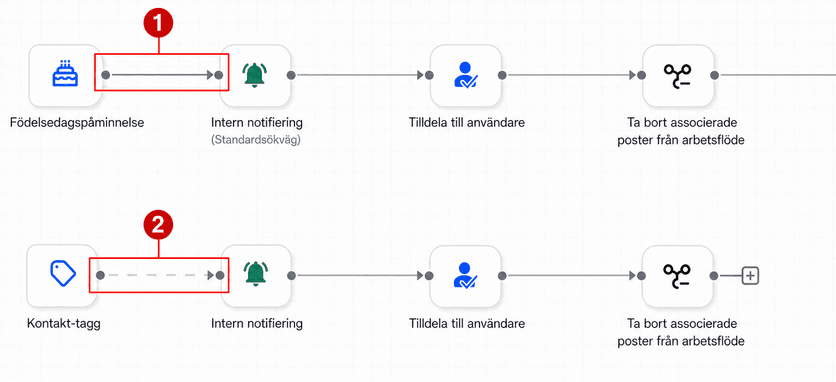
Visuella indikatorer
Signal | Betydelse |
|---|---|
Solid koppling | Normal sekventiell sökväg |
Streckad koppling med pil | Trigger Go-To (hoppa till målåtgärd) |
Isolerat kluster | Avlänkad gren |
Lägga till och ansluta steg
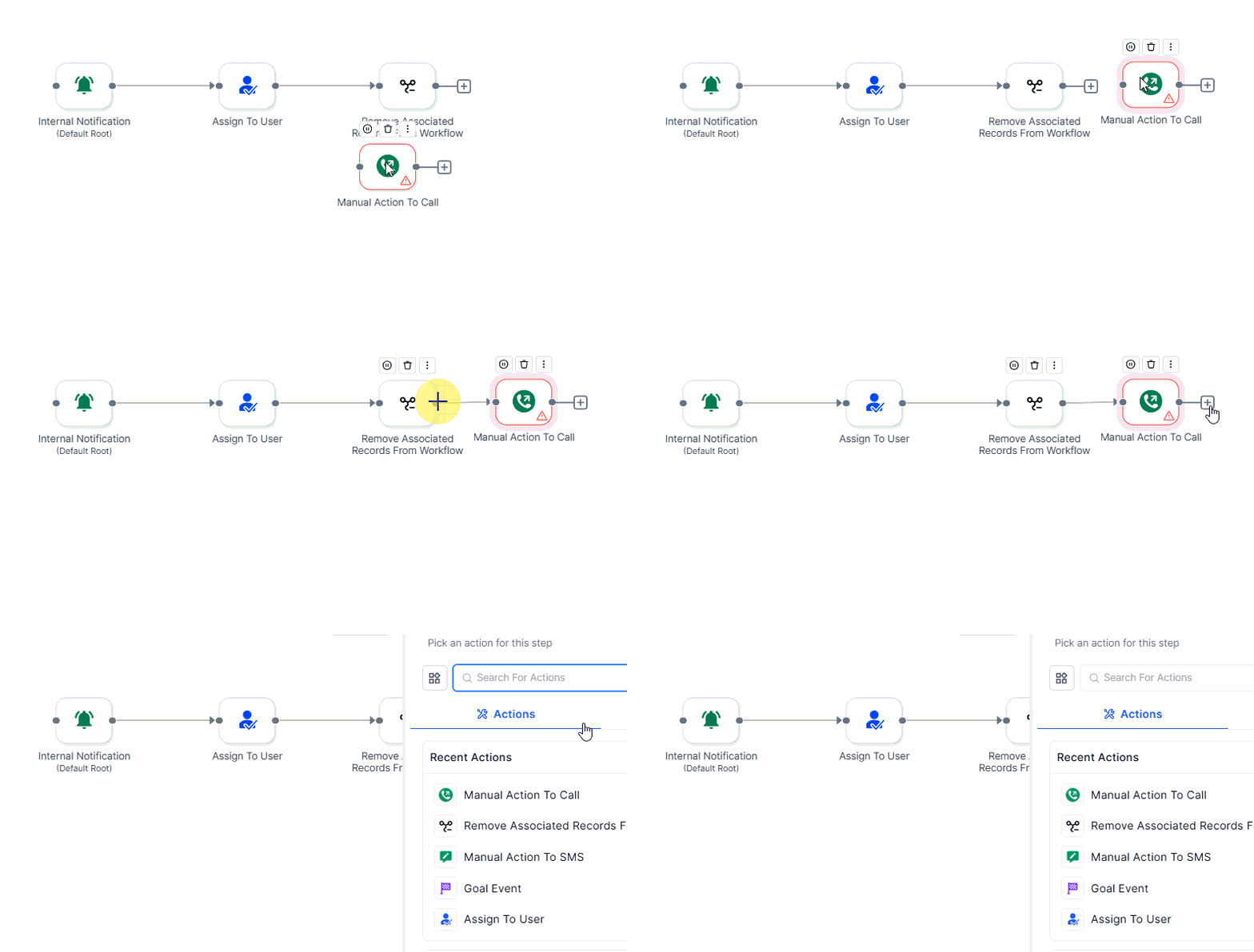
Klicka på knappen “+Lägg till” för att öppna panelen Triggers & Actions och välj sedan alternativet “Lägg till åtgärd”.
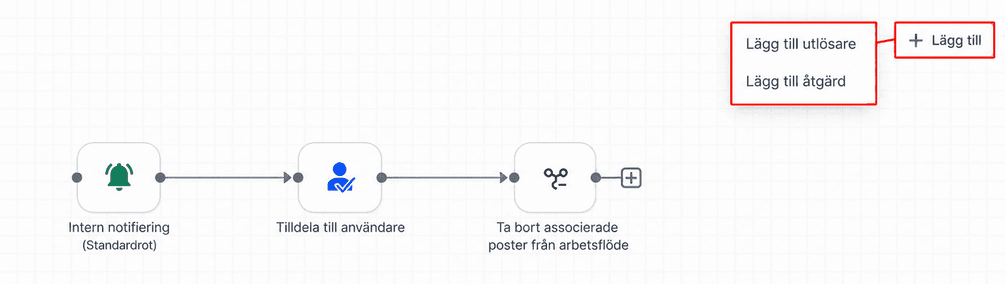
Här kan du konfigurera åtgärder direkt från panelen eller dra dem till arbetsytan.
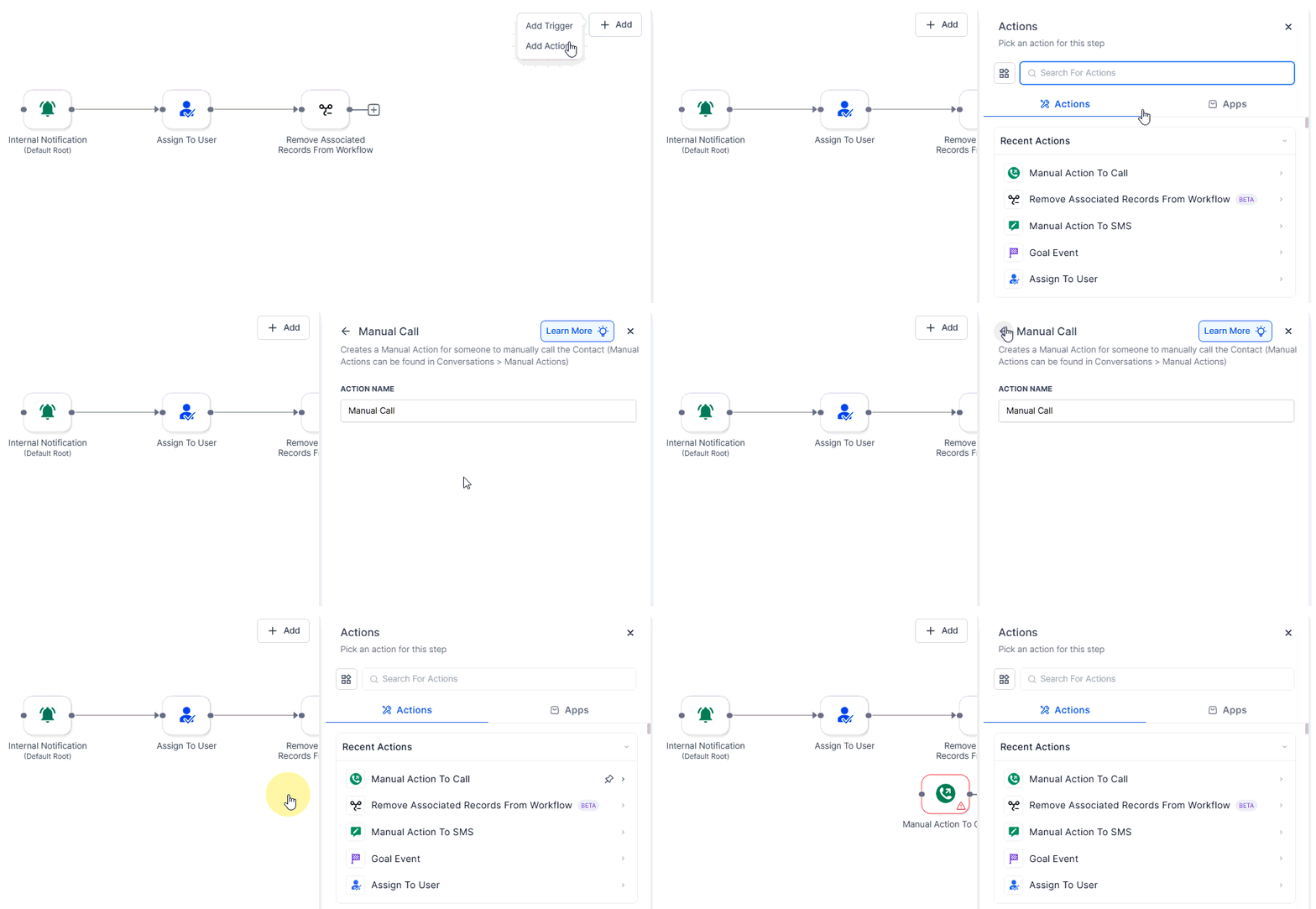
Anslut noder genom att dra från anslutningshandtaget (eller +-ikonen).
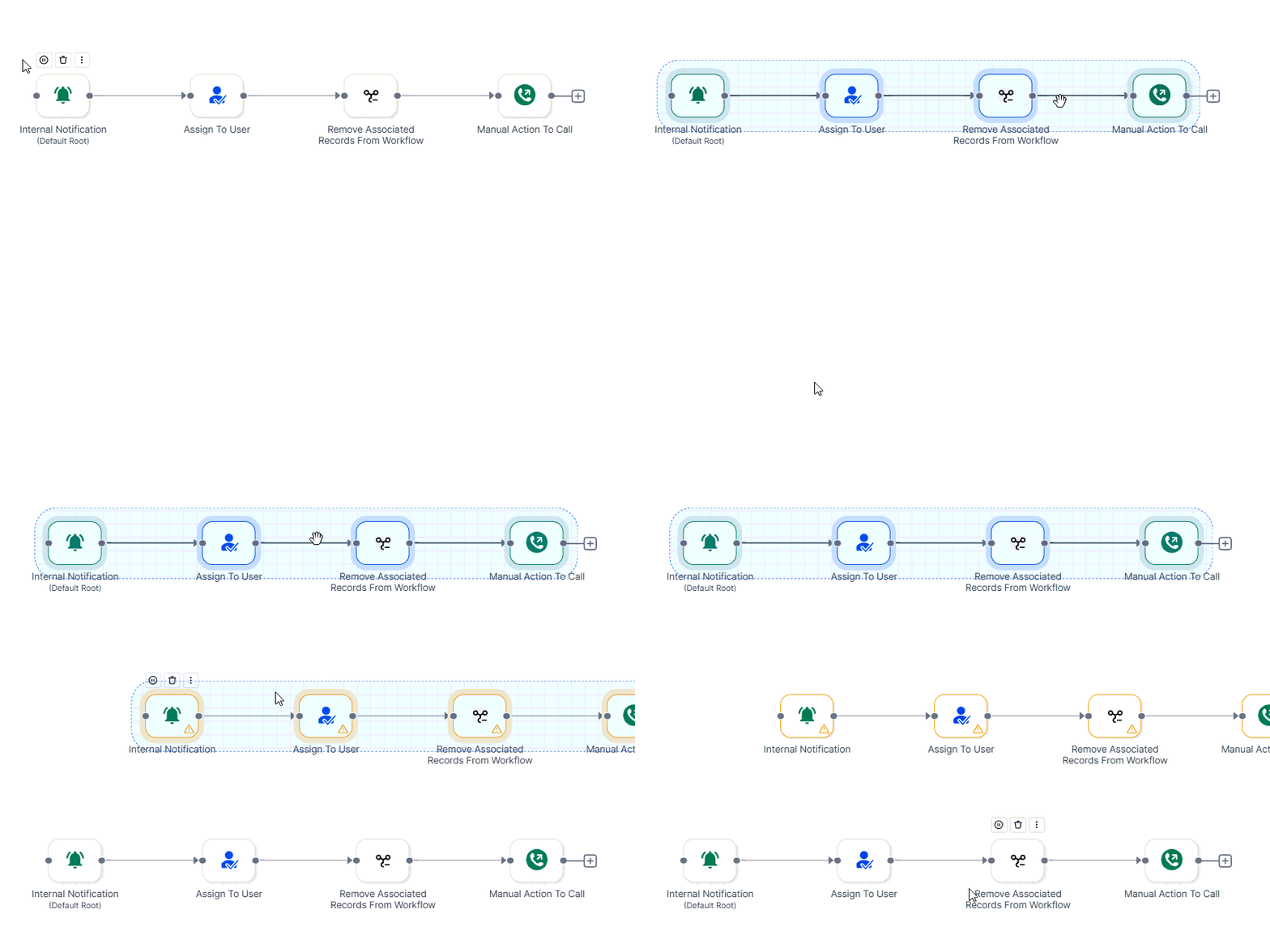
Aktivera/inaktivera noder
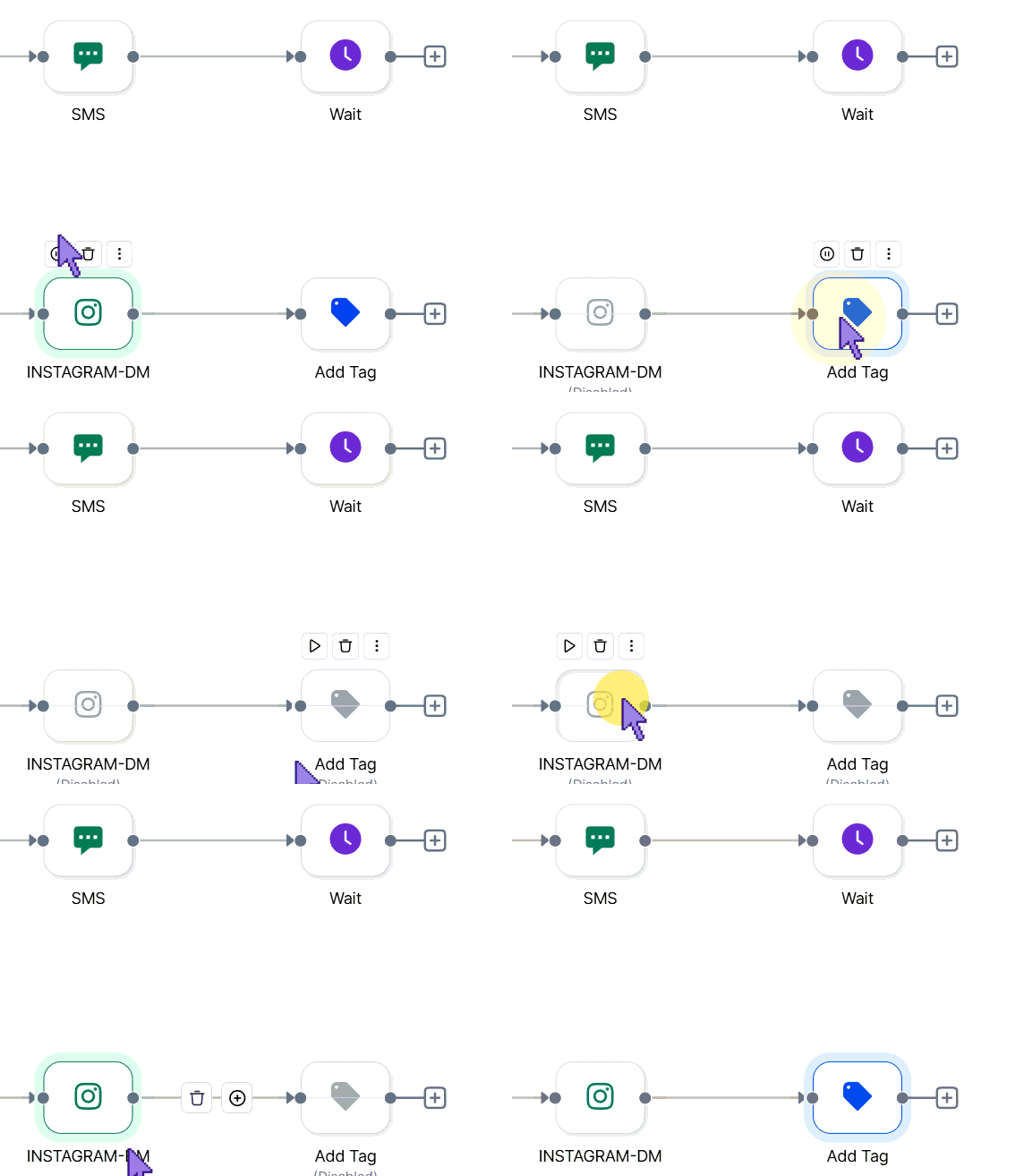
Testa eller ta bort åtgärder tillfälligt utan att ta bort eller koppla om anslutningar.
- Inaktivera: Håll muspekaren över en nod → klicka på Pausa.
- Aktivera: Håll muspekaren igen → klicka på Spela.
Inaktiverade noder hoppas över under körning; anslutningarna förblir intakta.
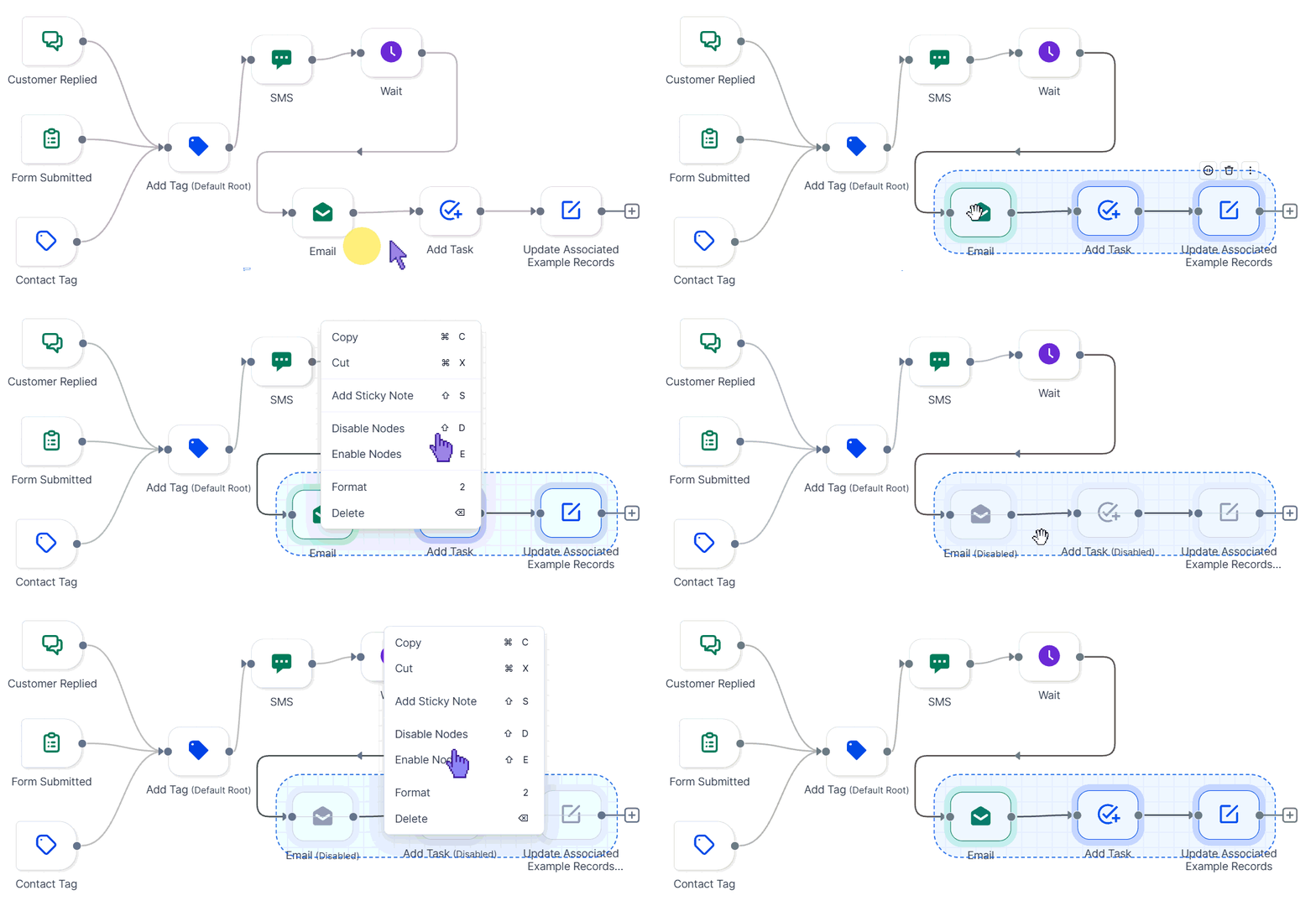
 Du kan välja en uppsättning noder och växla hela sektioner på eller av från det valda området.
Städa upp (Auto-layout)
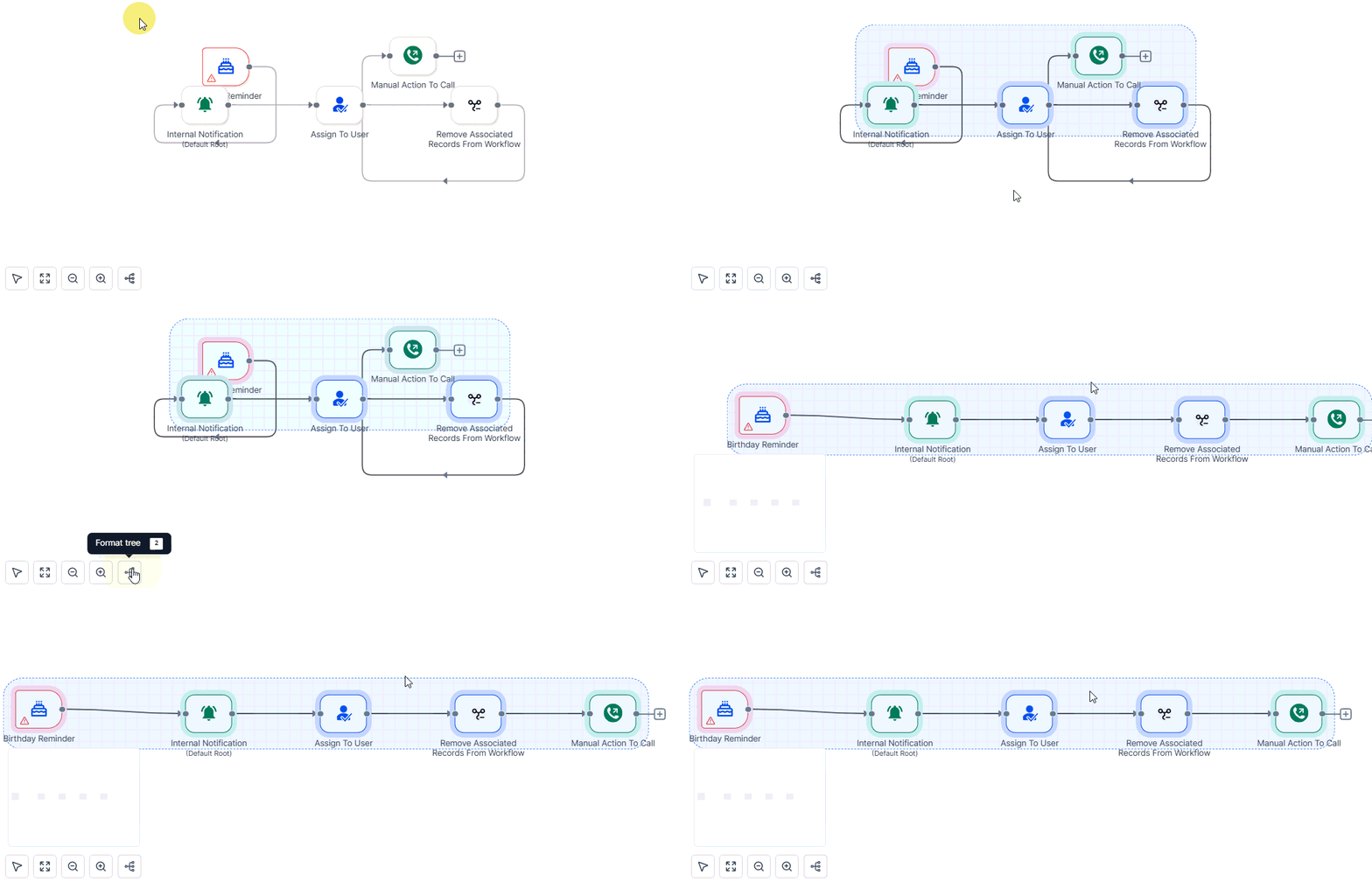
Använd Tidy Up för att automatiskt organisera röriga dukar – särskilt efter större redigeringar eller importer – för en renare och mer läsbar layout.
Statistikvy
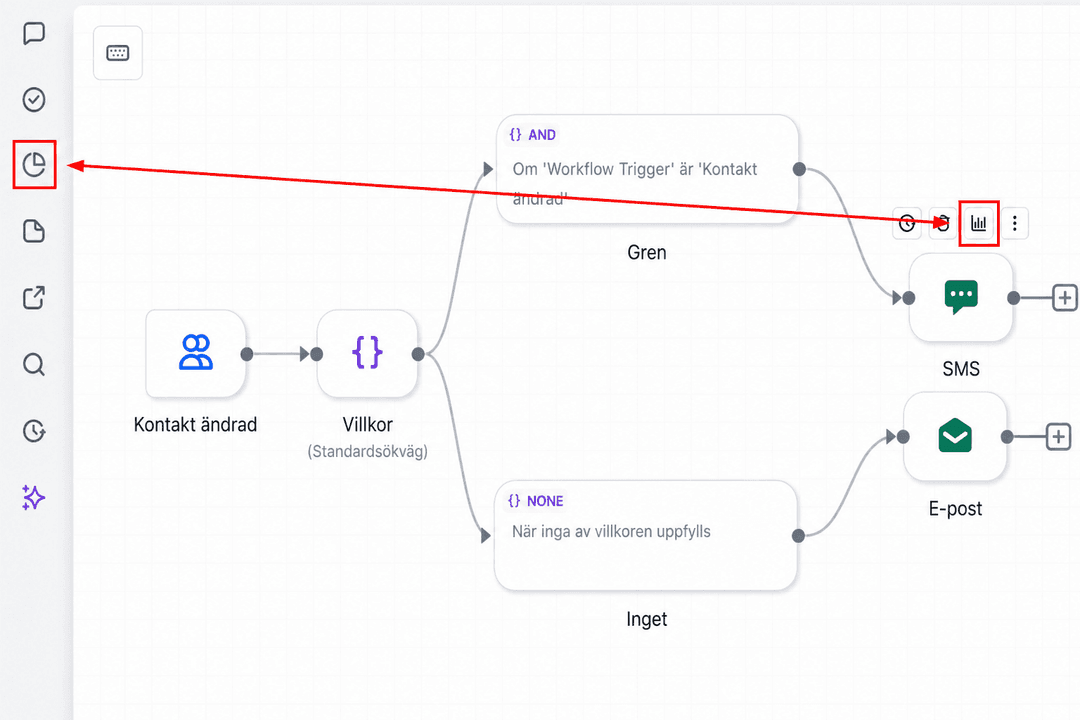
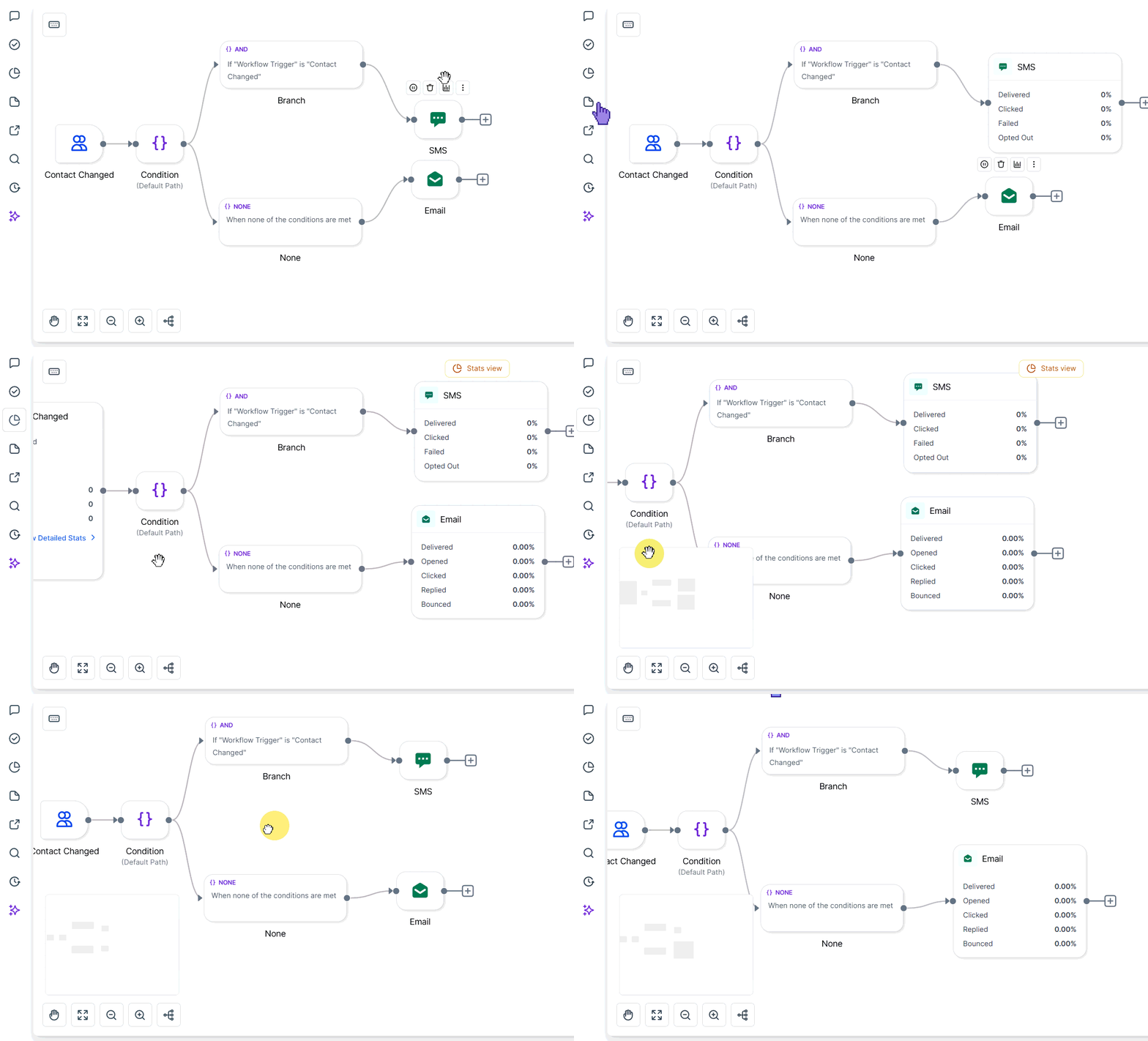
Du kan se statistiken för vissa åtgärder genom att klicka på grafikonen eller växla till läsläget för statistikvy.
Byggaren justerar automatiskt layouten för överlappning för att säkerställa att all statistik är synlig.
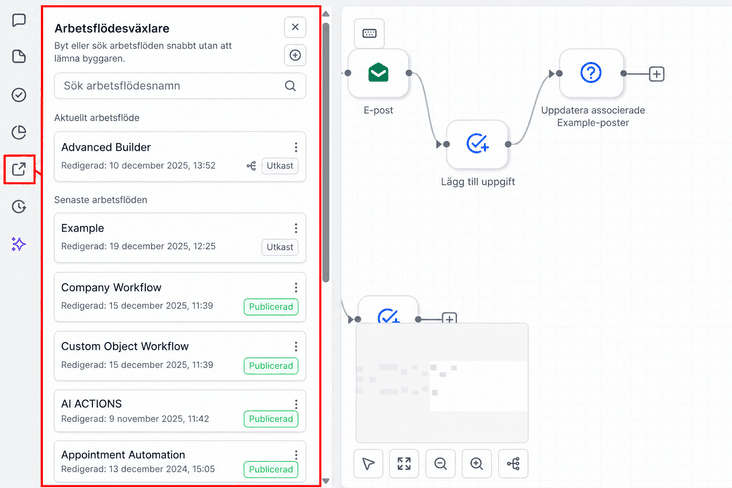
Workflow Switcher
Öppna Workflow Switcher från den vänstra sidofältet. Bläddra bland de senaste arbetsflödena eller sök på namn/tagg. Klicka på ett resultat för att öppna det på en ny flik, samtidigt som du håller din nuvarande arbetsyta öppen.
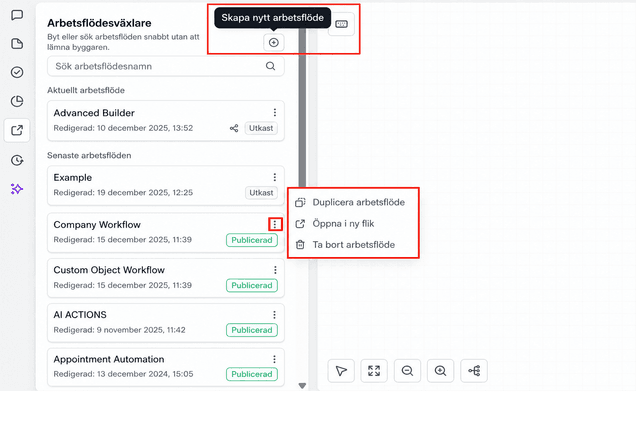
Du kan också skapa, duplicera eller ta bort arbetsflöden från den här panelen.
Tips för effektivitet
- Multi-select: Använd Ctrl/Cmd + dra för att flytta flera noder samtidigt.
- Kopiera och klistra in: Kopiera (Ctrl/Cmd + C) och Klistra in (Ctrl/Cmd + V) sektioner för att återanvända grenar över arbetsflöden för att replikera beprövade mönster.
Du kan komma åt hela listan över kortkommandon och navigering genom att klicka på tangentbordsikonen (överst till vänster).
Anteckningar, begränsningar och bästa praxis
- Enstaka registrering per kontakt: Även med parallella grenar kan en kontakt inte löpa genom flera grenar samtidigt i samma arbetsflöde.
- Byt till Standard Builder: Ta bort endast avancerade element (Trigger Go-To, Avlänkade noder, Inaktiverade Noder) innan du växlar till Standardvyn.
- Ordna tidigt: Använd Tidy Up regelbundet för att bibehålla läsbarheten.
- Namn tydligt: Tilldela beskrivande namn till alla utlösare och åtgärder för klarhet i både arbetsytan och versionshistoriken.
Advanced Builder ger team möjlighet att designa dynamiska, komplexa arbetsflöden visuellt – utan att offra tydlighet eller kontroll. Genom att kombinera flexibel förgrening, strömlinjeformad navigering och samverkande annoteringsverktyg förvandlar det automationsbyggande till en effektiv, intuitiv och skalbar upplevelse. Dra nytta av dessa funktioner för att ge struktur, kreativitet och precision till varje arbetsflöde du designar.
Inte kund hos Funnelbud ännu?
Prova vårt allt-i-ett CRM för sälj och marknadsföring — gratis i 7 dagar, ingen bindningstid.