Affiliate Höjdpunkter
Affiliate Highlights erbjuder ett enkelt sätt att övervaka ett affiliates resultat, oavsett om det är över alla aktiva kampanjer eller inom en specifik. Den här funktionen hjälper dig att få snabba insikter om individuella bidrag, vilket möjliggör mer välgrundade beslut och strategiska justeringar.
För att komma åt affiliate-höjdpunkter, navigera till Affiliate-sektionen på ditt konto och välj sedan en affiliate från listan.
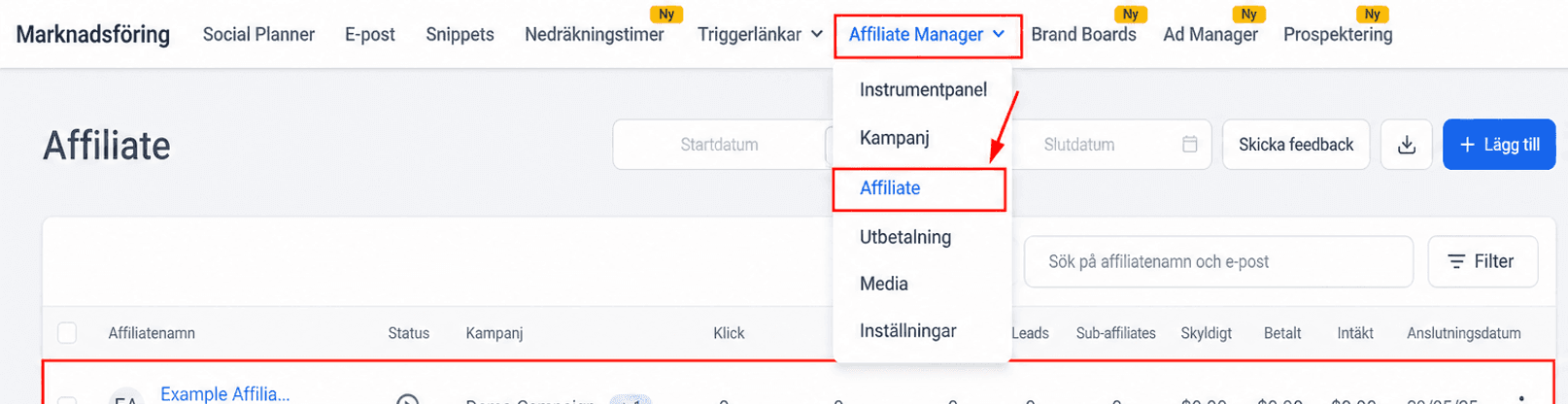
Redigera affiliate
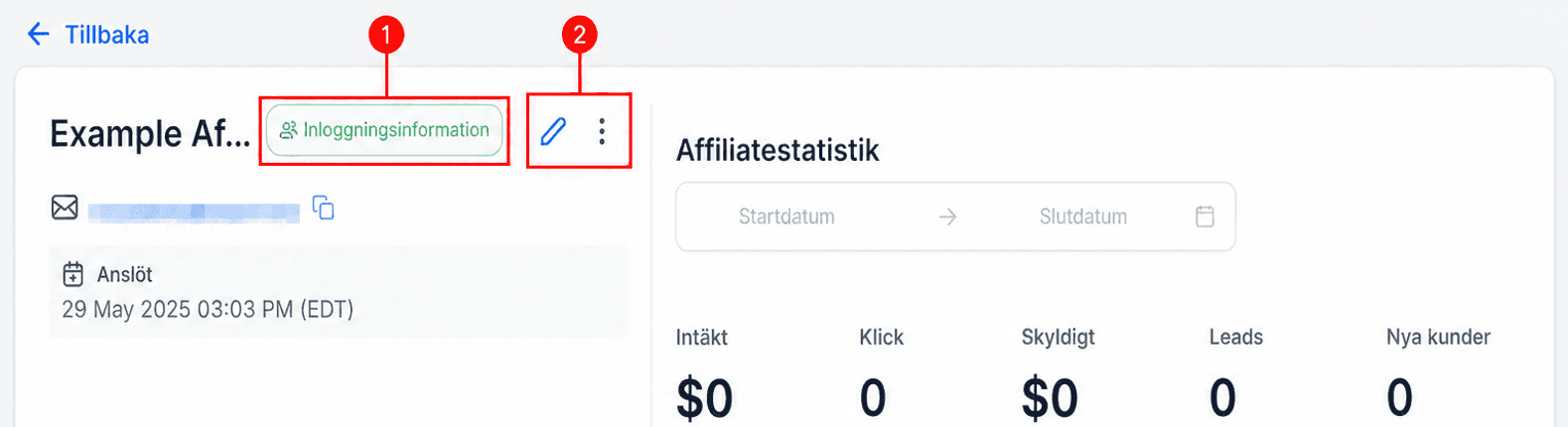
Du kommer att få en översikt över affiliate, inklusive deras namn och e-postadress samt det datum då de först registrerades i en affiliatekampanj.
Klicka på ikonen Inloggningsinformation (1) för att skapa affiliates magiska länk för att dela den via e-post eller annan social plattform. Dessutom kan du uppdatera deras affiliateprofil genom att klicka på knappen “Redigera affiliate detaljer” eller utföra andra åtgärder genom att klicka på de tre vertical prickarna (2).
Affiliatestatistik
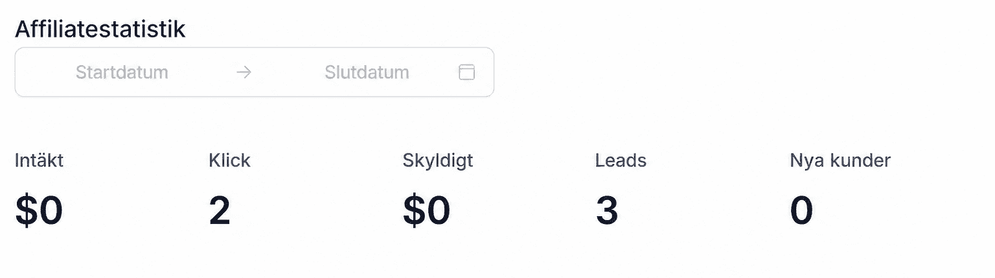
På statistikpanelen ics kan du enkelt komma åt data om dina affiliates.
- Filtrera efter datumintervall: Detta kan vara användbart när du vill komma åt data för en viss period. Välj ett start- och slutdatumintervall du vill ha.
- Intäkt: Detta visar den totala inkomsten som genereras av detta affiliate.
- Klick: Visar antalet potentiella kunder som klickade på en hänvisningslänk.
- Ägd: Du kan se utbetalningsbeloppet som är skyldigt affiliate i detta område.
- Leads: Antalet leads som affiliate tog in.
- Nya kunder: Du kan se antalet kunder som kom in med Affiliates unika ID.
Alla kampanjer
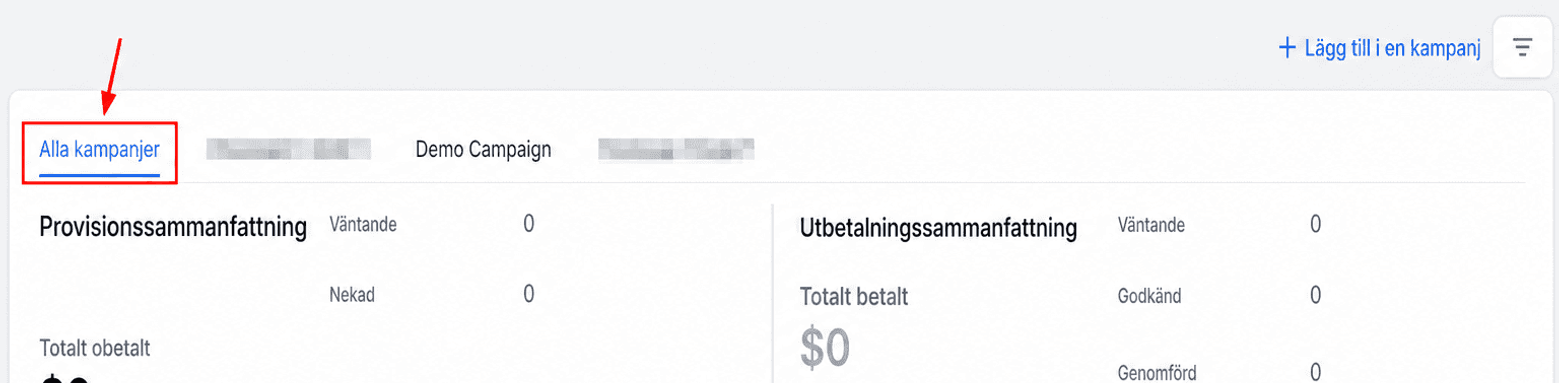
Detta visar sammanfattningen av alla kampanjer som affiliate är inskriven i.
- Provisionssammanfattning: Detta visar antalet provisioner som är väntande, nekade eller godkända och det totala obetalda beloppet för alla provisioner.
- Utbetalningssammanfattning: Utbetalningsöversikten visar antalet utbetalningar som är väntande, godkända eller genomförda, och det totala antalet gjorda betalningar.
Individuell kampanjvy
Genom att byta till flikarna bredvid alla kampanjer kan du se en sammanfattning av enskilda kampanjer. Det kommer att finnas en flik för varje kampanj som affiliate läggs till i.
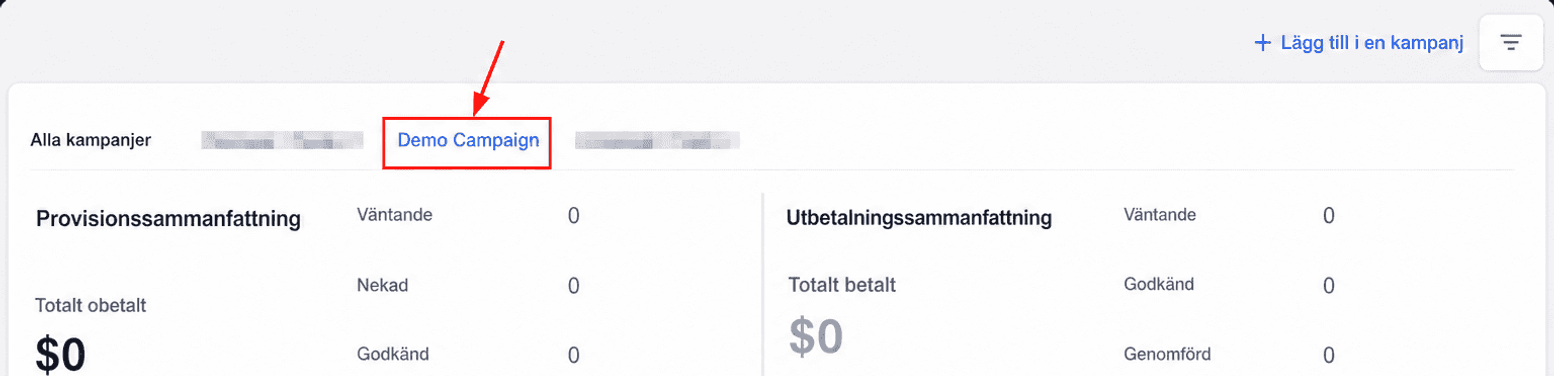
Lägg till i en kampanj
Klicka på knappen “Lägg till i en kampanj” för att lägga till en affiliate till en kampanj.
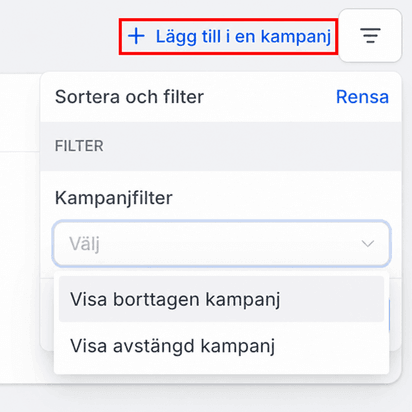
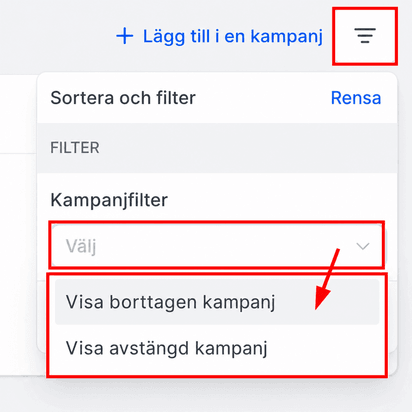
Kampanjfilter
Välj om du vill visa borttagna och avstängda kampanjer i vyn genom att använda de filter som är relevanta för din analys.
Aktiv hänvisningslänk
När du är i fönstret Alla kampanjer kommer du att se listorna över alla aktiva hänvisningslänkar nedan. Tryck på knappen Anpassa för att uppdatera hänvisnings-ID:t eller lägga till en kupongkod, eller kopiera länken för delning.

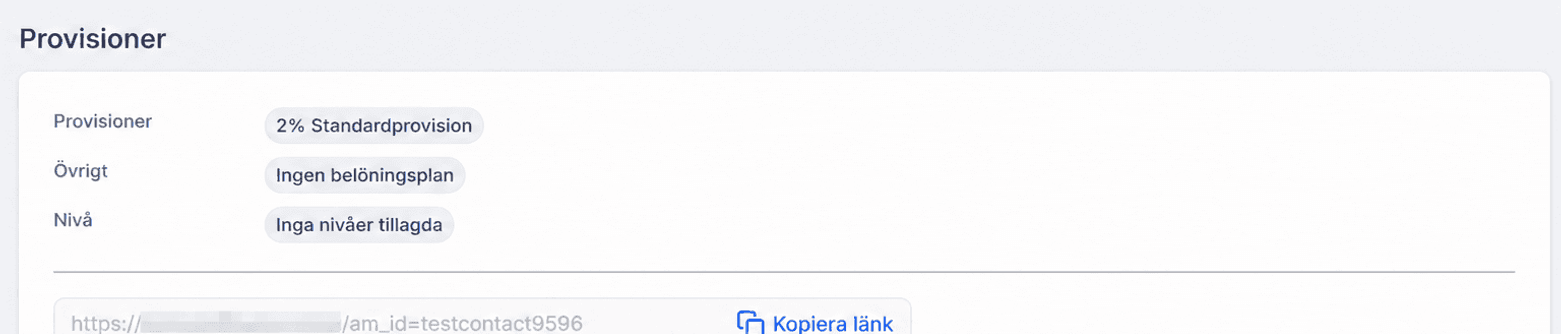
Provisioner
Om du har valt en kampanj visas istället en förhandsvisning av dess provisionsstruktur. Du kan också kopiera deras hänvisningslänk inom detta avsnitt.
Affiliate-tabell
I affiliatetabellen kan du komma åt alla aktiviteter som är associerade med varje affiliate. Observera att aktiviteter endast kommer att visas när kampanjer kopplade till affiliate är live.
kommissionen
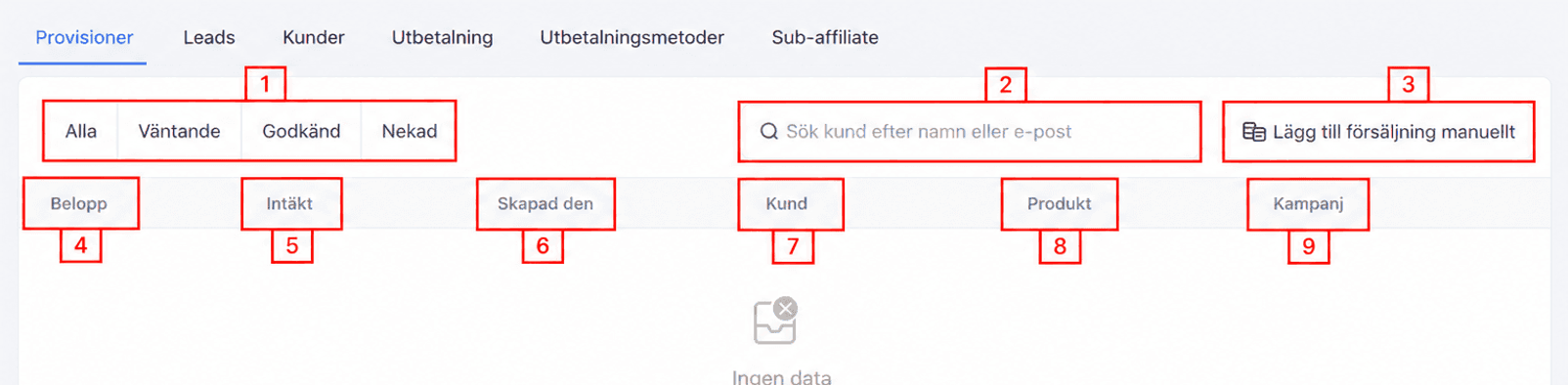
Du kommer att se den provision som alla affiliates tjänade från kunder i varje kampanj.1. “Alla, väntande, godkända och nekade” - Du kan filtrera all din provisionsinformation. Det här filtret gör att du kan begränsa provisionssökningen med hjälp av statusen till antingen Alla, Väntande, Godkända eller Avvisade. 2. Sökfält: Med sökfältet i kommissionens tabellen kan du enkelt och snabbt söka med hjälp av valfri affiliates kundnamn eller e-postadress. 3. Lägg till försäljning manuellt: Beställ en belöning manuellt genom att klicka på den här knappen 4. Belopp: Denna kolumn visar beloppet för varje kund. 5. Intäkt: Du kommer att se intäkterna som har genererats från varje kund. 6. Created at: Du kan se var provisionen skapades. 7. Kund: Du kommer att se namnen på alla affiliate-kunder. 8. Produkt: Du kan se produkten som lagts till i kampanjen här. 9. Kampanj: Kampanjen varje kund kom in genom kommer att visas här också.
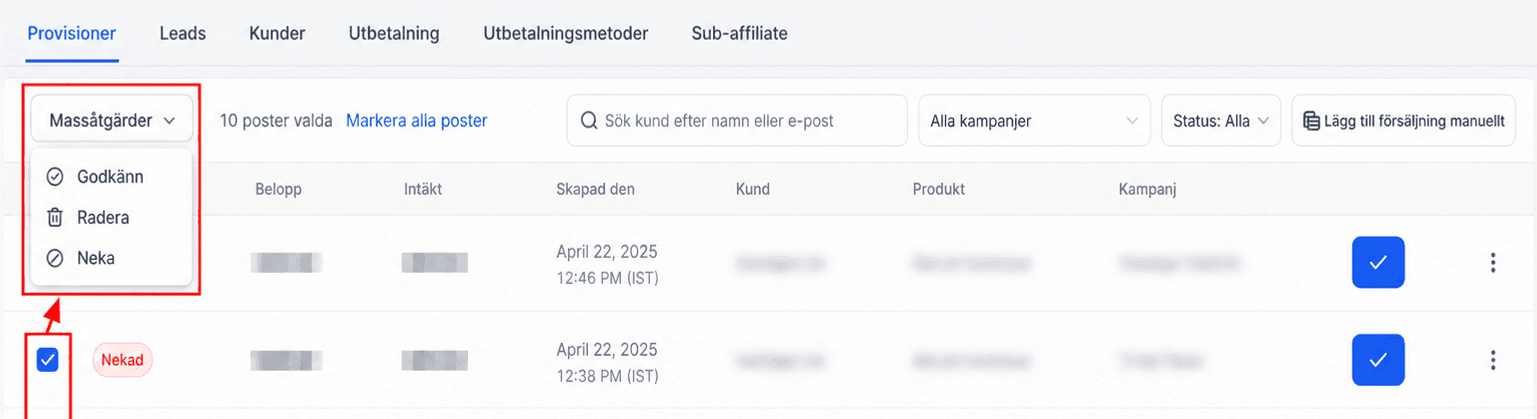
Du kan också välja provisioner från listan för att godkänna, neka eller ta bort dem samtidigt. Du kan välja dem manuellt eller välja alla på en gång genom att använda kryssrutan högst upp i listan.
Leder
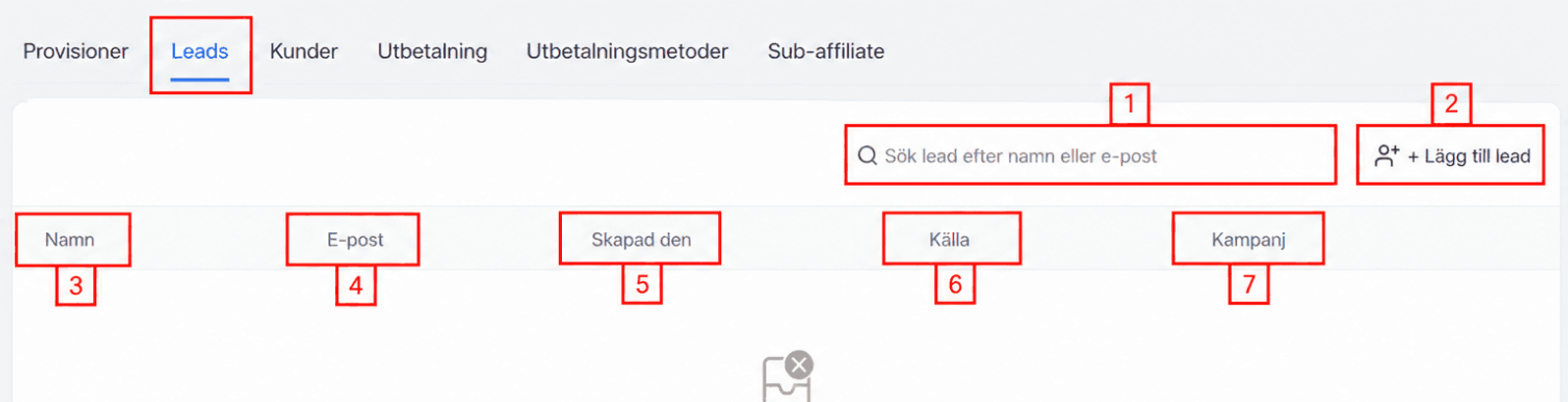
Du kan se antalet leads här
- Sökfält: Med sökfältet kan du enkelt och snabbt söka efter valfritt leadnamn eller e-postadress.
- Lägg till lead: Klicka här för att lägga till nya leads manuellt eller importera från kontakter.
- Kundens namn: Du kommer att se namnen på alla kunder som tilldelats detta affiliate.
- E-post: Kundens e-post kommer att visas här.
- Created at: Du kan se var provisionen skapas.
- Källa: Visar var leadet kommer ifrån, till exempel specifik webbplats.
- Kampanj: Kampanjen varje kund kom in genom kommer att visas här.
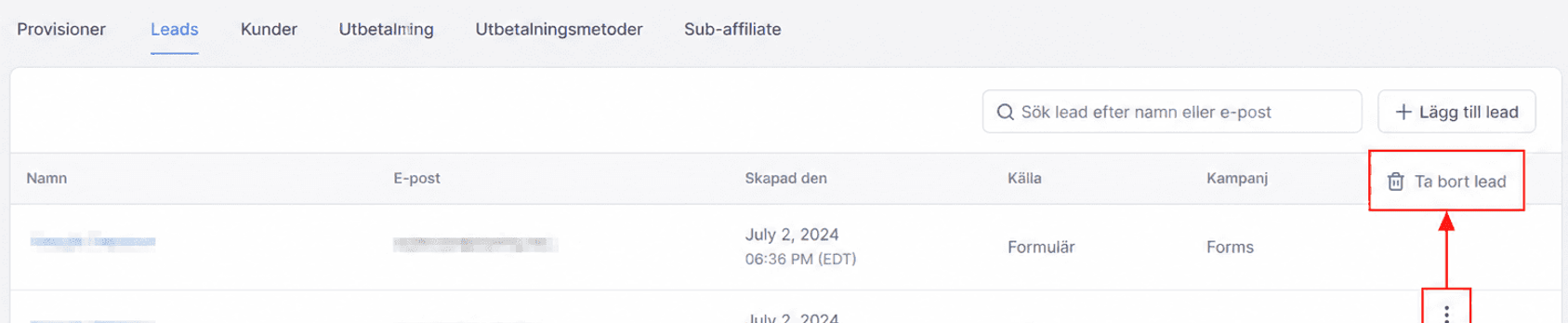
Om du vill ta bort en potentiell kund från en affiliate, klicka på de tre prickarna bredvid kampanjen och klicka sedan på Ta bort potentiella kunder.
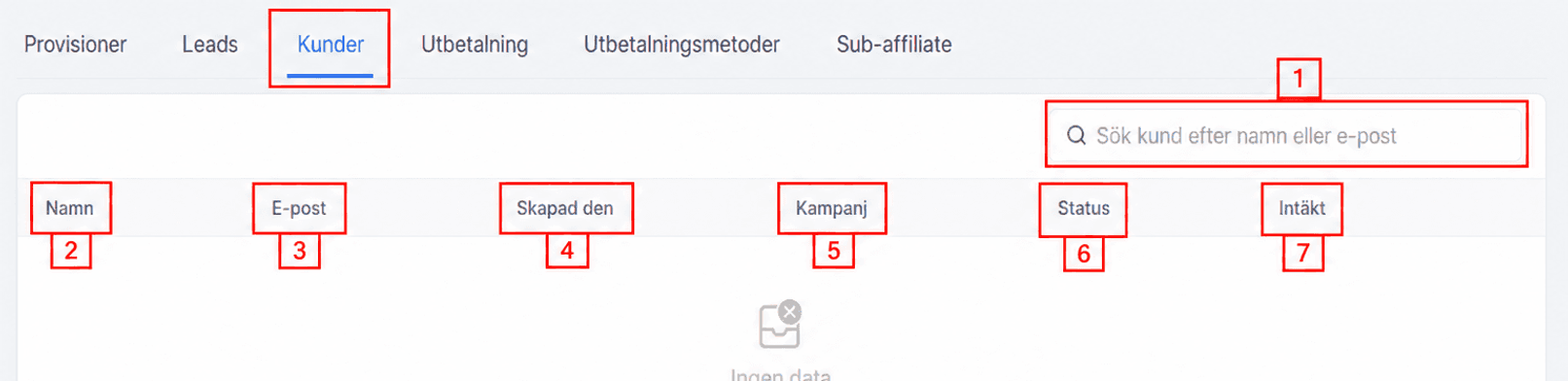
Kunder
- Sökfält: Med sökfältet kan du enkelt och snabbt söka efter valfritt leadnamn eller e-postadress.
- Namn: Du kommer att se namnen på alla kunder som tilldelats detta affiliate.
- E-post: Kundens e-post kommer att visas här.
- Created at: Du kan se var provisionen skapades.
- Kampanj: Kampanjen varje kund kom in genom kommer att visas här också.
- Status: Ger information som om kunden är ny, aktiv, väntande eller inaktiv.
- Intäkt: Du kommer att se intäkterna som har genererats från varje kund.
Klicka på de tre prickarna bredvid en kund för att manuellt lägga till provisioner, visa tidigare provisioner eller ta bort/inaktivera kunden.
📌Obs:
- Att ställa in en kund som “Inaktiverad” säkerställer att inga ytterligare försäljningar spåras, och de kommer inte längre att generera provisioner. Det här alternativet är användbart för att hantera bedrägliga registreringar eller förhindra provisionsutdelningar i specifika situationer.
- Att ta bort en kund tar bort deras koppling till affiliate, och inga framtida provisioner kommer att genereras från den kunden.

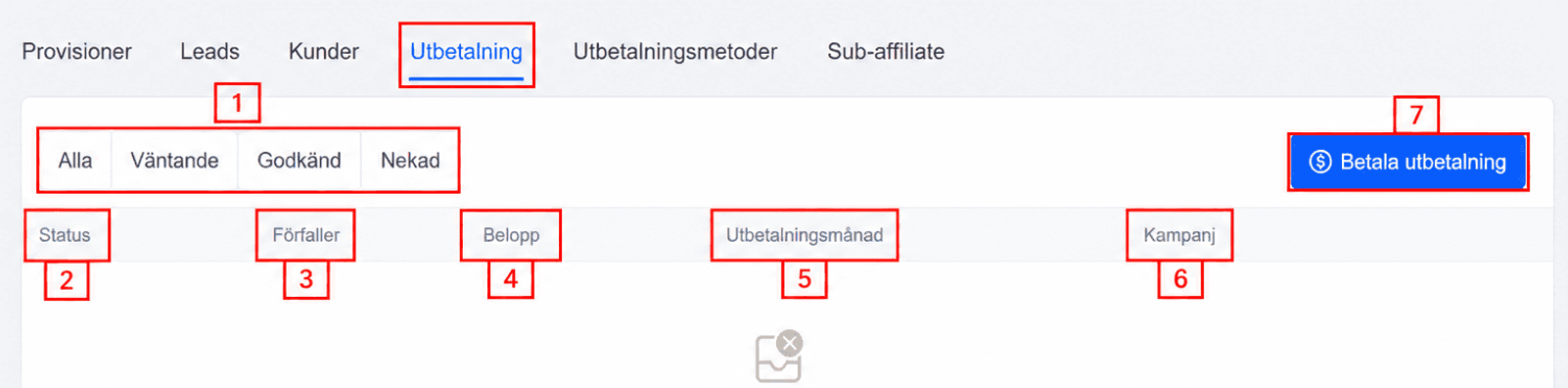
Utbetalning
- “Alla, väntande, godkända och nekade”: Du kan filtrera alla dina provisionsdetaljer Detta filter gör att du kan begränsa provisionssökningen med hjälp av statusen; till antingen Alla, Väntande, Godkända eller Avvisade.
- Status: Visar om utbetalningen är väntande eller genomförd.
- Förfallo: Indikerar förfallodatum för varje utbetalning.
- Belopp: Denna kolumn visar det belopp som ska betalas för varje kampanj.
- Utbetalningsmånad: Detta visar det förinställda månadsdatumet för varje utbetalning.
- Kampanj: Kampanjen varje kund kom in genom kommer att visas här.
- **** Betala utbetalning****: Ge sömlöst provisioner till affiliate genom att klicka på den här knappen.
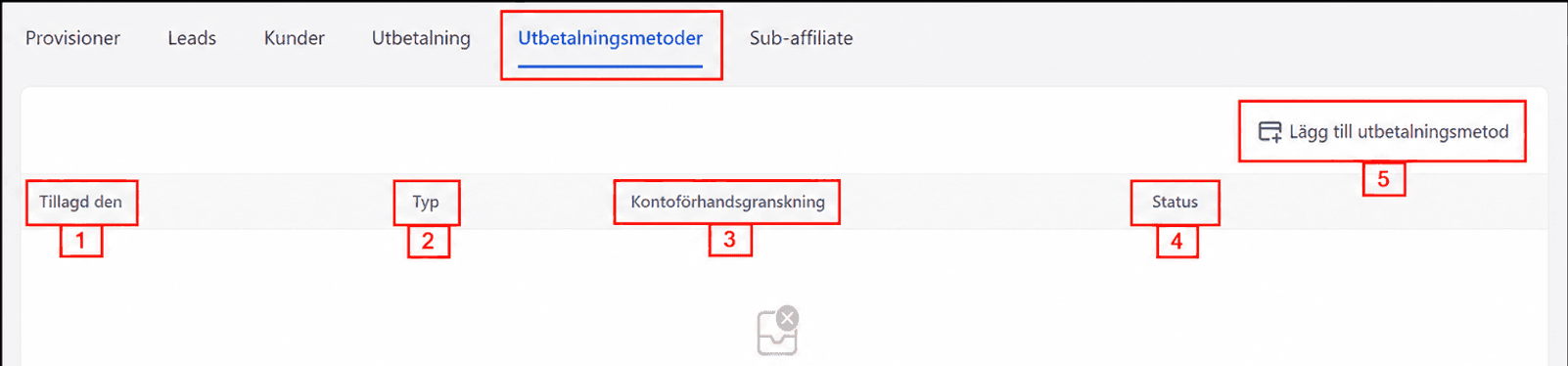
Utbetalningsmetoder1. Added On: Du kan se datumet då utbetalningsmetoden lades till i systemet.
- Typ: Visar betalningsleverantören som är kopplad till utbetalningsmetoden (för närvarande begränsad till PayPal).
- Kontoförhandsgranskning: E-postadressen som är kopplad till utbetalningsmetoden kommer att visas här.
- Status: En bock som anger om betalningsmetoden är aktiv.
- Lägg till utbetalningsmetod: Gör att du kan lägga till PayPal-kontot som är kopplat till affiliate direkt till systemet.
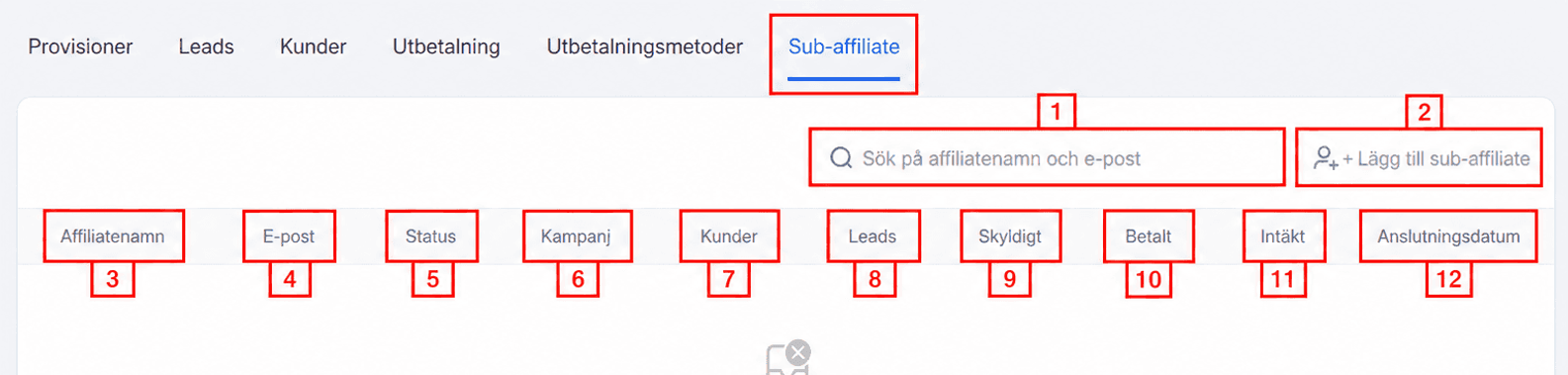
Sub-affiliate
- Sökfält: Med sökfältet kan du enkelt och snabbt söka efter namn eller e-postadress för potentiella kunder eller underordnade.
- Lägg till sub-affiliate: Lägg till en ny sub-affiliate till en befintlig affiliate för kampanjer med en struktur i flera nivåer.
- Affiliate Name: Du kommer att se namnen på alla sub-affiliates.
- E-post: Underpartnerns e-post kommer att visas här.
- Status: Du kan också se statusen för sub-affiliate.
- Kampanjer: Kampanjen varje sub-affiliate kom in genom kommer att visas här.
- Kundens namn: Du kommer att se namnen på alla kunder som tilldelats varje underaffiliate.
- Leads: Du kan se antalet leads som tilldelats varje sub-affiliate.
- Owed: Utbetalningen till varje sub-affiliate kommer att visas här.
- Betalt: Den här fliken visar summan av medel som framgångsrikt har utfärdats till underfilialen.
- Intäkt: Intäkterna som har genererats från underfilialen hittills.
- Join Date: Datumet då underansluten anslöt sig till kampanjen.
Nu har du basics hur du hanterar dina affiliates profiler! Börja rocka den där affiliate-marknadsföringsvärlden, eller om du vill veta mer, besök de andra artiklarna som finns tillgängliga i Affiliate-sektionen.
Inte kund hos Funnelbud ännu?
Prova vårt allt-i-ett CRM för sälj och marknadsföring — gratis i 7 dagar, ingen bindningstid.