Boka ny tid
Du kan schemalägga möten manuellt i ditt CRM genom att gå till fliken Kalendrar, klicka på Möten högst upp på sidan och sedan klicka på knappen ”+ Nytt möte” uppe till höger. Här ser du två alternativ: Möte och Servicebokning.
Den här guiden beskriver stegen för att skapa ett möte.
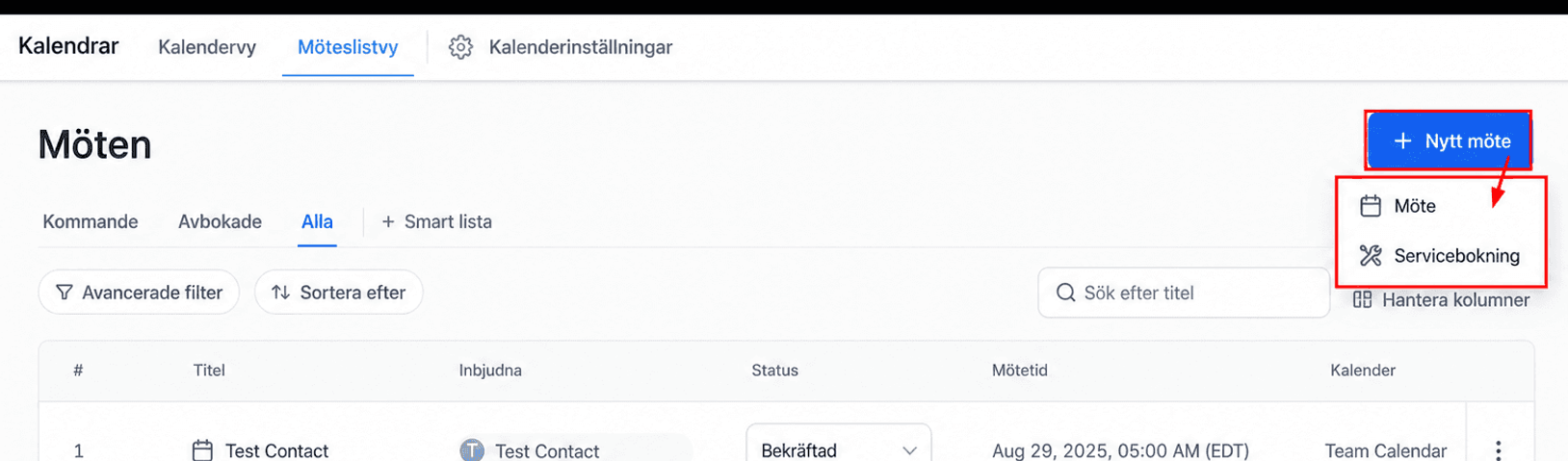
Alternativ för mötespanelen
Du kan antingen lägga till en ny kontakt eller välja bland tillgängliga kontakter.
Lägga till en ny kontakt
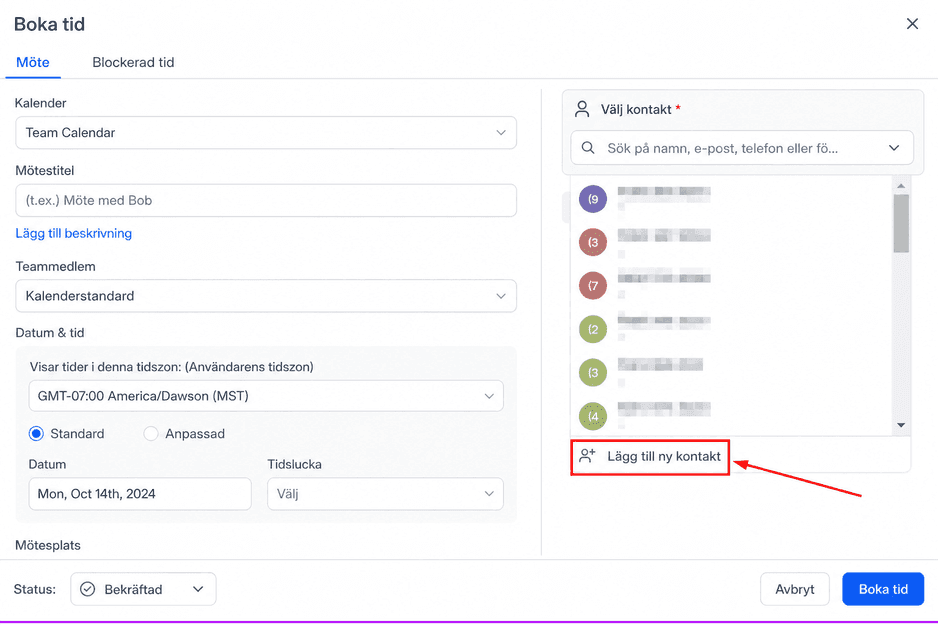
- Ange kontaktens namn här.
- Ange kontaktens telefonnummer här.
- Ange kontaktens e-postadress här.
- Kontaktens tidszon är viktig för systemet, så se till att du anger den korrekt. Uppföljande e-postmeddelanden och textmeddelanden kommer alla att skickas enligt detta fält.
- Om du vill spara mötet, klicka på “Spara”; annars klickar du på “Tillbaka”-knappen.
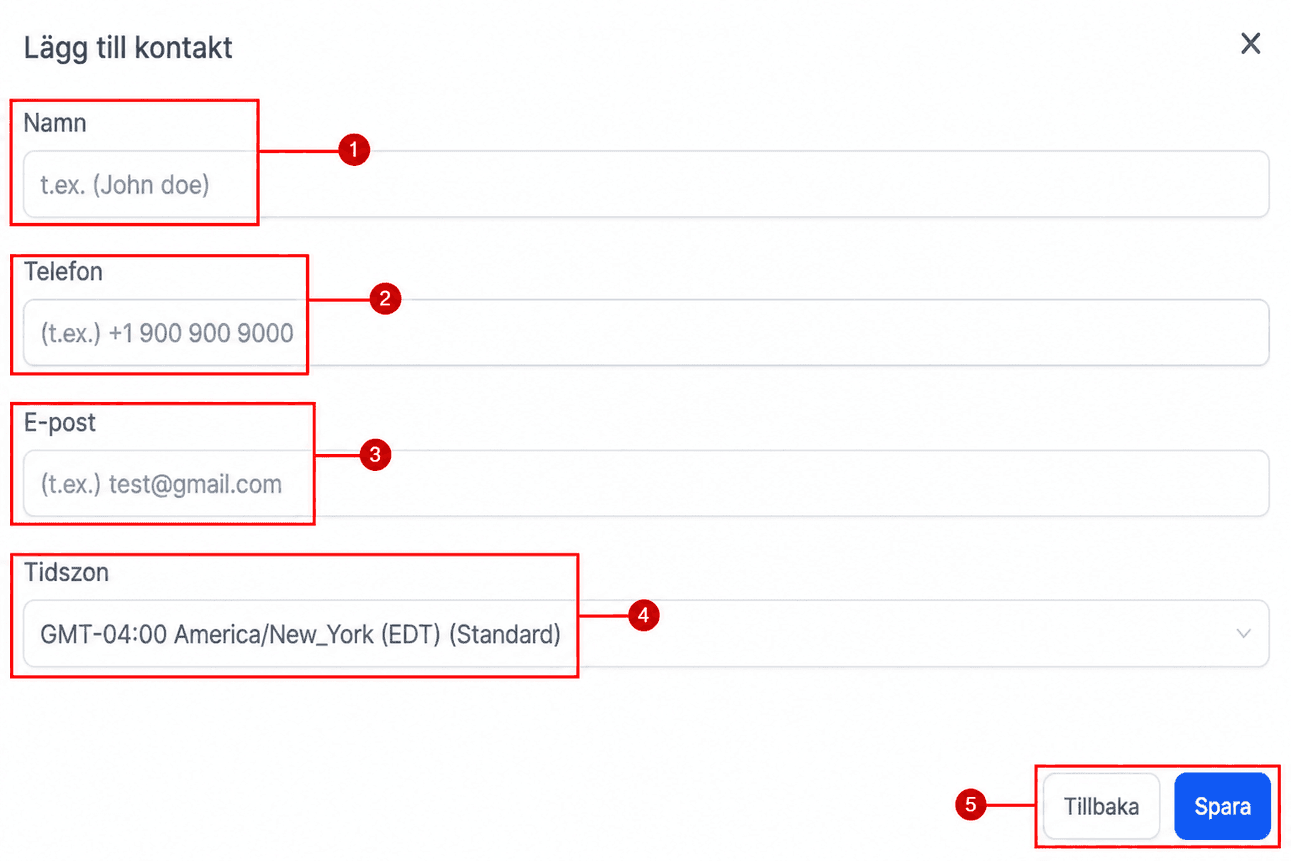
Välj bland kontakter
Du kan söka efter kontakter med deras namn, e-post, telefonnummer eller företag. Du kan också klicka på sökfältet för att rulla ned kontaktalternativen.
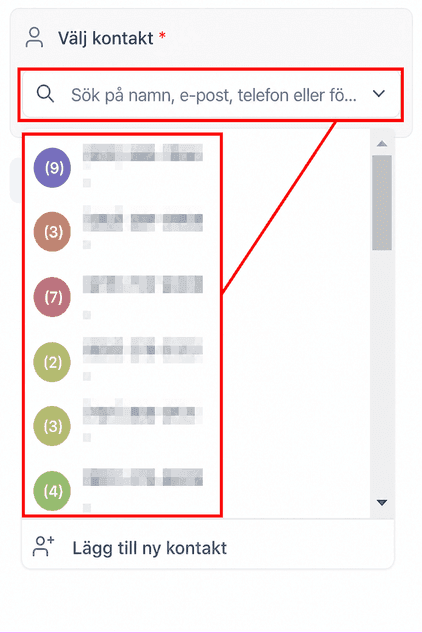
Mötesdetaljer
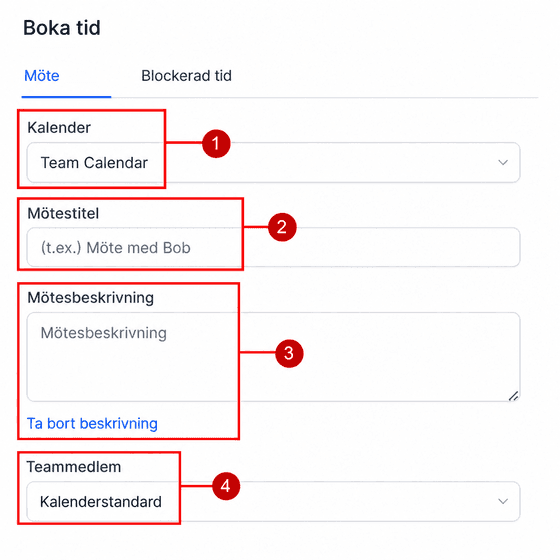
- När du bokar ett möte måste du välja en kalender som du vill boka mötet med.
- Om du vill kan du ge ditt möte en titel. Om du lämnar detta område tomt, kommer din mötestitel att vara standardtiteln du skapade i den specifika kalendern du valde. Redigera dem i CRM-inställningarna för att anpassa individuella kalendrar.
- Klicka på knappen “Lägg till beskrivning” för att komma åt rutan Mötesbeskrivning. Detta fält låter dig eller ditt team notera detaljer som hänvisar till mötet när du bokar och kommer att vara synligt för kontakten
- Du kan välja den gruppmedlem som ska tilldela kontakten. Calendar Default tilldelar den till vilken gruppmedlem som helst i kalendern.
Dag och tid
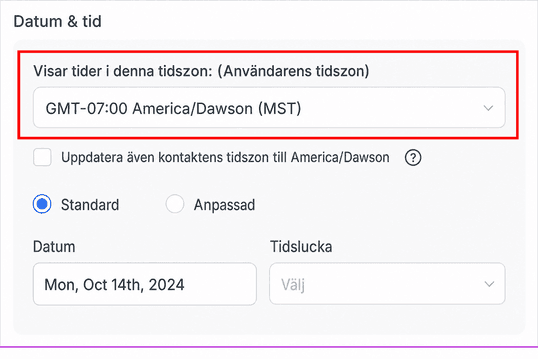
Välj först önskad tidszon för det här mötet. Du kan använda systemets tidszon eller klientens egen.
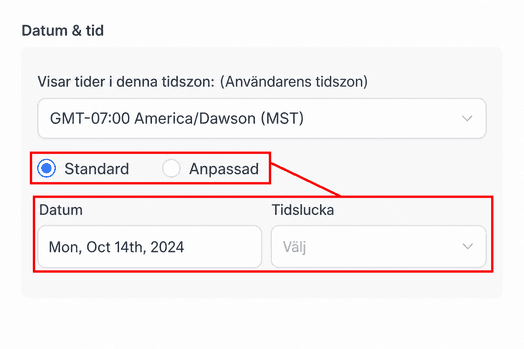
För att ställa in datum och tid för mötet, välj det i det här avsnittet. Om standardalternativet är valt, visas inte otillgängliga tider, och du kommer bara att ges möjlighet att välja mellan tillgängliga tider från vilken dag du valde tidigare. Om du vill välja mötestid utan begränsningar, välj först alternativet Anpassat.
Mötesplats
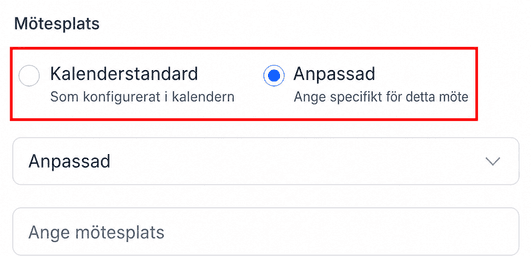
Du kan välja mellan Calendar Default (den plats som fastställts i den specifika kalendern du valde) eller ställa in en anpassad mötesplats för att ändra platsen efter behag. Kom ihåg att om detta fält lämnas tomt kommer systemet att fylla det med din företagsadress istället.
Utnämningsstatus
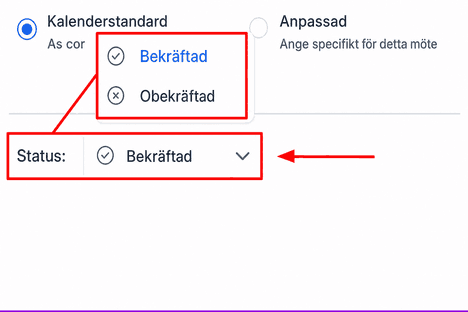
Här kan du ställa in en mötesstatus. Du kan ställa in mötet för att bekräfta eller ogiltigt, Avbryt, Visa eller Utebliven status. Genom att använda dessa mötesstatusar kan du skapa robust automatisering i ditt CRM för uppföljningar!
Avslutar
När informationen är ifylld lägger du till relevanta anteckningar och klickar sedan på Boka tid för att spara den i systemet.
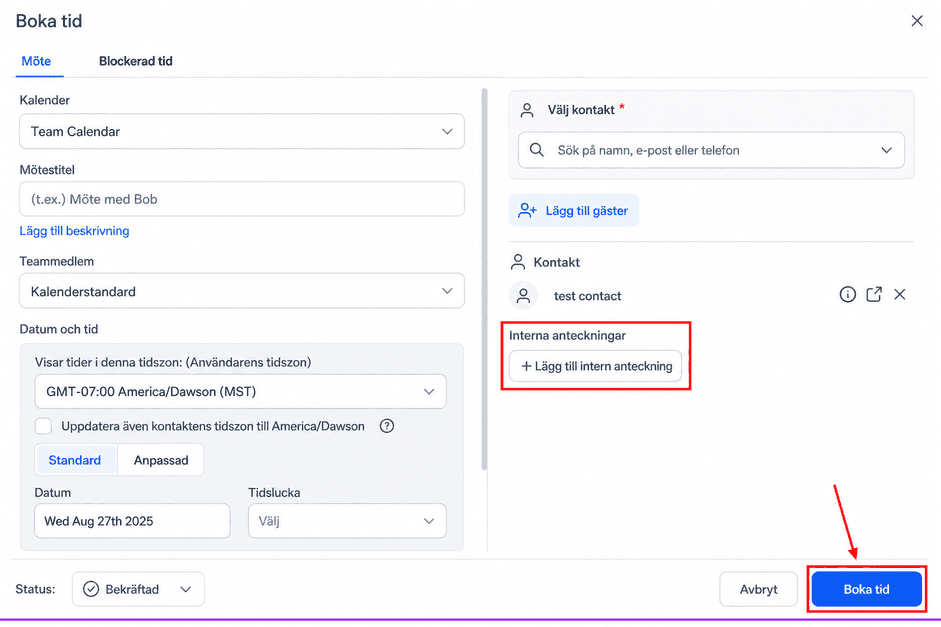
Om du gör det kommer alla arbetsflöden du har ställt in relaterade till kalendern att utlösa och meddela kontakten om deras möte. Mötet kommer att läggas till i ägarens kalender också.
Inte kund hos Funnelbud ännu?
Prova vårt allt-i-ett CRM för sälj och marknadsföring — gratis i 7 dagar, ingen bindningstid.