Nedräkning
Att lägga till en nedräkningstimer i dina kampanjer skapar brådska och uppmuntrar besökare att agera innan tiden går ut. Oavsett om det är en tidsbegränsad rabatt, en produktlansering eller ett specialevent kommunicerar en nedräkning visuellt återstående tid och hjälper kunder att planera därefter. Med anpassningsalternativ kan du justera färger, typsnitt och placering, och till och med lägga till engagerande grafik som animerade klockor eller raketer.
Allmänna inställningar
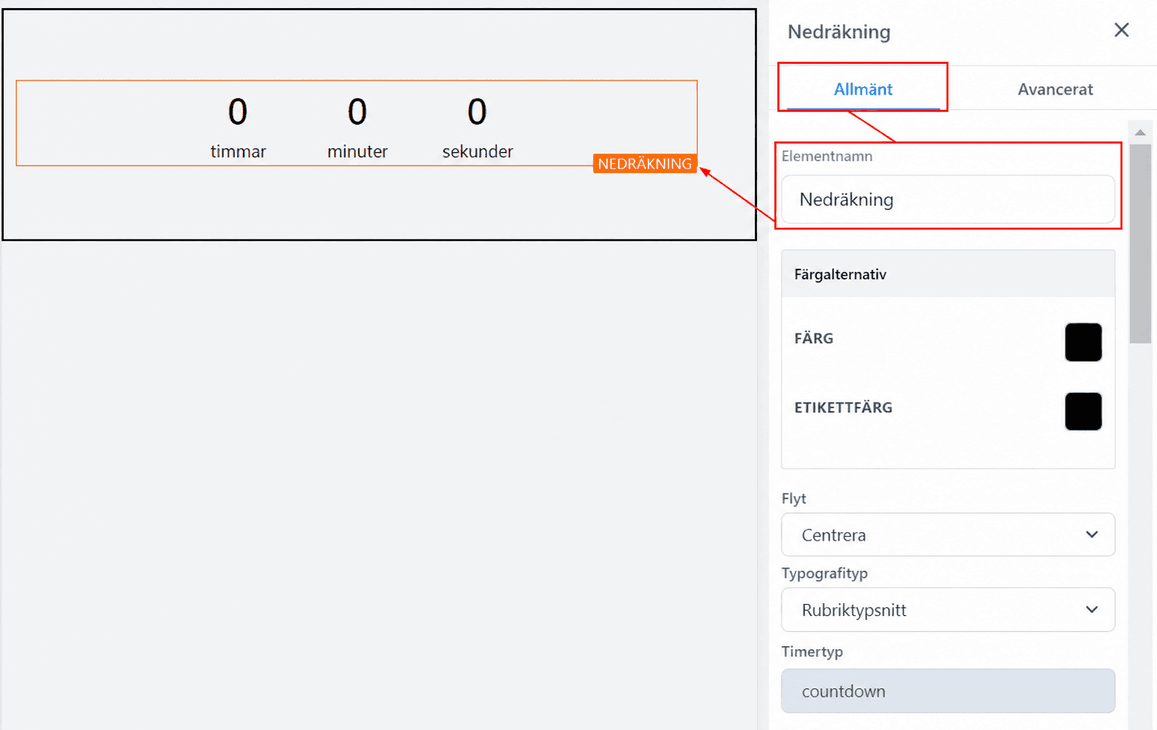
Elementnamn/titel
När du använder General Settings visas standardnamnet/titeln för det valda Edit-alternativet. Du kan behålla standardnamnet eller ändra det för att bättre beskriva elementet. Att byta namn är användbart när du har flera element på din funnelsida.
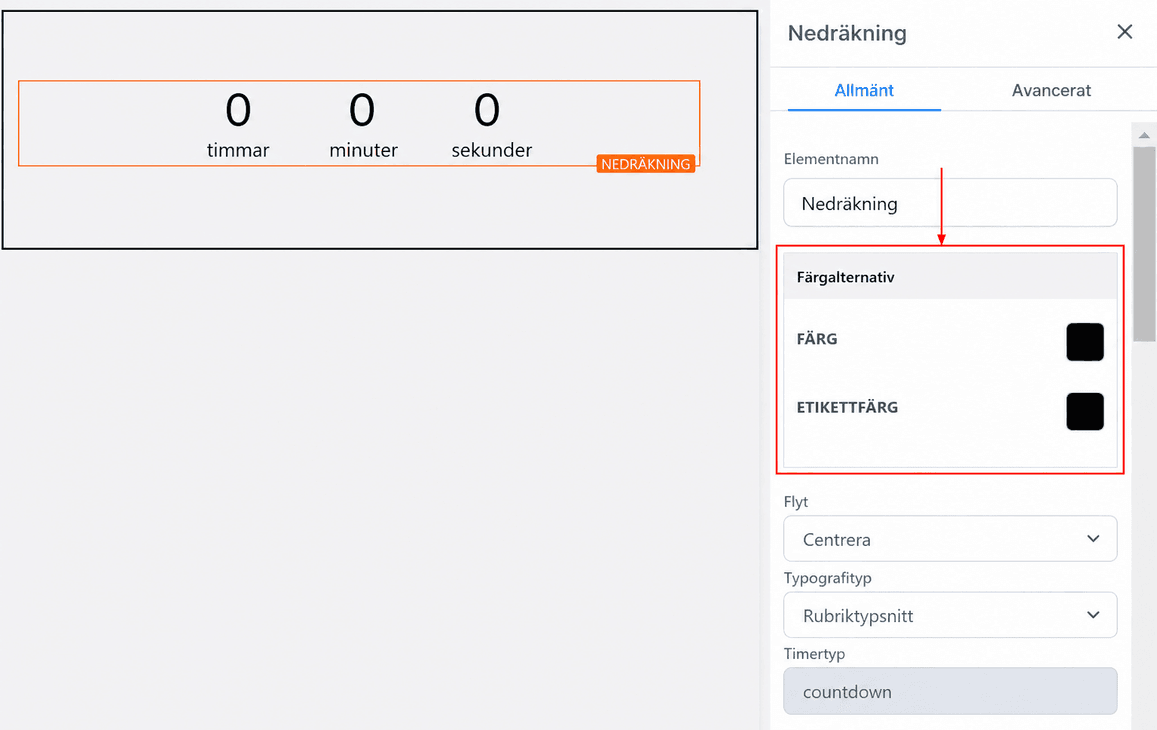
Färgalternativ
Med Color Options kan du ändra timerens utseende.
- Color: Klicka på önskad färg bland tillgängliga färgalternativ.
- Label Color: Klicka på önskad färg för att ändra etikettfärgen.
📌OBS: Om du inte hittar exakt rätt färg kan du lägga till anpassade färger genom att skriva färgkoden i det avsedda fältet och klicka på add color.
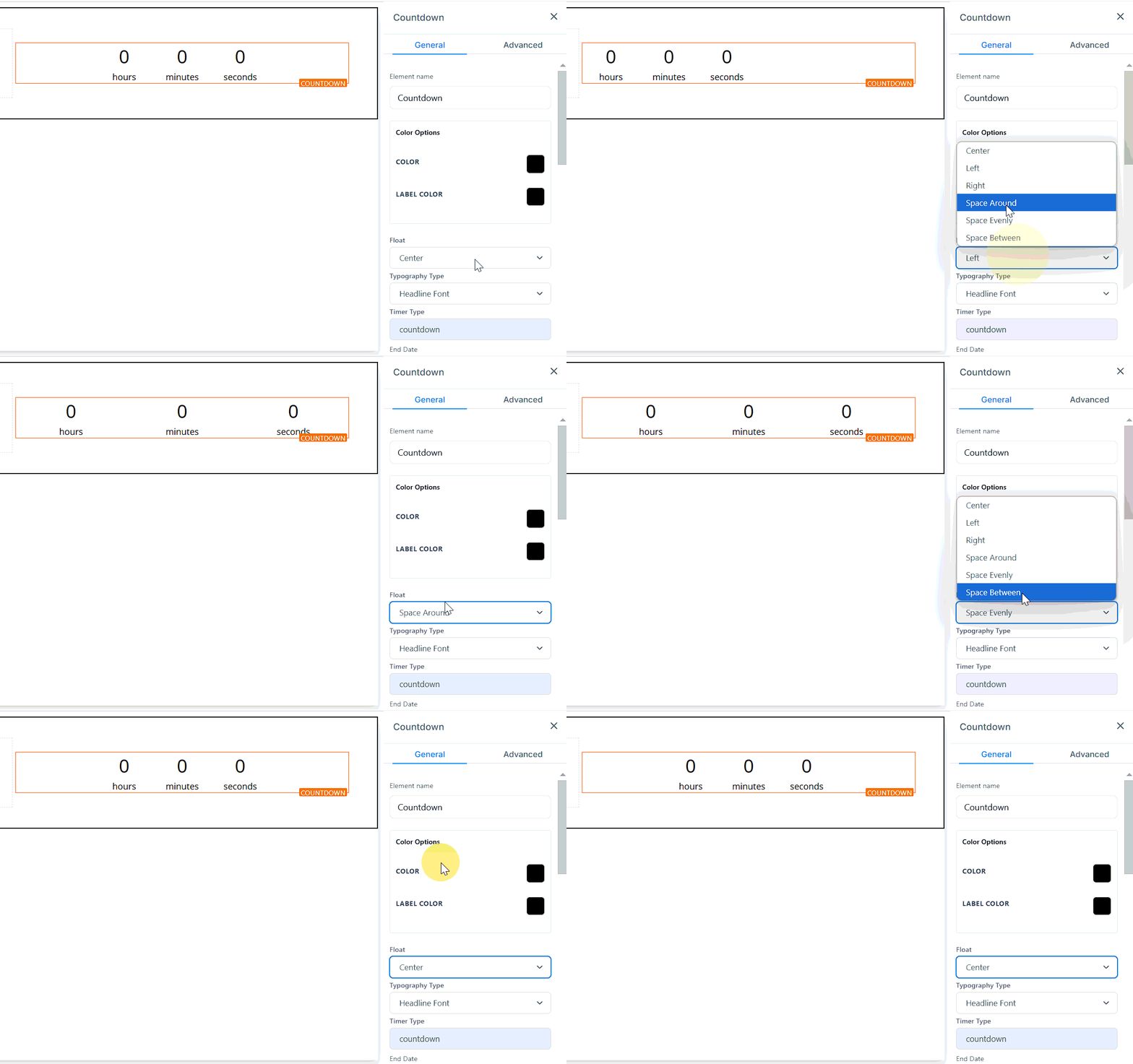
Float
Float-funktionen ger flera alternativ för att justera timerens position. Du kan flytta den till vänster, center eller höger, eller välja spacing-alternativ som space-around, space-evenly eller space-between.
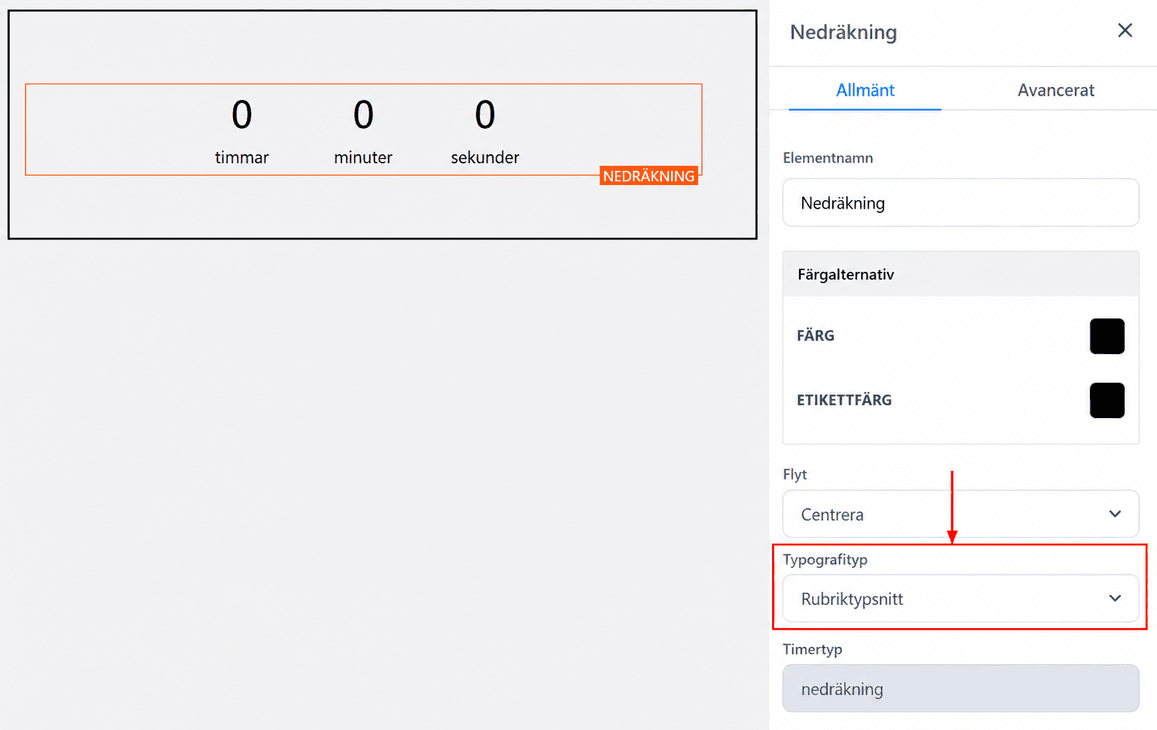
Typografi
Typography Type låter dig ändra typsnittet för text eller innehåll. Välj rubrik- eller innehållsfont, eller ett annat typsnitt från rullgardinsmenyn.
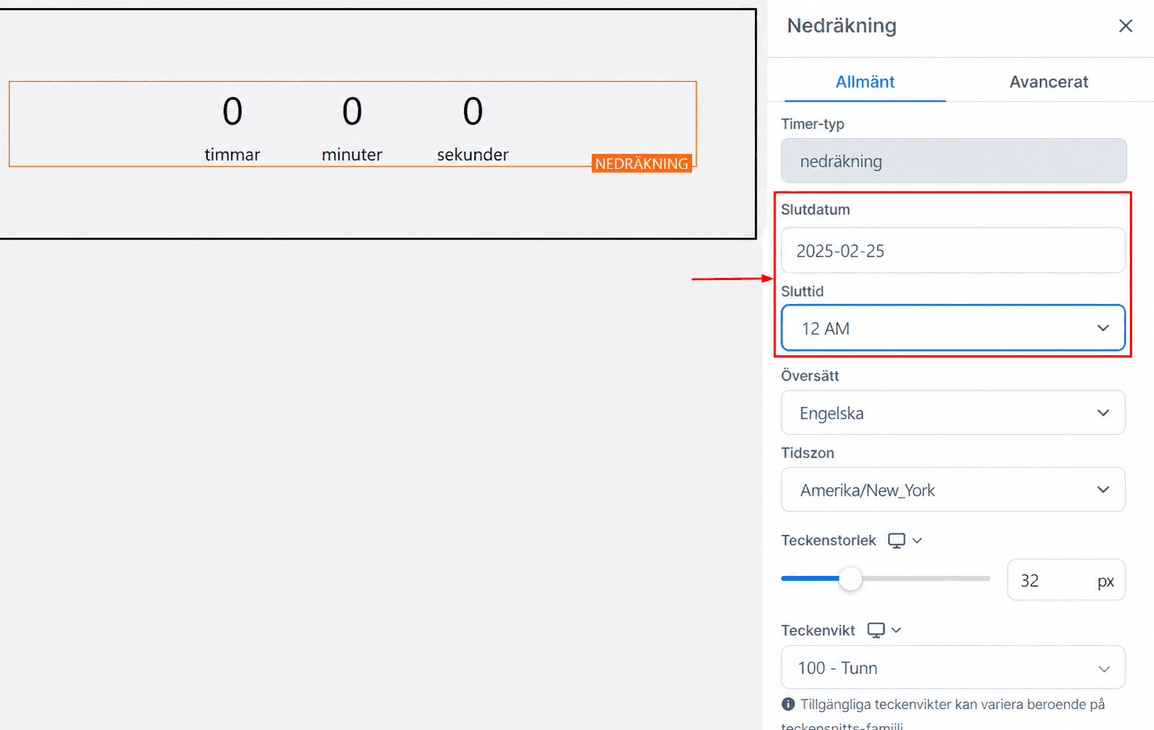
Slutdatum och tid
Med End Date and Time kan du ställa in en specifik deadline för nedräkningen. Välj önskat datum och tid, till exempel 11 juli kl. 06:00.
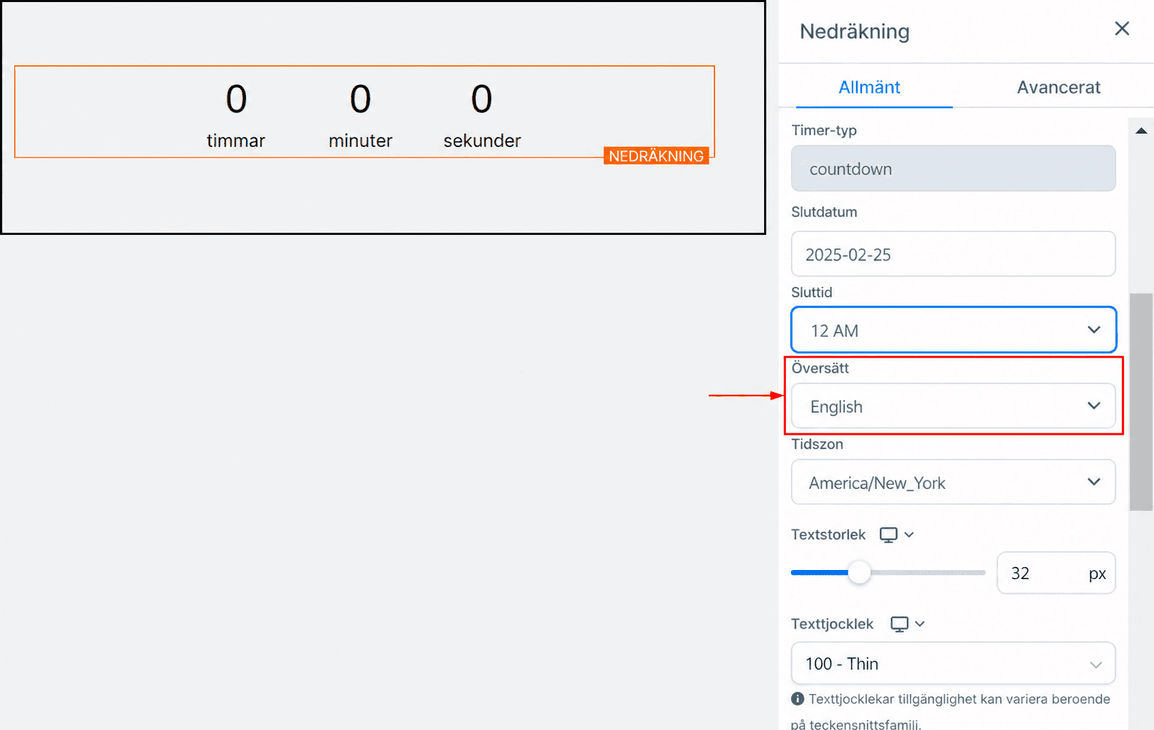
Översätt
Du kan ställa in timerens språk genom att välja önskat språk bland tillgängliga alternativ.
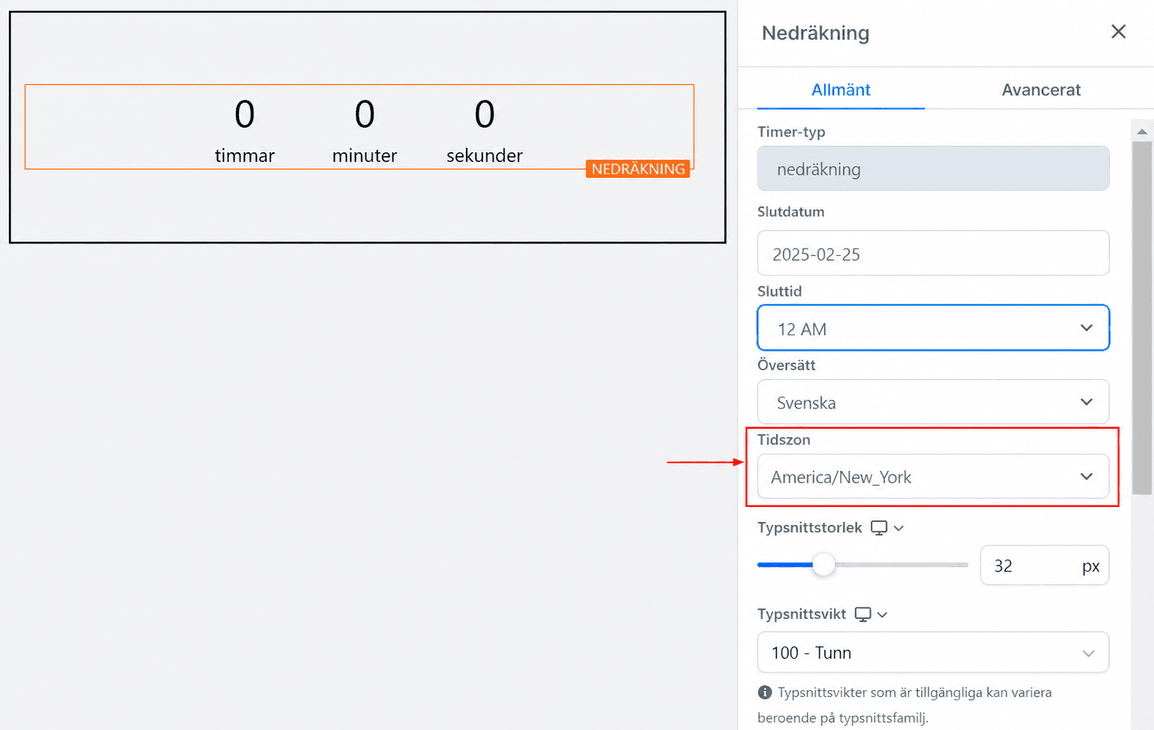
Tidszon
När du konfigurerar nedräkningstimern kan du välja tidszon. Det säkerställer att timern fungerar korrekt för din plats och räknar ner till rätt sluttid.
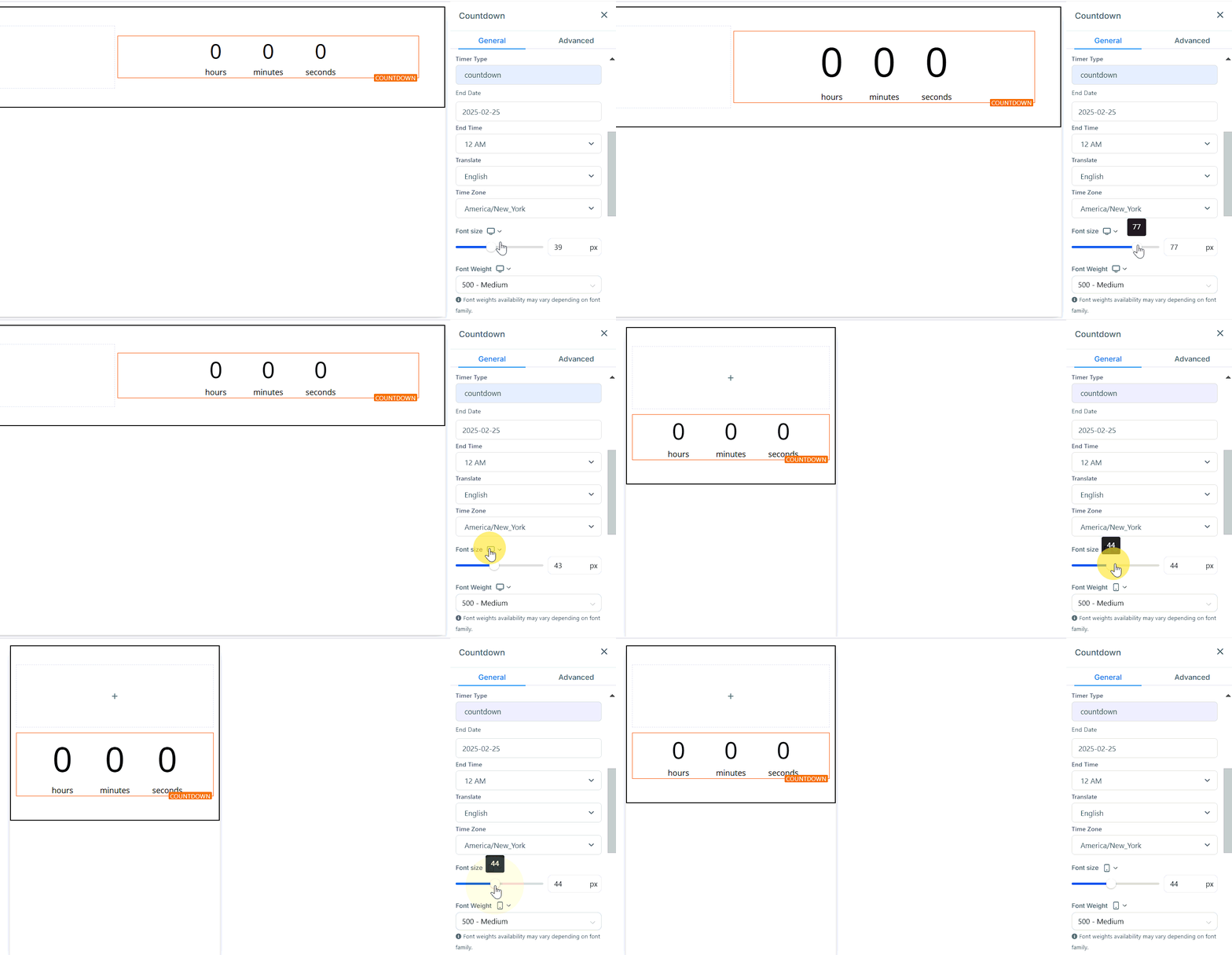
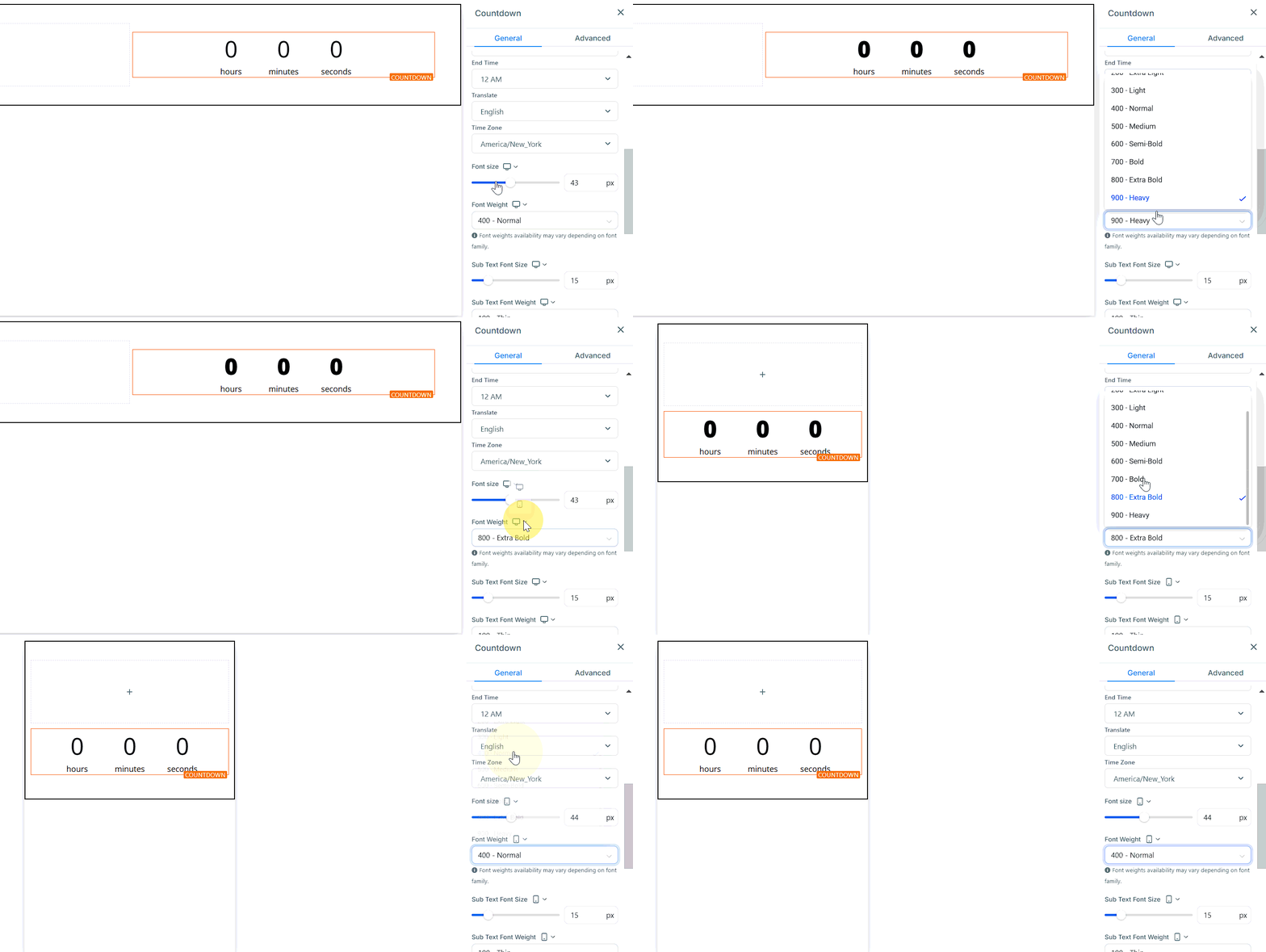
Teckenstorlek för desktop och mobil
Dra storleksreglagen för att öka eller minska teckenstorleken för både mobil och desktop.
Teckensnittsvikt för desktop och mobil
Använd alternativen i rullgardinsmenyn för att anpassa teckensnittsvikt för timerens text på desktop och mobil.
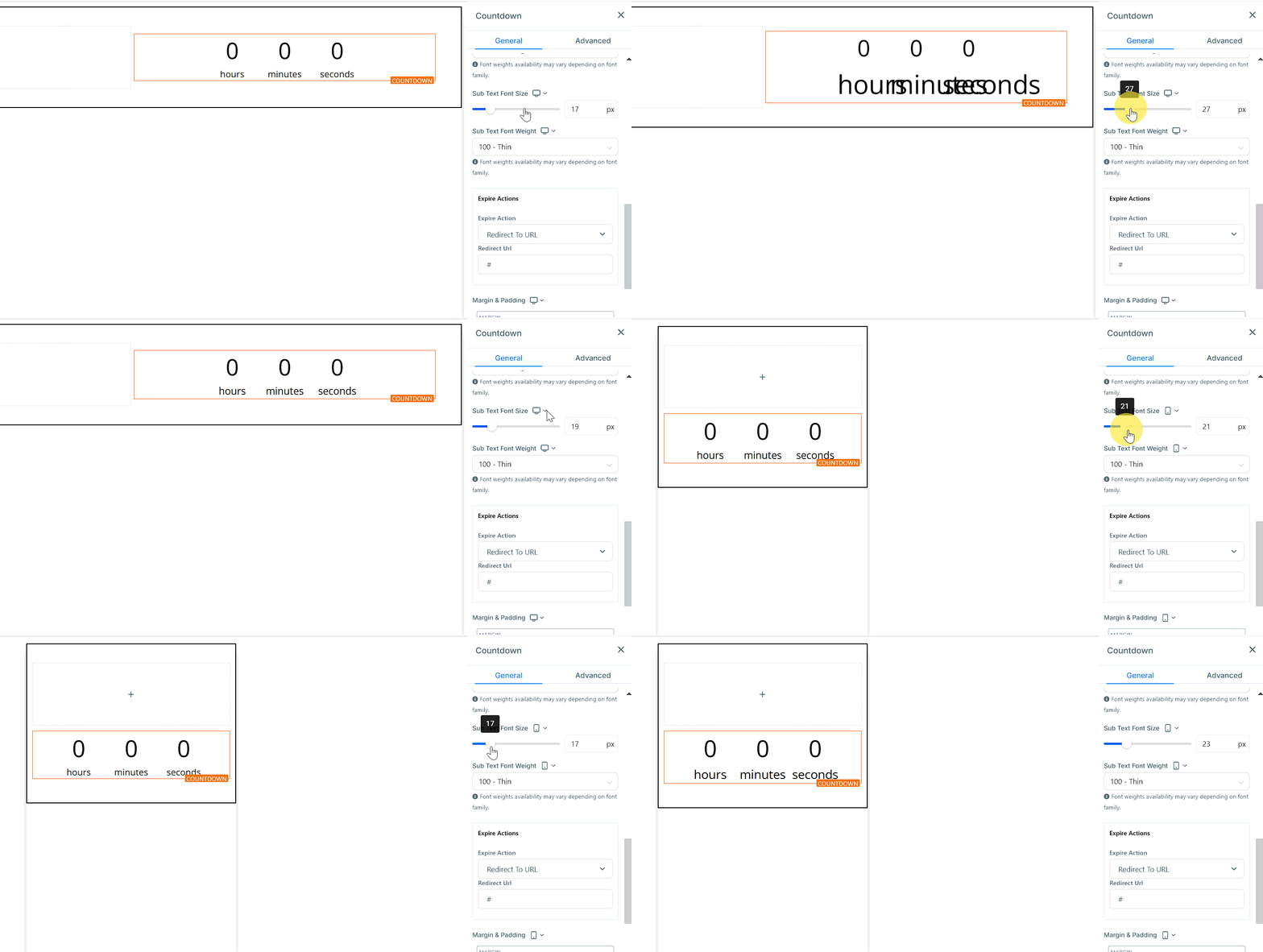
Teckenstorlek för undertext på desktop och mobil
Anpassa teckenstorleken för undertexten på både desktop och mobil med Desktop and Mobile Subtext Font Size.
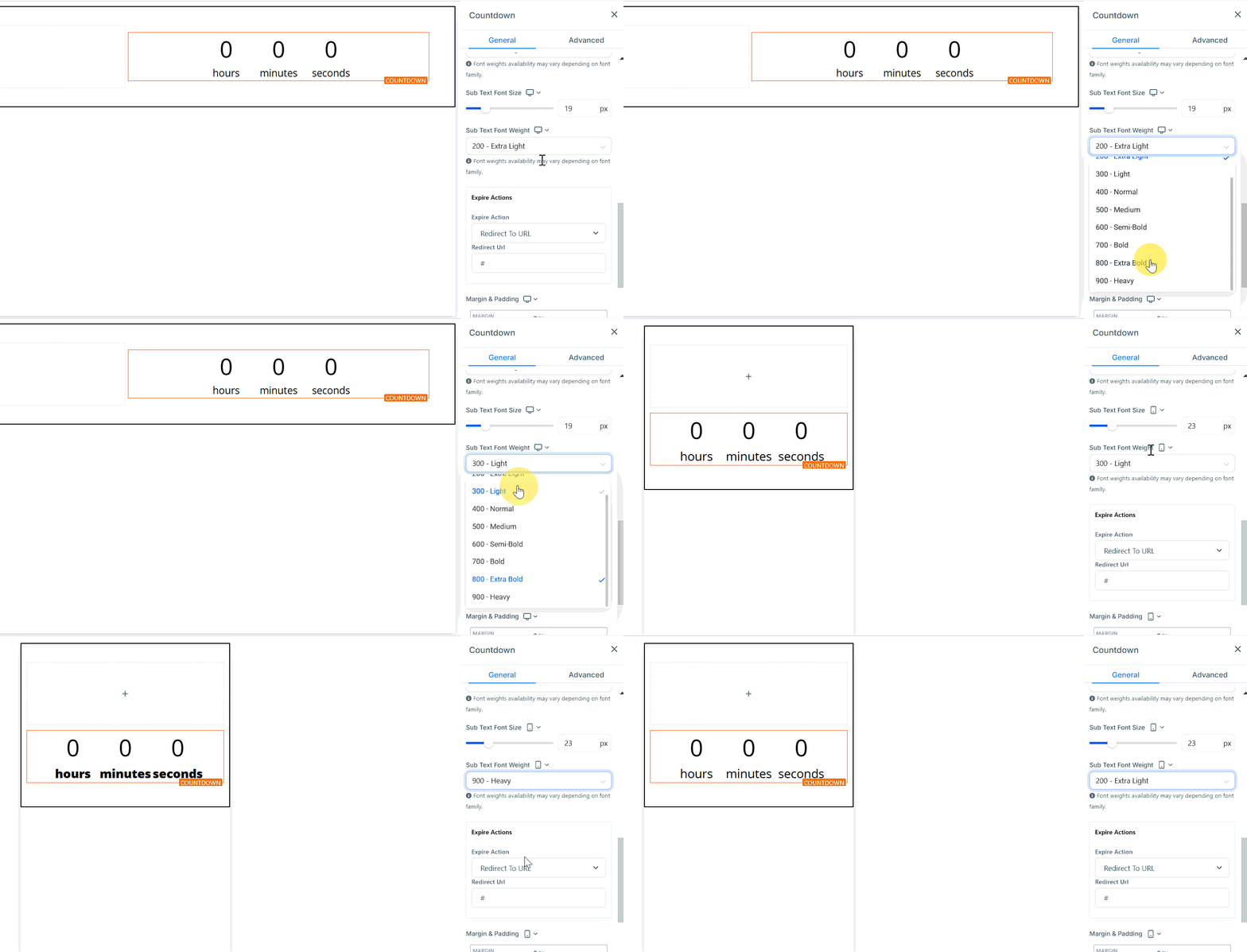
Teckensnittsvikt för undertext på desktop och mobil
Denna funktion justerar vikten och säkerställer att undertexten är läsbar och harmoniserar med timerens design.
Åtgärd vid utgång
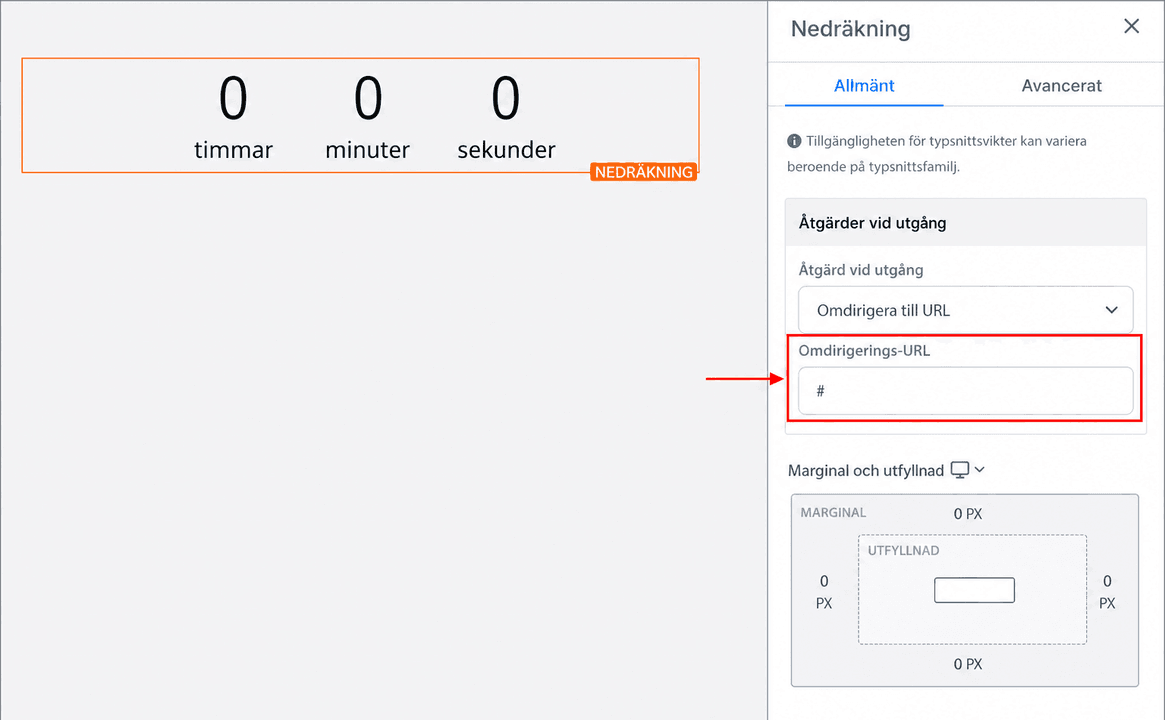
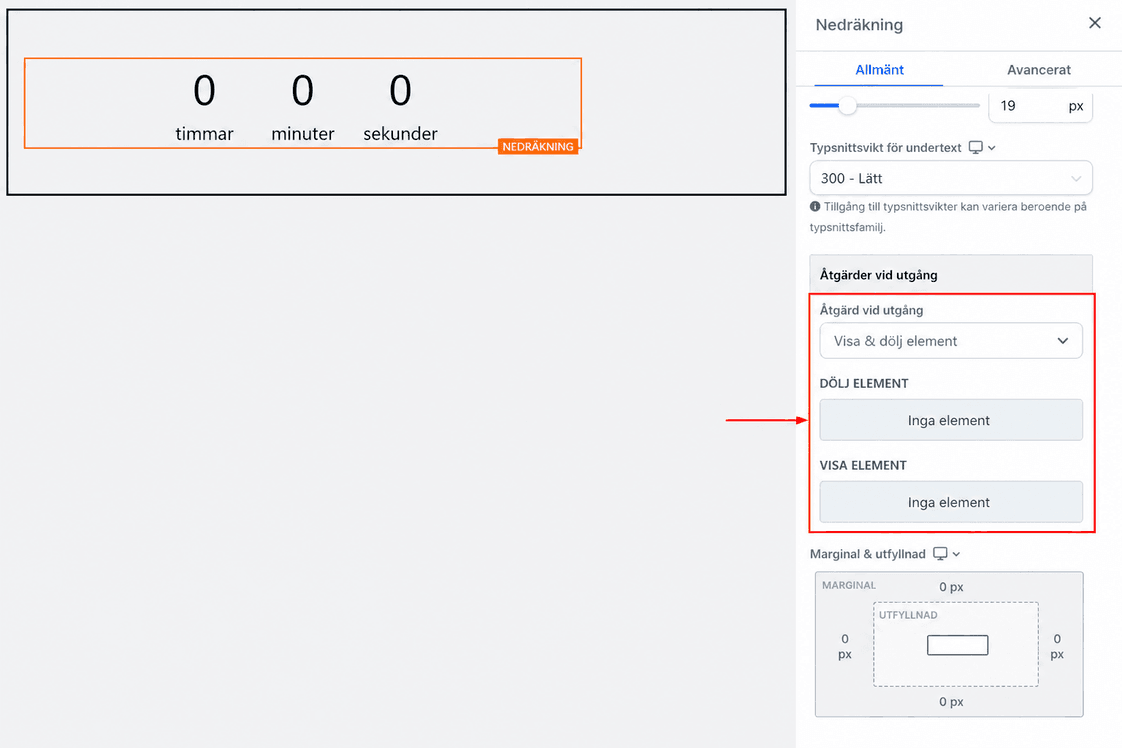
Expire Action låter dig bestämma vad som händer när nedräkningstimern når sitt slut.
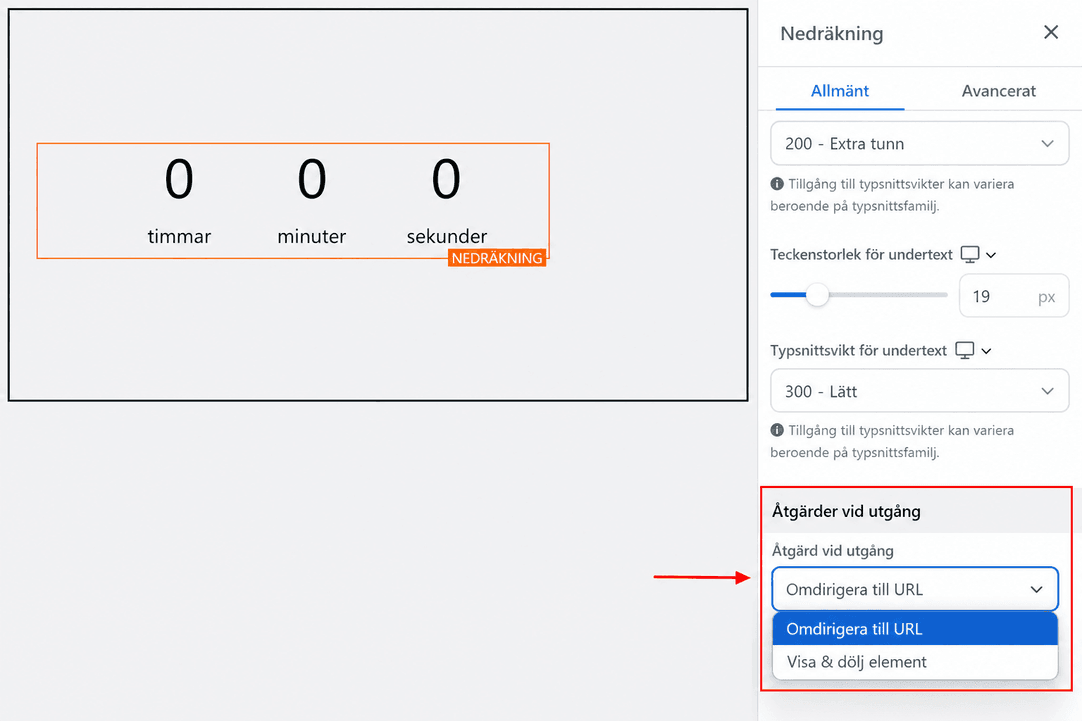
- Redirected URL: Lägg till en Redirected URL som anger sidan användare omdirigeras till efter att timern gått ut.
- Show & Hide Element: Dölj eller visa sektion, kolumn, rad eller element.
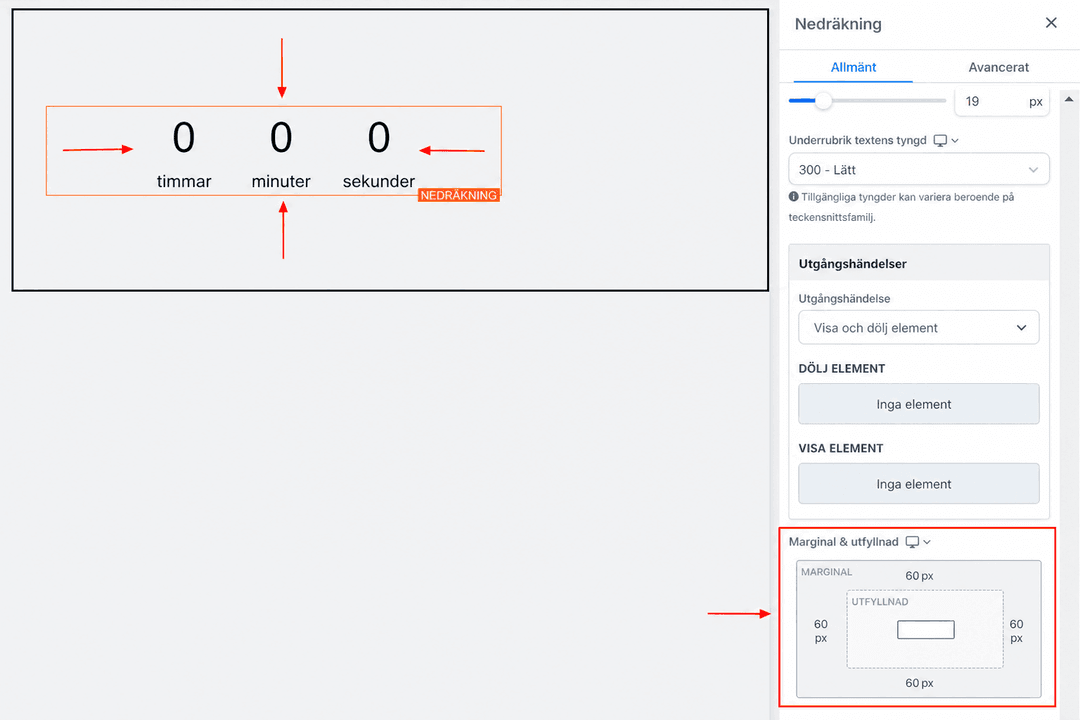
Avståndsalternativ
Det finns olika spacing-alternativ för att justera top- eller bottom-marginal. Inställningarna gäller bara det valda Edit-alternativet.
Avancerade inställningar
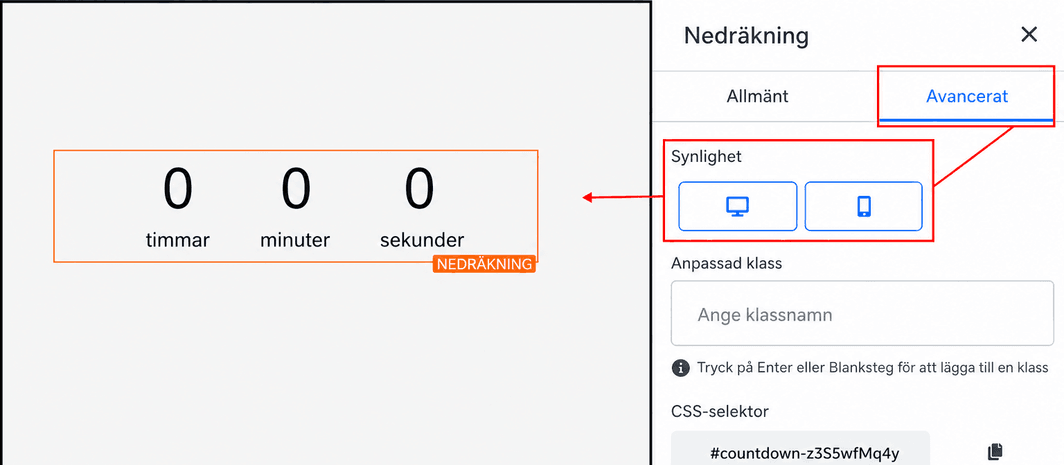
Synlighet
Visibility låter dig välja om Edit-alternativet ska vara synligt på mobila enheter, desktop eller båda.
Custom Class
Custom Class låter dig ange din unika klass.
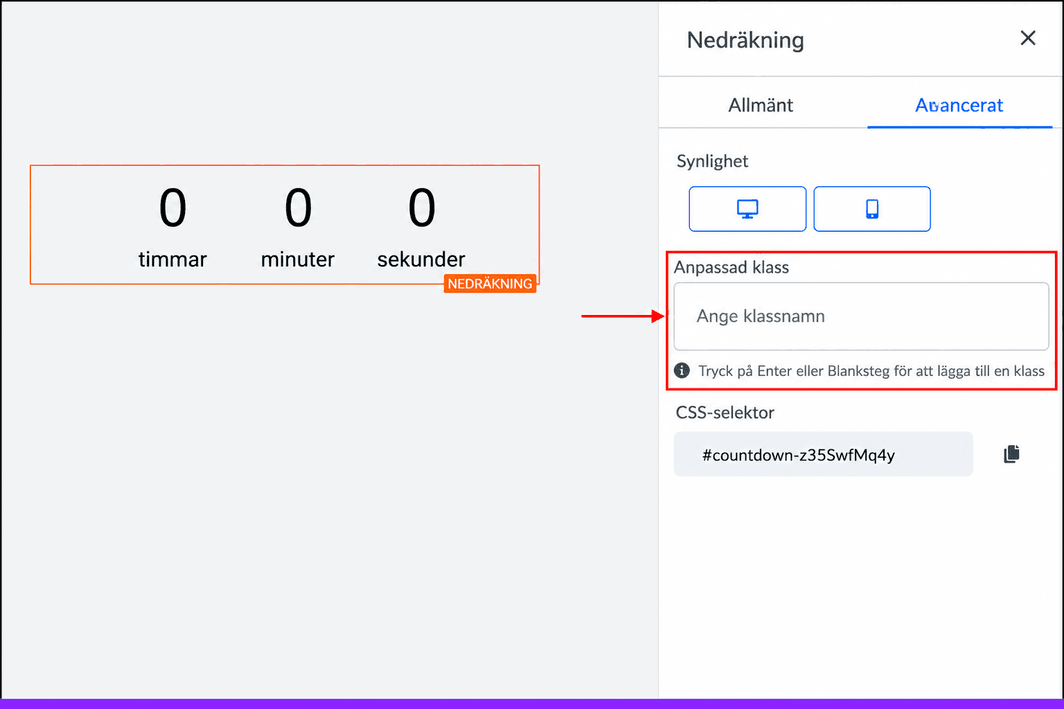
CSS Selector
CSS Selector erbjuder möjlighet att kopiera anpassad CSS-kod via Copy-ikonen.
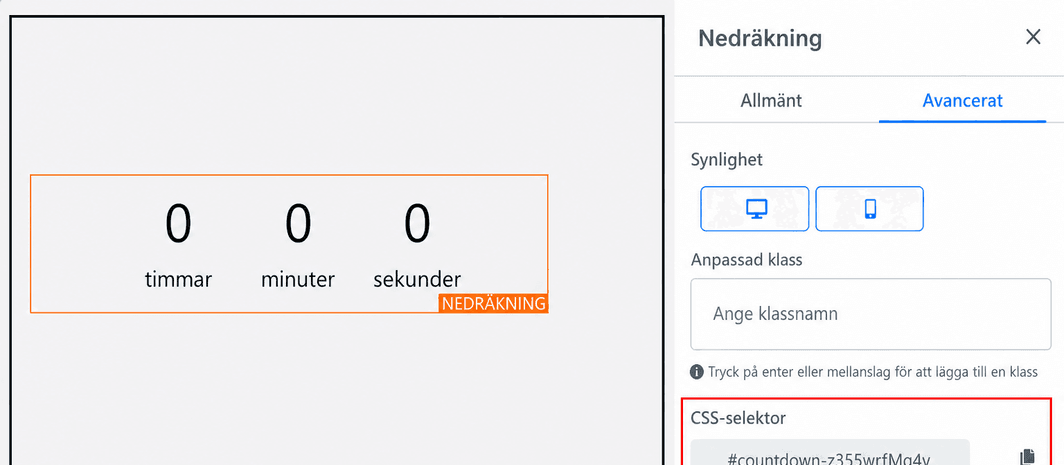
En välplacerad nedräkningstimer skapar brådska i dina kampanjer och förbättrar konverteringsgraden. Genom att anpassa färger, typsnitt, placering och utgångsåtgärder kan du integrera dem i ditt varumärkes design.
Inte kund hos Funnelbud ännu?
Prova vårt allt-i-ett CRM för sälj och marknadsföring — gratis i 7 dagar, ingen bindningstid.