Så meddelar du användare när ett lead läggs till
Automation förvandlar dina CRM-workflows, förenklar uppgifter och säkerställer att ditt team förblir proaktivt. Genom att konfigurera triggers och actions kan du automatisera processer som att skicka notifikationer, uppdatera poster och effektivisera kommunikation – vilket sparar tid och minskar manuella fel. Den här guiden går igenom hur du ställer in dessa automatiseringsverktyg i ditt CRM, så att du håller koll på varje lead med snabb e-post- och SMS-notifikation och aldrig missar en möjlighet.
Öppna Triggers
I menyn till vänster, hitta och klicka på Automation > Workflows > +Create Workflow > +Start from Scratch.
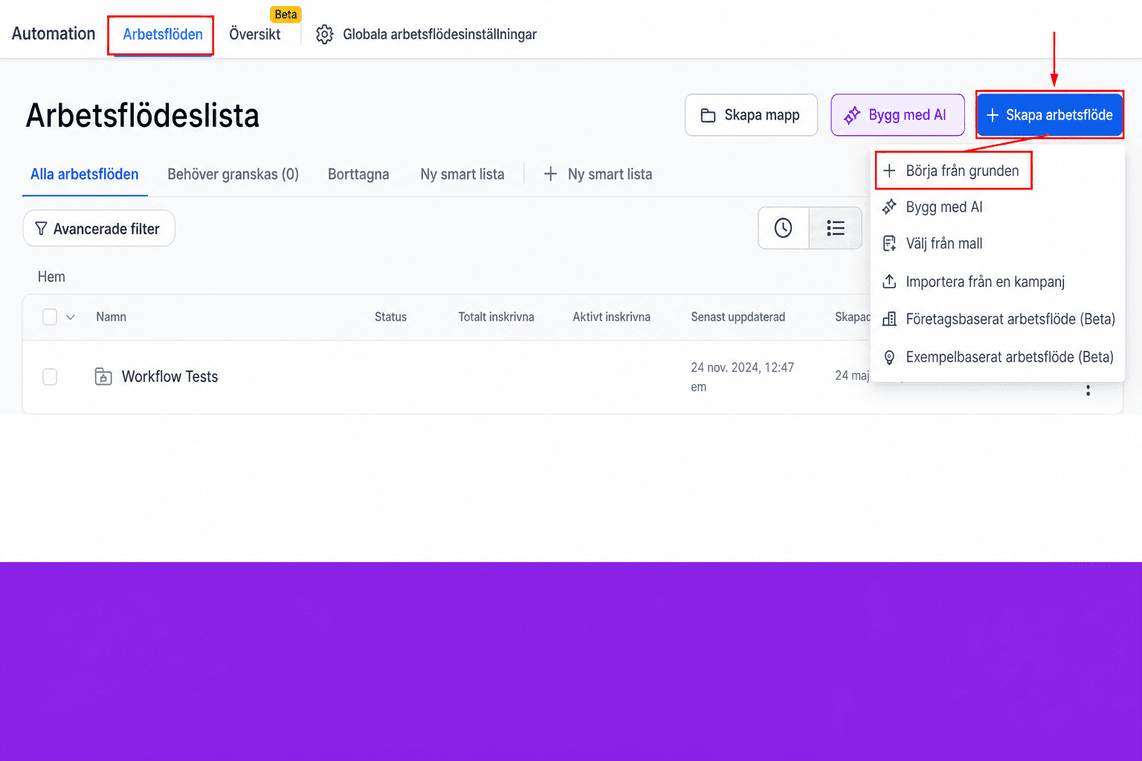
Skapa en ny regel
I det valda workflowet, klicka på knappen ”+ Add New Trigger”. Detta är första steget för att ställa in regeln som avgör när ditt workflow aktiveras.
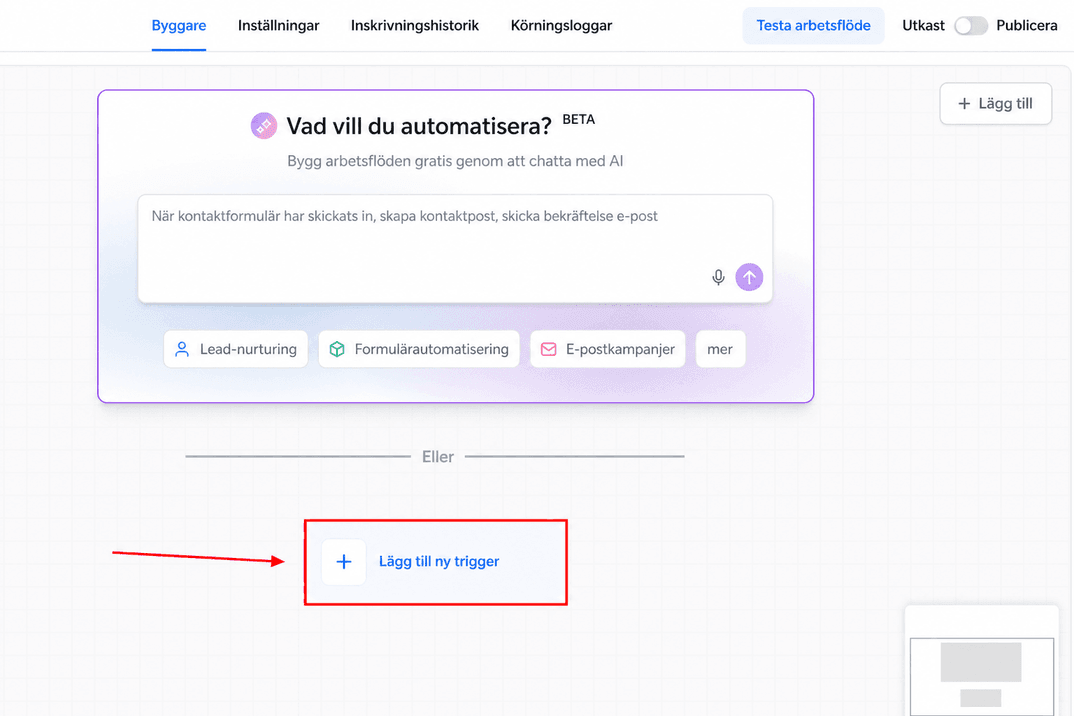
Ställ in triggern
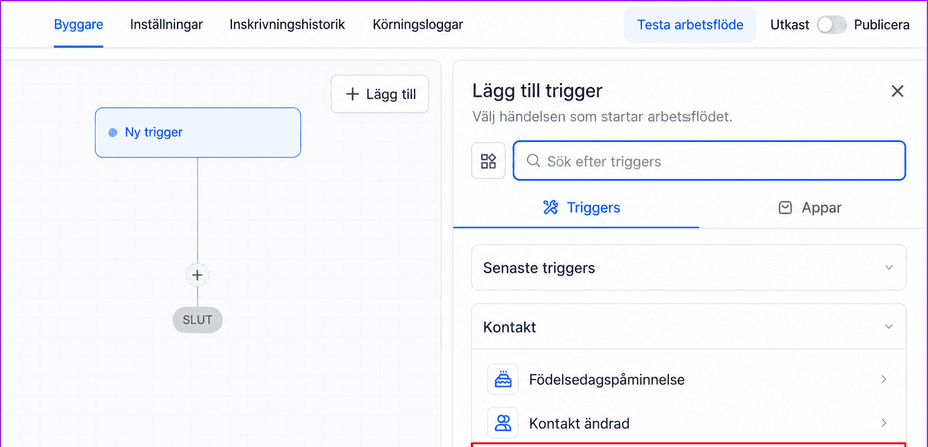
Under avsnittet “Contact”, välj “Contact Created”. Detta säkerställer att regeln triggas när ett nytt lead läggs till i systemet.
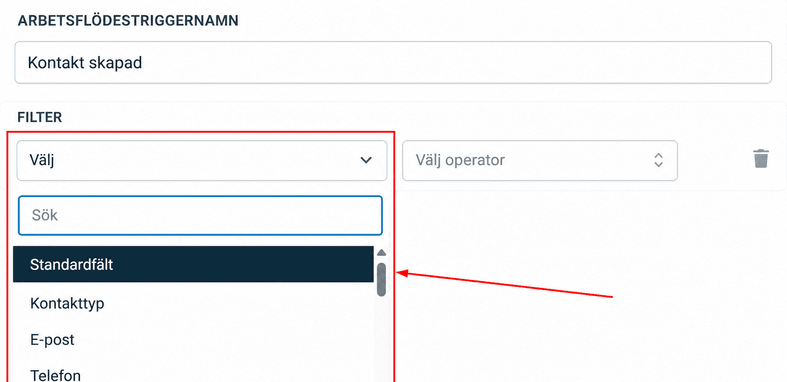
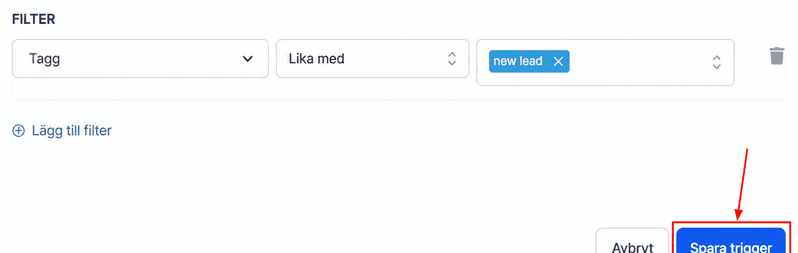
Om du vill begränsa triggern till specifika kontakter, använd alternativet “Define Filters”. Du kan till exempel välja “Has Tag” och ange en tagg, som “New Lead”, för att endast övervaka leads kopplade till den taggen.
När dina trigger-villkor är inställda, klicka på Save Trigger för att slutföra detta steg.
Definiera action
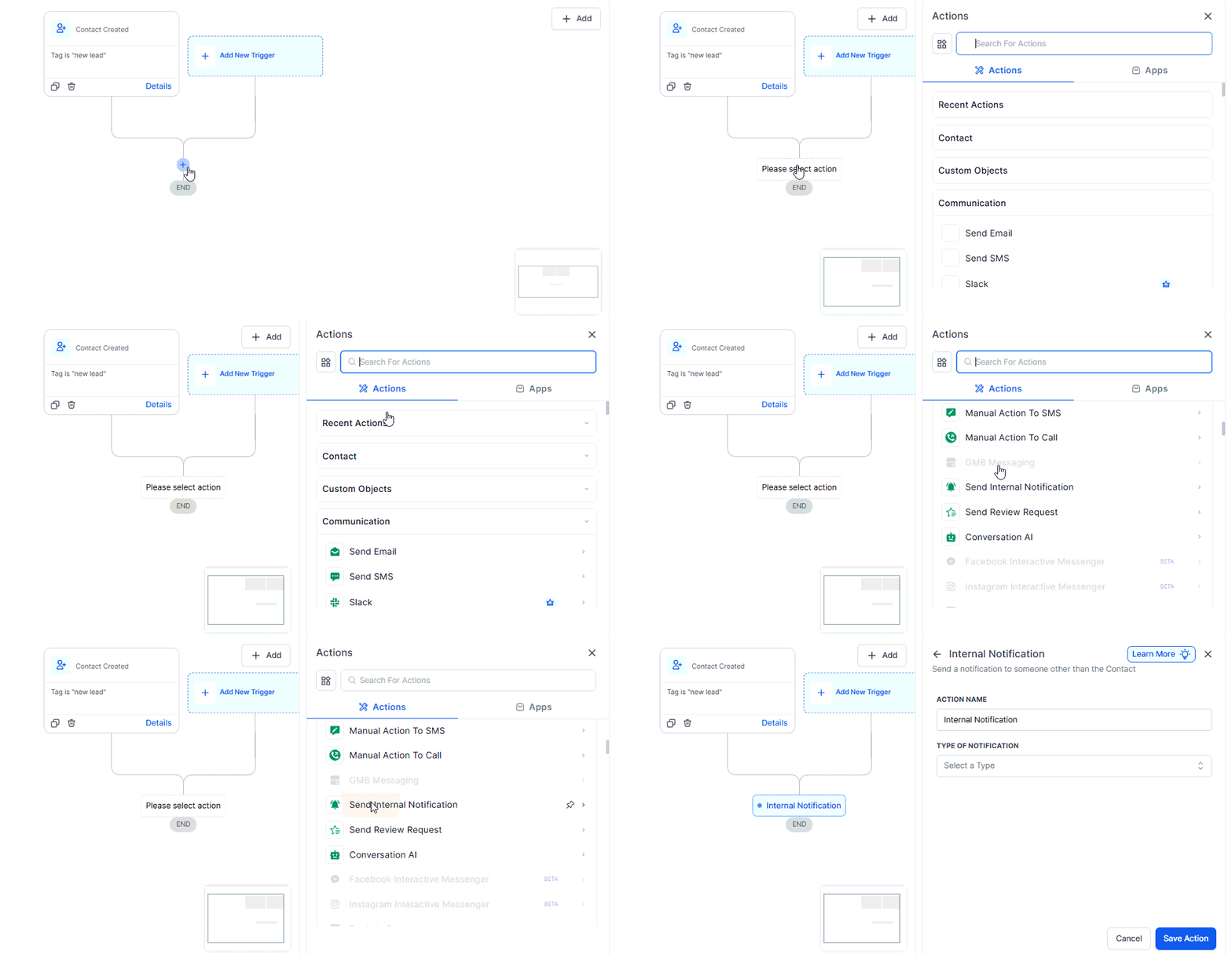
Actions är vad workflowet gör efter att triggern aktiverats. Du kan till exempel meddela ditt team om nya leads. För att ställa in en action, klicka på ”+“-tecknet under triggern och välj en action som att skicka e-post, SMS eller systemnotifikation. Vi använder “Send Internal Notification”.
E-postnotifikation
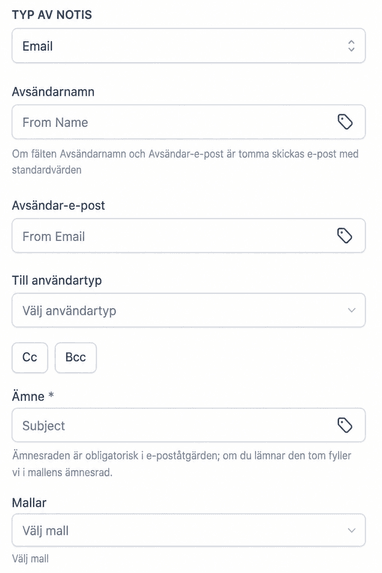
För att skicka e-postnotifikationer effektivt, följ dessa steg för att konfigurera nyckelfälten:
- From Name: Ange namnet eller e-postadressen som visas som avsändare. Det kan vara din företags-e-post eller en systemgenererad adress, så att mottagaren vet vem meddelandet kommer från.
- From Email: Ange e-postadressen som notifikationen skickas från. Se till att den är igenkännbar för att undvika förvirring.
- To: Lägg till mottagarens e-postadress. Om du meddelar flera mottagare, separera varje e-postadress med komma.
- Subject and Message: Skriv en tydlig och koncis ämnesrad som lyfter fram syftet med e-postmeddelandet. Skriv ett handlingsbart och informativt meddelande eller välj en mall. Använd custom values (som kontaktens namn, e-post eller telefonnummer) för att personalisera e-postmeddelandet. Inkludera till exempel lead-information så att notifikationen är relevant och meningsfull.
Notifikation
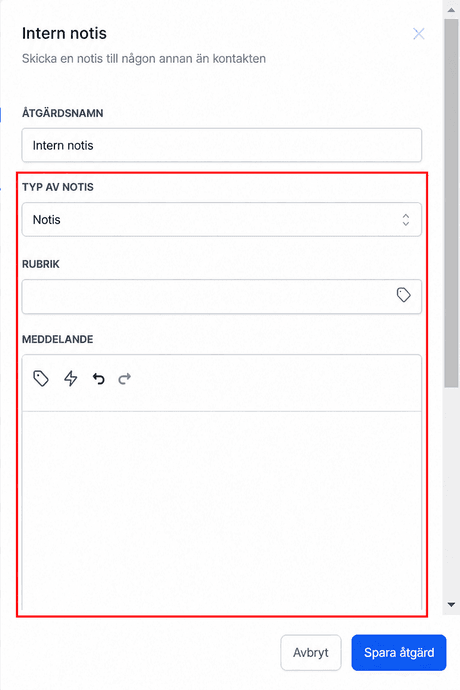
Avsnittet In-App Notification låter dig skicka en notifikation direkt i CRM-plattformen för att varna användare om specifika actions eller uppdateringar. I dropdown-menyn, ställ in typen av notifikation till “Notification” för en in-app-varning.
SMS-notifikation
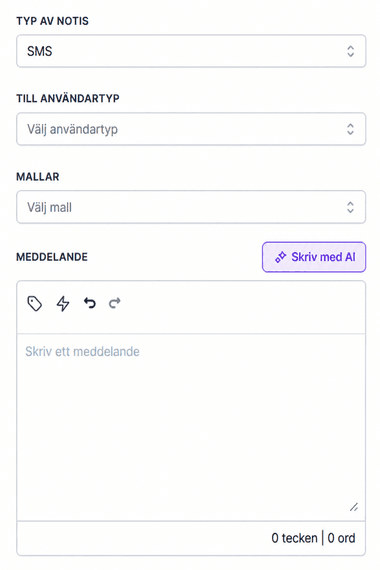
SMS-notifikationer är ett annat sätt att hålla ditt team uppdaterat i realtid. Så här ställer du in dem:
- To: Ange mottagarens telefonnummer. Precis som med e-post kan du meddela flera personer genom att separera nummer med kommatecken.
- Message: Skriv ett kort och tydligt SMS-meddelande från scratch eller med AI-verktyget. Använd custom values för personalisering. Du kan till exempel inkludera leadets förnamn eller källan till förfrågan.
WhatsApp-notifikation
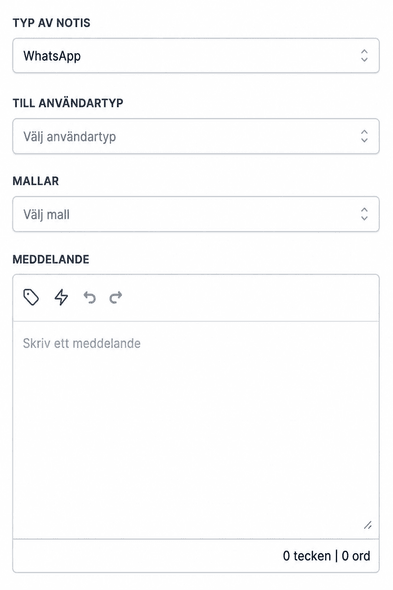
WhatsApp-notifikationer är det sista sättet att hålla ditt team uppdaterat i realtid. Så här ställer du in dem:
- To: Välj att skicka notifikationen till den tilldelade användaren eller en specifik användare.
- Message: Skriv ett kort meddelande från scratch eller använd en mall. Använd custom values för personalisering.
Aktivera workflowet
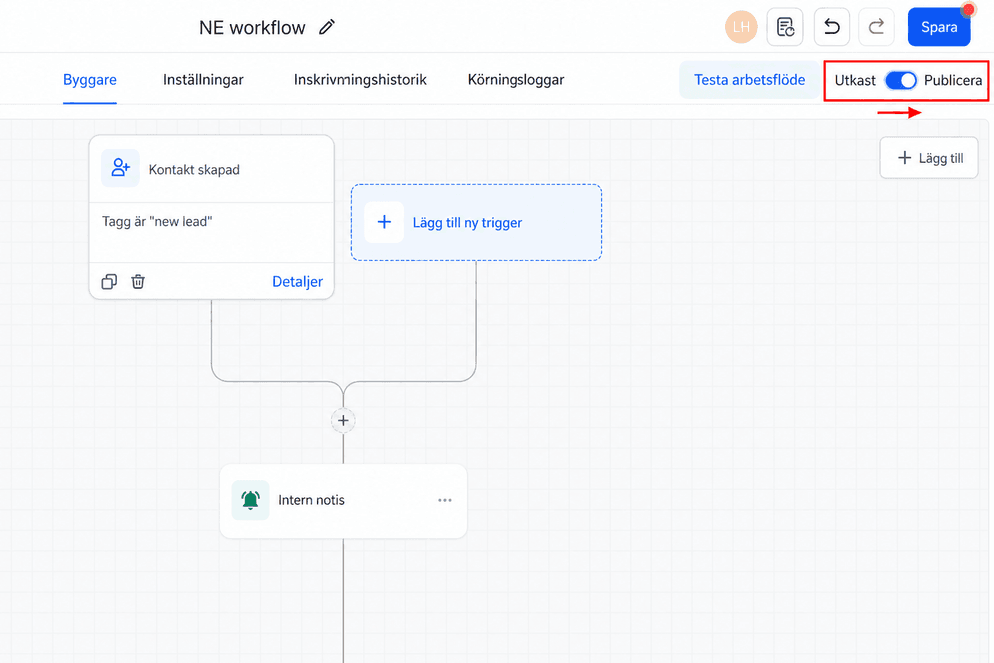
När alla triggers och actions är på plats, flytta workflow-statusen från “Draft” till “Publish” genom att växla knappen högst upp på sidan. Att publicera workflowet säkerställer att din automation är live och att notifikationer skickas enligt din konfiguration.
Spara
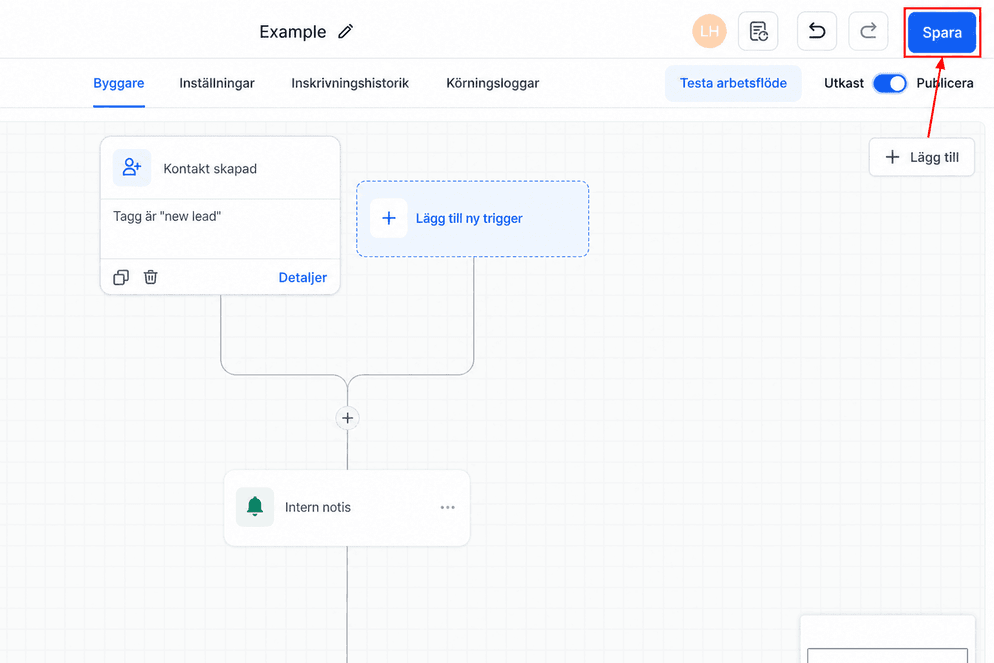
Efter att ha aktiverat workflowet, glöm inte att klicka på Save uppe till höger på sidan för att säkerställa att alla dina ändringar sparas.
Genom att noggrant ställa in triggers och actions kan du automatisera viktiga uppgifter och förbättra ditt teams respons på nya leads. Oavsett om det handlar om e-post, SMS eller systemnotifikation säkerställer automation snabb kommunikation och högre effektivitet.
Felsökningstips
- Får inga notifikationer: Kontrollera att workflowet är publicerat, triggern är korrekt inställd och mottagarinformation (e-postadresser eller telefonnummer) är korrekt.
- Custom values visas inte korrekt: Kontrollera syntaxen för dina custom values. Felaktigt format kan göra att värden inte visas som avsett.
Inte kund hos Funnelbud ännu?
Prova vårt allt-i-ett CRM för sälj och marknadsföring — gratis i 7 dagar, ingen bindningstid.