Hur man lägger till en anteckning till en kontakt
Fliken Anteckningar låter dig spela in ytterligare information för varje kontakt, vilket kan vara ett värdefullt verktyg när du interagerar med kunder och nya potentiella kunder. Dessa anteckningar kan innehålla så mycket information som behövs. Låt oss lära oss hur man skapar dem.
Åtkomst till anteckningar från kontakter
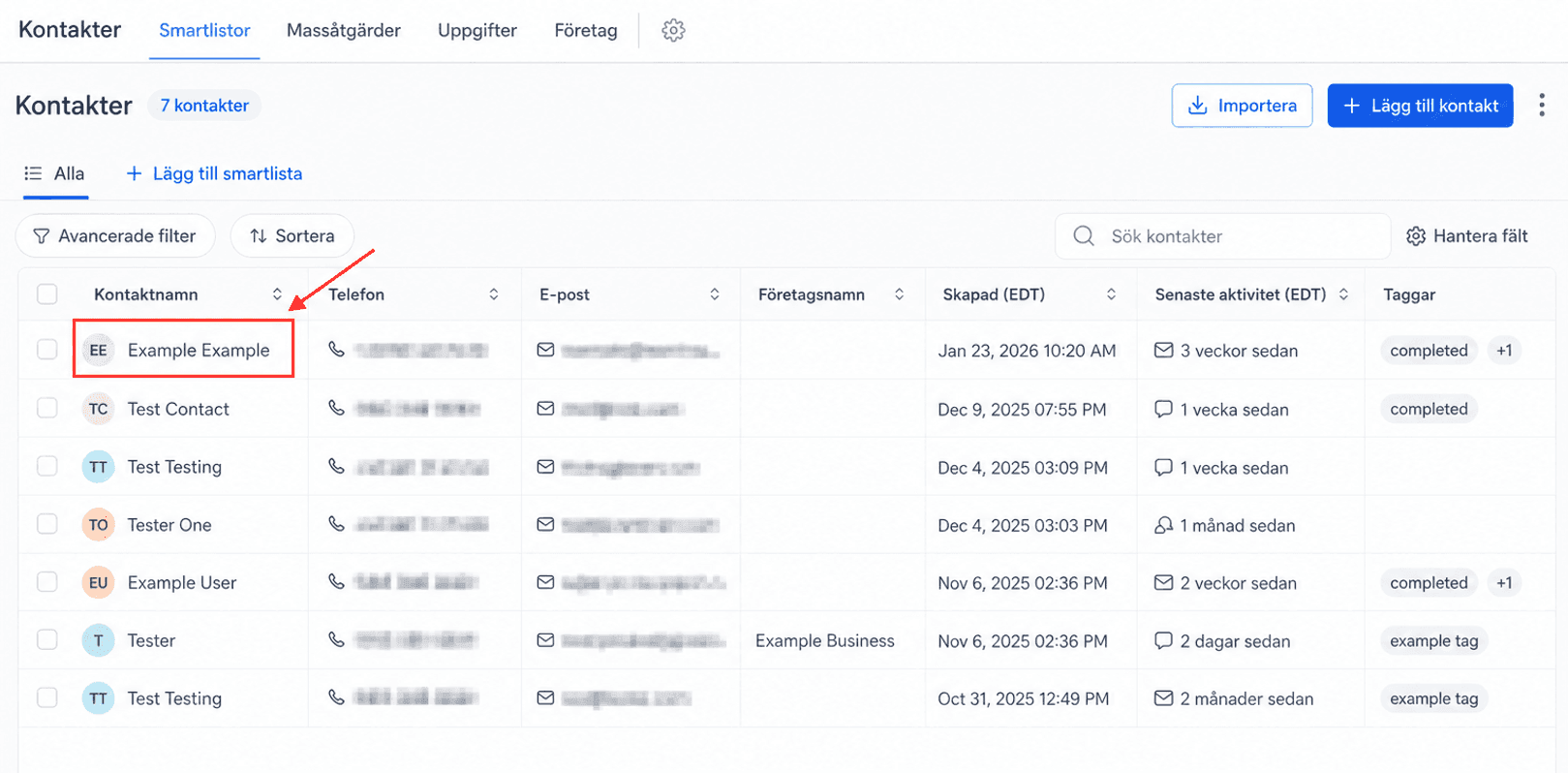
På fliken Smarta listor i avsnittet Kontakter väljer du den kontakt som du vill lägga till anteckningen till.
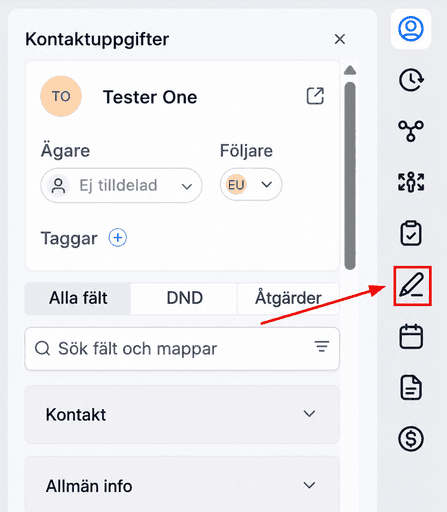
Klicka på pennikonen för att öppna anteckningssektionen.
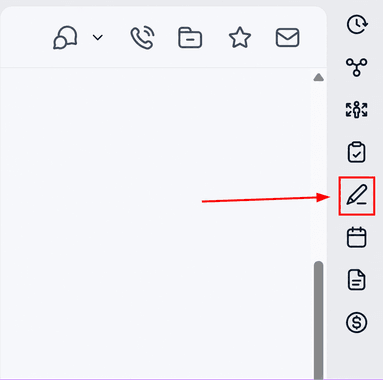
Få åtkomst till anteckningar från konversationer
Klicka på pennikonen för att öppna anteckningssektionen.
Skapa en anteckning
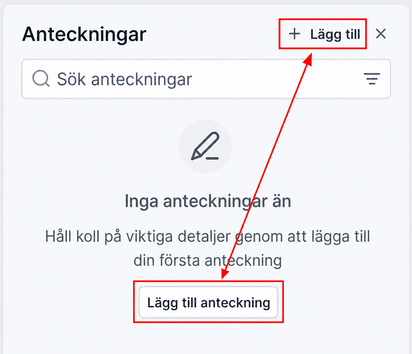
Klicka på + Lägg till eller, om detta är din första anteckning, klicka på Lägg till anteckning för att öppna byggaren.
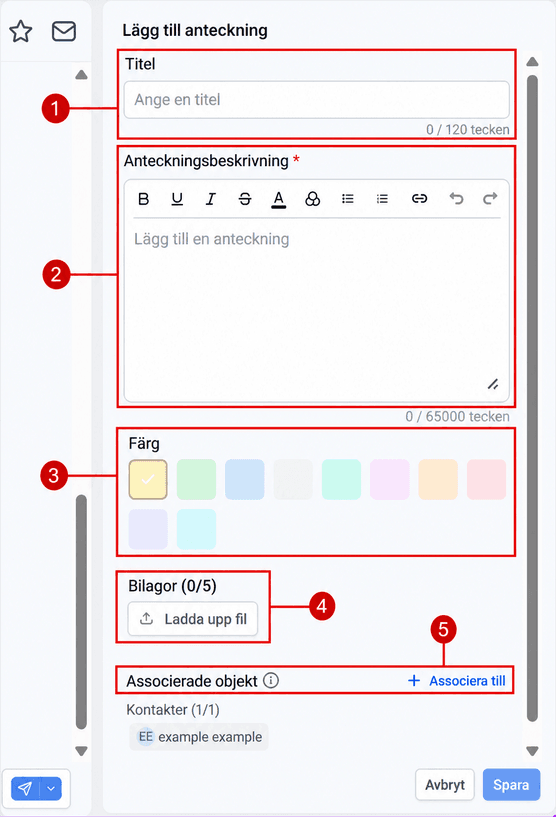
När du skapar en anteckning är fälten tillgängliga för dig:
- Titel: För att tydligt identifiera din anteckning.
- Anteckningsbeskrivning: Det här avsnittet är där anteckningens innehåll hör hemma. Du kan formatera din text som vanligt i det här avsnittet.
- Färg: Välj en klisterlappsfärg för att anpassa din anteckning.
- Bilagor: Om du behöver lägga till några filer, till exempel en bild eller PDF, gör det i det här avsnittet.
- Associerade objekt: Som standard är anteckningen associerad med kontakten, men du kan lägga till andra objekt, till exempel en affärsmöjlighet, om den här anteckningen är relevant för dem.
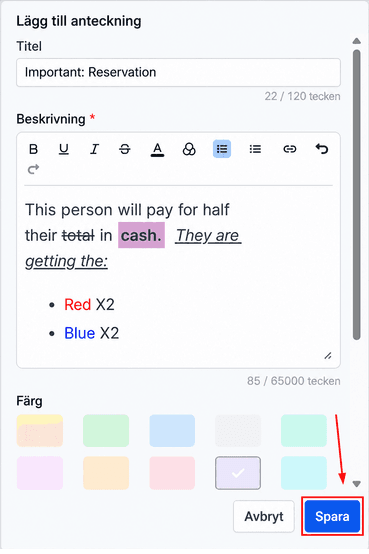
När du är nöjd med din anteckning klickar du på Spara i det nedre högra hörnet.
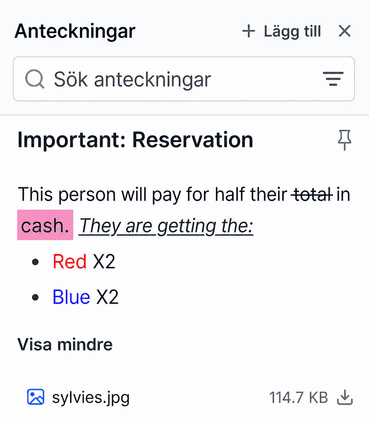
Alla anteckningar kommer att visas i anteckningssektionen på kontaktkortet, organiserade efter skapandedatum.
Och där har du det, nu kan du enkelt lägga till extra information till dina kontakter. Gör det enkelt att uppfylla kundlöften och komma ihåg detaljer. Vi hoppas att du tycker om det.
Inte kund hos Funnelbud ännu?
Prova vårt allt-i-ett CRM för sälj och marknadsföring — gratis i 7 dagar, ingen bindningstid.