Hur man skapar en WhatsApp-mall
Att skapa och hantera WhatsApp-mallar är avgörande för att förbättra kommunikationen och engagemanget med dina kunder. Den här guiden ger en detaljerad genomgång för att ställa in både standard- och interaktiva WhatsApp-mallar, inklusive funktioner som mediastöd och anpassningsbara uppmaningsknappar. Genom att följa dessa steg kan du säkerställa att dina mallar skapas effektivt, godkänns av Meta och används effektivt för olika marknadsförings- och verktygsändamål.
Skapa en WhatsApp-mall
Skapa åtkomstmall
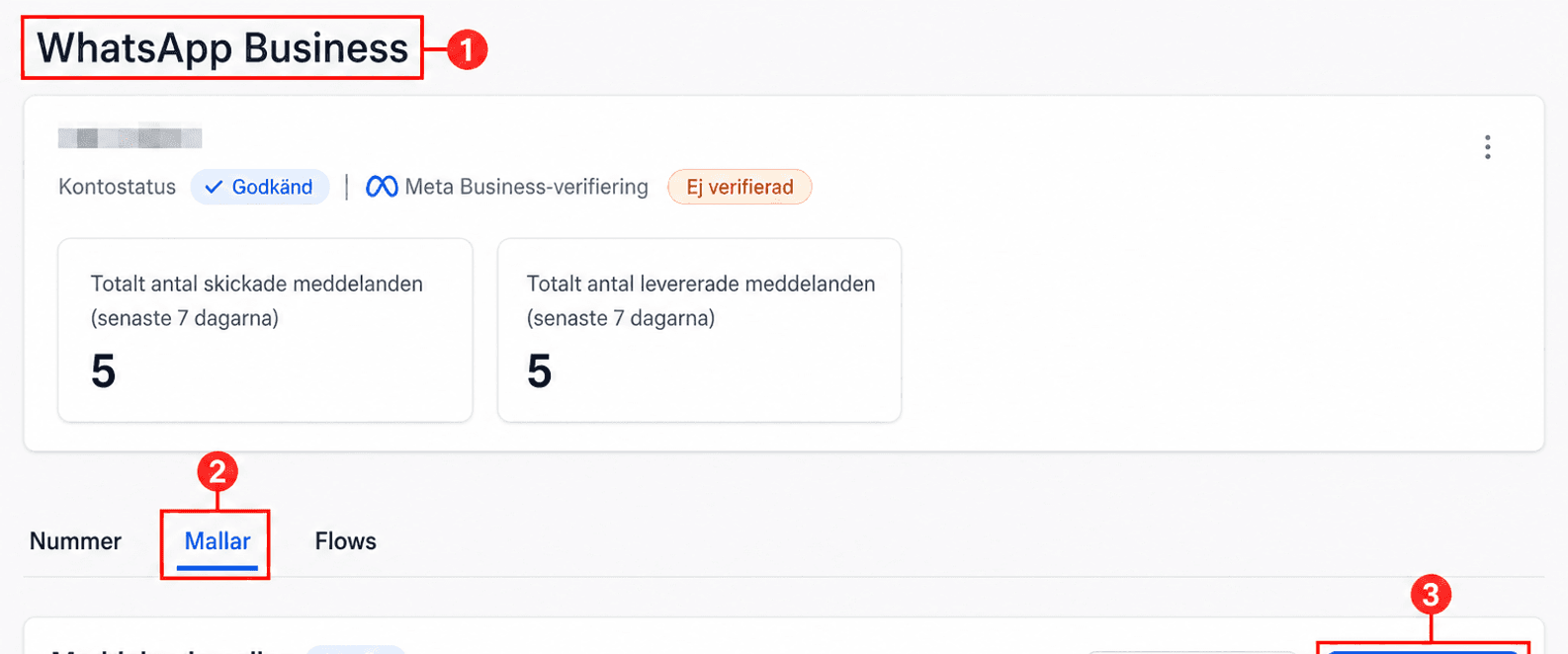
Navigera till Inställningar > WhatsApp > Mallar och klicka på Skapa mall.
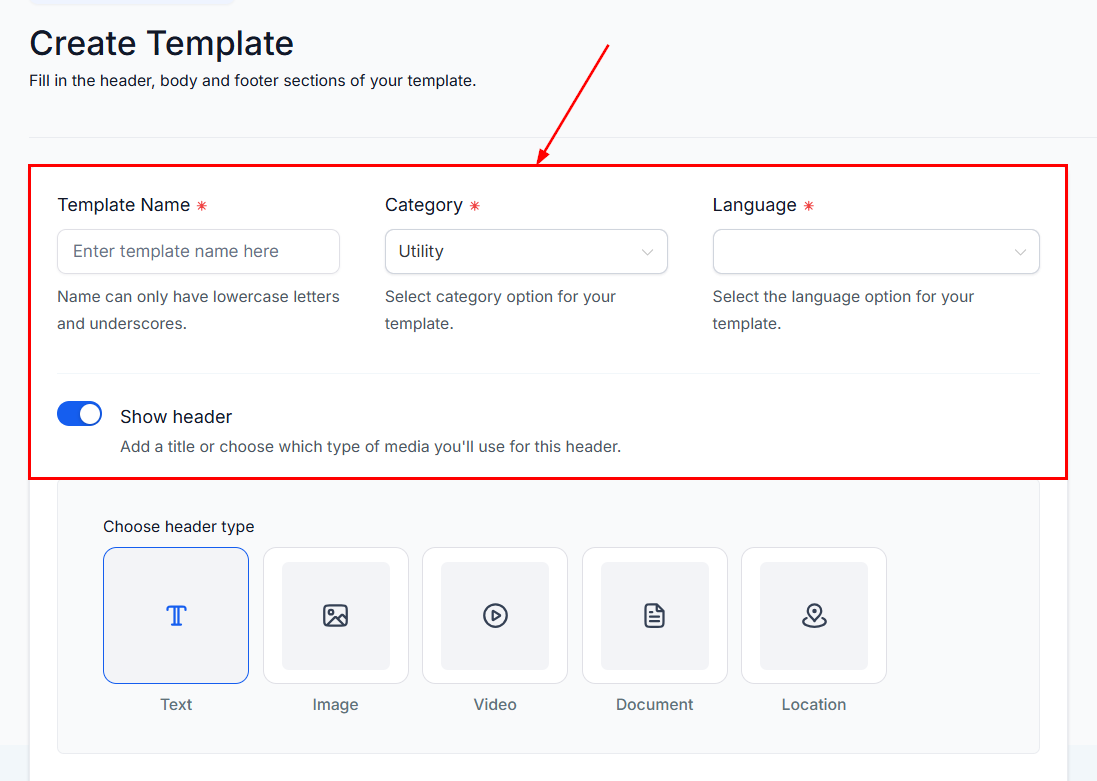
Ange malldetaljer
En ny sektion kommer att visas där du måste ange mallnamn, kategori, språk och rubrikinformation.
- Mallnamn: Använd gemener eller understreck för mallens namn.
- Kategori: Välj mellan marknadsförings- och nyttokategorierna; de flesta mallar kommer att vara under kategorin Marknadsföring.
- Språk: Välj önskat språk bland de tillgängliga alternativen.
- Rubrik (valfritt): Du kan lägga till en statisk eller variabel rubrik, med endast en anpassad variabel tillåten.
📌Obs: Välj bara alternativet Utility för din mall om du vill att den ska skickas när den utlöses av kontakter, och den kommer att inkludera specifika detaljer om interaktionen som de relaterar till. Till exempel måste en orderbekräftelse innehålla ett ordernummer.
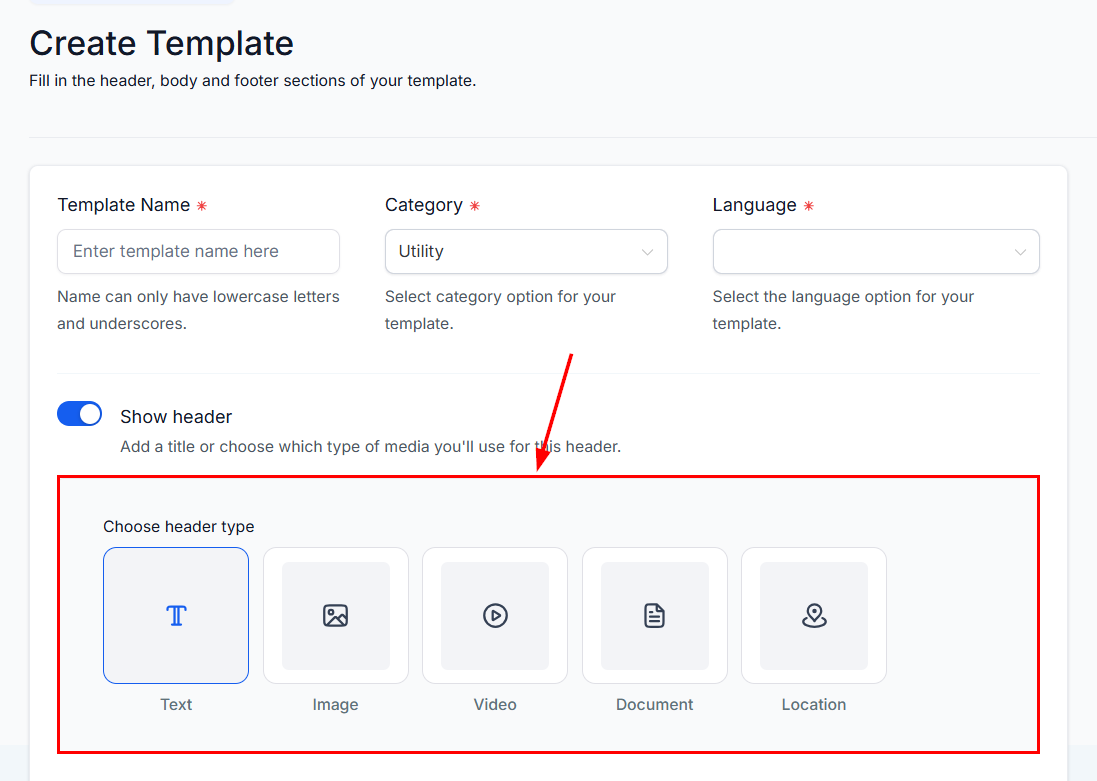
Lägga till media till dina mallar
WhatsApp stöder mediamallar, vilket tillåter inkludering av olika mediatyper som bilder, videor, dokument och platser.
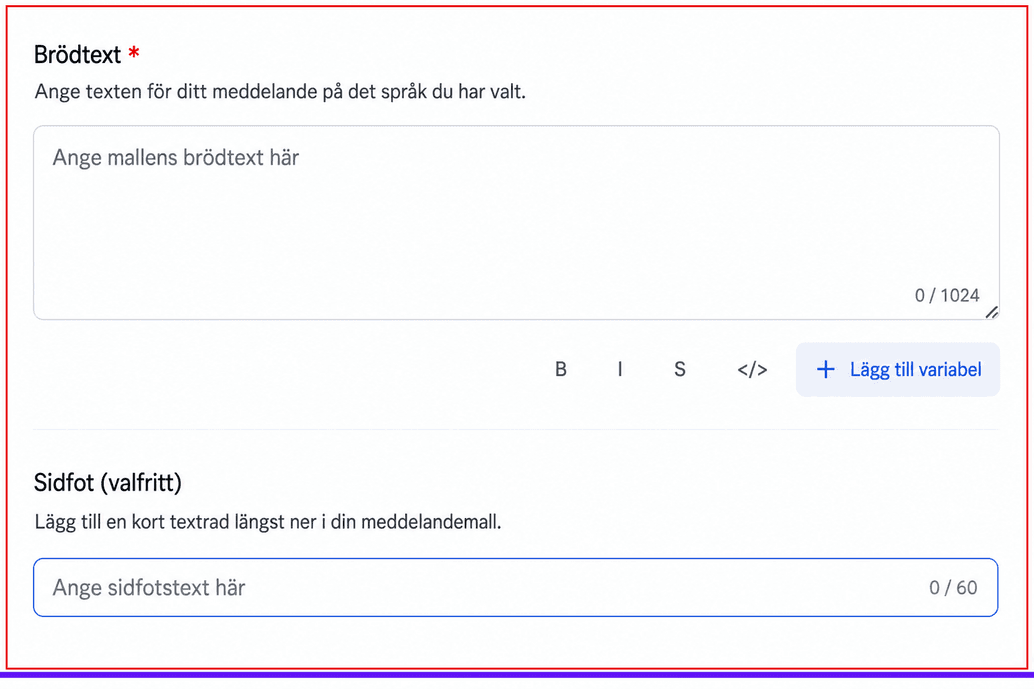
Fullständig information om brödtext och sidfot
- Body: Skriv meddelandet som ska skickas till kunden, inklusive flera anpassade variabler om det behövs, genom att klicka på Lägg till variabel.
- Sidfot (valfritt): Lägg till en statisk sidfot om det behövs.
📌Obs: Du måste ange exempelvärden för alla anpassade variabler, eftersom Meta kräver exempel när du skickar in mallen.
Konfigurera en interaktiv WhatsApp-mall
När du skapar en ny mall, välj från en mängd olika CTA-knappar som Besök webbplats, Ring telefonnummer, Kopiera erbjudandekod eller Marknadsopt-out.
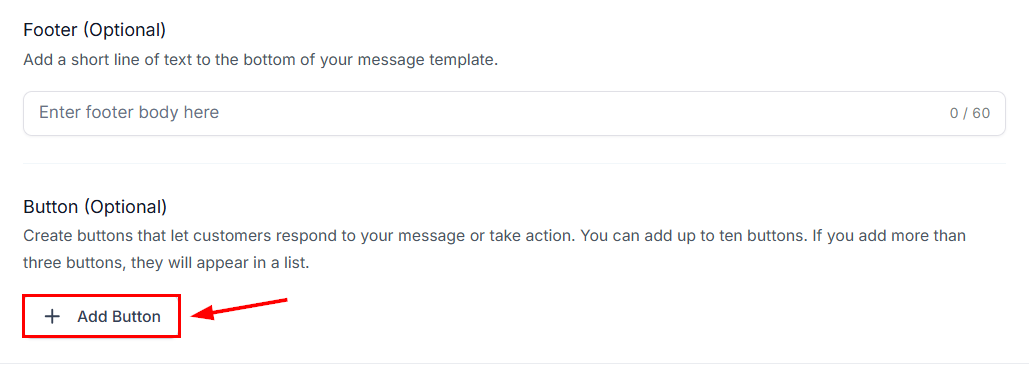
- Marketing Opt-Out: Ge användarna ett alternativ att välja bort marknadsföringsmeddelanden, för att säkerställa efterlevnad och bygga förtroende.
- Spårbar webbplats: Använd triggerlänkar eller andra webbplatslänkar för att utföra en rad åtgärder efter ett enda klick.
- Besök webbplats: Led användare till din webbplats, vilket ökar trafiken och omvandlingsfrekvensen.
- Ring telefonnummer: Tillåt användare att ringa ett angivet nummer direkt från meddelandet för omedelbar kommunikation.
- Kopiera erbjudandekod: Gör det enkelt för användare att kopiera kampanjkoder eller erbjudandedetaljer.
- Flöde: Välj ett flöde från de tillgängliga alternativen för att guida användare genom en specifik process.
Om inget av de tillgängliga alternativen passar dina behov, välj alternativet Anpassad CTA.
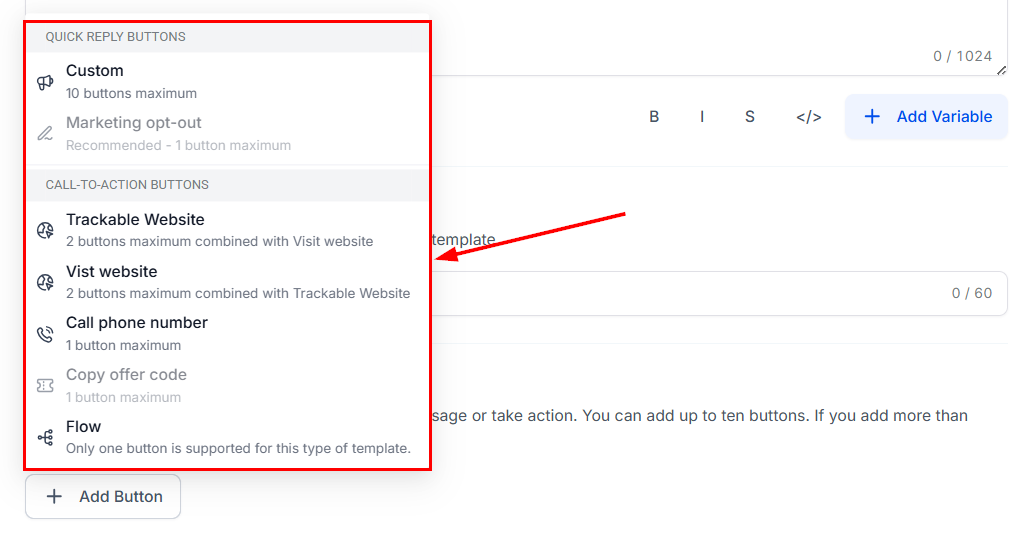
Ordna om CTA:er med hjälp av bytesorderknappen eller ikonen med 9 punkter, eller ta bort den från din mall genom att klicka på “x”.
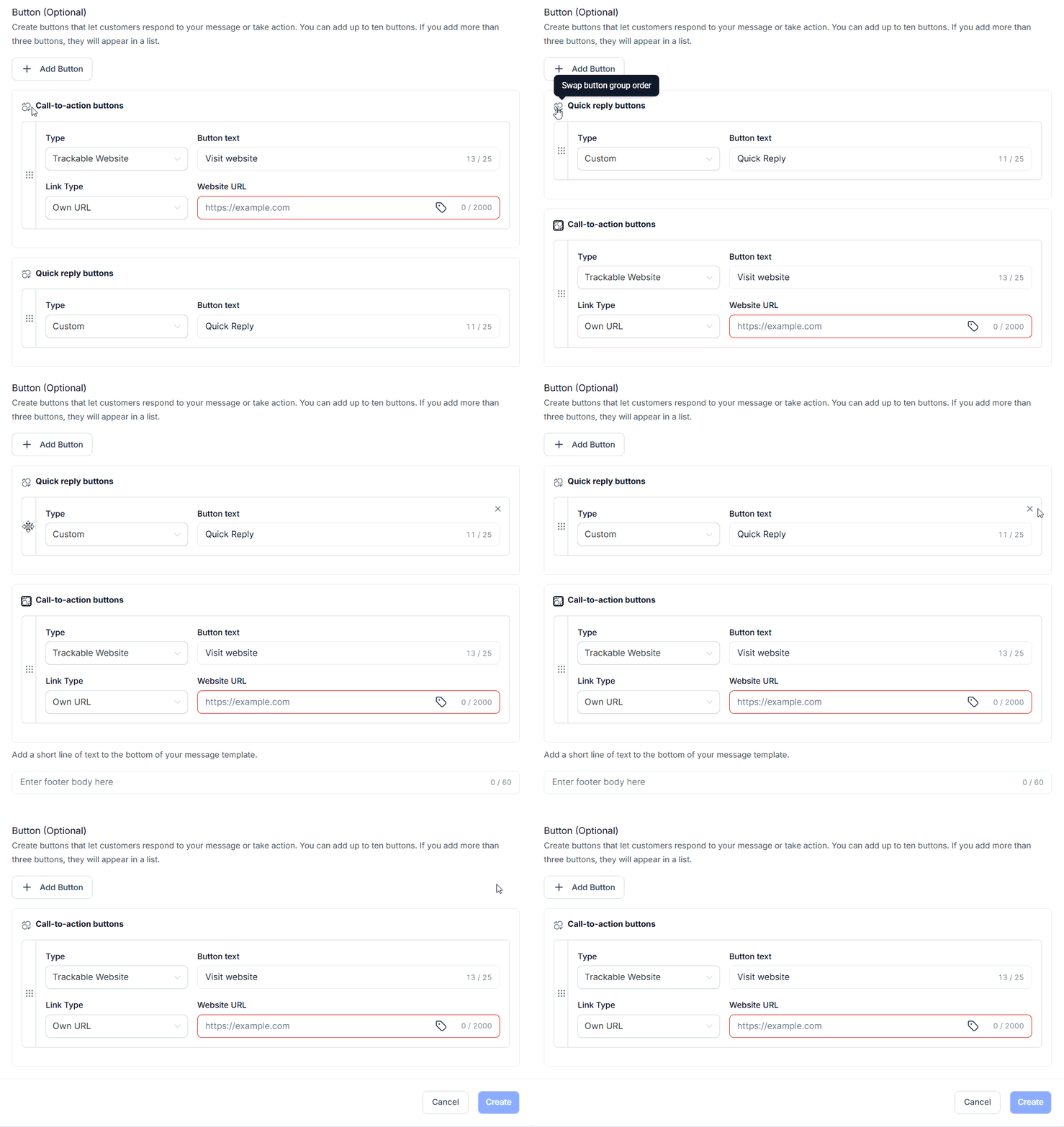
Verifiera och skapa mallen
Granska mallmeddelandet i förhandsgranskningsdialogrutan och klicka sedan på Skapa.
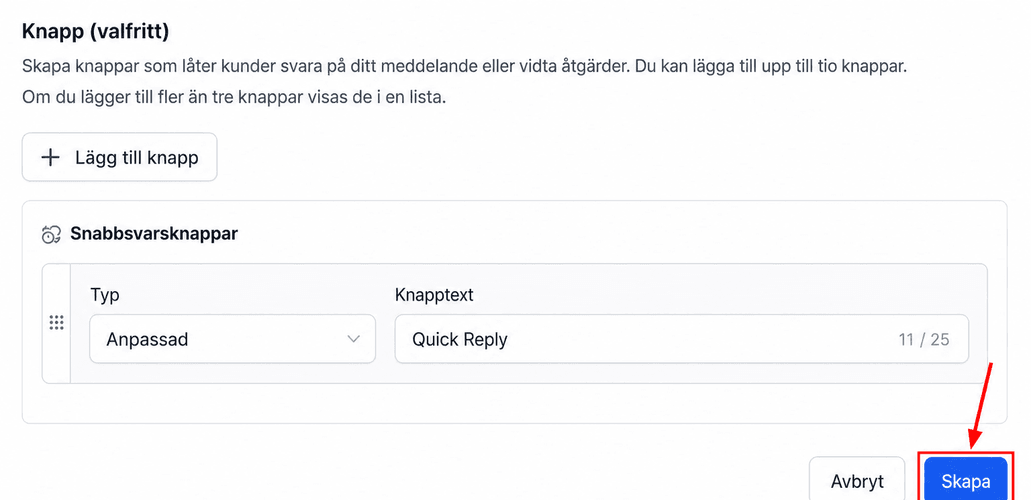
Skicka in för godkännande
Skicka slutligen in mallen till Meta för godkännande och övervaka dess status på fliken Mall.
Mallstatus:
- Väntande: Mallen har skickats och väntar på Metas godkännande.
- Godkänd: Mallen är verifierad och klar att användas.
- Avvisad: Mallen avvisades av Meta, vilket kräver återinlämning.Genom att bemästra WhatsApp mallskapande och hantering kan du leverera snabba, personliga och kompatibla meddelanden som driver ett starkare kundengagemang. Med korrekt installation, godkännande och strategisk användning av funktioner som media och interaktiva CTA:er blir din kommunikation mer effektfull och resultatorienterad.
Vanliga frågor
F: Vilka uppgifter behöver jag ange i mallens brödtext och sidfot?
- I Body, komponera meddelandet som ska skickas till kunden, inklusive flera anpassade variabler om det behövs. Sidfoten är valfri och kan vara statisk.
F: Hur kan jag ge en personlig upplevelse med mina CTA-knappar?
- Använd personliga webbplatslänkar för att skapa dynamiska länkar för varje kund, vilket ger en skräddarsydd upplevelse. Endast en variabel kan läggas till i slutet av en URL.
F: Vad är fördelen med att lägga till en marknadsföringsopt-out-knapp?
– Det tillåter användare att välja bort marknadsföringsmeddelanden, vilket säkerställer efterlevnad av regelverk och bygger användarnas förtroende.
Inte kund hos Funnelbud ännu?
Prova vårt allt-i-ett CRM för sälj och marknadsföring — gratis i 7 dagar, ingen bindningstid.