Membership-inställningar
Det här avsnittet låter dig anpassa hela din membership-portal för ditt konto. Innan du går live med någon av dina portaler behöver du ställa in de tre avsnitten nedan så att besökare lättare hittar rätt.
För att öppna Settings öppnar du rullgardinsmenyn för fliken Courses i avsnittet Memberships och väljer Settings.
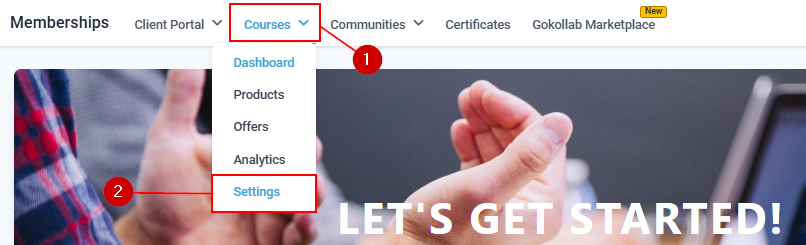
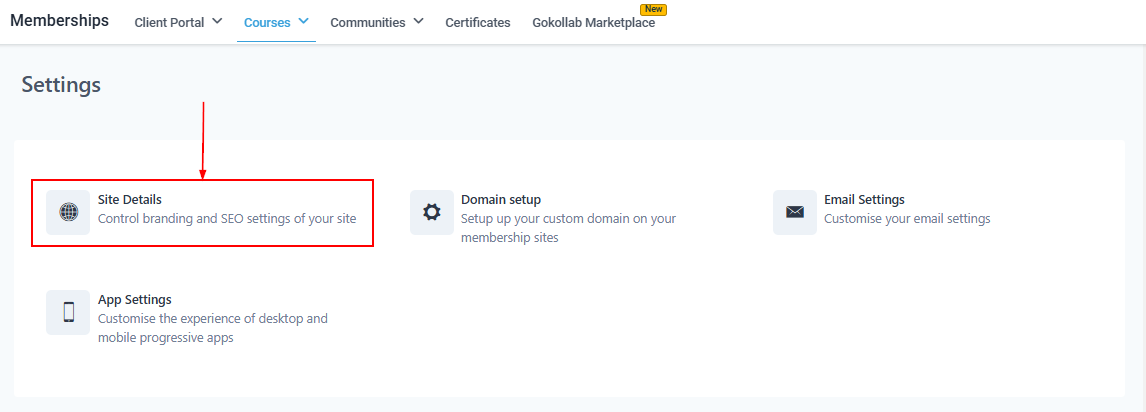
Site Details
Här kan du ställa in din webbplatsinformation och Branding.
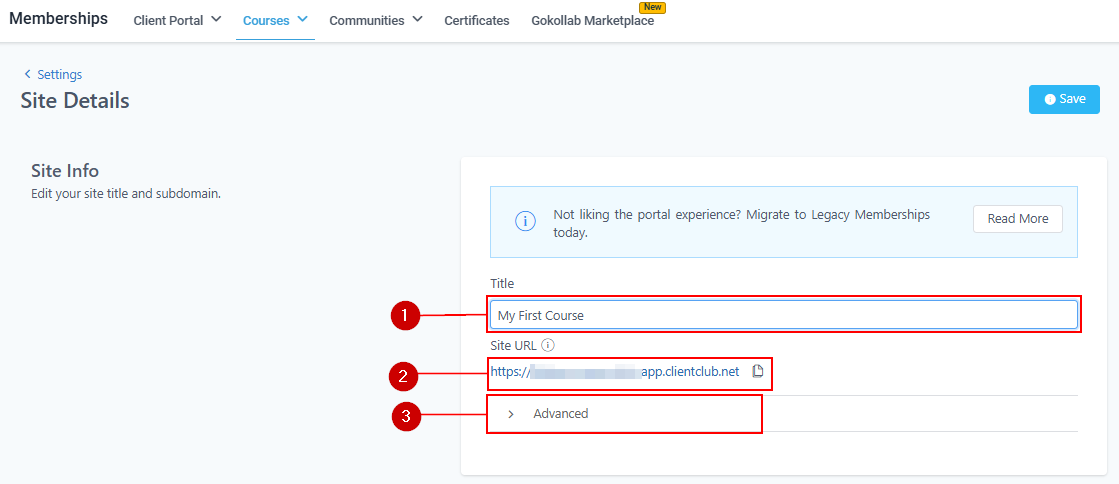
Site Info
- Title: Här kan du anpassa titeln på din membership-portal. Namnet du använder gäller för hela membership-portalen, så det är lämpligt att använda ditt företagsnamn.
- Site URL: Här hittar du URL:en som medlemmar använder för att komma åt din webbplats.
- Advanced: Hantera din Custom JS, CSS och Tracking Code i rullgardinsmenyn Advanced.
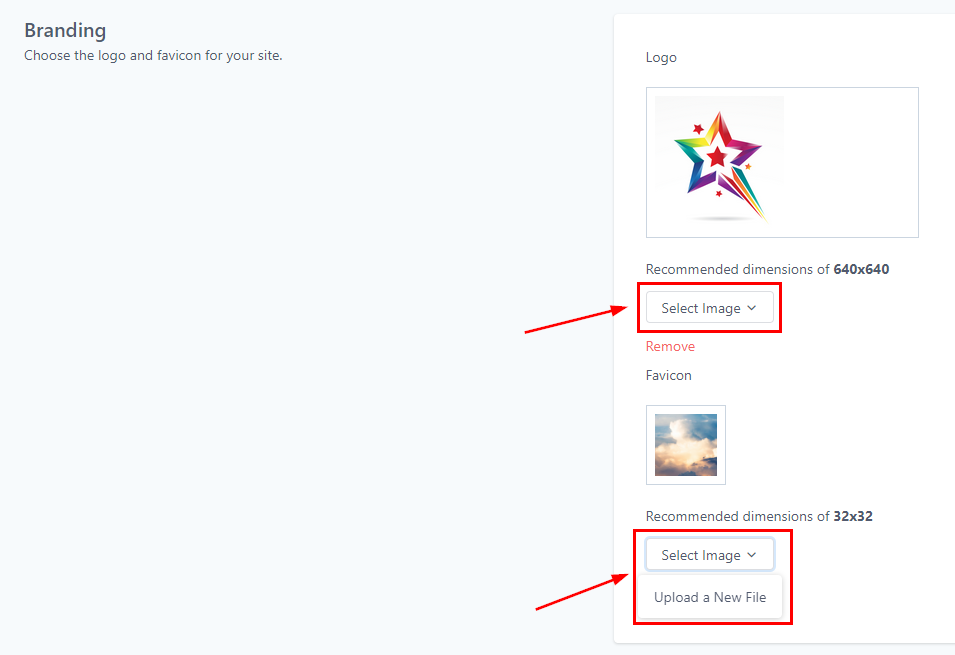
Branding
Här kan du lägga till din Logo och Favicon på webbplatsen. Rekommenderade bildmått är 640x640 för logotypen och 32x32 för Favicon. När du klickar på menyn “Select Image” under Image-ikonen och klickar på “Upload New Files” kommer du till uppladdningssidan där du kan ladda upp den bild du vill använda från din lokala enhet.
Builder Settings
Aktivera alternativet Download för att låta användare ladda ner originalvideor från dina kurser. Klicka alltid på knappen Save för att bekräfta ändringar.

Domain Setup
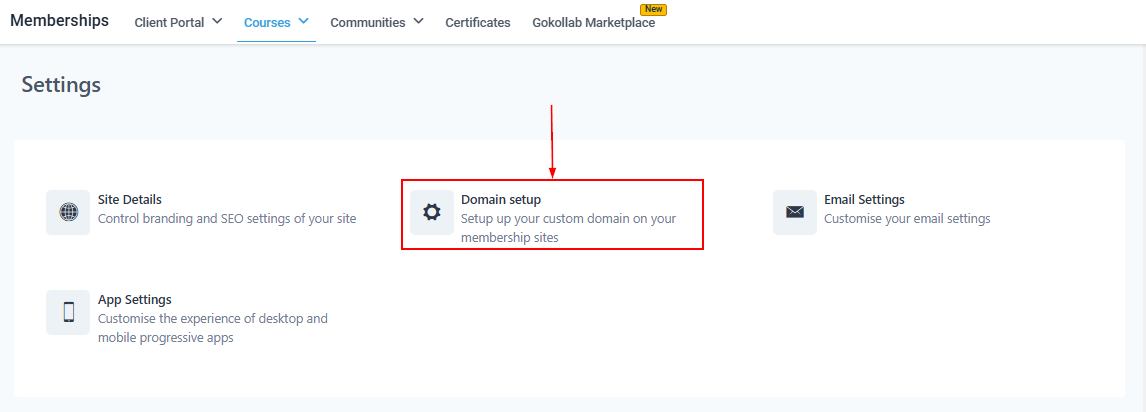
Här ställer du in din anpassade domän för din membership-webbplats.
Setup Domain
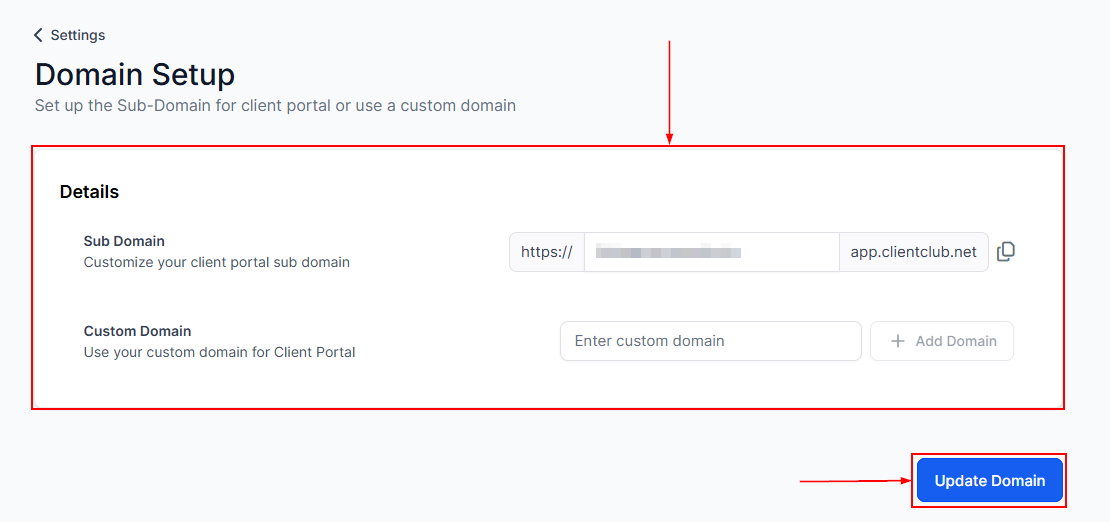
Här kan du anpassa portalens Sub-Domain genom att ange en önskad subdomän i det angivna fältet. Om du vill använda en personlig webbadress lägger du till en Custom Domain genom att skriva in den i relevant fält och klicka på knappen Add Domain. När du har gjort dina ändringar klickar du på Update Domain för att spara och tillämpa dem.
Email Settings
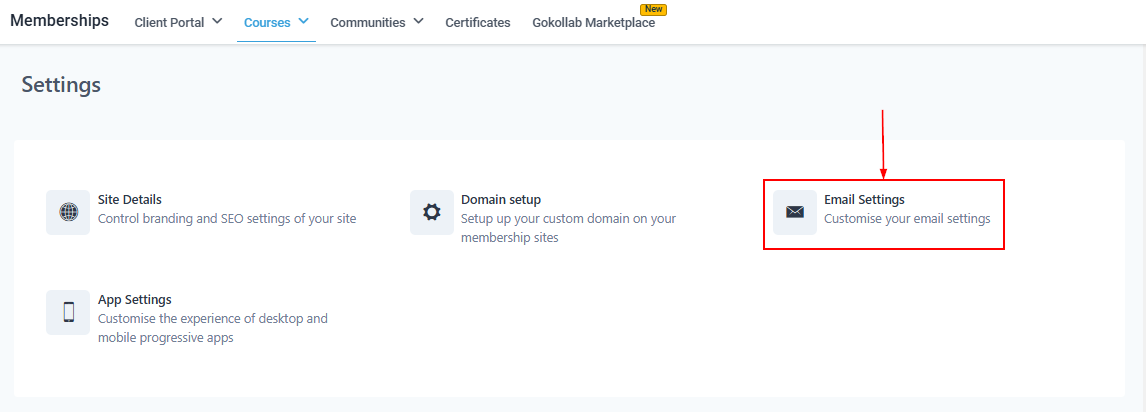
Här kan du anpassa din e-post. Det gör att du kan skicka relevanta mejl till din kurscommunity.
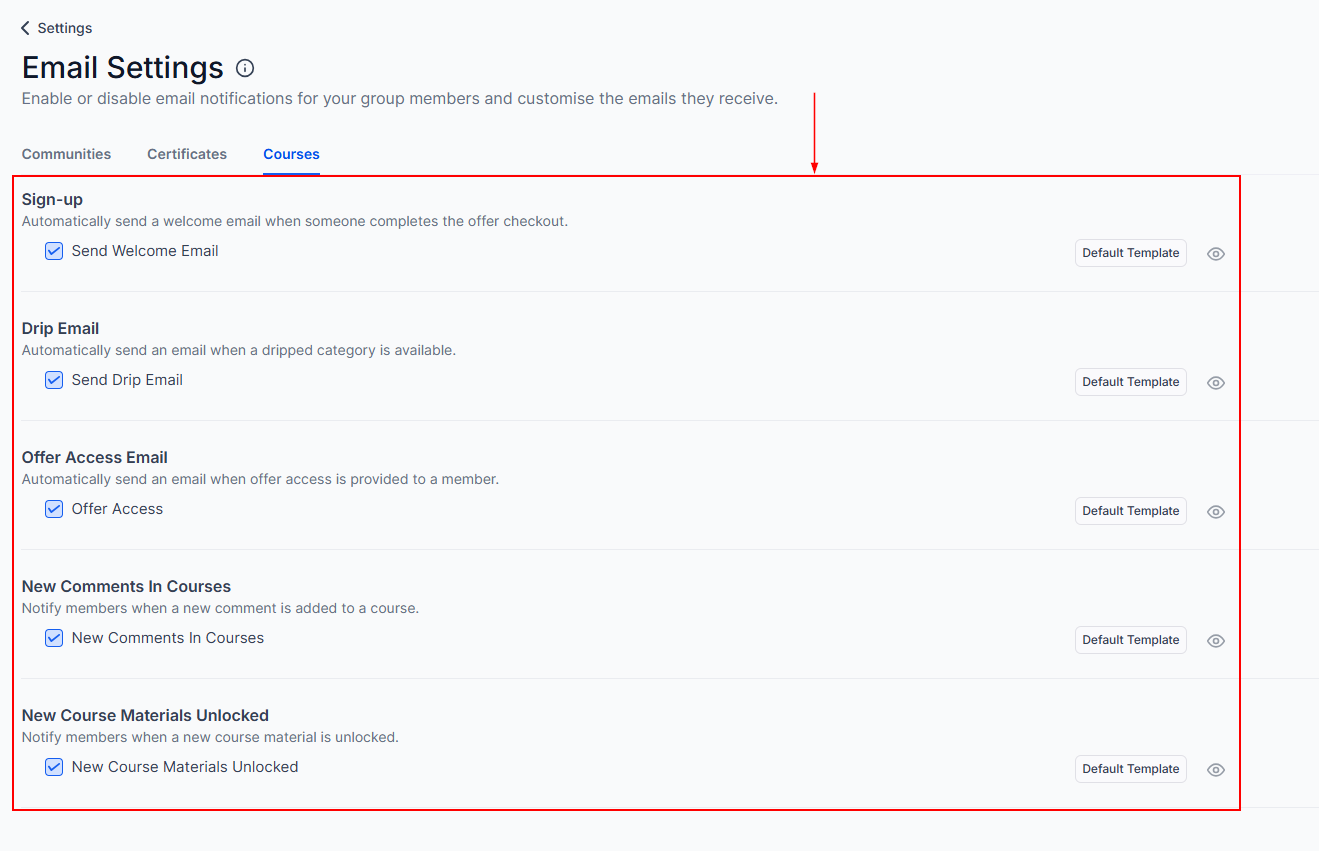
Du kan skicka automatiska meddelanden till dina kunder med alternativen Send Welcome Message, Send Drip Message, Send Offer Access Email, New Comments In Courses och New Course Materials Unlocked. Skapa också standardmallar som låter dig skicka mejl snabbare och mer effektivt.
App Settings
Du kan anpassa upplevelsen i din progress-app för dator och mobil.
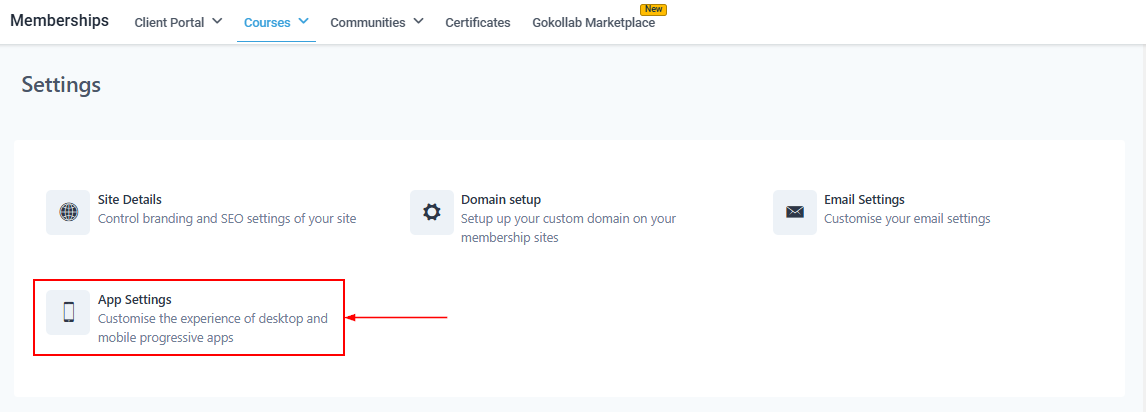
Enable PWA
Progressive Web Application (PWA) är en typ av webbapp som kan fungera både som webbsida och mobilapp på vilken enhet som helst. Växla till på för att aktivera den!
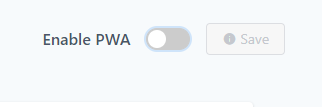
App Details
Här kan du ange App name. Du kan också ha ett short name för appen om det ursprungliga namnet är för långt eller komplicerat. Ge en kort beskrivning som hjälper besökare att förstå vad appen gör.
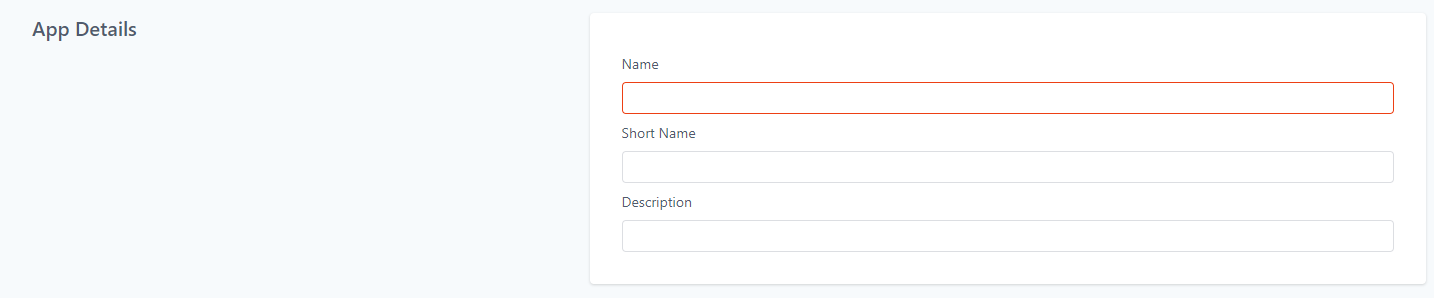
App Icon
Dessa ikoner visas på flera ställen, till exempel i App drawer och på splash screen. Det finns två bildstorlekar att ladda upp; rekommenderade mått 512x512 och rekommenderade mått 192x192.
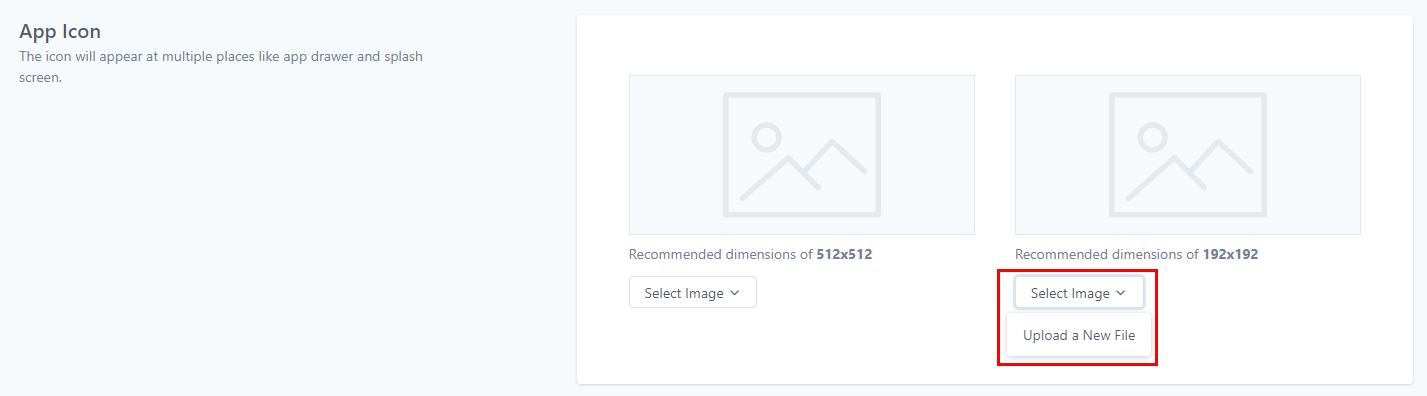
När du klickar på menyn “Select Image” under Image-ikonen och sedan klickar på “Upload New Files” kommer du till uppladdningssidan där du kan ladda upp den bild du vill använda från din lokala enhet.
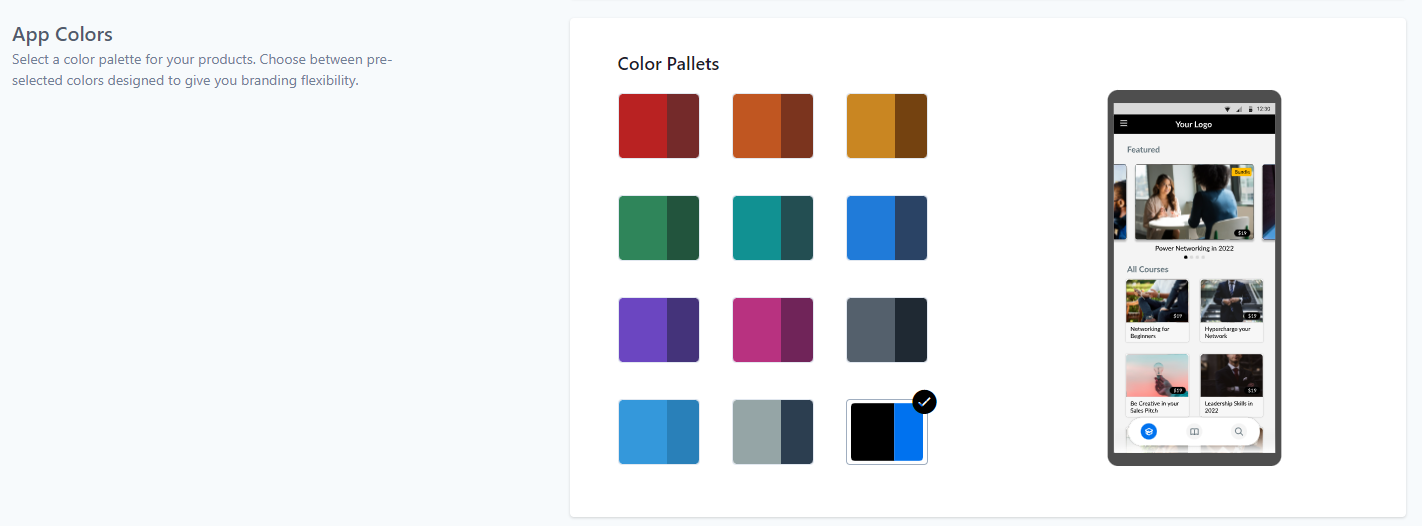
App Colors
Välj en färgpalett för dina produkter. Välj mellan förvalda färger som ger dig flexibilitet i varumärkesarbetet.
Att anpassa din membership-portal är en enkel process med de här inställningarna. När de är konfigurerade ger din portal en professionell och användarvänlig upplevelse anpassad efter din målgrupp.
Inte kund hos Funnelbud ännu?
Prova vårt allt-i-ett CRM för sälj och marknadsföring — gratis i 7 dagar, ingen bindningstid.