Smarta listor för arbetsflöden
Effektiv arbetsflödeshantering är avgörande för att optimera affärsprocesser. Funktionen Smart List i Workflows hjälper dig att organisera dina arbetsflöden baserat på specifika kriterier. Genom att filtrera arbetsflöden med hjälp av flera parametrar och spara resultaten som anpassade vyer gör dessa funktioner det enklare att komma åt och hantera dina arbetsflöden med precision.
Hur man skapar smarta listor
Använda filter
Följ dessa steg för att filtrera arbetsflöden med hjälp av flera kriterier:
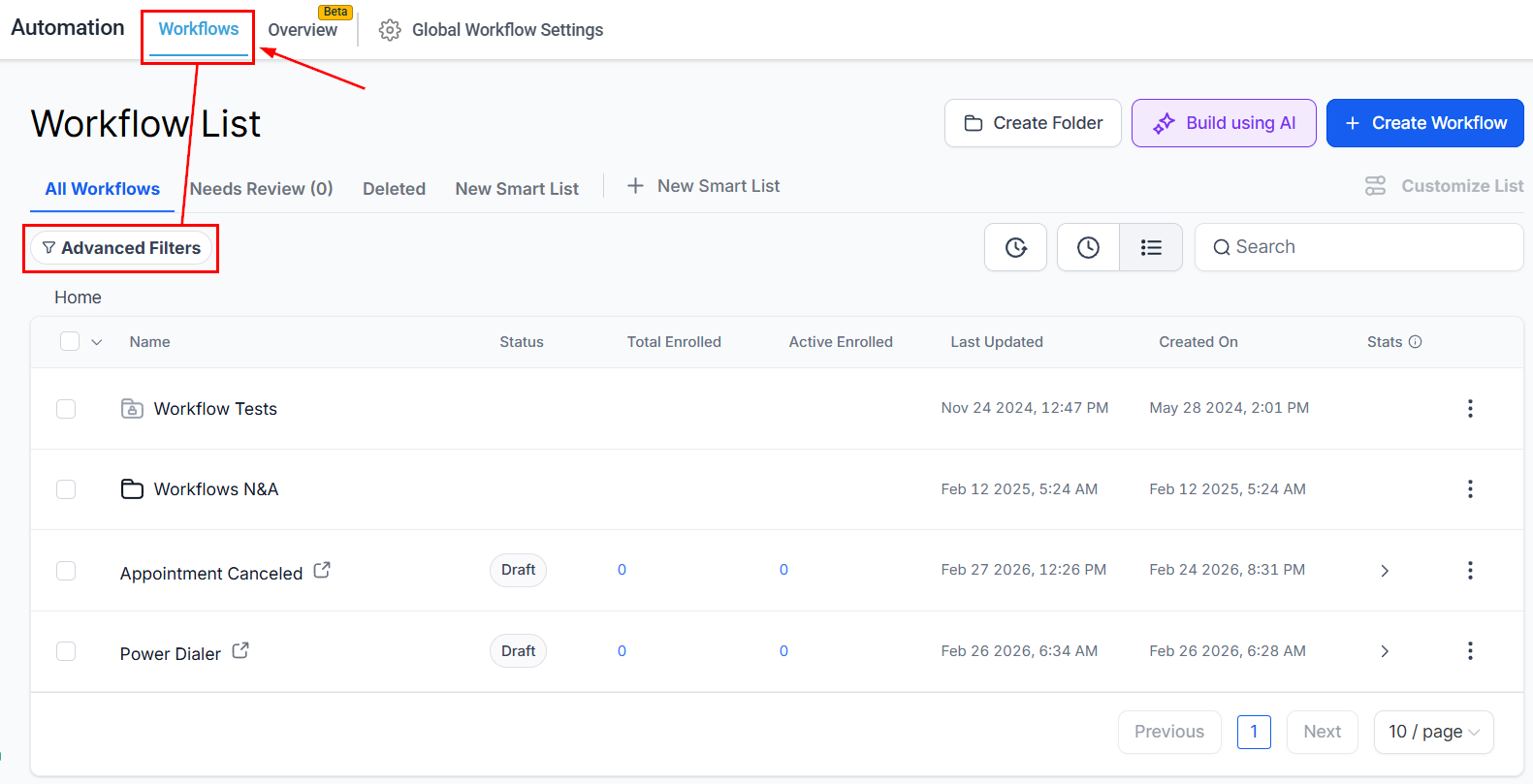
Navigera till fliken Automatiseringar för att se din lista över arbetsflöden och klicka sedan på “Avancerade filter” för att börja tillämpa filter.
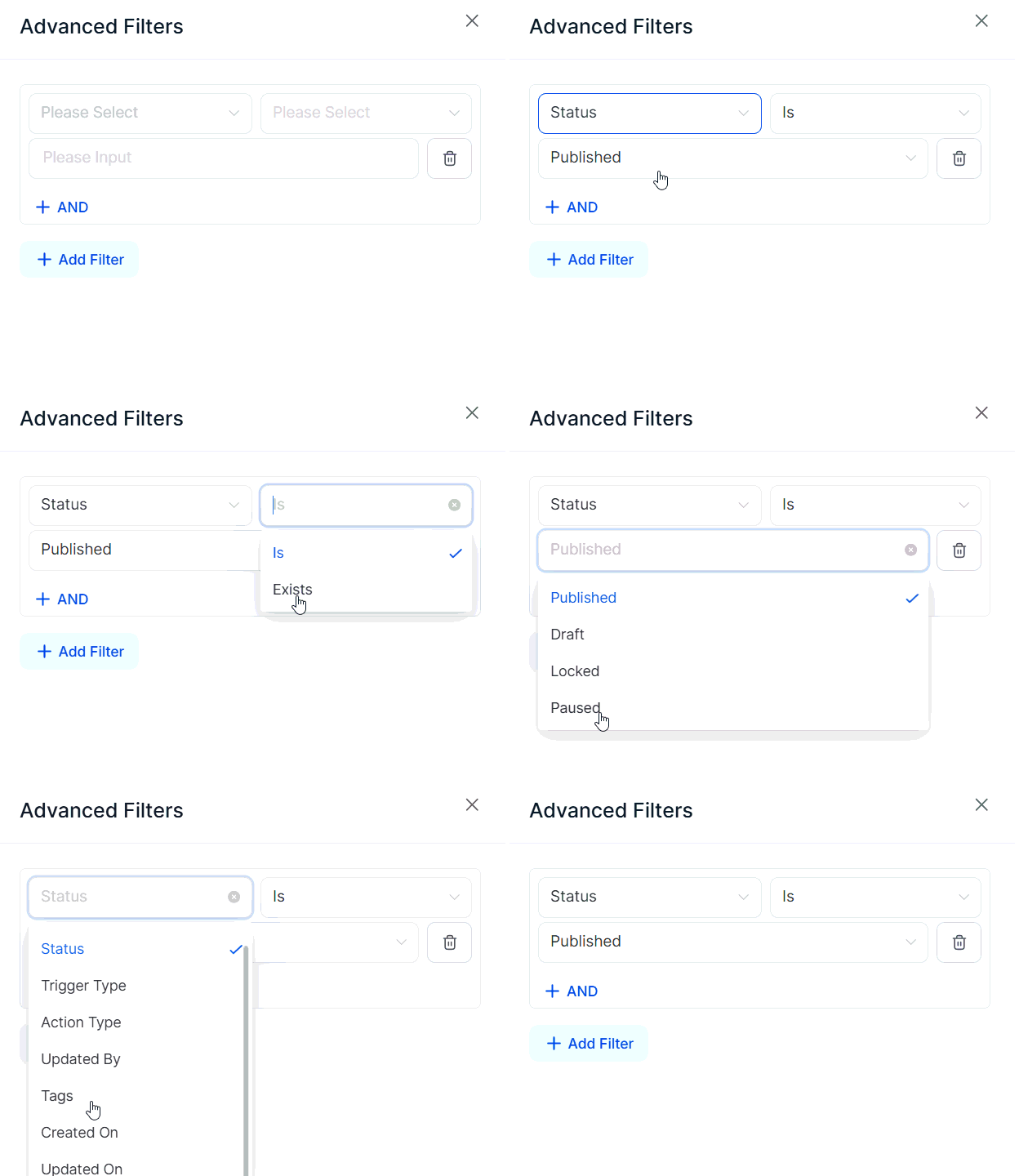
Välj önskat filter från rullgardinsmenyn, välj en operator och ställ in lämpligt värde.
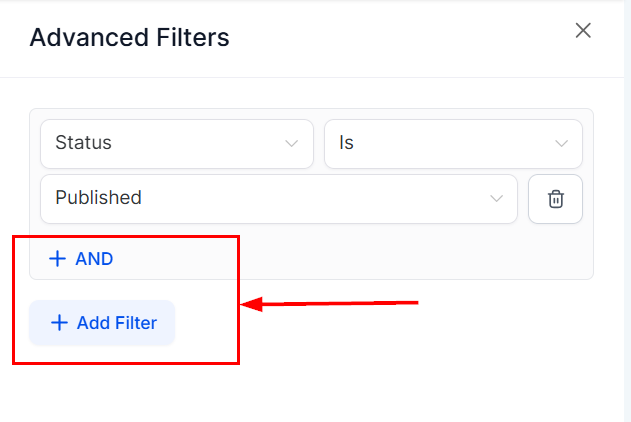
Lägg till ytterligare filter genom att klicka på “+Och” för ett “Och”-villkor eller ”+ Lägg till filter” för ett “Eller”-villkor.
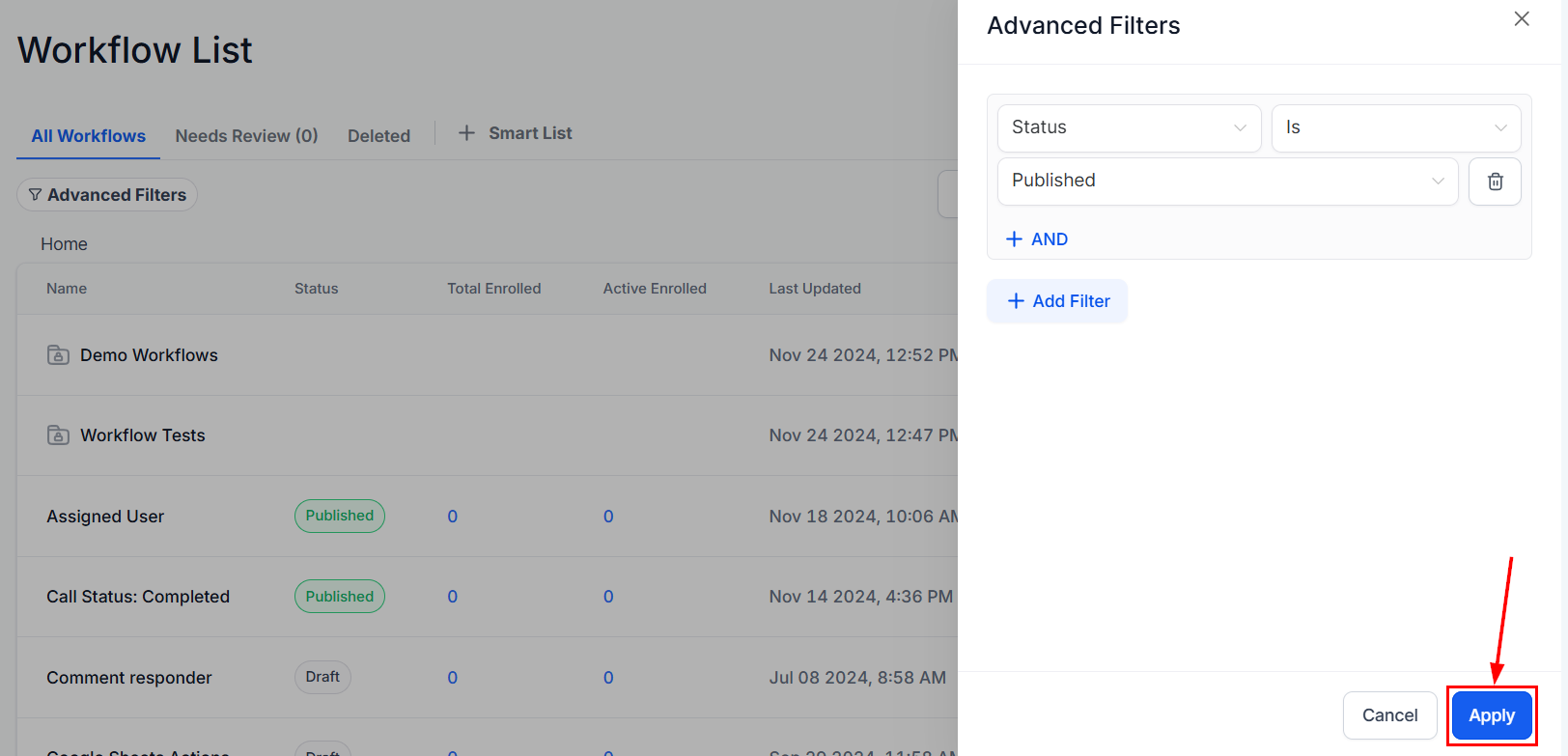
Klicka på “Apply” för att aktivera filtren och visa de filtrerade resultaten.
Sparar din smarta lista
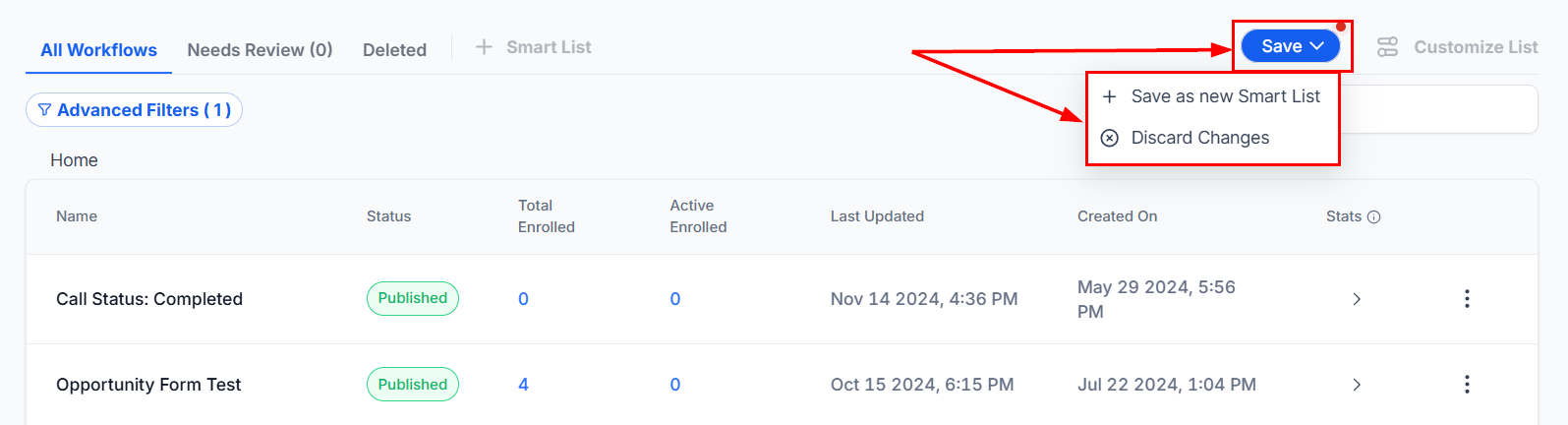
När filtren har tillämpats kommer knappen “Spara” att visas, vilket indikerar osparade ändringar. Klicka på “Spara” och välj “Spara som ny smart lista” för att skapa en ny lista, eller välj “Ignorera ändringar” för att återställa filtren.
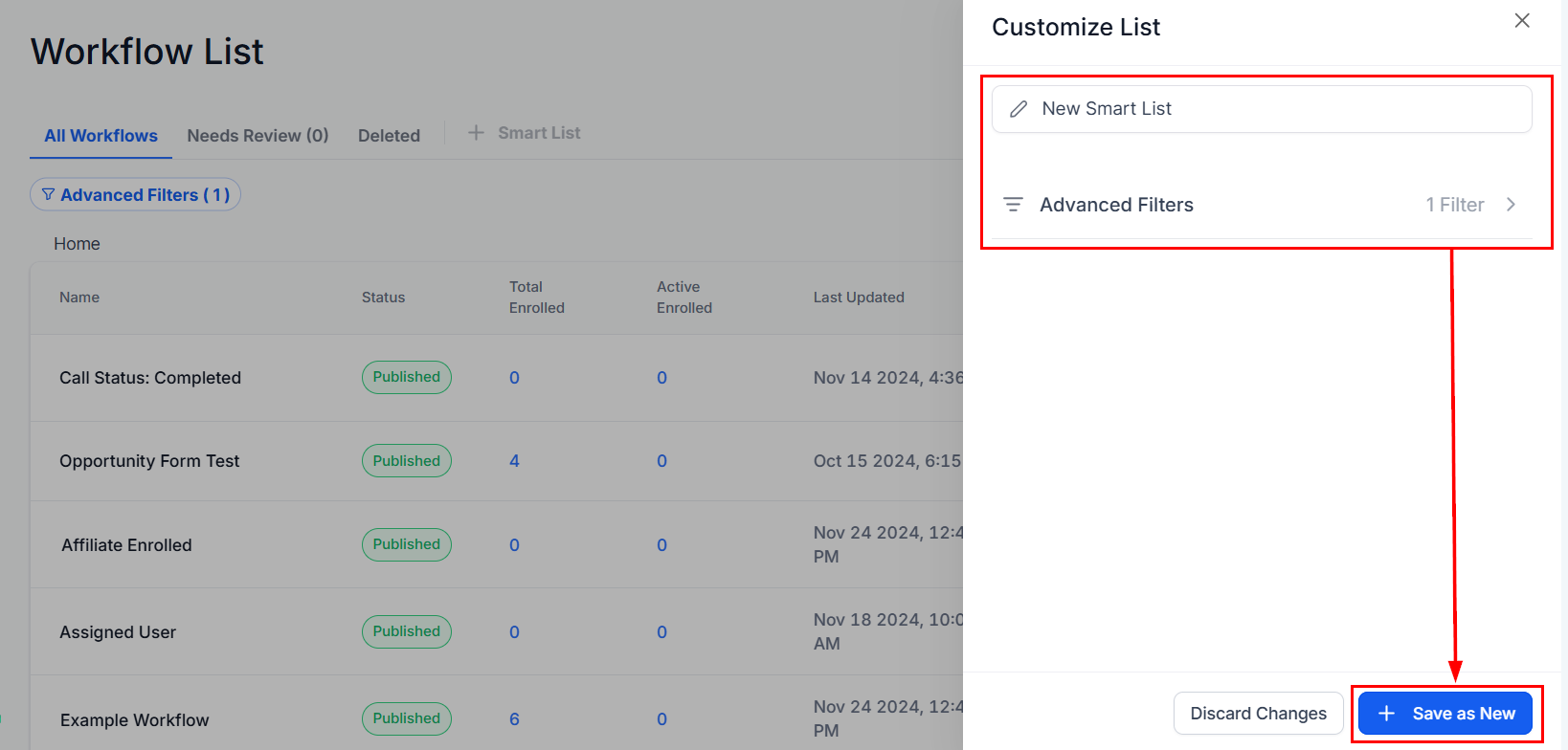
I popup-modalen kan du uppdatera namnet på den smarta listan, ändra de valda filtren om det behövs och sedan klicka på knappen Spara som ny.
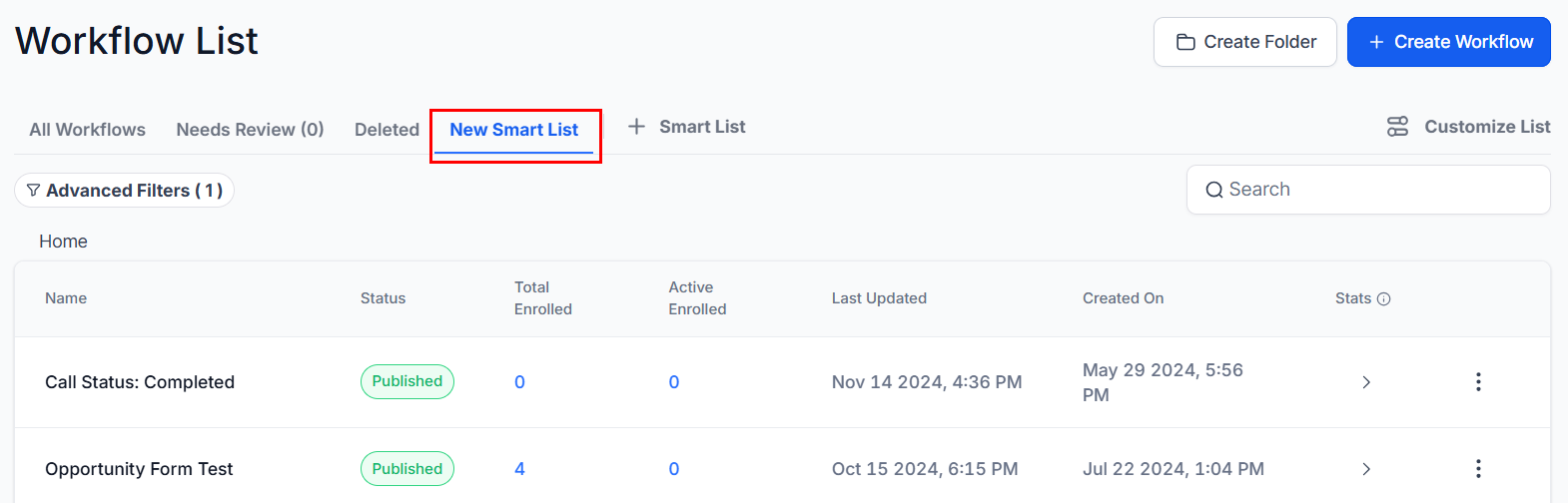
Den nya smarta listan kommer att visas som en flik på panelen Arbetsflödessektioner så att du enkelt kan komma åt den smarta listan.
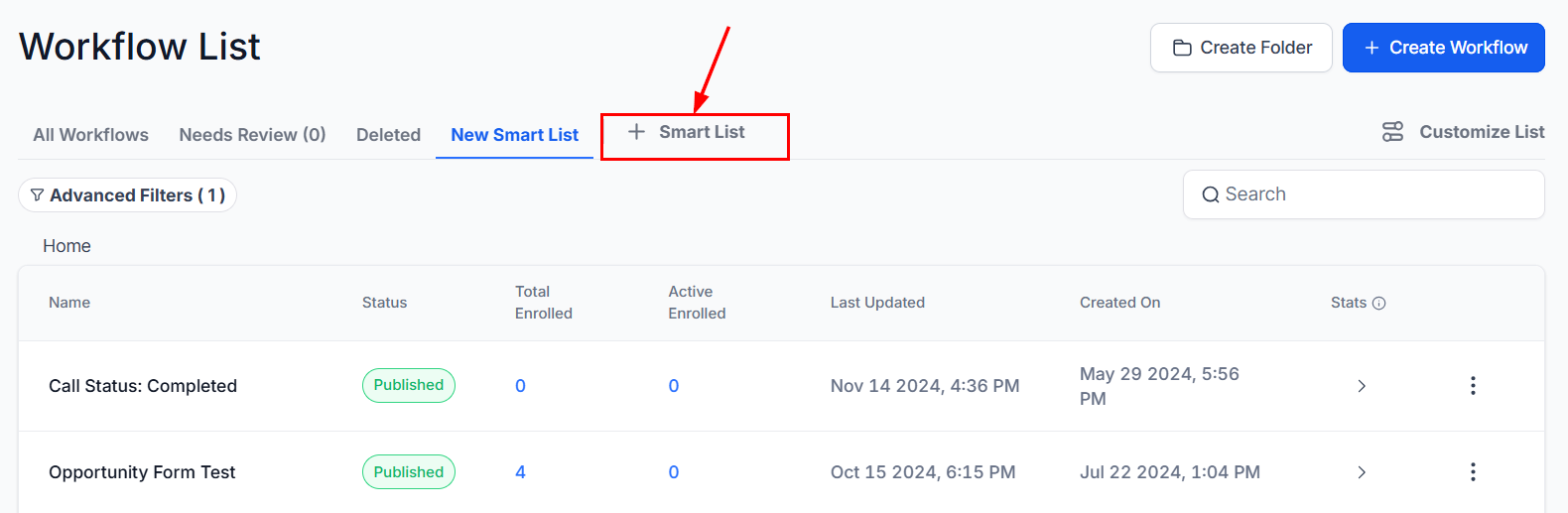
Du kan också skapa en ny smart lista genom att klicka på ”+ Smart lista”, lägga till filter och klicka på “Spara”.
Ta bort smarta listor
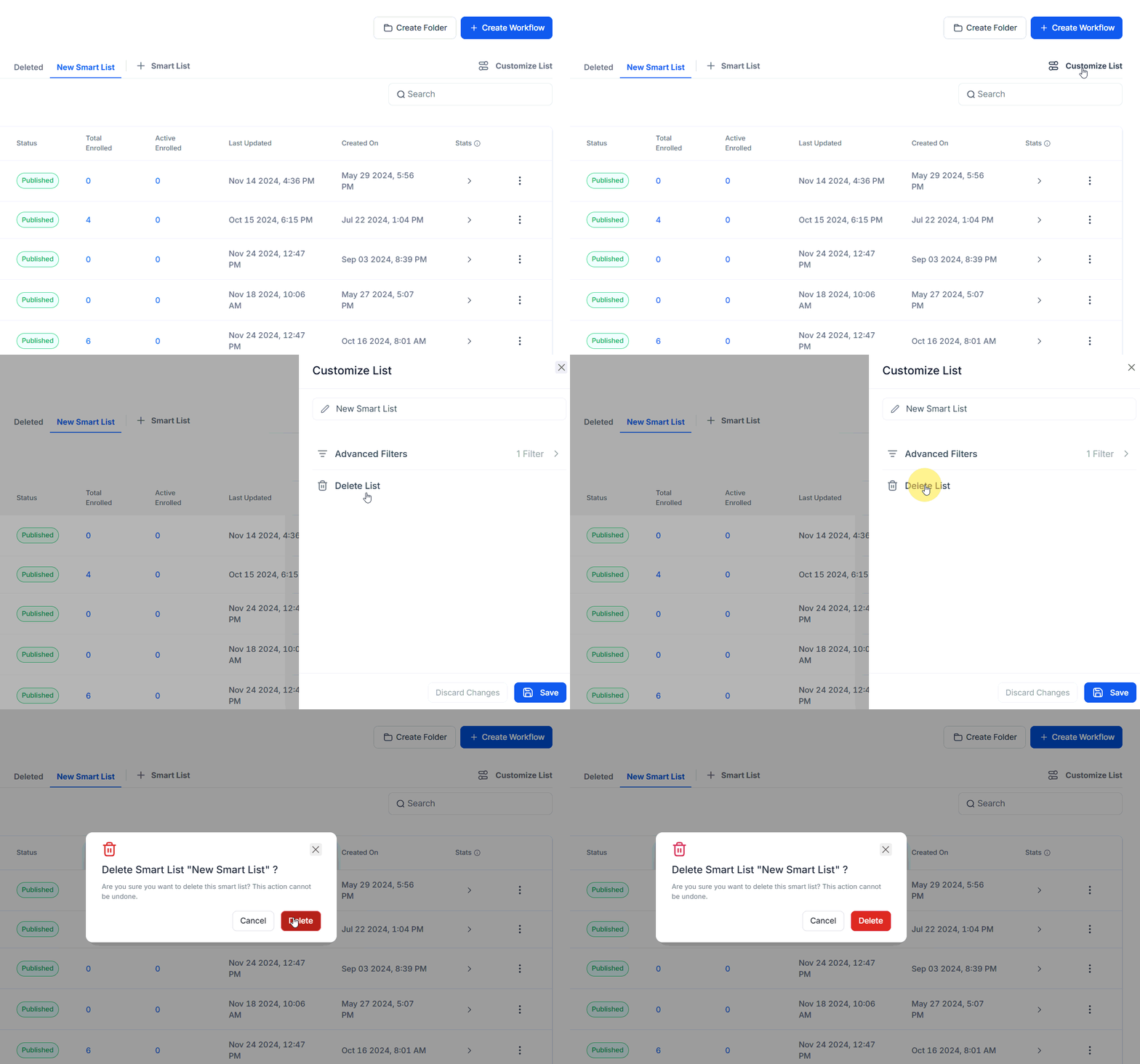
För att ta bort en smart lista, klicka på “Anpassa lista” i det övre högra hörnet och välj “Ta bort”. I bekräftelsefönstret bekräftar du ditt val att permanent ta bort Smart List. Observera att smarta listor kan återskapas vid behov.
Om du har flera smarta listor, klicka på ikonen “mer” för att se alla dina skapade listor.
Genom att använda avancerade filter och smarta listor kan du förbättra din arbetsflödeshantering avsevärt, vilket möjliggör större anpassning och tillgänglighet. Dessa funktioner förbättrar din förmåga att se och hantera arbetsflöden baserat på exakta kriterier, vilket förbättrar effektiviteten och organisationen i ditt system.
Praktiska exempel och användningsfall
- Filtrera arbetsflöden efter åtgärd: Visa alla arbetsflöden med åtgärden “E-post”.
- Taggbaserade smarta listor: Skapa en smart lista över arbetsflöden med hjälp av specifika taggar.
- Triggerbaserade smarta listor: Skapa en smart lista över arbetsflöden som använder utlösaren “Customer Replied”.
Inte kund hos Funnelbud ännu?
Prova vårt allt-i-ett CRM för sälj och marknadsföring — gratis i 7 dagar, ingen bindningstid.