Hur man skapar en möjlighet
Även om automatisering ofta används för att skapa möjligheter, är det viktigt att förstå processen för att skapa dem från grunden också. Att skapa möjligheter för dina kunder gör det snabbt och enkelt att hålla reda på försäljningsprocessen.
För att börja skapa en ny möjlighet, gå till sektionen Möjligheter från ditt kontos instrumentpanel och klicka sedan på knappen ”+ Lägg till möjlighet”.
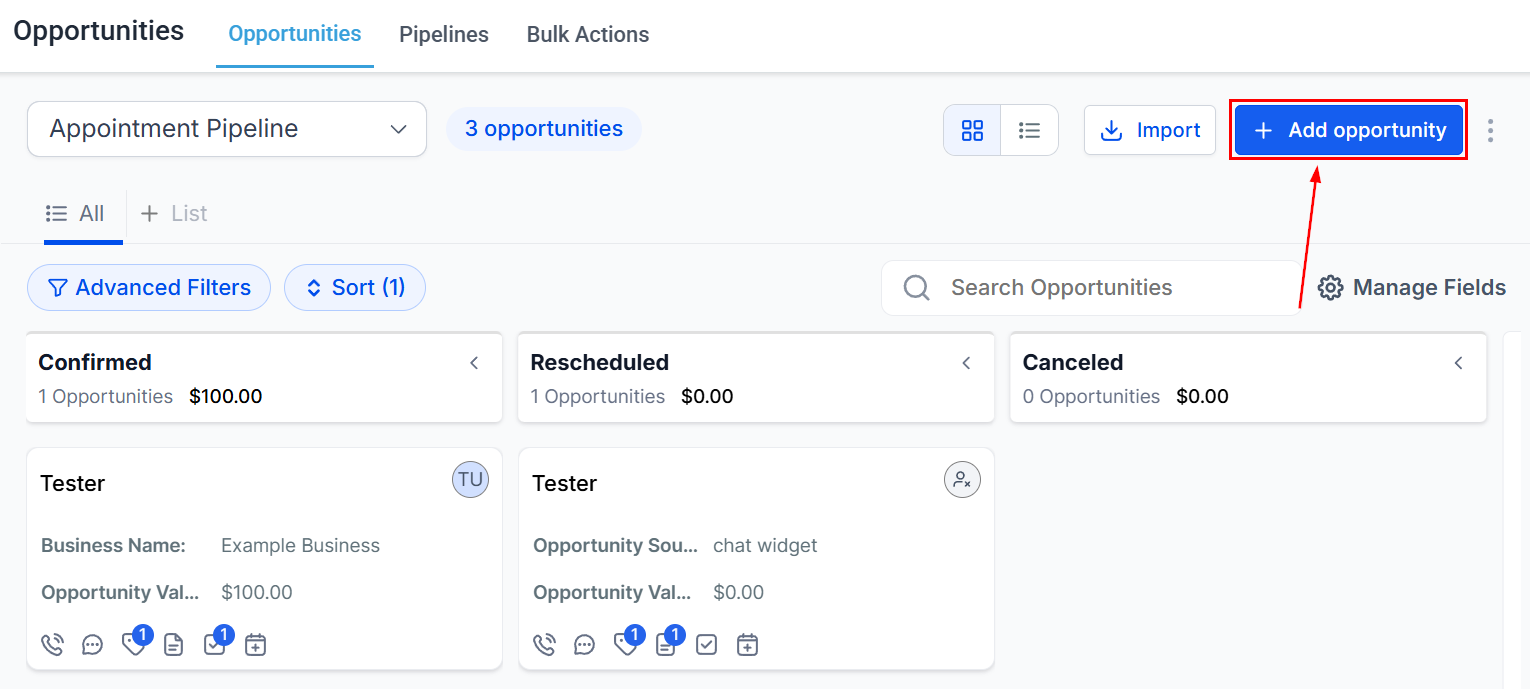
Kontaktuppgifter
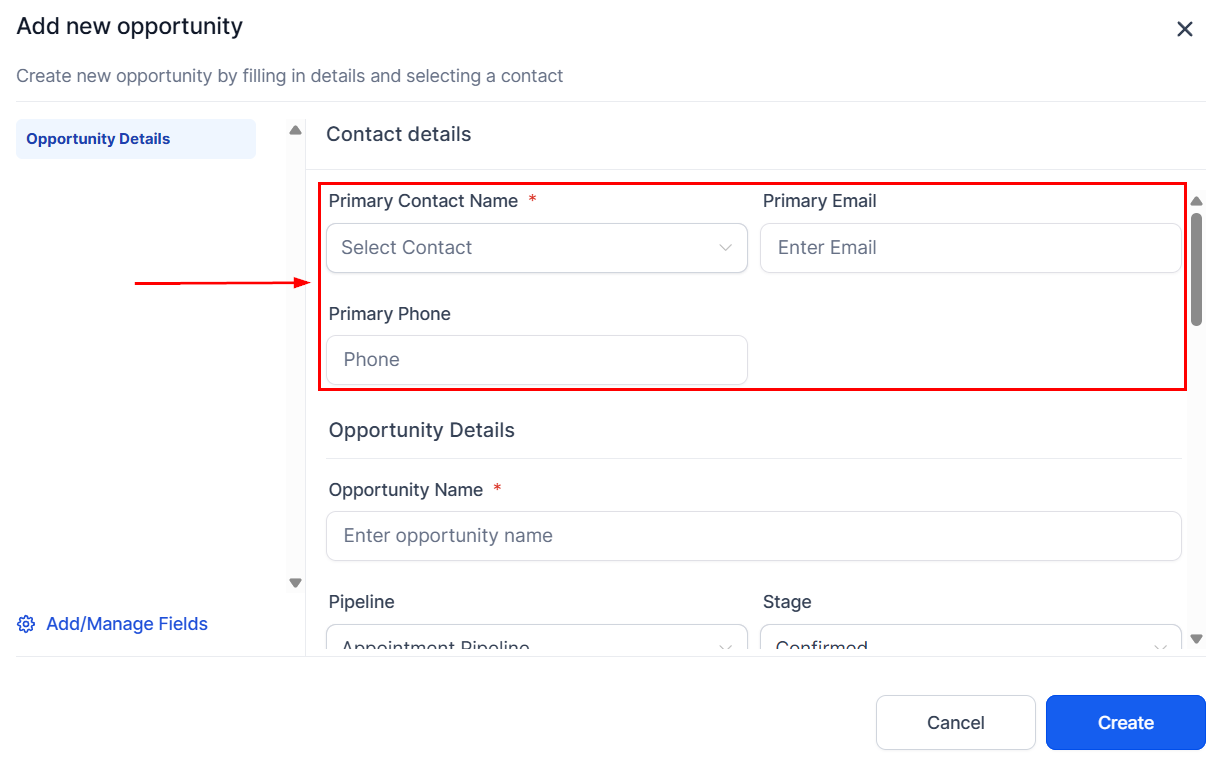
Börja skapa din möjlighet genom att ange deras kontaktinformation.
- Primärt kontaktnamn: Ange namnet som ska kopplas till möjlighetskortet.
- Primär e-post: Lägg till den bästa e-postadressen för din kontakt här.
- Primär telefon: Lägg till kontaktens telefonnummer.
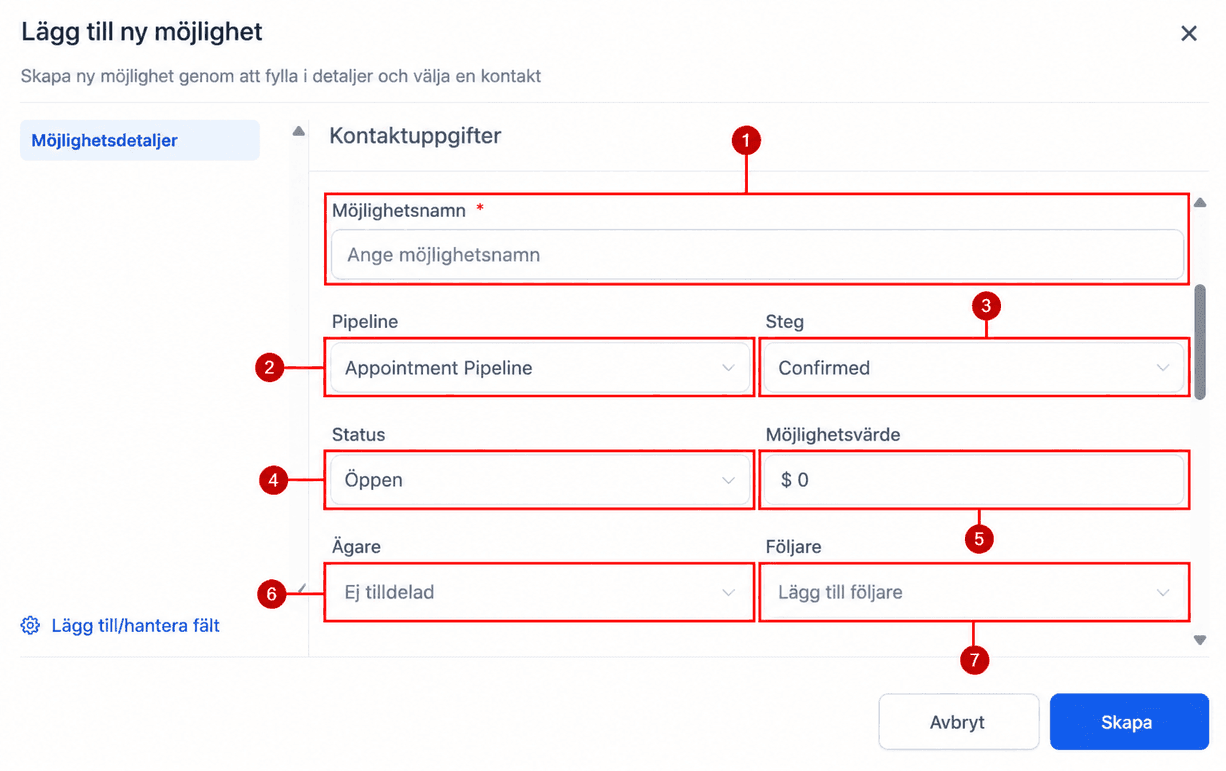
Information om möjligheten
- Möjlighetens namn: Du måste ge din möjlighet ett namn. Detta är vanligtvis det fullständiga namnet på möjligheten eller företagsnamnet.
- Pipeline: Här väljer du vilken pipeline du tilldelar denna nya möjlighet till. Detta är mycket viktigt för organisatoriska ändamål och för att spåra data korrekt genom hela pipelinen.
- Stage: Du måste tilldela möjligheten till ett visst stadium i din pipeline för att visa och spåra var de befinner sig i försäljningsprocessen.
- Status: Du måste tilldela möjligheten en status. Statusen visar om möjligheten fortfarande är öppen, vunnen, övergiven eller förlorad.
- Möjlighetsvärde: För att kunna spåra konverteringsintäkter och kostnader bör du lägga till monetära värden till möjligheterna. Som standard spåras detta i USD.
- Ägare: Här kan du tilldela en användare till möjligheten. Detta är mycket användbart när du hanterar säljteam eller callcenter, så att agenterna vet vilka möjligheter som är deras ansvar.
- Följare: Tilldela användare att övervaka framstegen och se till att uppgifter och milstolpar uppnås.
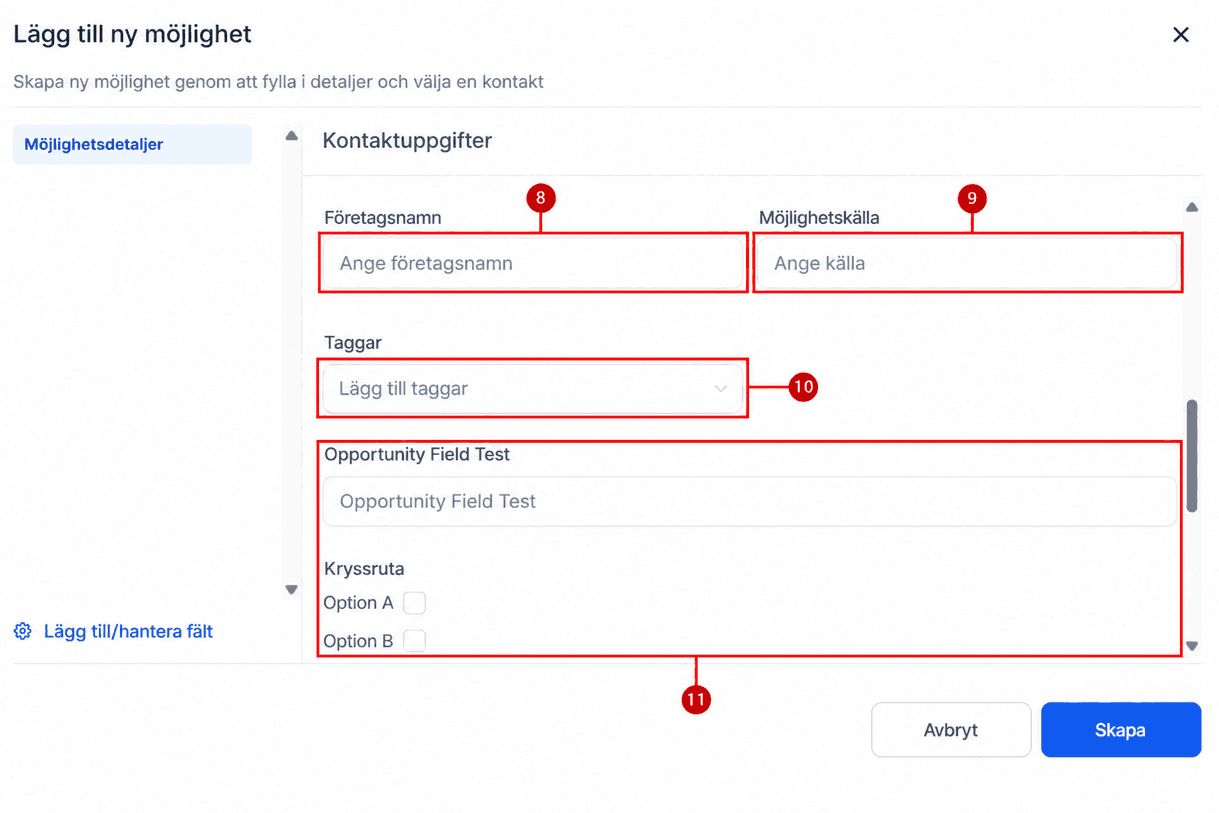
- Företagsnamn: Ange namnet på företaget som affärsmöjligheten är ansluten till.
- Möjlighetskälla: Om du vet var möjligheten kom ifrån kan du ange en källa här för att hålla reda på förvärvsdata.
- Taggar: Lägg till taggar till möjligheten.
- Anpassade fält: Kärlek
Redigera möjlighet
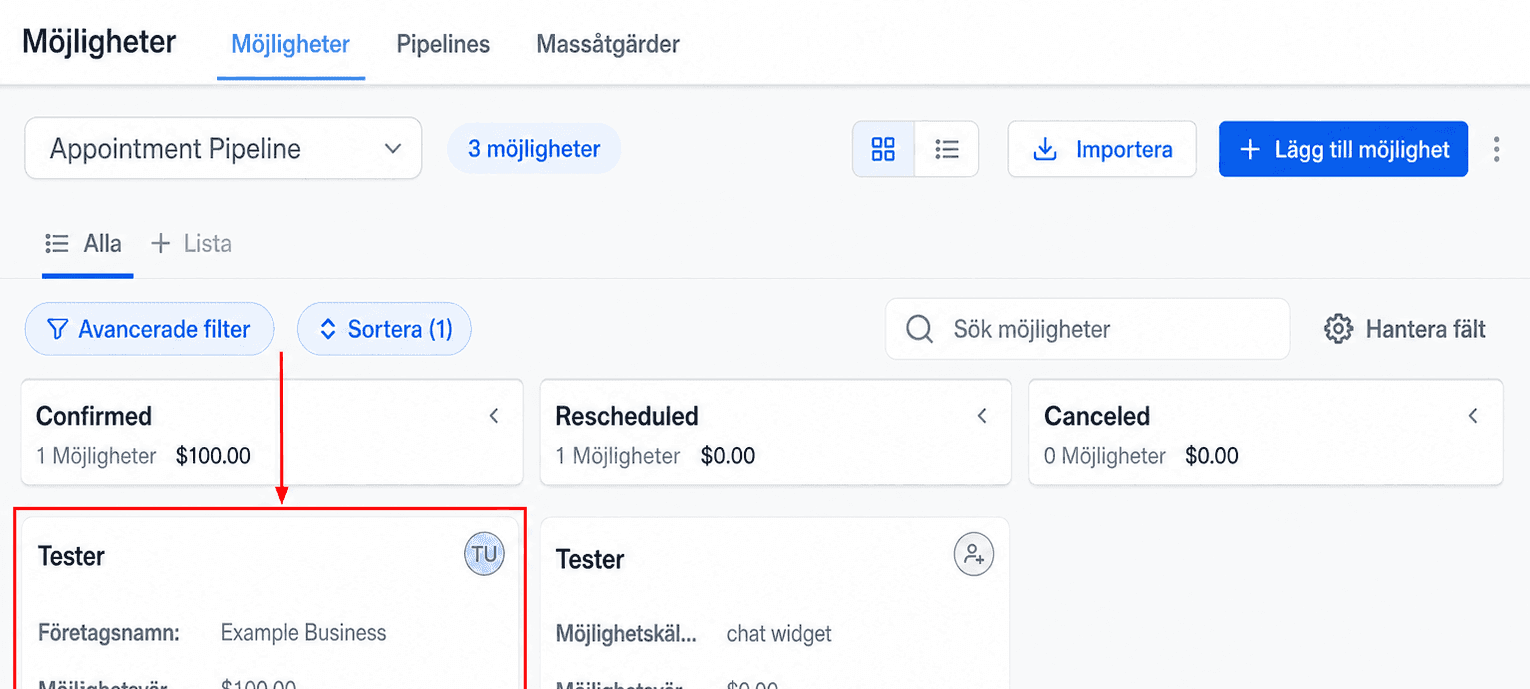
Om du vill redigera möjligheten klickar du bara på möjlighetskortet och det leder dig till redigerings-popupen.
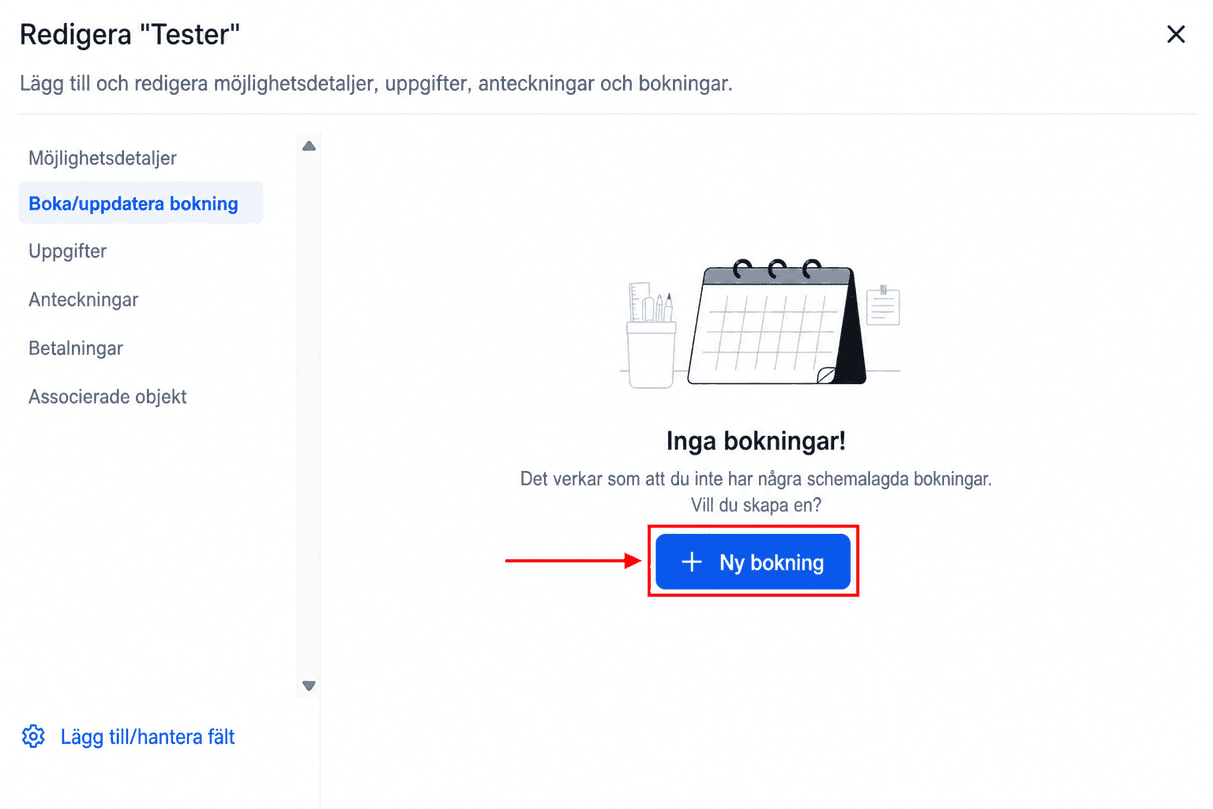
Boka/Uppdatera mötesfliken
Det här avsnittet låter dig hantera alla möten som är kopplade till denna möjlighet. Om det inte finns något möte kan du klicka på “Nytt möte” för att skapa ett.
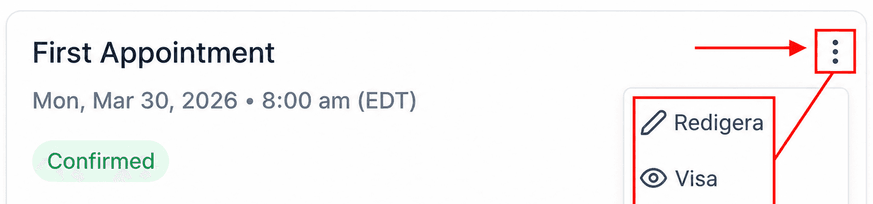
Om ett möte redan finns kan du redigera, visa eller ta bort det genom att klicka på ikonen med tre punkter.
Fliken Uppgifter
Om du vill lägga till en ny uppgift till möjligheten kan du göra det här.
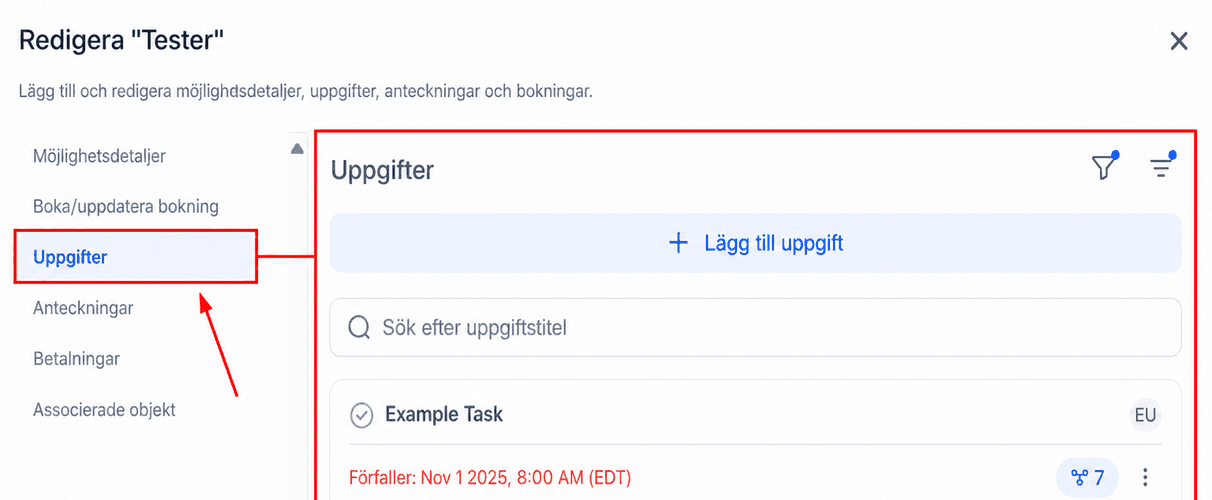
Klicka på knappen Lägg till uppgift för att skapa och tilldela uppgiften för den valda möjligheten.
- Titel: Ge din nya uppgift en titel så att den lätt kan identifieras.
- Beskrivning: Uppgiftsbeskrivningen kan nämna de viktigaste detaljerna för uppgiften och andra relevanta detaljer. Använd rich text-redigeraren för att tillämpa stilalternativ.
- Förfallodatum: Välj ett förfallodatum då du vill att denna uppgift ska vara slutförd.
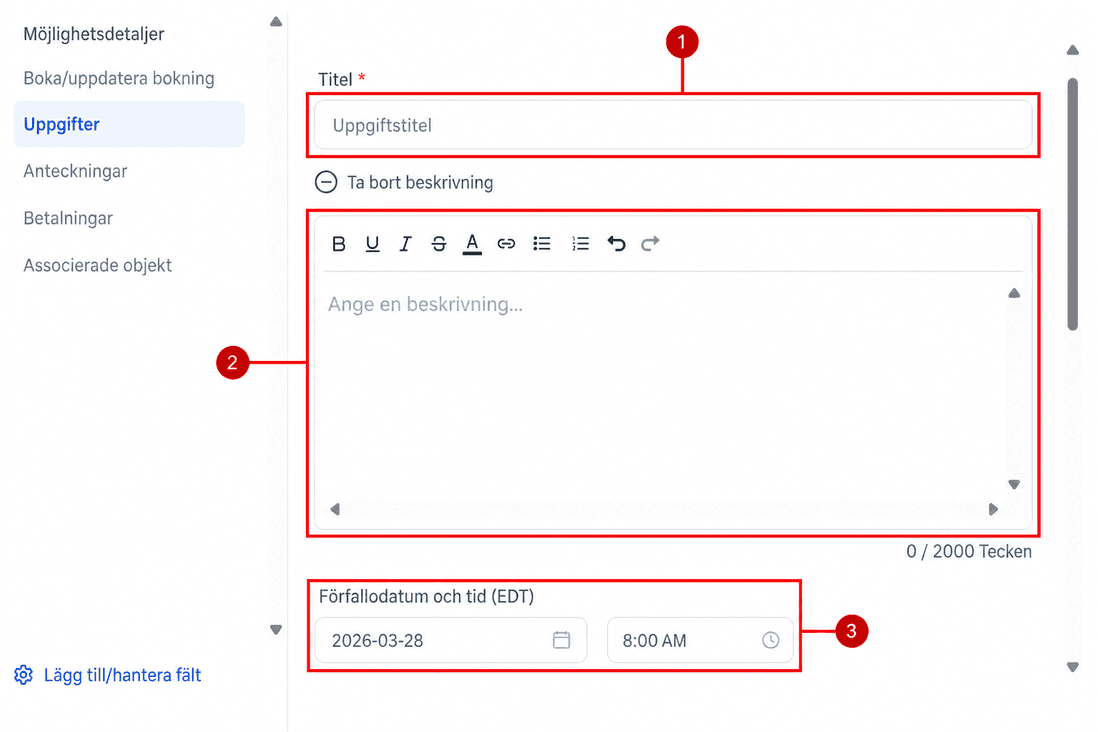
- Återkommande uppgifter: Växla den här knappen för att ställa in den här uppgiften att upprepas.
- Tilldela till: Tilldela uppgiften till en gruppmedlem eller lämna den otilldelad för alla gruppmedlemmar att se.
- Associerade objekt: Länka uppgiften till relevanta poster som kontakter, affärsmöjligheter eller anpassade objekt.
Anteckningar
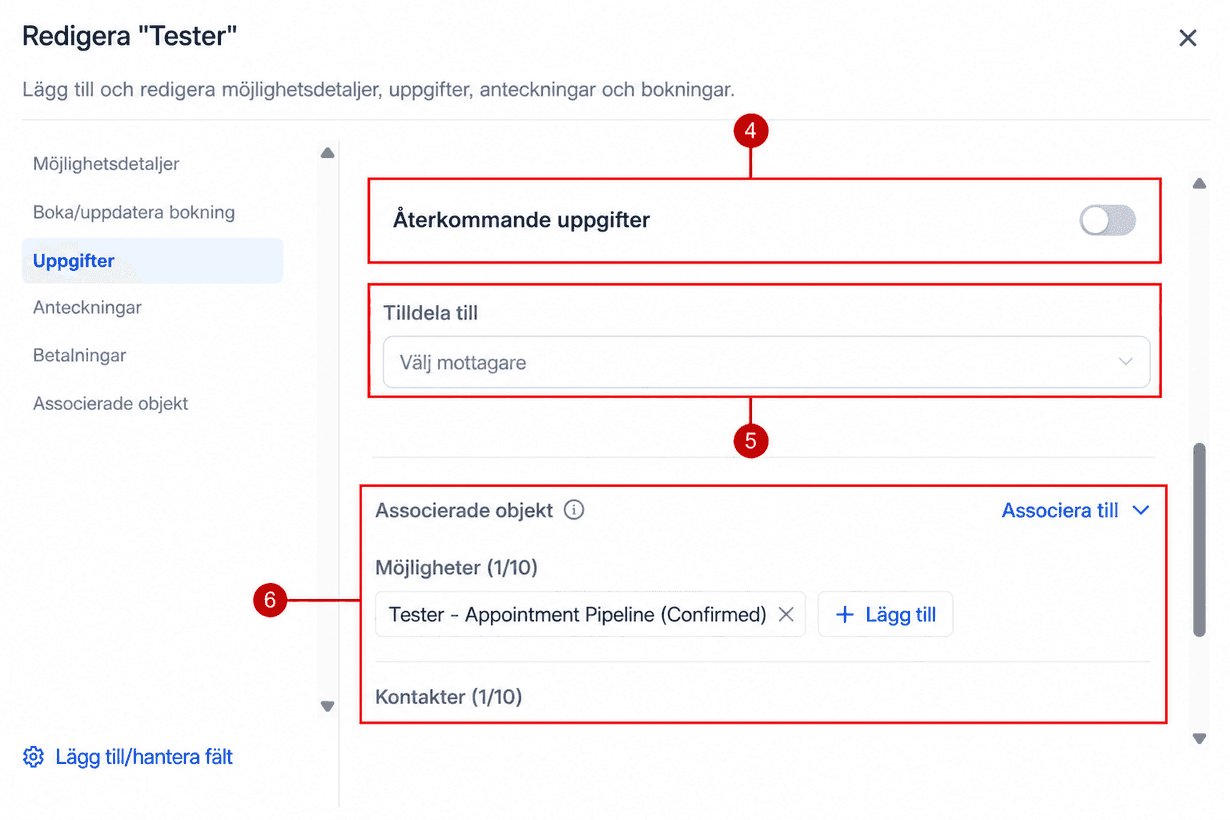
Du kan visa eller redigera anteckningar på fliken anteckningar. Här kan du lägga till viktiga detaljer relaterade till möjligheten i din pipeline. Dessa anteckningar kommer att visas i möjlighetskortet såväl som i kontaktuppgifterna på fliken Kontakter.
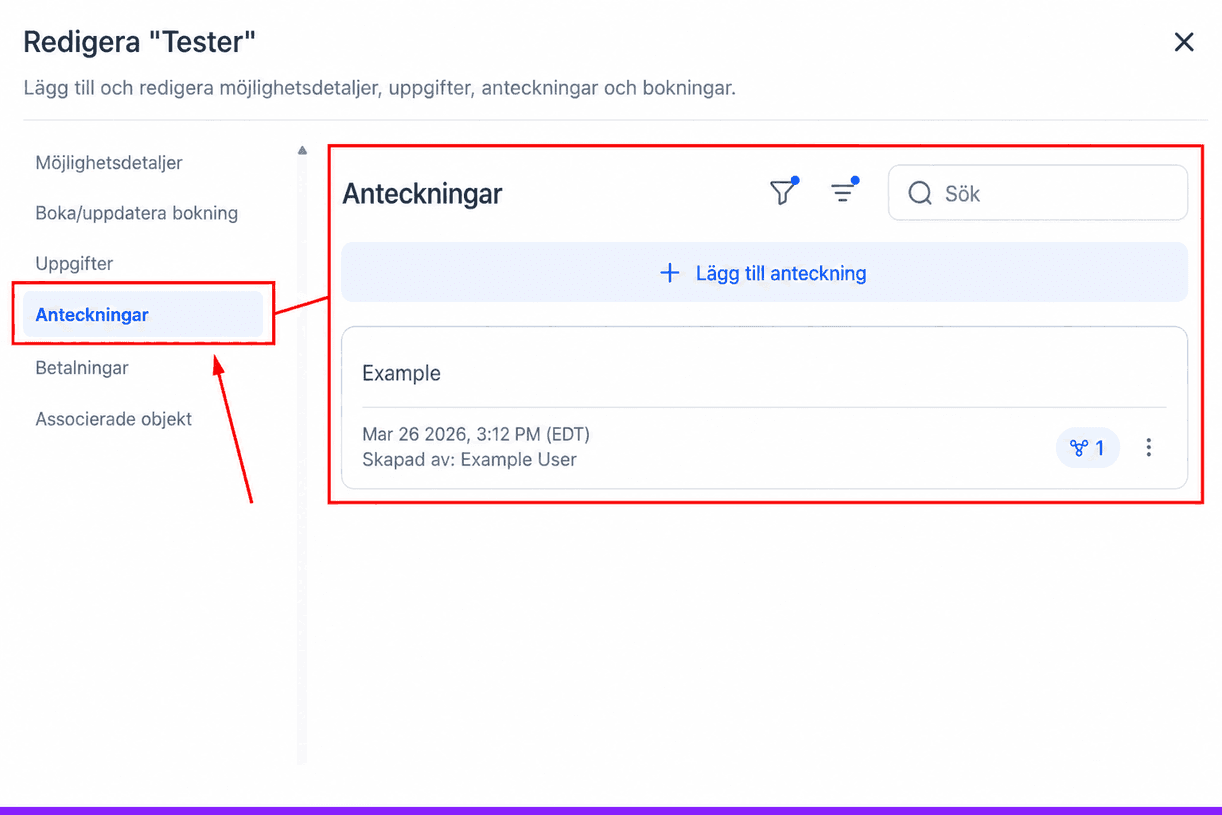 Klicka på knappen Lägg till anteckning för att skapa en ny anteckning. I likhet med uppgifter kan du använda rich text-redigeraren för att ange alla detaljer som är relevanta för möjligheten och sedan välja de objekt som anteckningen ska associeras med.
När du är nöjd klickar du på Spara.
Betalningar
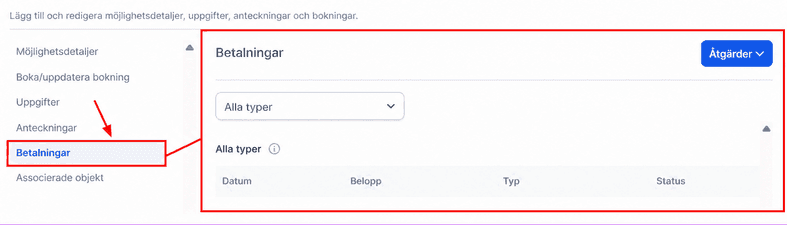
Du kan visa eller redigera uppskattningar, fakturor och transaktioner. Eller, genom att klicka på knappen Åtgärder, skicka en ny faktura eller uppskattning. Hjälper dig att enkelt slutföra affären och förflytta kunder.
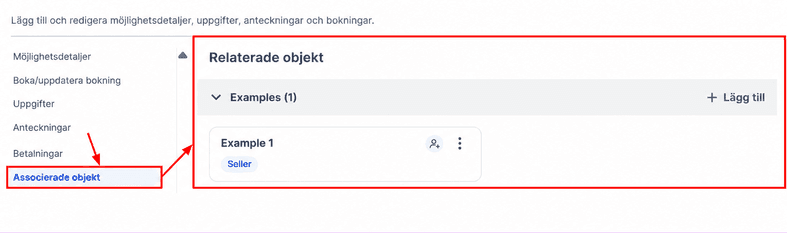
Associerade objekt
På den här fliken kan du se befintliga objektassociationer eller lägga till nya. Detta gör att du kan koppla posten till relaterade objekt, vilket säkerställer att all länkad information är organiserad och lättillgänglig.
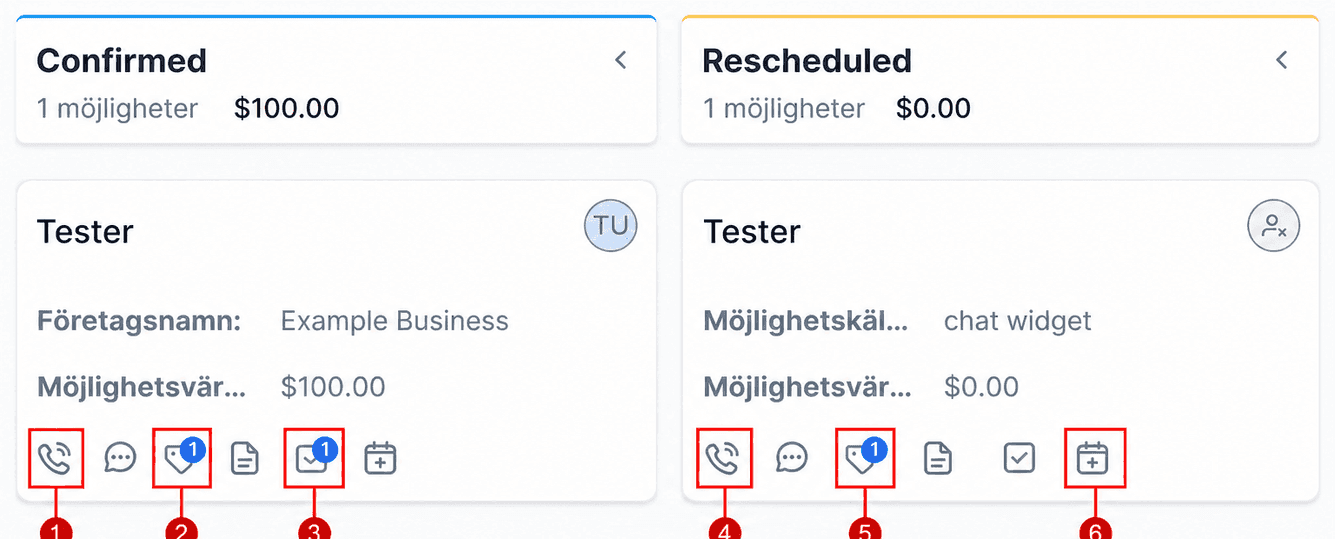
Snabba kortåtgärder
Dessa åtgärdsikoner längst ner på varje kort låter dig lägga till och hantera aktiviteter sömlöst.
- Ring: Genom att klicka på samtalsikonen ringer du snabbt upp kontaktnumret.
- Lägg till tagg: Klicka på den här ikonen för att lägga till en tagg till ditt kontaktkort.
- Lägg till uppgifter: Genom att klicka på den här ikonen kan du tilldela vilken användare som helst i ditt team en uppgift specifikt för den kontakten.
- Visa konversation: Genom att klicka på den här ikonen leder du till kontaktens konversationstråd.
- Lägg till anteckningar: Denna ikon leder dig till fliken Anteckningar, där du kan lägga till ytterligare information om kontakten.
- Tidsbesök: Om inget möte är bokat, klicka på denna ikon för att boka ett möte med kontakten. Annars kommer du till uppdateringsmodulen genom att klicka på den.
Genom att förstå och använda dessa funktioner förbättrar du din förmåga att hantera dina möjligheter.
Inte kund hos Funnelbud ännu?
Prova vårt allt-i-ett CRM för sälj och marknadsföring — gratis i 7 dagar, ingen bindningstid.