AI Agent Action
Vanligtvis, när du skapar ett arbetsflöde, måste varje beslut fördefinieras som en gren, varje villkor förväntas och varje fält mappas manuellt. Om du föredrar att inte ta hänsyn till varje enskild variabel kan du använda AI Agent-åtgärden för att beskriva ditt mål, ge agenten tillgång till verktyg, och den kommer att planera sekvensen, bestämma ingångarna och hantera kantfall utan behov av manuell inmatning. Låt oss lära oss hur man använder det!
Skapa ditt arbetsflöde
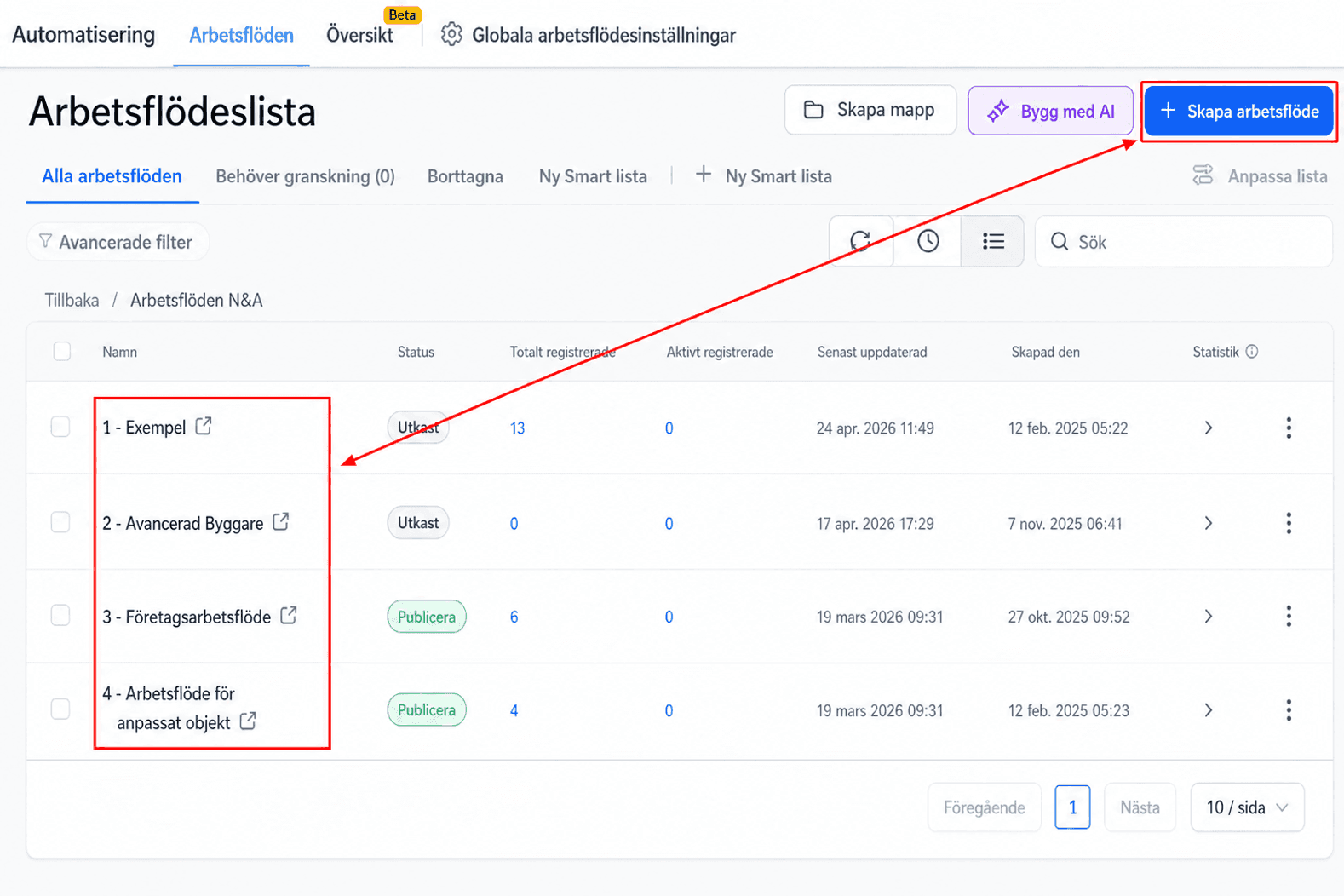
Navigera till fliken Arbetsflöden i automatiseringssektionen och redigera eller skapa ett arbetsflöde.
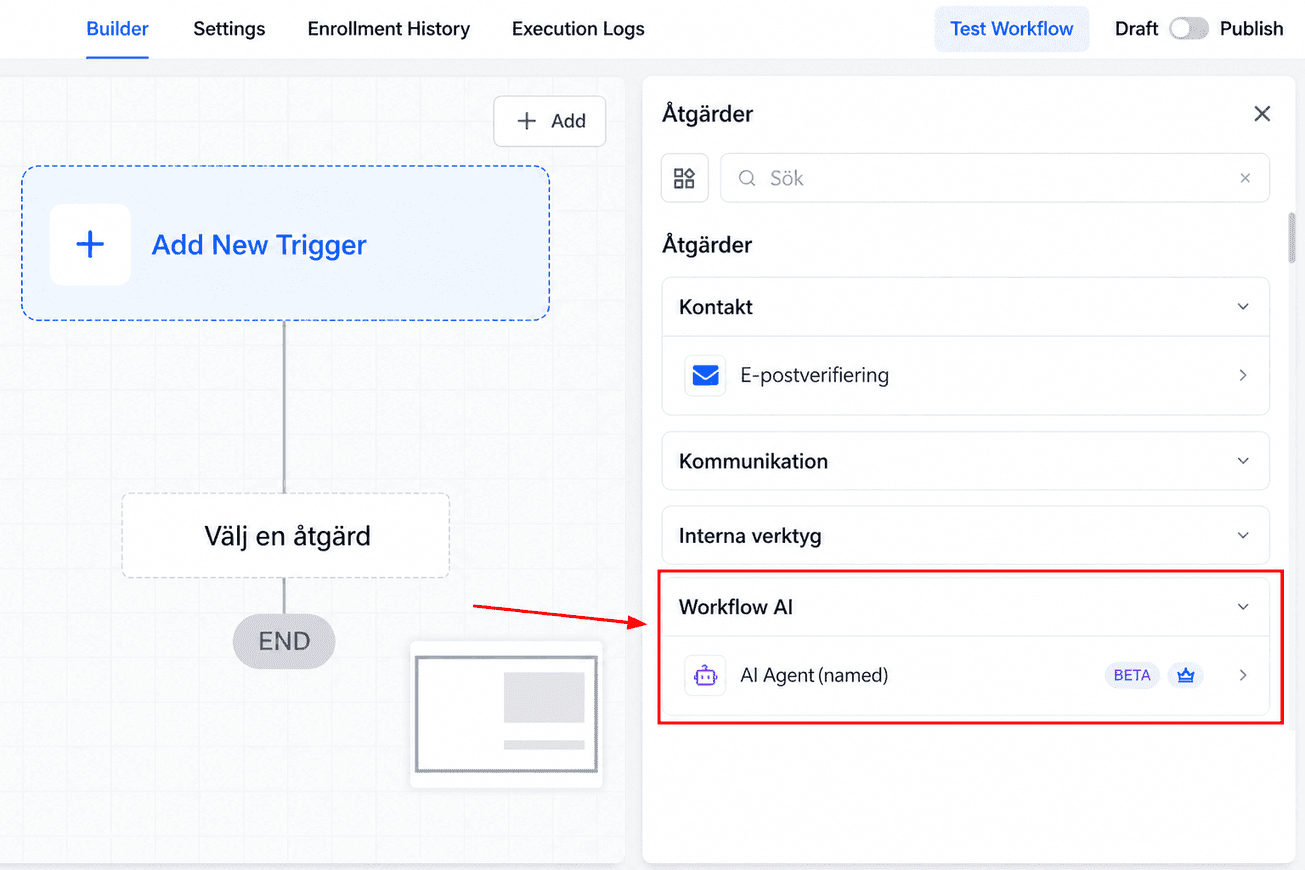
Lägg till åtgärden “AI Agent” i arbetsflödesbyggaren.
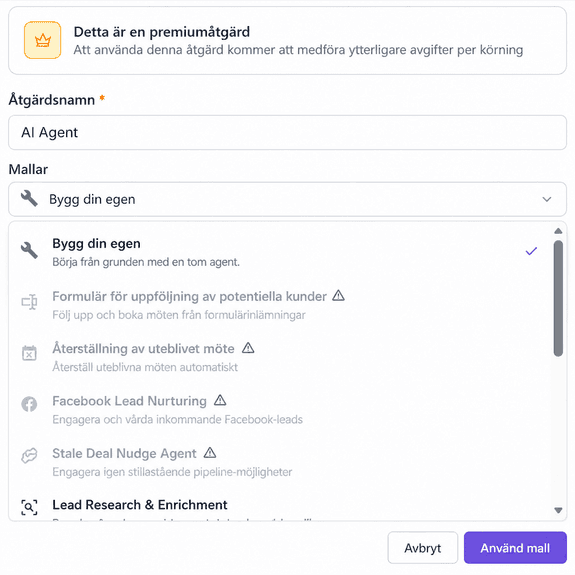
Välj en mall eller välj Bygg din egen för att börja från början.
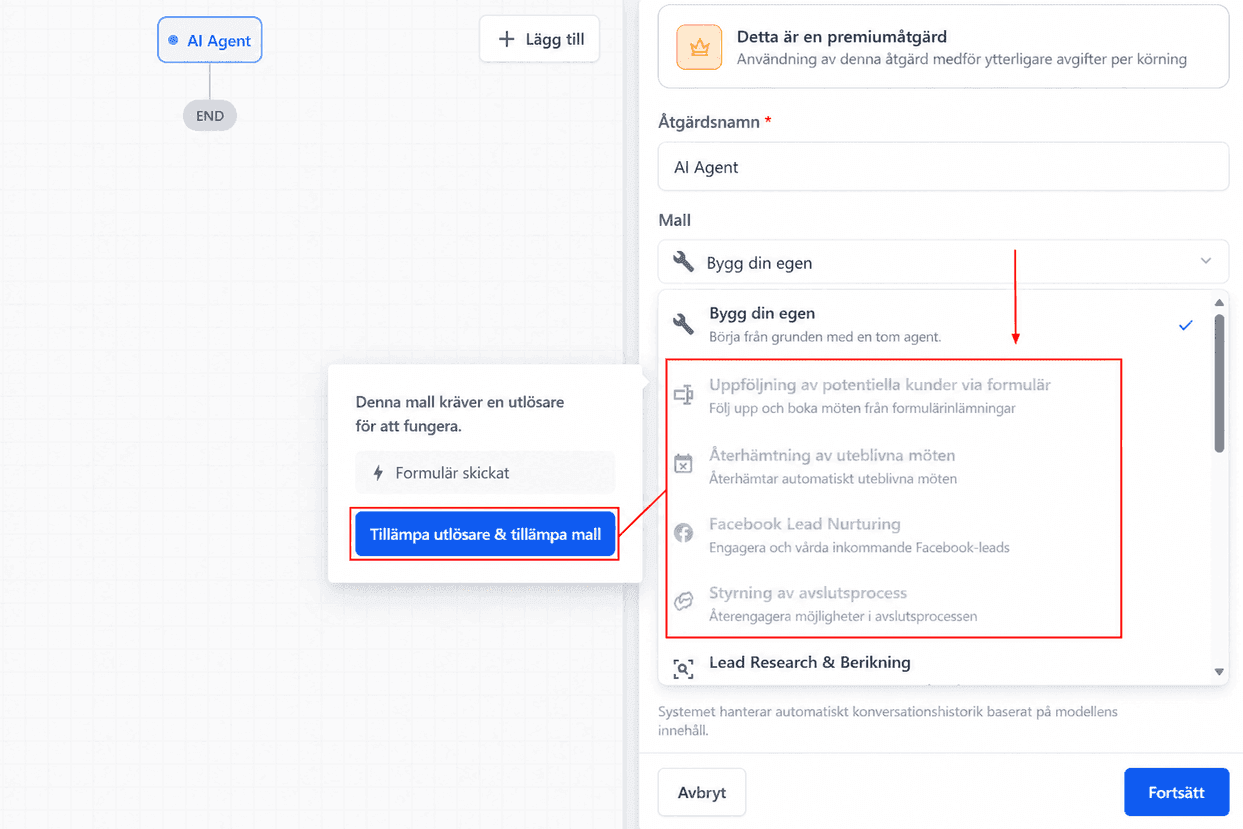
Använda en mall
Mallar fungerar bara med specifika utlösare, så om du väljer en blir du uppmanad att tillämpa utlösaren och mallen.
Agentkonfiguration
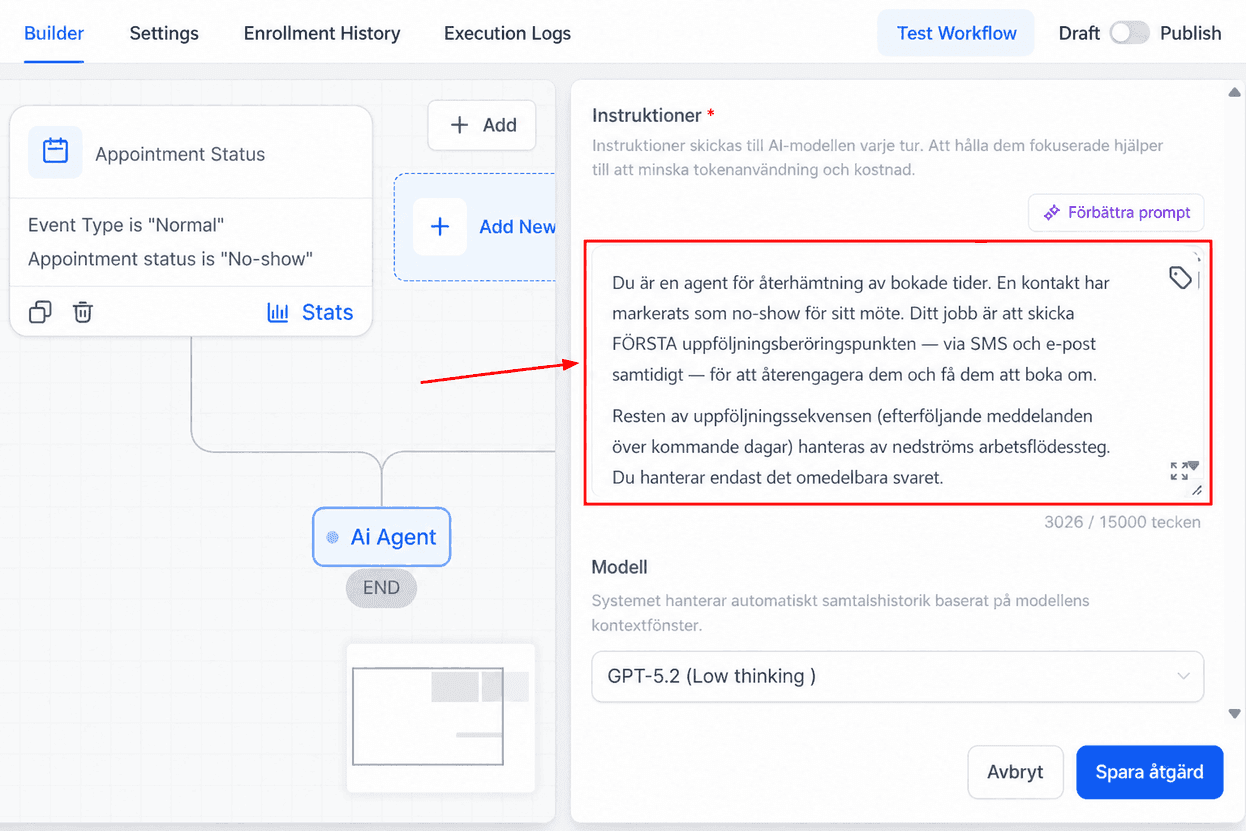
Skriv dina instruktioner som beskriver vad agenten ska göra. Om du använder en mall kommer denna att vara förifylld, men du kan redigera den som du vill. Även om du skriver grova instruktioner kan du klicka på Förbättra prompt så att AI:n omstrukturerar din input till en produktionsklar prompt.
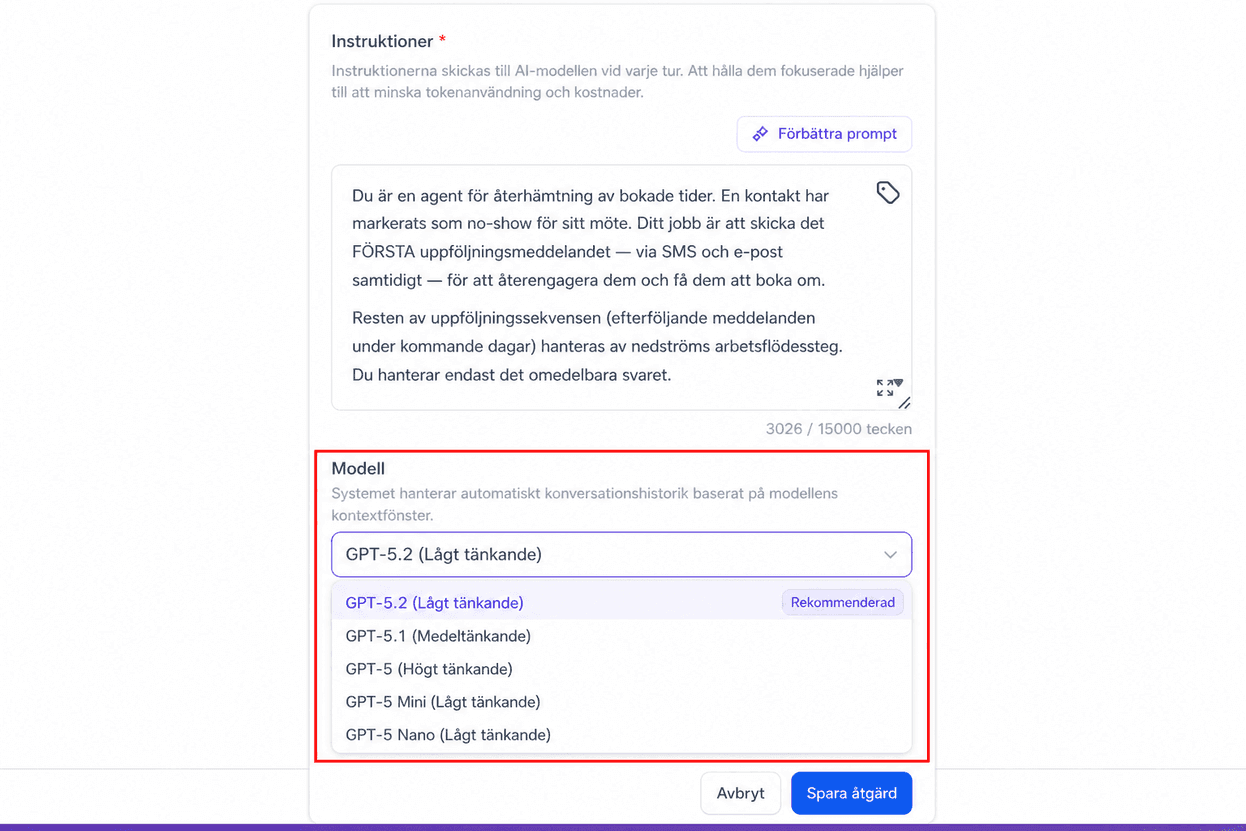
Välj mellan GPT-5.2, GPT-5.1, GPT-5, GPT-5 Mini och GPT-5 Nano för att köra arbetsflödet som du föredrar. GPT-5.2 Lågt tänkande är den rekommenderade standardinställningen för de flesta användningsfall.
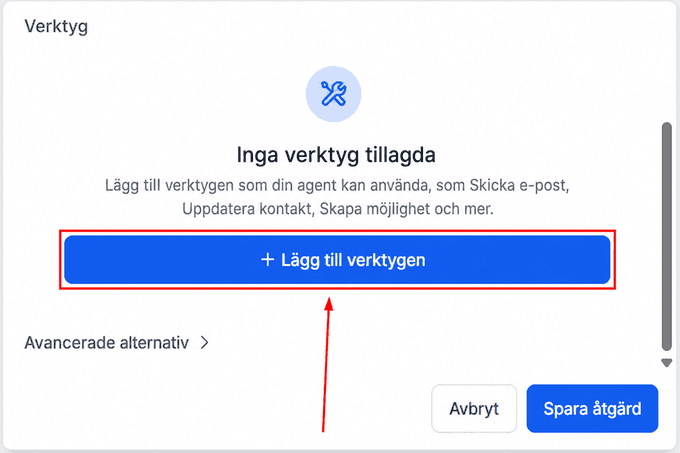
Klicka på “Lägg till verktygen” för att ställa in de verktyg som agenten kan använda (upp till 10 per agent).
Du kan välja vilken arbetsflödesåtgärd som helst för detta, inklusive de som är relaterade till anslutna appar.
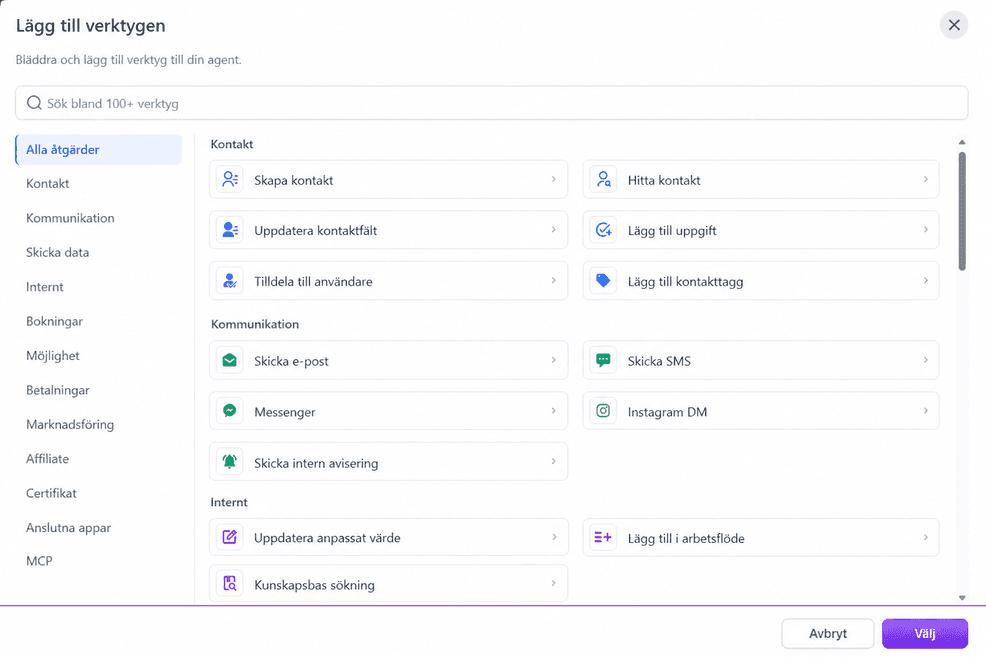
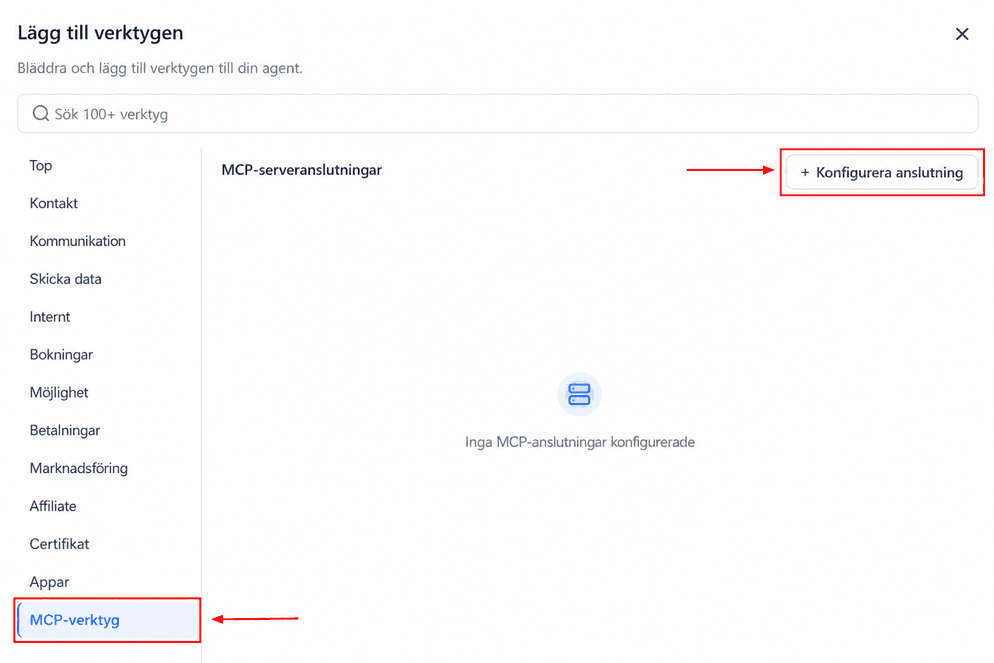
Du kan också lägga till MCP (Model Context Protocol) verktyg, så att agenten kan ansluta till externa tjänster och få tillgång till ytterligare funktioner utöver vanliga arbetsflödesåtgärder. Välj helt enkelt fliken MCP när du lägger till verktyg, konfigurera din anslutning och välj vilka upptäckta verktyg agenten kan använda.
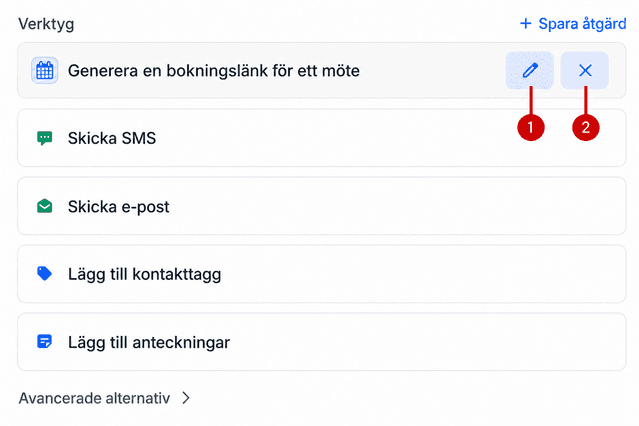
När ett verktyg har lagts till kan du klicka på pennikonen för att redigera det (1) eller på X-ikonen för att ta bort det (2).
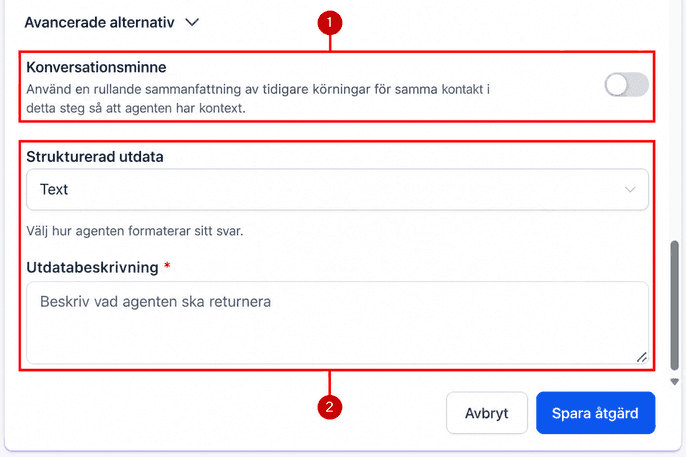
När du är nöjd med dina verktyg kan du öppna de avancerade alternativen för att aktivera “Konversationsminne”, vilket gör att agenten kan behålla en rullande sammanfattning av upp till 50 tidigare körningar för samma kontakt (1), eller “Strukturerad utdata” om du vill att agenten ska returnera resultat som text eller JSON med ett användardefinierat schema, förgrenar eller strömmar nedåt i fältet/flödet.
Konversationsminnet är tillgängligt över kanaler som SMS, e-post, WhatsApp, Instagram, Facebook Messenger och mer. Vid behov kan den automatiskt granska tidigare interaktioner och sammanfattningar för att fatta mer sammanhangsmedvetna beslut och svar.
När du är nöjd klickar du på Spara åtgärd och du är klar! AI-agenten omvandlar arbetsflöden till ett verktyg där en sann CRM-agent kan utvärdera sammanhang, göra bedömningsanrop och utföra åtgärder på egen hand, allt inom det system du redan känner till. Vi hoppas att du gillar det!
Inte kund hos Funnelbud ännu?
Prova vårt allt-i-ett CRM för sälj och marknadsföring — gratis i 7 dagar, ingen bindningstid.