Fliken Builder
Automatisering är nyckeln till effektivitet, eftersom det hjälper dig att skapa sömlösa, automatiserade processer. Och fliken Builder är där all den magin föds. Innan vi börjar skapa processen, låt oss följa med för att få en bättre förståelse av dess verktyg och avsnitt.
Arbetsflödesnamn
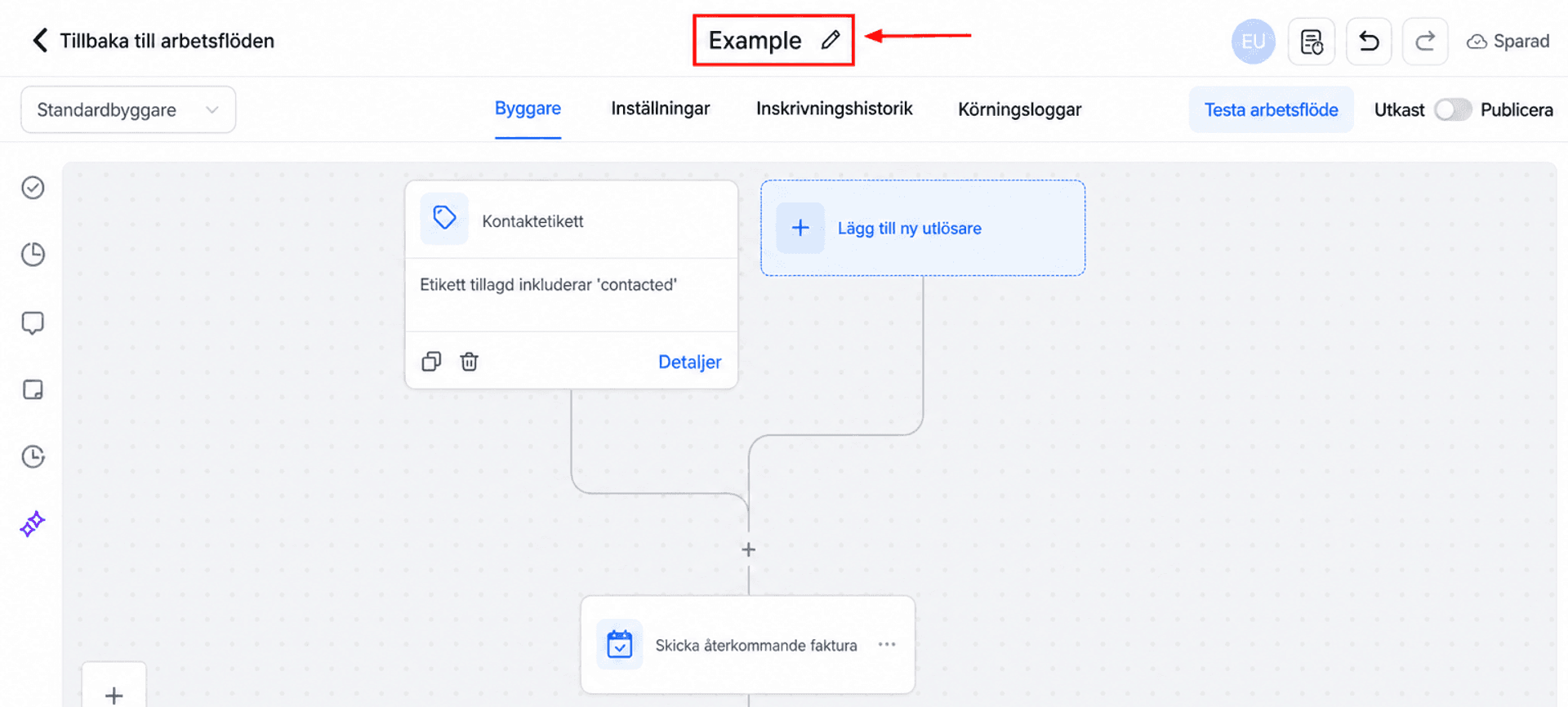
Överst på din Workflow Builder-sida hittar du ditt arbetsflödes namn följt av en pennikon för redigering. Vi rekommenderar att du namnger dina arbetsflöden för att återspegla deras syfte, eftersom ett tydligt och kortfattat namn hjälper dig att identifiera dem med ett ögonkast. Till exempel, om arbetsflödet skickar ett textmeddelande till någon som missat ett samtal, kan du döpa det till “Missat samtal Text-Back”.
Builder Sektion
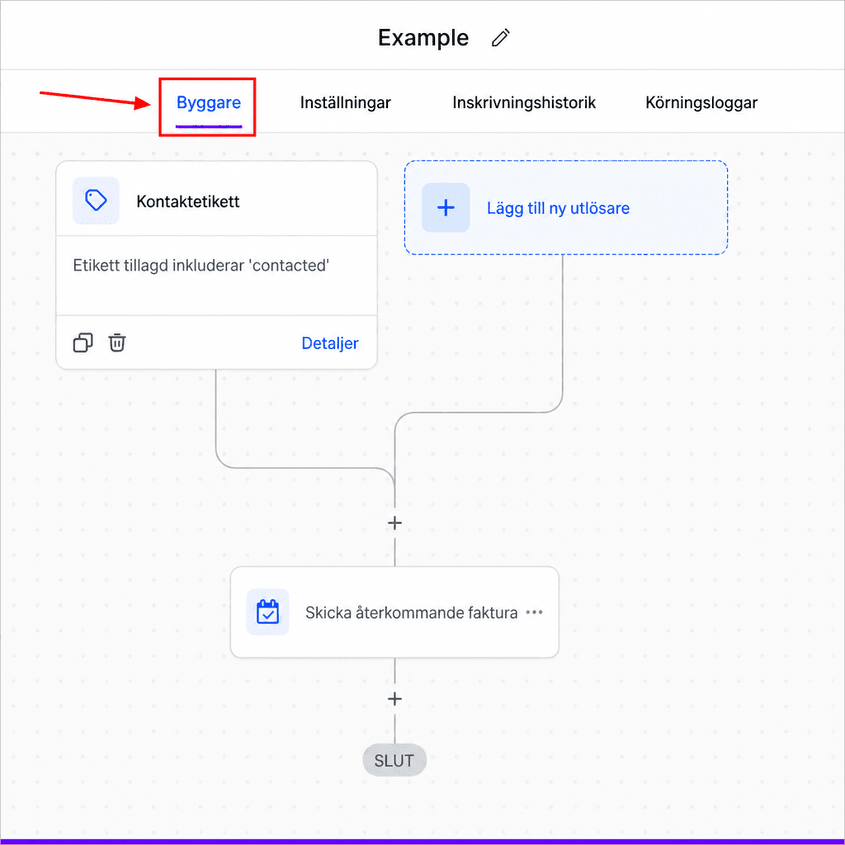
Avsnittet Workflow Builder låter dig skapa automatiserade arbetsflöden som utlöses av utförda åtgärder som påverkar ditt CRM. Du kan verifiera att du är på rätt flik genom att välja Builder.
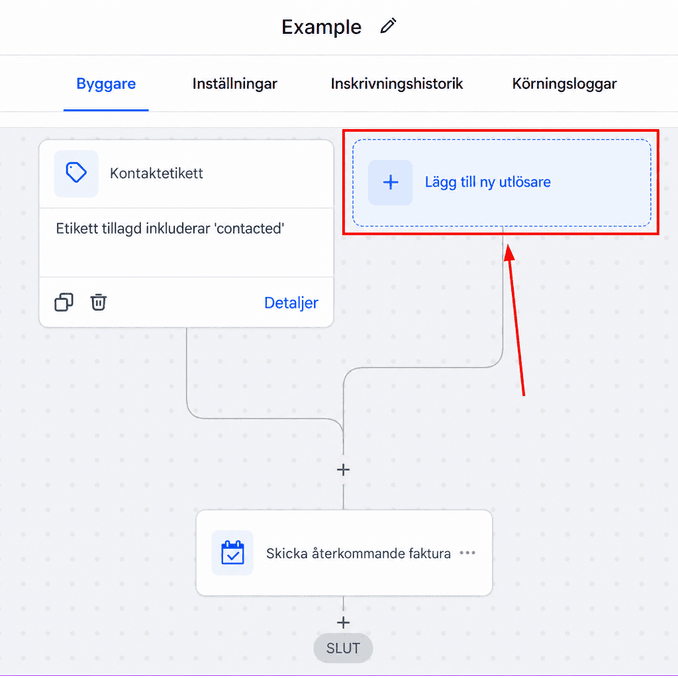
Du kan bestämma vilken åtgärd som är nödvändig för att ditt arbetsflöde ska börja fungera genom att klicka på + Lägg till ny utlösare, den du väljer beror på processen eller målet i åtanke.
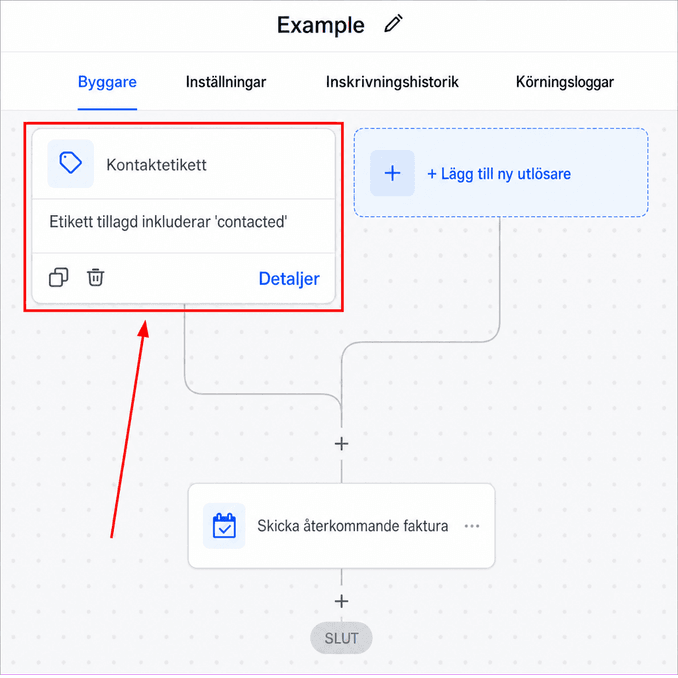
Alla utlösare som du har lagt till i ditt arbetsflöde kommer att finnas i den övre delen, inklusive en liten lista över eventuella tillagda filter, en kopieringsikon för att duplicera utlösaren och en papperskorgsikon för att ta bort den.
För att lägga till åtgärder som arbetsflödet ska utföra, klicka på +-tecknet där du vill lägga till dem.
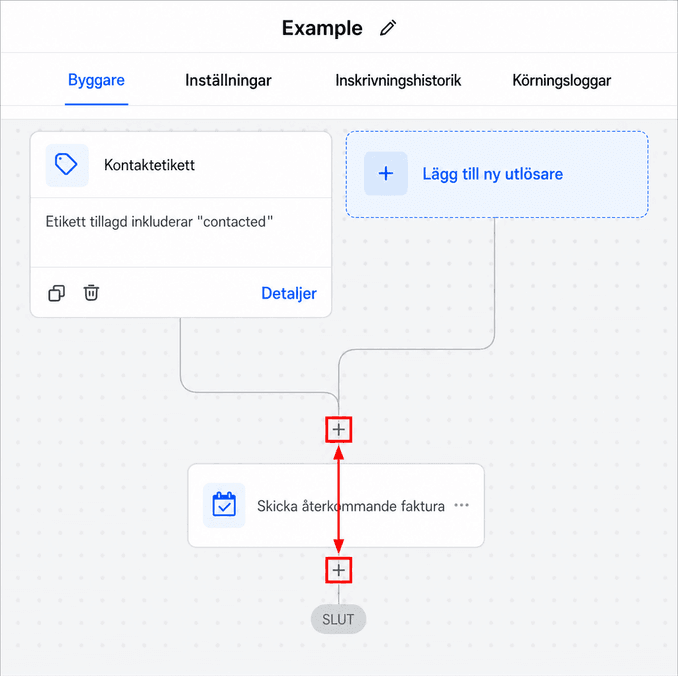
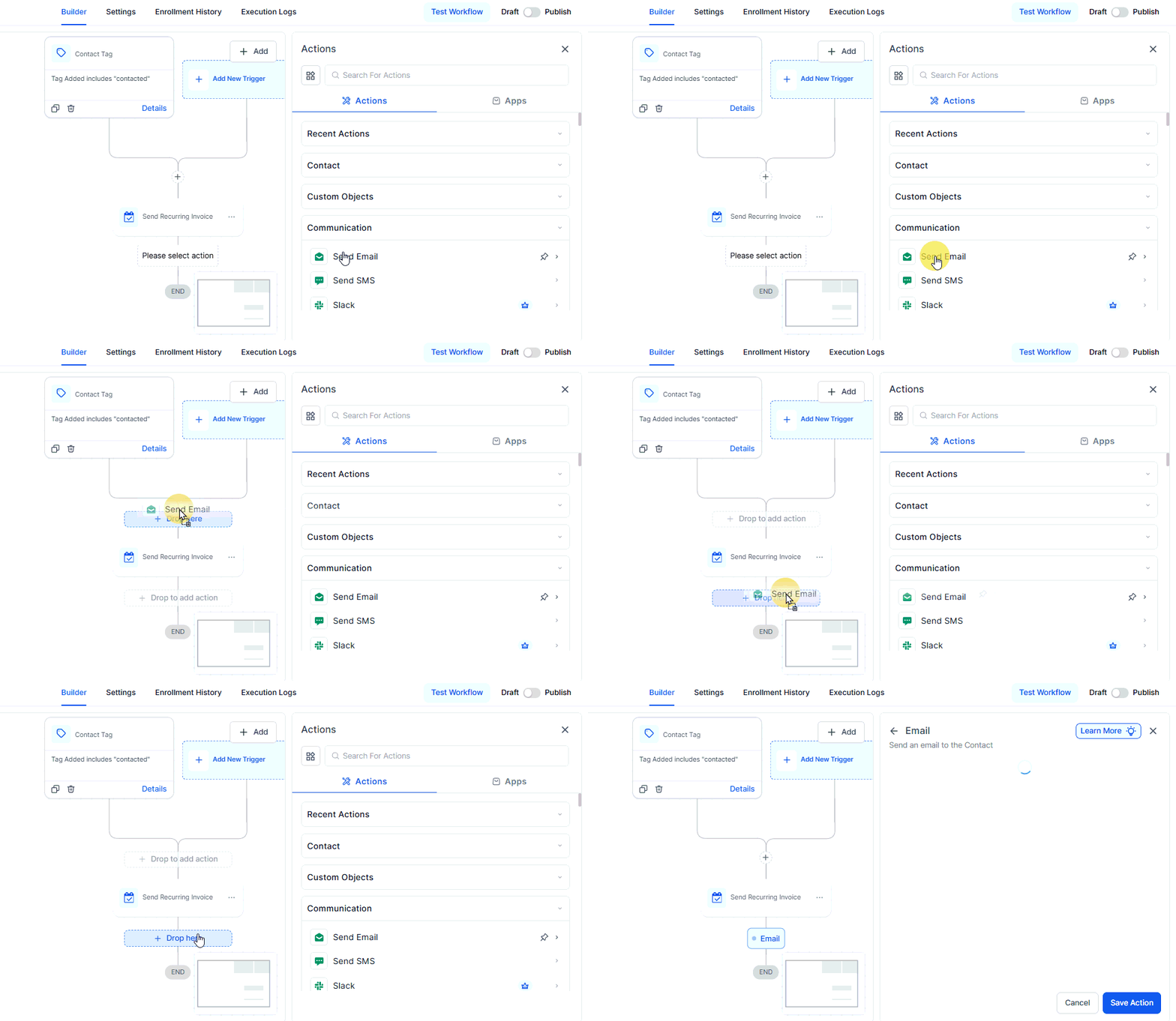
Alternativt kan du klicka och hålla ned en utlösare eller åtgärd i sidofältet och sedan dra den till arbetsytan.
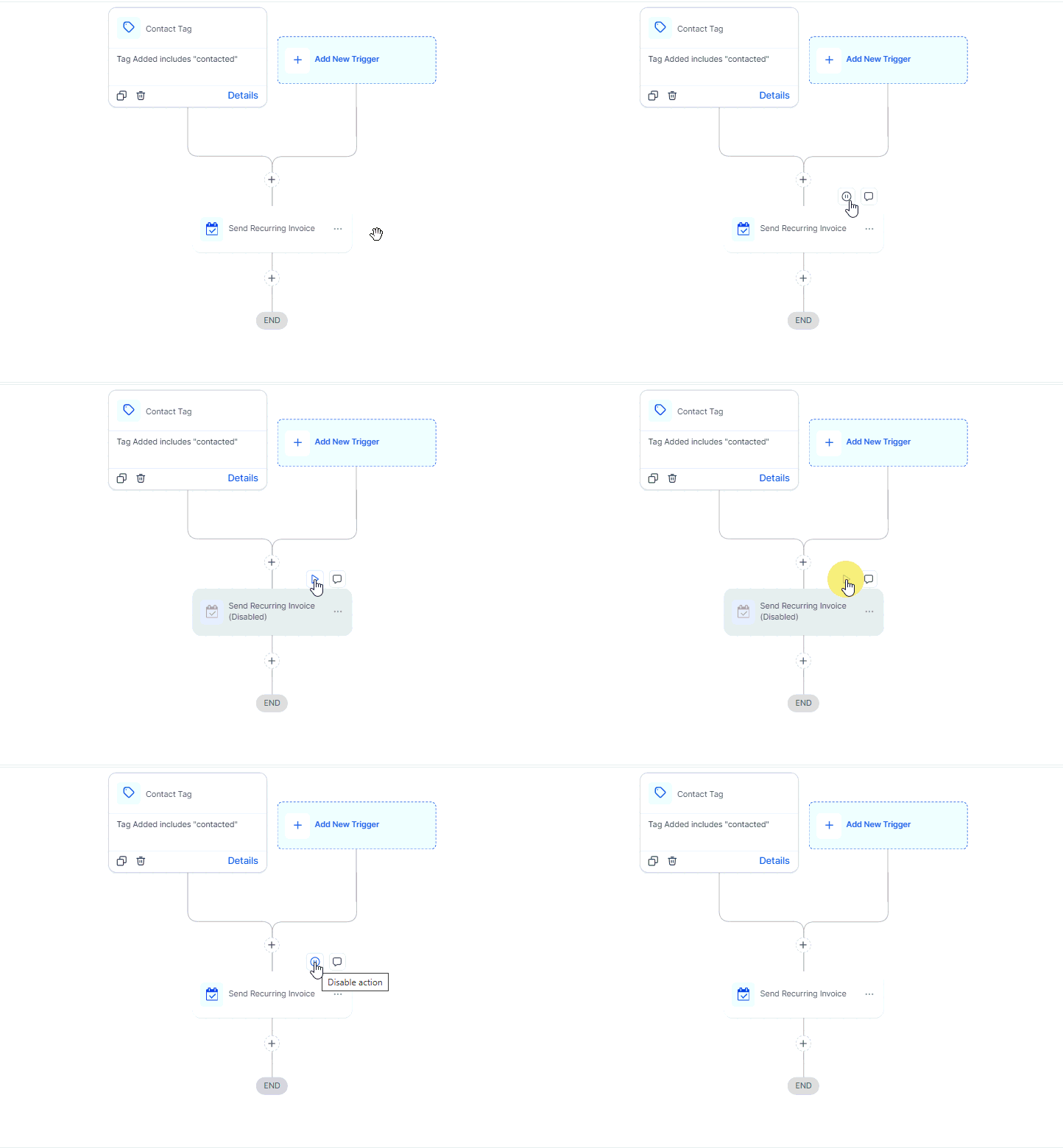
Aktivera eller inaktivera individuella arbetsflödesåtgärder genom att hålla muspekaren över dem och klicka på paus/spela-ikonen. Detta gör att du kan testa och felsöka ditt arbetsflöde utan att störa den övergripande processen.
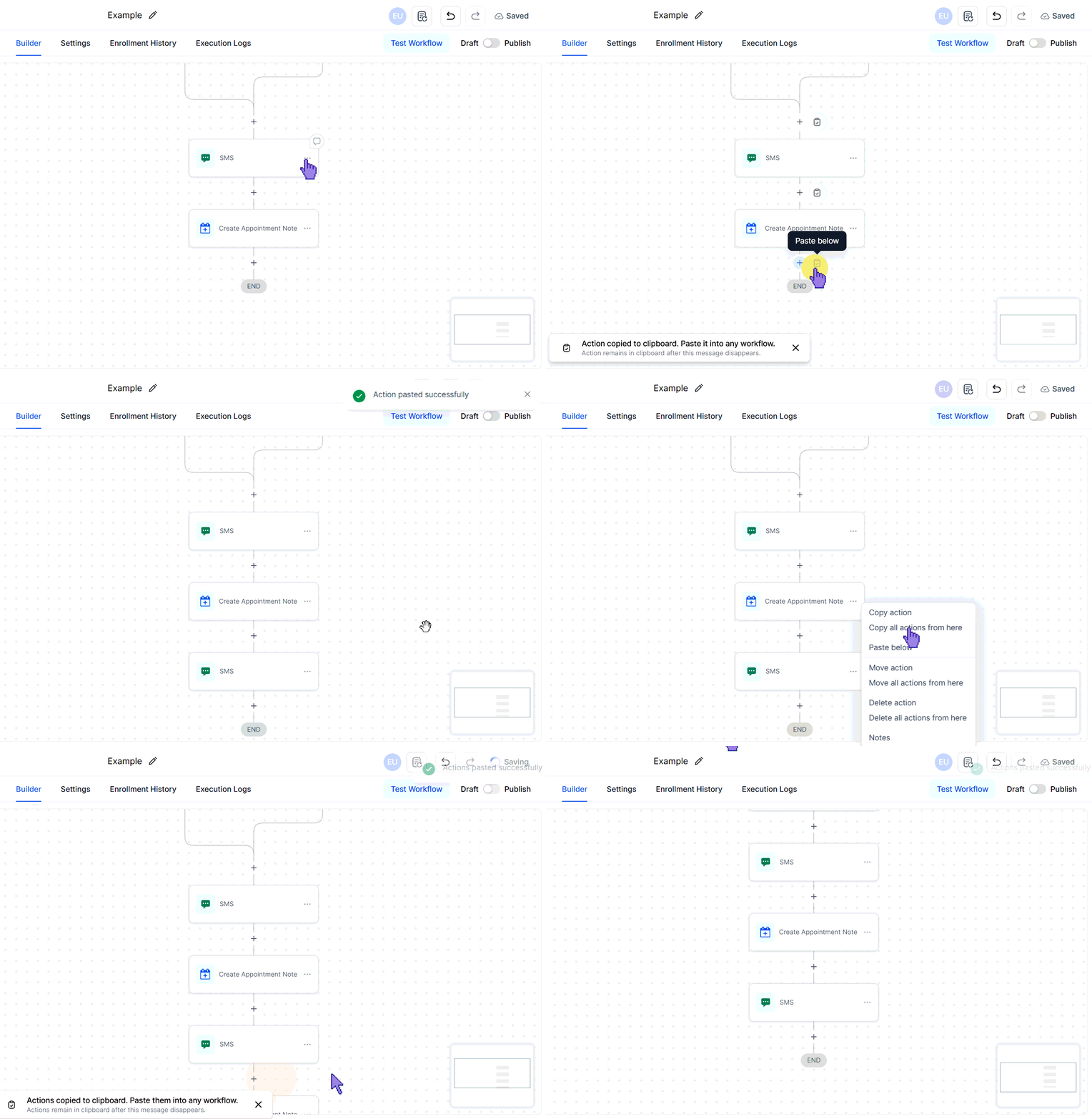
Dessutom kan du kopiera och klistra in en åtgärd genom att klicka på ikonen med tre punkter bredvid eller högerklicka på din åtgärdsmodul och sedan klicka på urklippsikonen för att lägga till den.
För att flytta om en åtgärd i ett arbetsflöde, klicka och håll kvar de sex vertikala prickarna till vänster om åtgärden, dra och släpp den sedan till önskad plats.
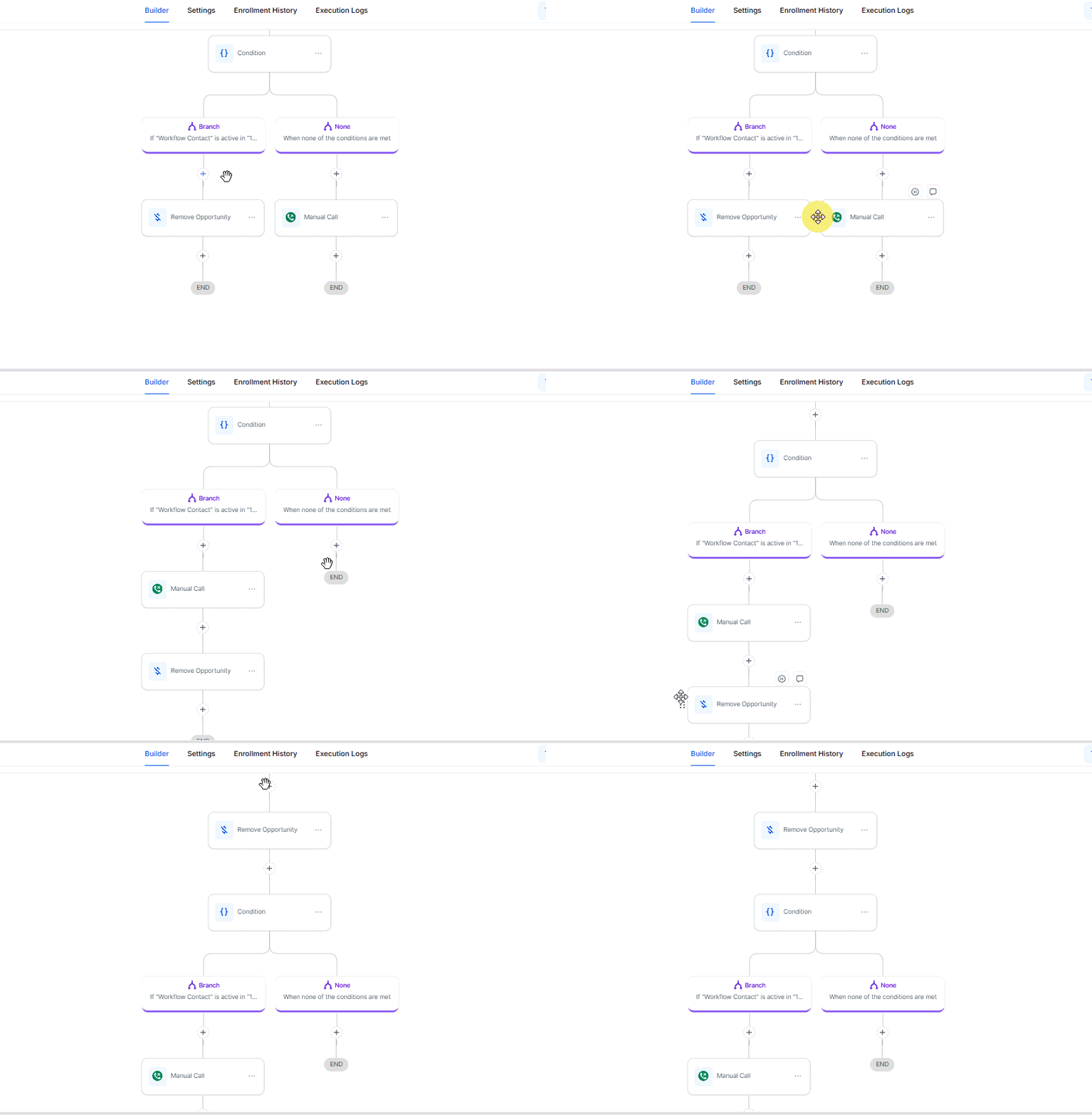
Varje åtgärd du lägger till kommer att visas med en ikon som representerar den och namnet du angav under installationen.
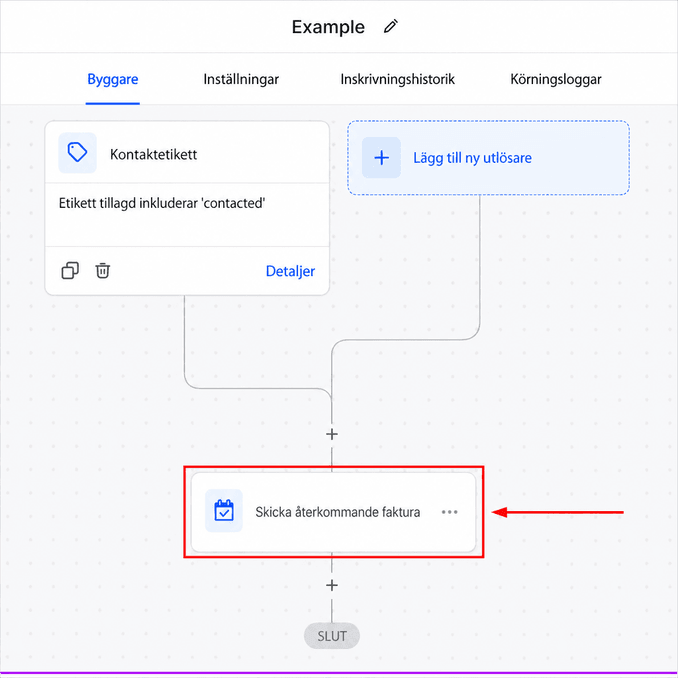
Ikonen END visar dig den sista punkten i ditt arbetsflöde, vilket signalerar att inga fler åtgärder kommer att utföras.
Publiceringsalternativ
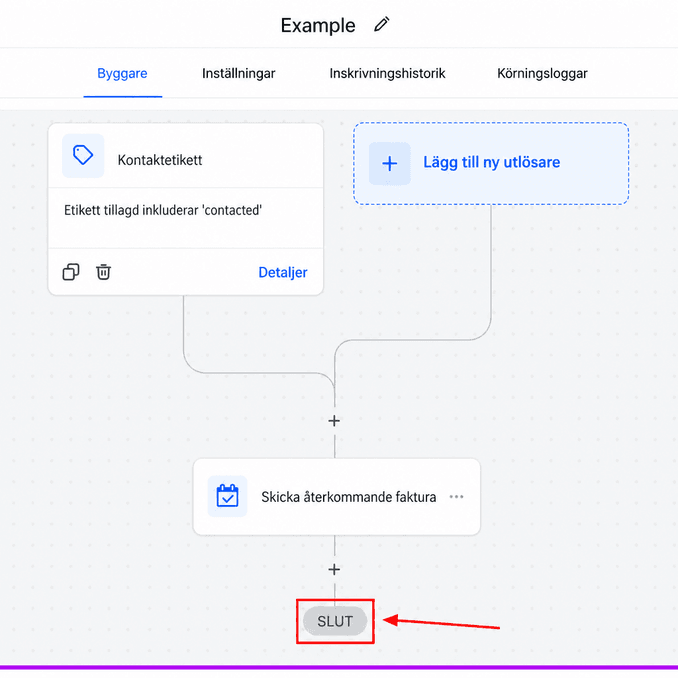
Längst upp till höger på sidan hittar du några alternativ för att spara, övervaka eller ändra ditt arbetsflödes skapandeprocess och, när du är redo, göra ditt arbetsflöde aktivt för användning.
Testa arbetsflödet
Testning säkerställer att ditt arbetsflöde fungerar som det är tänkt innan det går live. För att göra detta, klicka på knappen “Testa arbetsflöde”, välj en kontakt att testa arbetsflödet på och kör testet för att simulera hur arbetsflödet kommer att fungera i ett verkligt scenario.
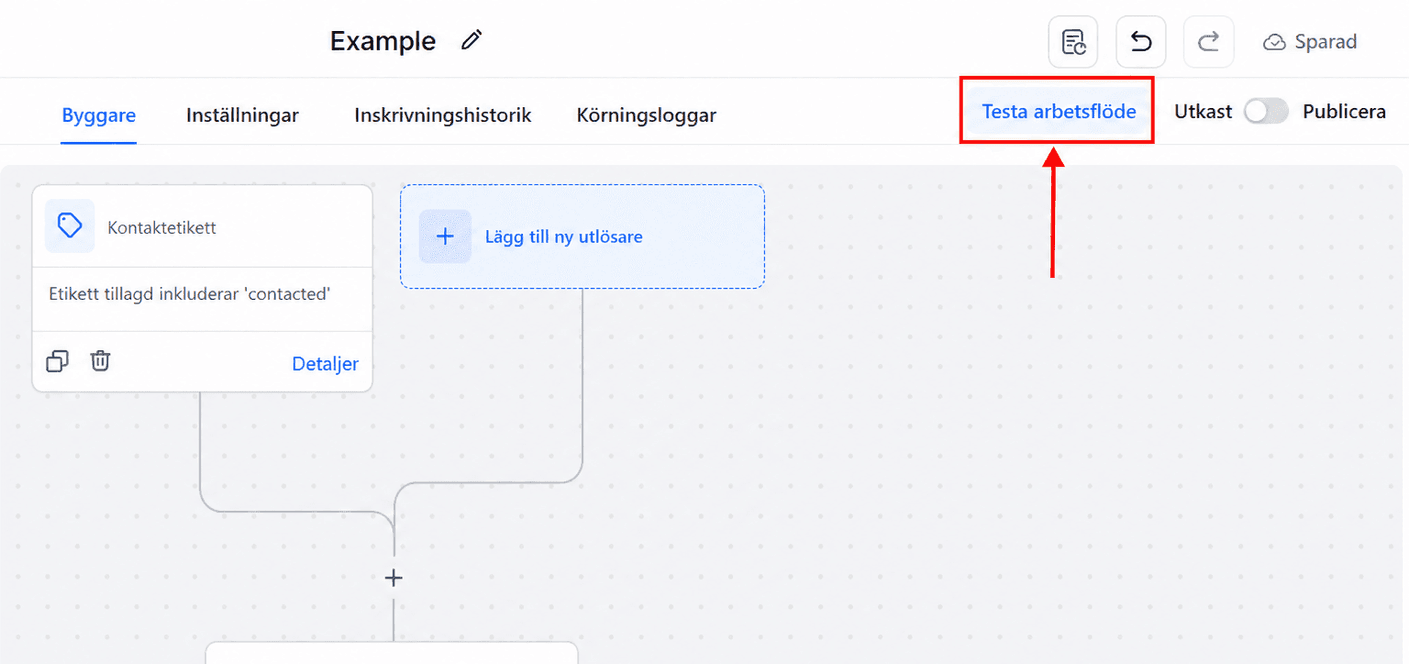
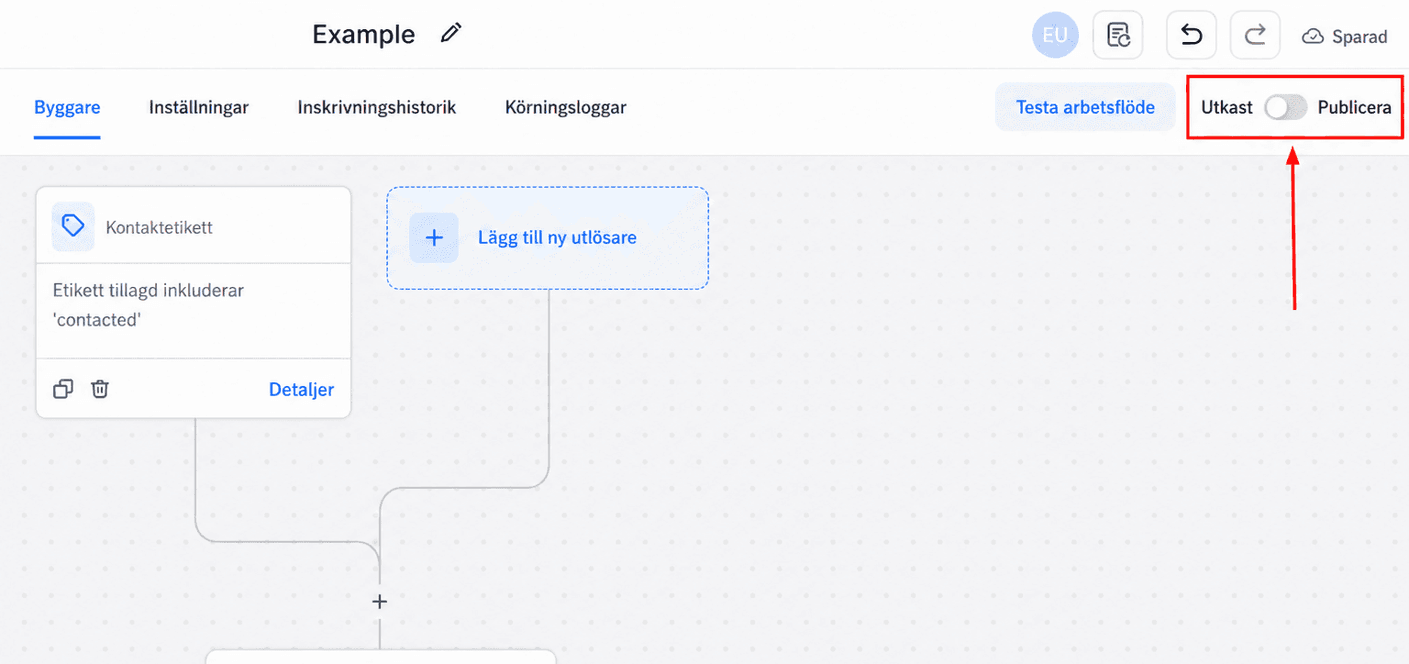
Utkast eller publicera
Arbetsflöden kan finnas i två tillstånd: Utkast eller Publicerad. Läget “Utkast” är idealiskt för att skapa eller redigera arbetsflöden utan att aktivera dem, och läget “Publicerat” gör ditt arbetsflöde live och redo att utföra uppgifter. För att ändra detta tillstånd, använd reglaget bredvid Testa arbetsflöde.
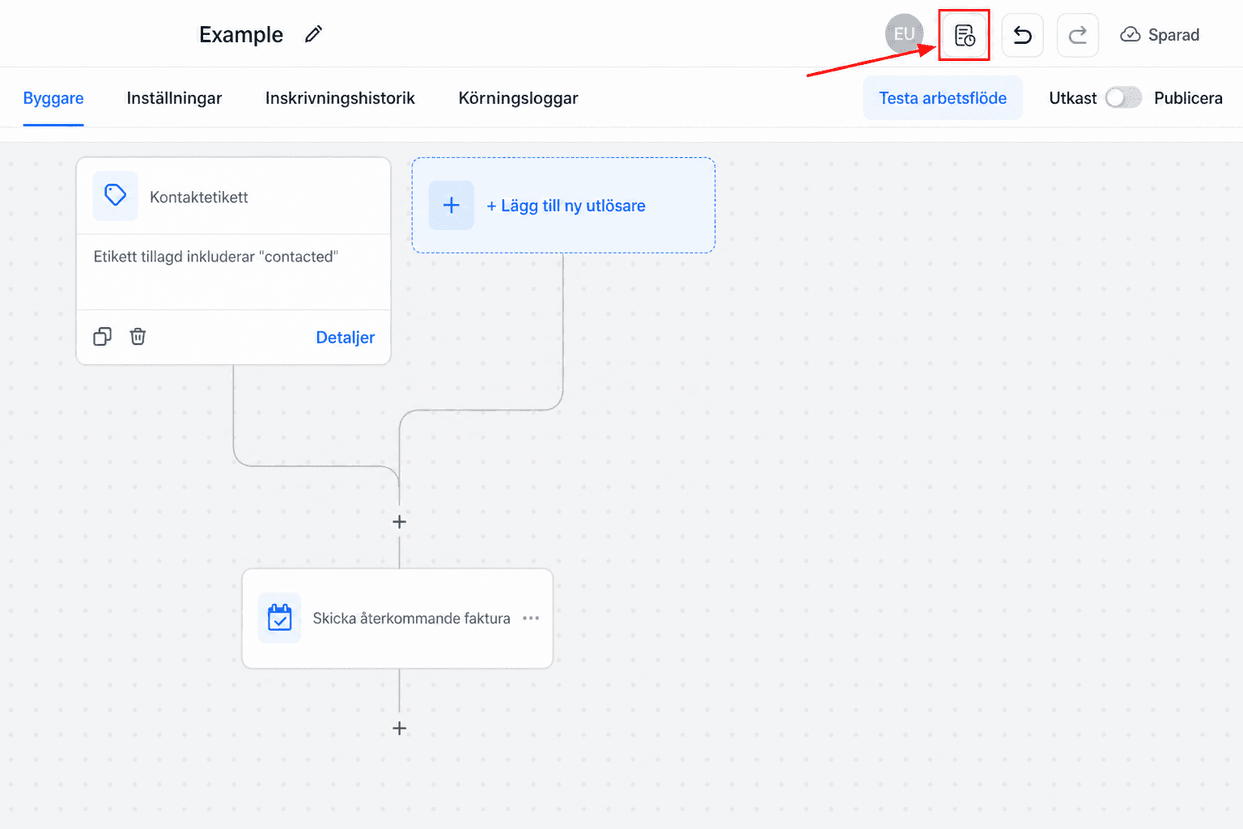
Senaste ändringar
Varje ändring du gör i ditt arbetsflöde loggas och tidsstämplas för att säkerställa en korrekt registrering av uppdateringar och hjälpa dig att felsöka eventuella problem. För att se den här loggen, klicka på sidikonen.
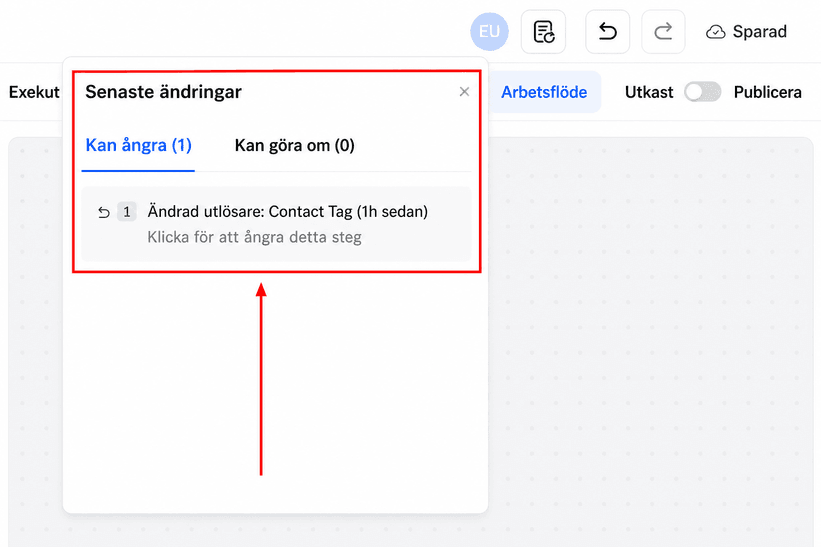
Detta kommer att visa dig en lista över senaste ändringar som du kan ångra eller göra om.
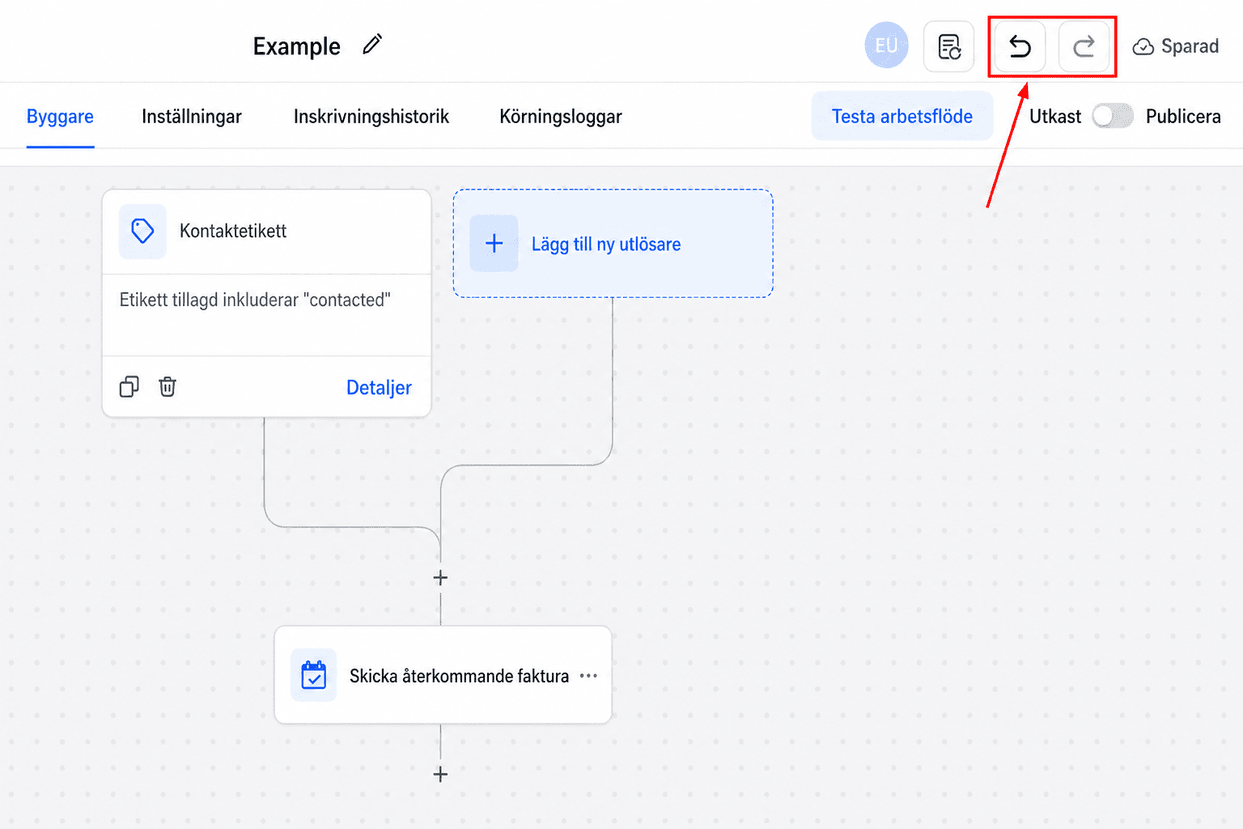
Du kan också enkelt ångra eller göra om dina senaste ändringar genom att använda pilikonerna.
Uppdatera och spara
När du har anpassat arbetsflödet efter dina behov klickar du på knappen Spara i det övre högra hörnet på sidan. Detta sista steg låser alla ändringar, vilket säkerställer att ditt arbetsflöde är redo att användas.
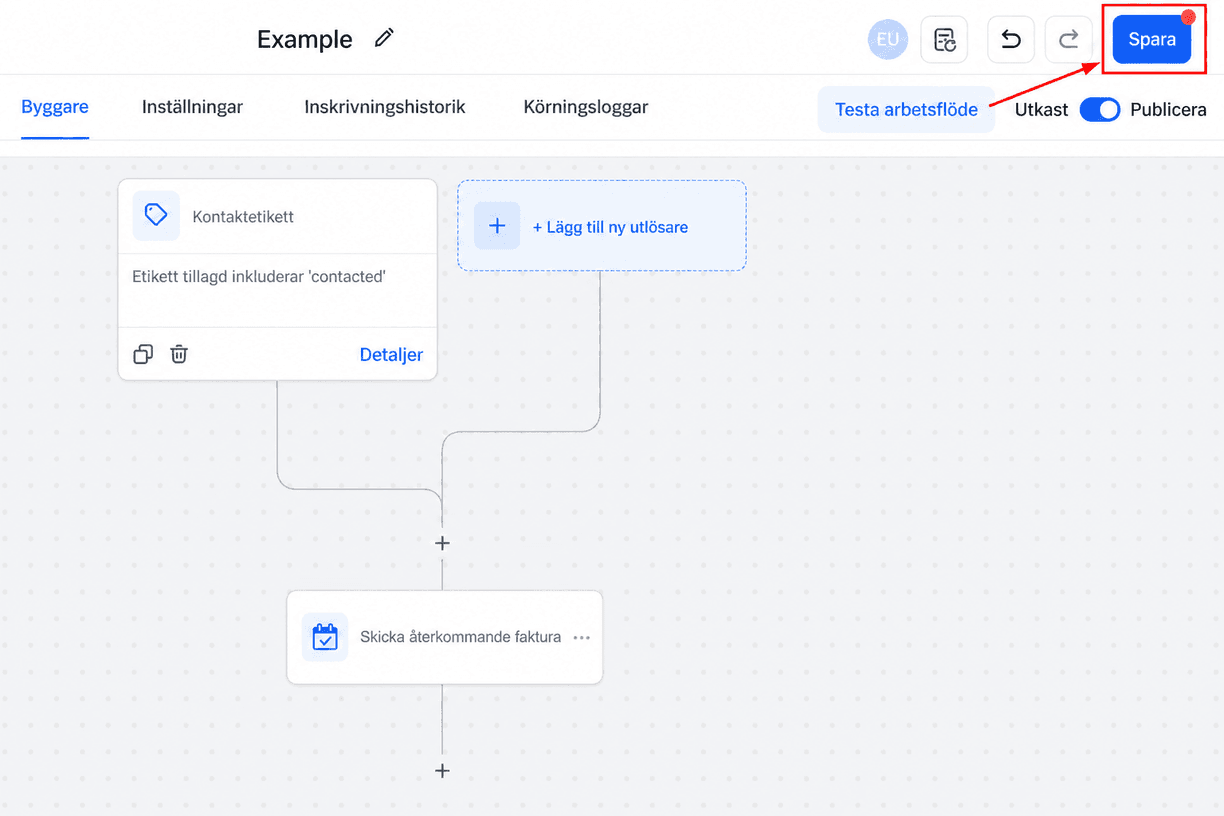
📌Obs: Alla ändringar som görs i ett arbetsflöde efter publicering kommer att kräva denna metod för att spara. Men så länge som ett arbetsflöde är inställt som Utkast sparas ändringarna automatiskt.
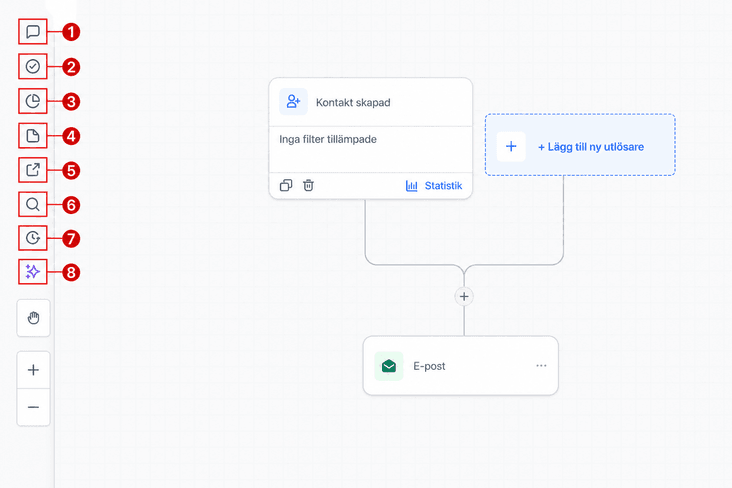
VänstermenyDen vänstra sidan av din arbetsflödesbyggare innehåller några snabba åtgärder som du kan utföra på ditt arbetsflöde. Dessa åtgärder är:
- Anteckningar: Med funktionen Anteckningar kan du lägga till snabb kontextuell information om ditt arbetsflöde. Dessa anteckningar fungerar som påminnelser eller förklaringar för specifika steg, vilket säkerställer tydlighet när du återbesöker eller delar arbetsflöden med teammedlemmar.
- Felsökning: Närhelst ditt arbetsflöde inte fungerar korrekt kan du använda det här avsnittet för att kontrollera komponenterna för fel och tillhandahålla lösningar.
- Statistikvy: Efter att du har publicerat ditt arbetsflöde, använd den här funktionen för att analysera dess prestanda. Se statistik för arbetsflödesprestanda, inklusive åtgärdsdata från de senaste 30 dagarna eller ett anpassat datumintervall för djupare insikter. För ett bredare datumintervall, klicka på den specifika åtgärden för att få mer djupgående statistik.
- Sticky Notes: Sticky Notes är virtuella post-its som du kan placera direkt på arbetsflödesbyggaren. De används för att markera viktiga punkter, ge ytterligare sammanhang eller skissera instruktioner för specifika arbetsflödeselement.
- Workflow Switcher: Om du någonsin behöver byta eller söka i arbetsflöden utan att lämna din build, använd detta praktiska verktyg.
- Hitta och ersätt: Denna panel låter dig söka i alla arbetsflödesnoder och effektivt ersätta anpassade variabler eller taggar genom hela arbetsflödet.
- Versionshistorik: Det här avsnittet låter dig granska dina tidigare ändringar, återställa ditt arbetsflöde till en äldre version eller skapa ett nytt arbetsflöde baserat på ett tidigare bygge i antingen Standard eller Advanced builder, som systemet automatiskt öppnar rätt byggare för.
- Workflow AI: Använd Workflow AI för att optimera dina automatiseringsprocesser ytterligare. Med intelligenta förslag kan Workflow AI förbättra effektiviteten och noggrannheten i dina arbetsflöden, vilket sparar ännu mer tid.
Zooma
Behöver du fokusera på en specifik del av ditt arbetsflöde? Använd Zoom-funktionen för att zooma in eller ut på arbetsflödeskartan. Detta hjälper dig att hantera komplexa arbetsflöden med lätthet.
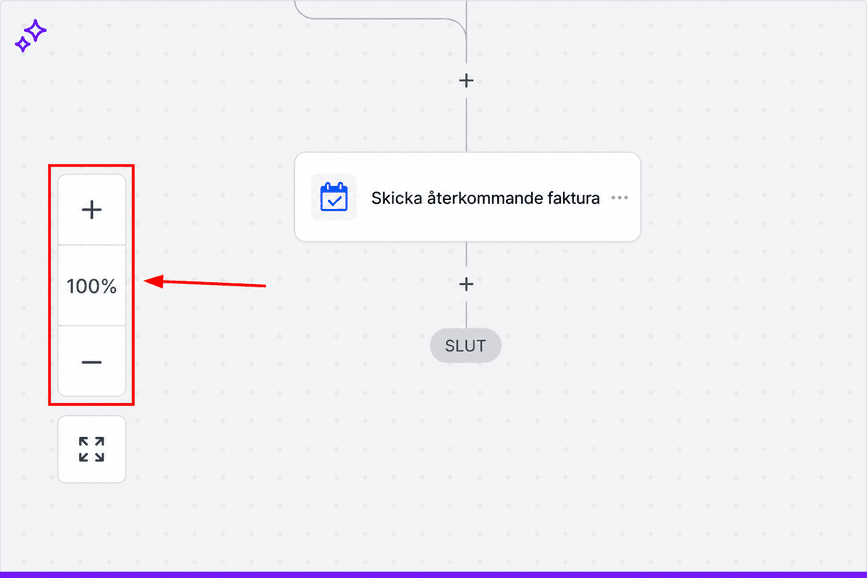
Eller använd ikonen med fyra hörn för att uppdatera ditt arbetsflöde.
Genom att bemästra Workflow Builder och dess funktioner förvandlar du tråkiga manuella processer till effektiva, automatiserade system. Oavsett om du hanterar kundinteraktioner, spårar försäljning eller förbättrar teamets produktivitet, är dessa arbetsflöden din biljett till strömlinjeformad framgång.
Inte kund hos Funnelbud ännu?
Prova vårt allt-i-ett CRM för sälj och marknadsföring — gratis i 7 dagar, ingen bindningstid.