Uthyrningskalendervy
Uthyrning hjälper dig att hantera bokningsbart lager, som utrustning eller fordon. Till skillnad från traditionella mötesscheman är de designade för varaktighetsbaserade, lagerdrivna bokningar, så deras kalendervy rymmer denna specificitet. Låt oss lära oss hur det fungerar.
Kalendervy
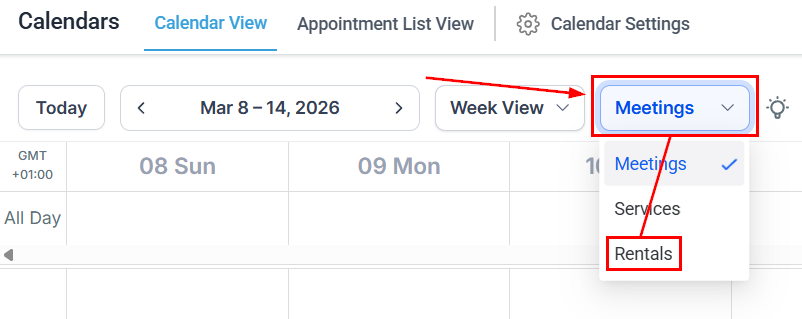
För att se dina hyrbokningar, börja med att välja Uthyrning från rullgardinsmenyn Visa.
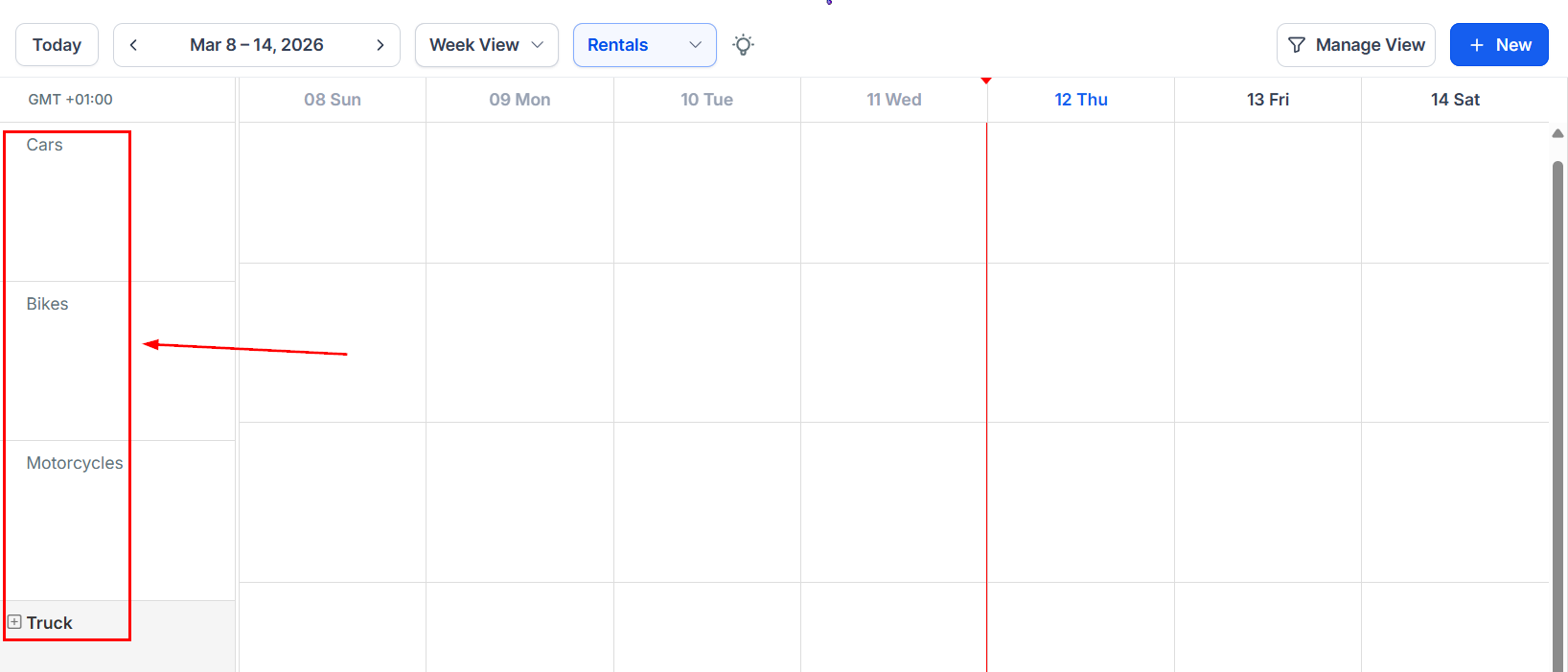
Den här vyn innehåller en uppdelning av alla bokningar för dina tillgängliga annonser. Om en lista har en eller flera varianter kommer den att listas med ett plustecken bredvid.
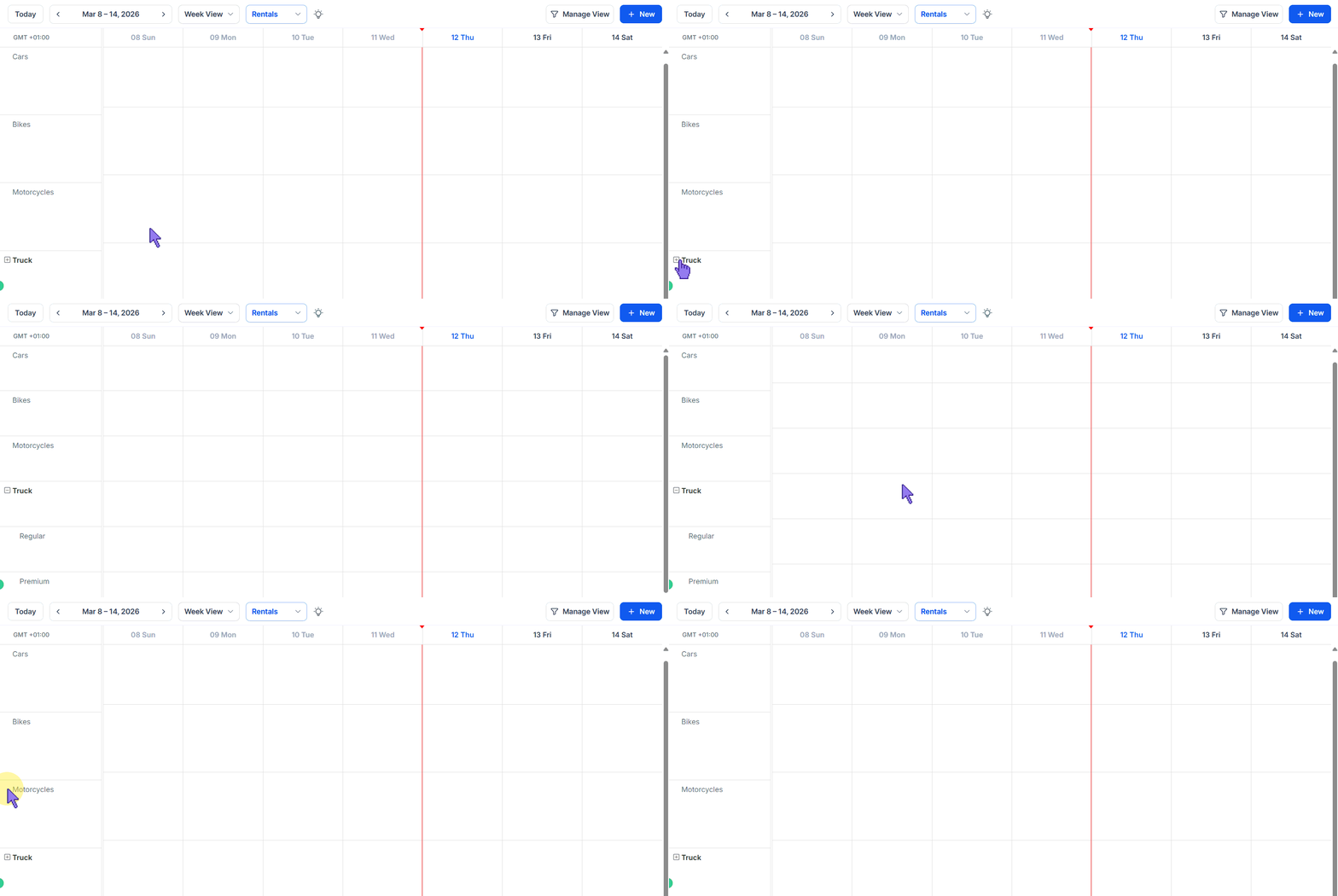
Om du klickar på plustecknet bredvid en lista utökas vyn för att visa varianterna. Klicka på minusikonen för att minimera vyn.
Snabb åtgärd – idag
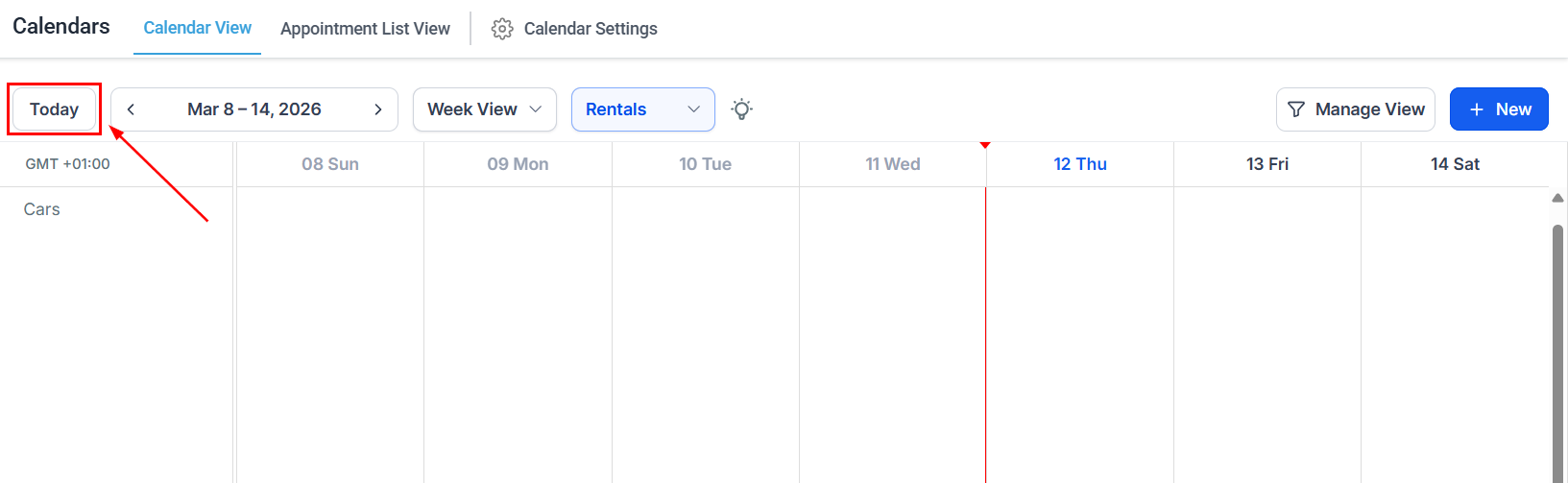
För att snabbt växla tillbaka till en daglig vy av hur dina dagliga bokningar ser ut, klicka på knappen Idag längst upp till vänster på sidan. När du klickar på den kommer du att se dagens dag markerad.
Cykeldatumintervall
För att gå igenom dagarna, veckorna eller månaderna i ditt schema, klicka på höger- eller vänsterpilarna längst upp till vänster på sidan, till höger om knappen Idag. Här kan du enkelt se tidigare eller framtida bokningar i din kalender, beroende på vilken knapp du väljer.
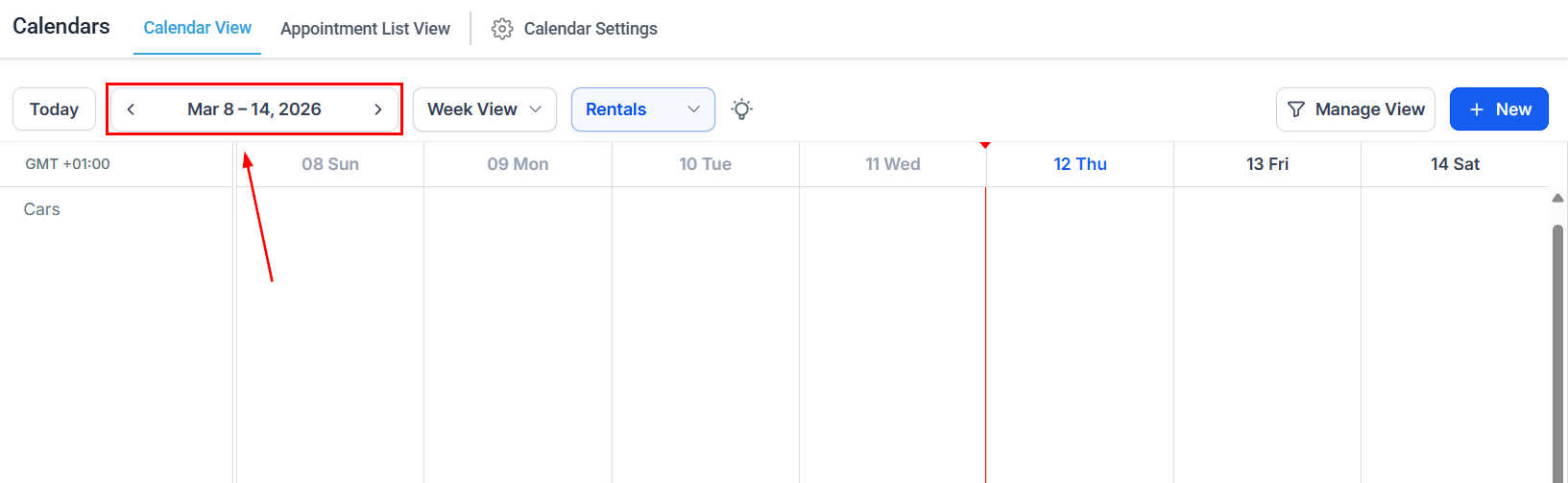
Ändra datumintervall
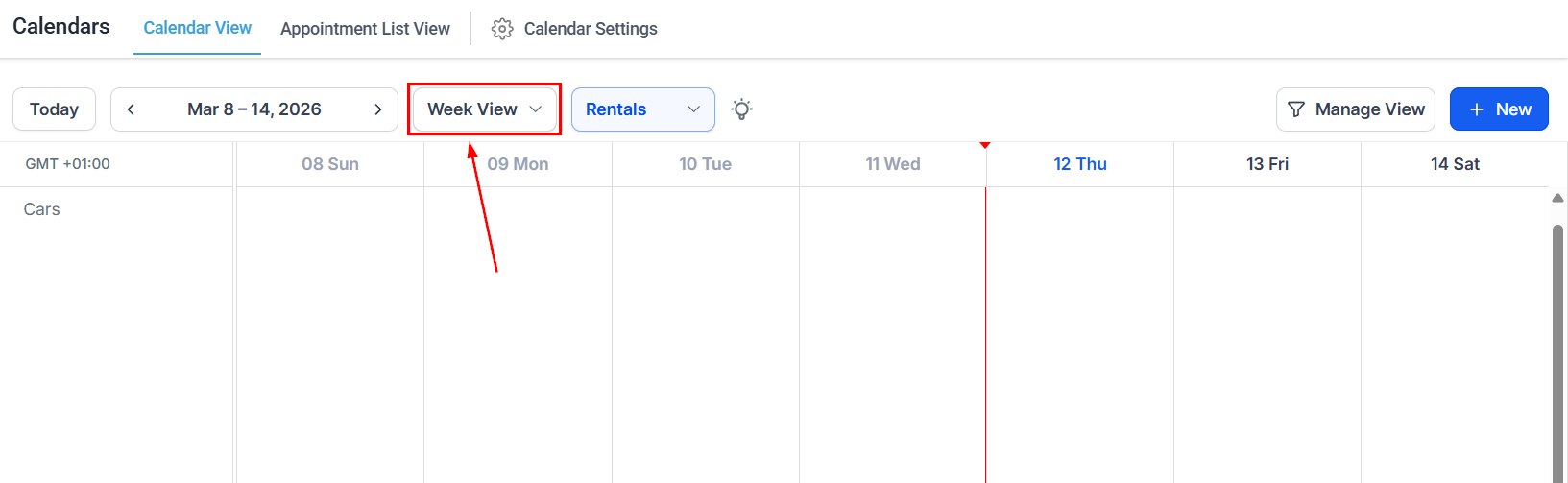
Du kan spåra kommande bokningar genom att justera datumintervallet i din kalender. Se schemalagda händelser för den här månaden, veckan eller till och med dagen! Kalendern ställs automatiskt in för att visa veckovyn. För att ändra till en månads- eller dagvy, klicka på knappen “Veckovy” och välj önskad vy.
Filtreringsalternativ
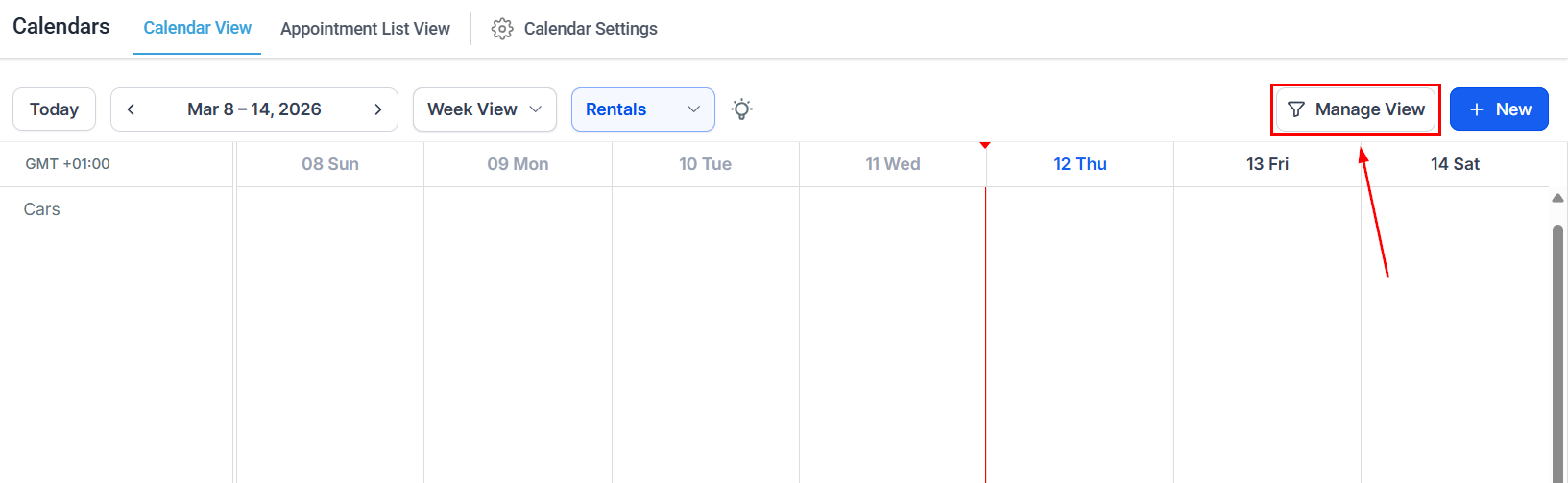
För att filtrera resultaten klickar du på Hantera vy för att öppna filtren på höger sida.
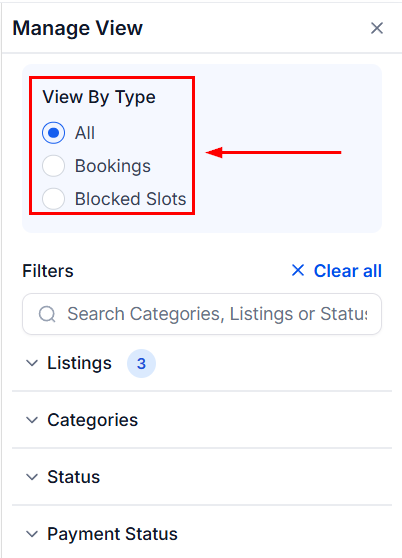
De allmänna filtren är:
Efter typ
Du kan filtrera din kalendervy för att visa alla, bokningar eller blockerade platser. Kalendern är automatiskt inställd för att visa alla bokningar.
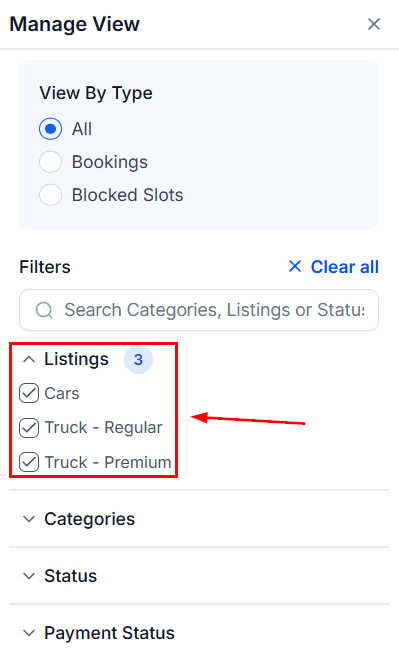
Listor
Här kan du filtrera din kalender genom att välja produkt(er) och variant(er) du vill se.
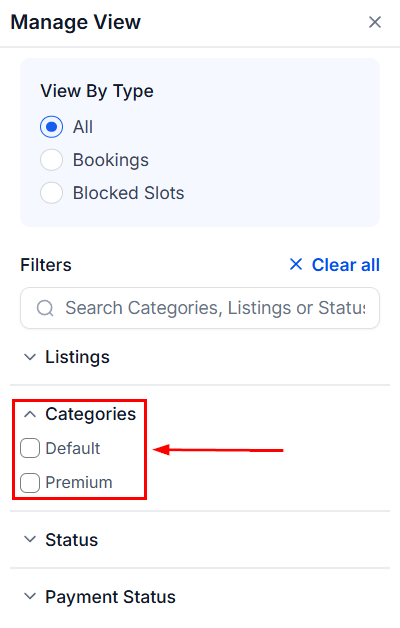
Kategorier
Filtrera de visade bokningarna efter den kategori de tillhör. Om du bara vill se händelser för en kategori markerar du rutan bredvid den.
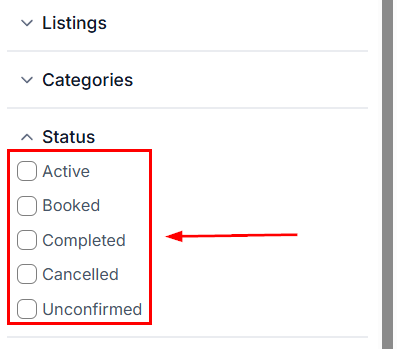
Status
Filtrering efter status gör att du kan begränsa programlistorna till sådana i ett specifikt steg i processen, till exempel bokade eller avbokade.
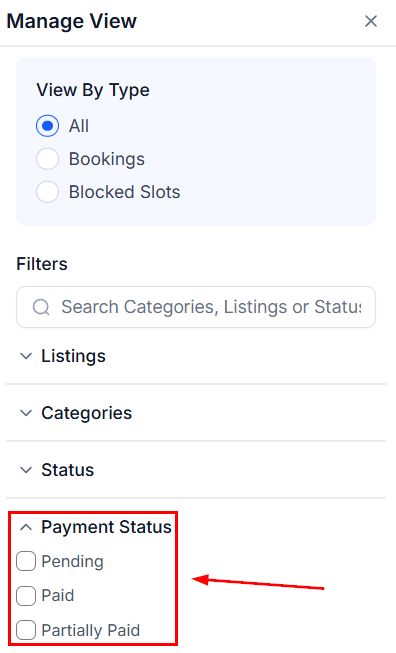
Betalningsstatus
Genom att filtrera efter betalningsstatus kan du begränsa visningslistorna till de inom ett specifikt betalningssteg, till exempel väntande eller delvis betalda.
Lägger till en bokning
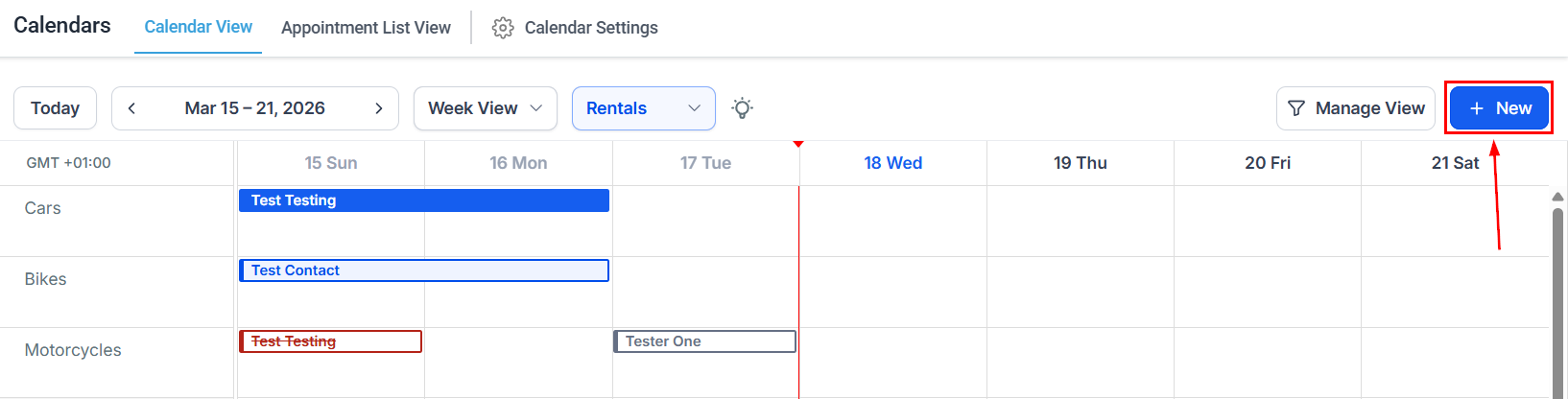
Du kan skapa hyresbokningar i kalendervyn genom att klicka på knappen ”+ Ny” i det övre högra hörnet.
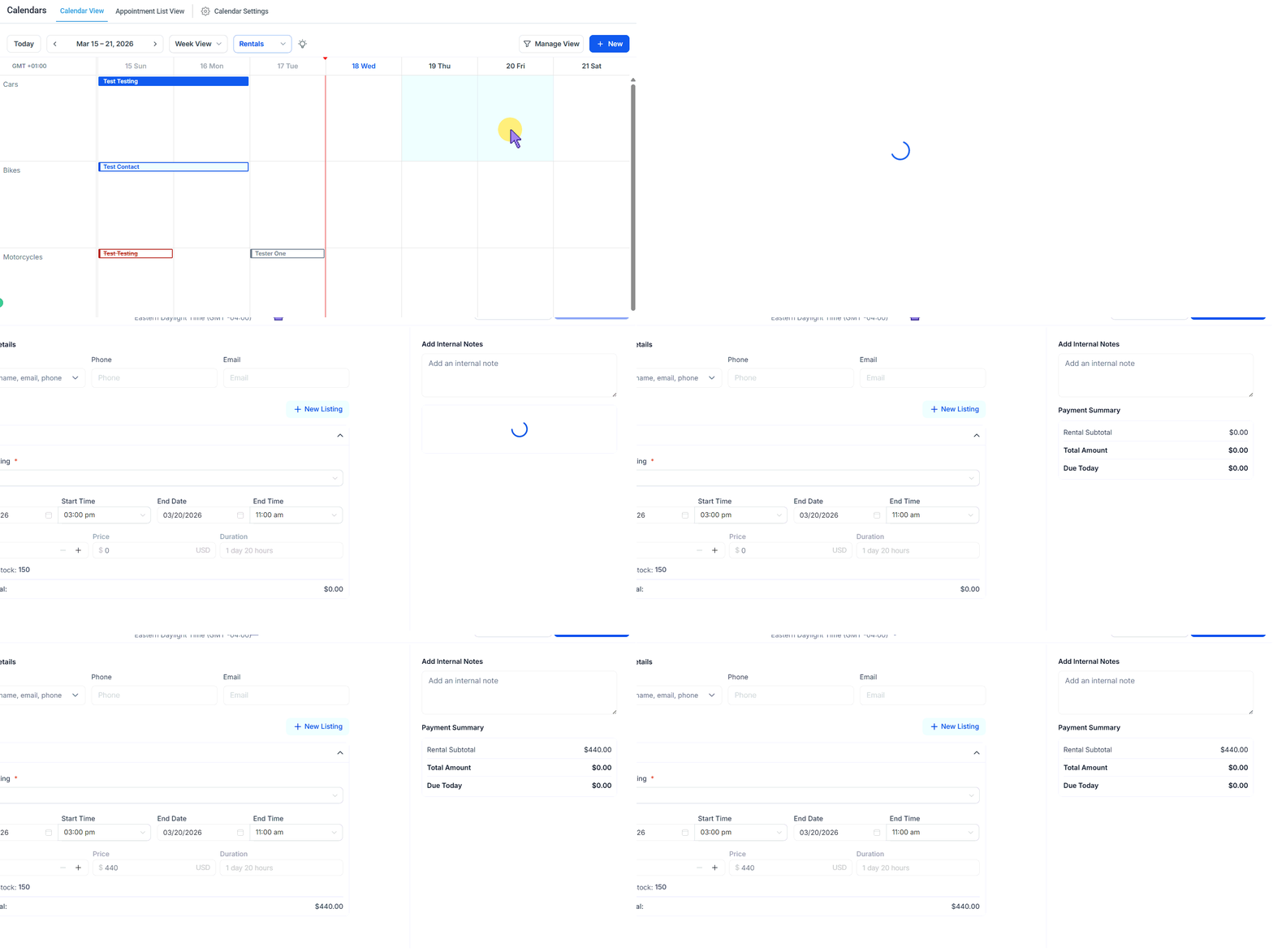
Alternativt kan du klicka och dra över tillgängliga framtida datum eller tidsluckor för att öppna bokningspanelen med förifyllda produkt-, start- och slutdetaljer.
Färgkodning för klarhet
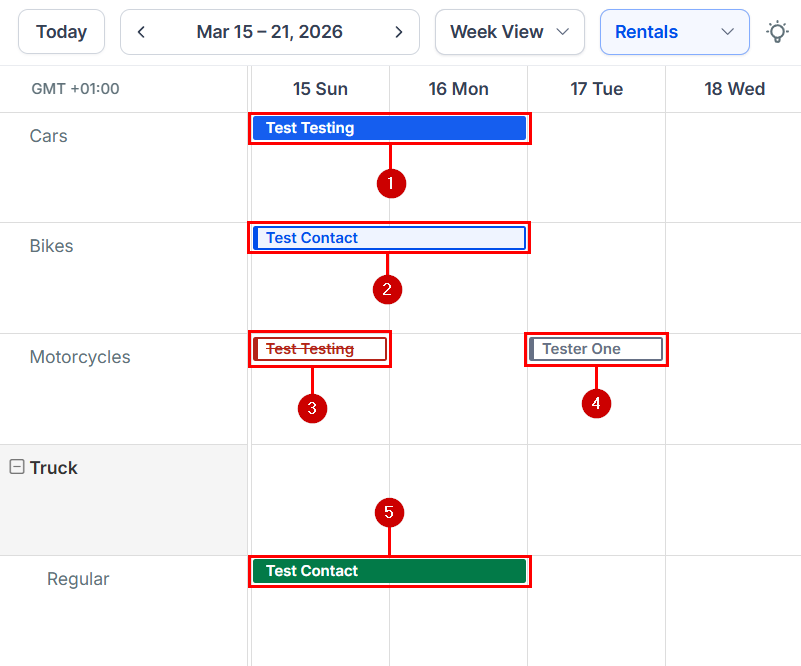
Bokningar färgas olika beroende på deras status. För tydlighetens skull är färguppdelningen som följer:
- Aktiva bokningar
- Bekräftade bokningar
- Avbokade bokningar
- Obekräftade bokningar
- Genomförda bokningar
Ytterligare information om Hover
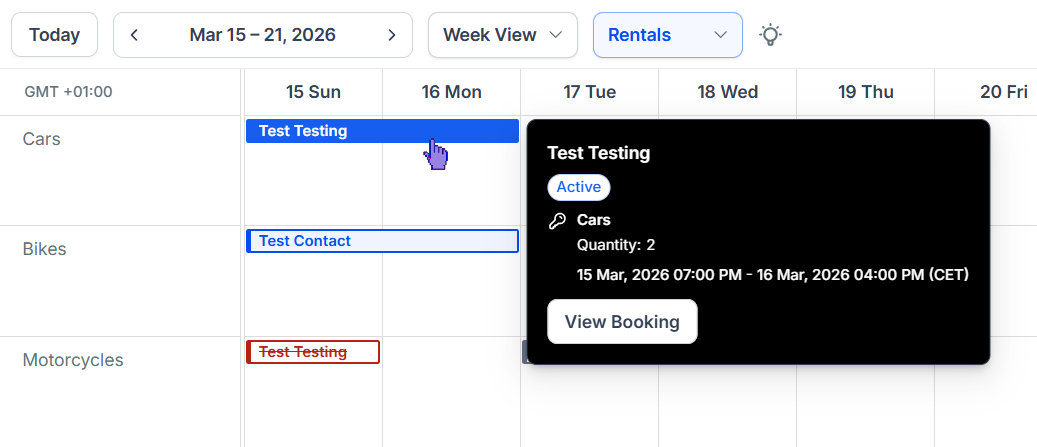
Håll muspekaren över valfri bokning för en detaljerad ögonblicksbild, inklusive bokningsstatus, titel, kvantitet, start- och sluttider. Håll dig informerad med en enkel muspekare – du behöver inte klicka.
Och där har du det! Nu kan du tryggt navigera i dina bokningar i kalendern, vilket gör det enklare än någonsin att hantera ditt lager och produkttillgänglighet. Vi hoppas att du gillar det!
Inte kund hos Funnelbud ännu?
Prova vårt allt-i-ett CRM för sälj och marknadsföring — gratis i 7 dagar, ingen bindningstid.