Så uppdaterar du din personliga tillgänglighet
Att ha dina arbetstider korrekt återspeglade i din kalender låter dig minimera förvirring för dina kunder och maximera tillgängligheten för dina bokningar. Din personliga tillgänglighet kan dock vara annorlunda. Kanske erbjuder du olika skift till ditt team eller behöver flexibel schemaläggning. För dessa behov har du fliken Tillgänglighet i dina kalenderinställningar.
Avsnittet tillgänglighet ger kontroll och frihet över när du vill tillåta kunder schemalägga bokningar i din personliga kalender. För att komma åt det, gå till Kalendrar i dina inställningar och klicka på fliken Min tillgänglighet.
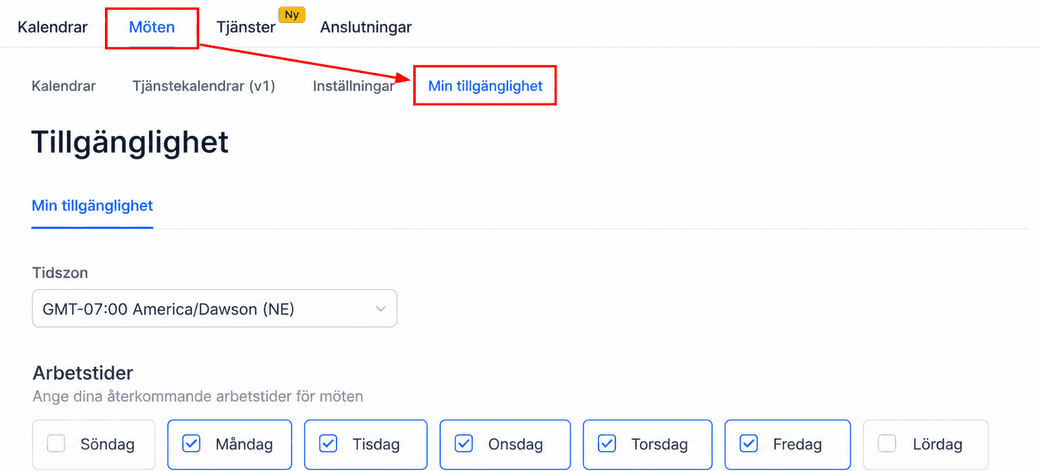
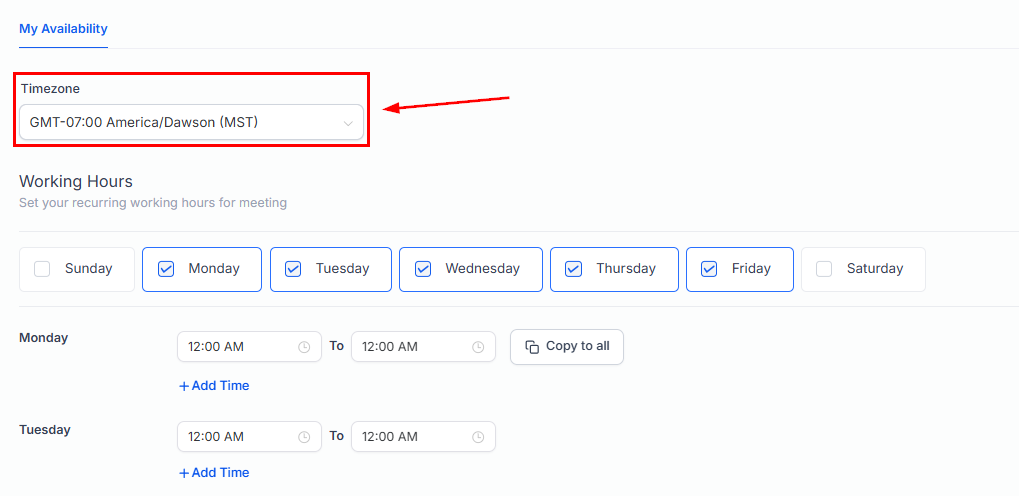
Tidszon
Du har friheten att bestämma tidszonen för din personliga kalender. Om du arbetar med klienter i olika regioner behöver de inte använda samma tidszon. Du förblir informerad och kan sömlöst komma åt deras kalenderbokningar med den förinställda tidszon du valt.
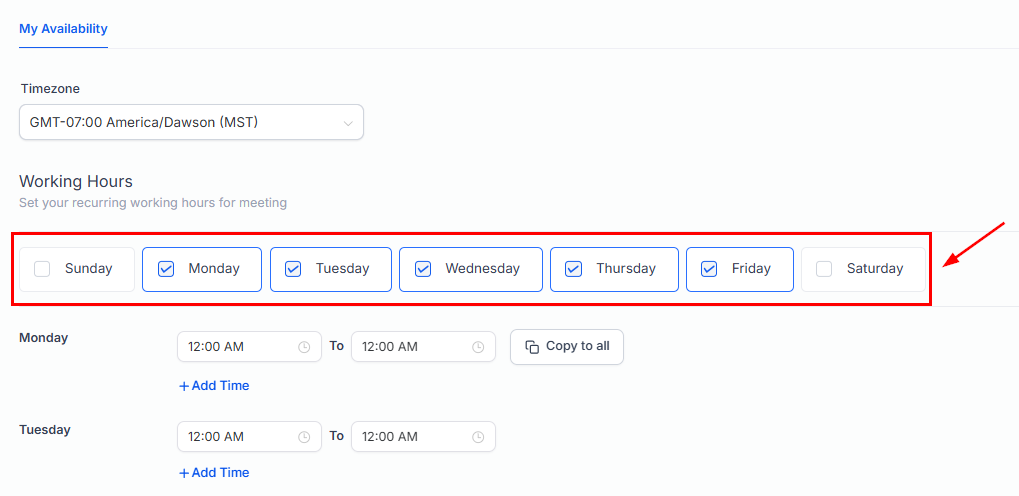
Arbetsdagar
Genom att klicka på någon av dessa veckodagsknappar kan du slå på eller av vilka dagar du är tillgänglig för möten.
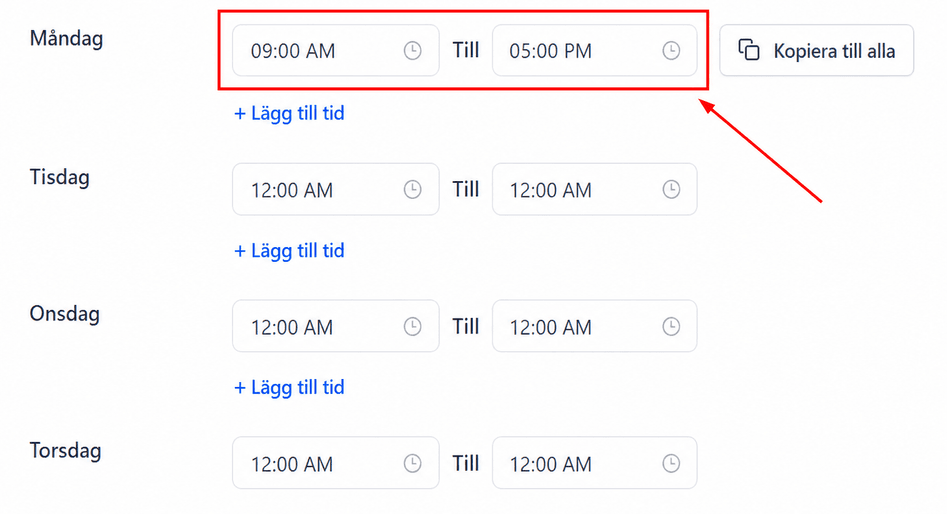
Arbetstider
Här kan du ställa in arbetstiderna då du kan ta emot bokningar, vilket begränsar tiderna du är villig att ta möten.
Lägga till arbetstider
Om du vill dela upp dina arbetstider i två eller fler delar kan du använda detta alternativ. Till exempel, för första halvan tar du bokningar från 11:00 till 13:00, tar sedan en paus och kommer tillbaka senare, för andra halvan ställer du in tiden som 15:00 till 17:00, vilket lämnar ett gap som inte är tillgängligt för bokningar.
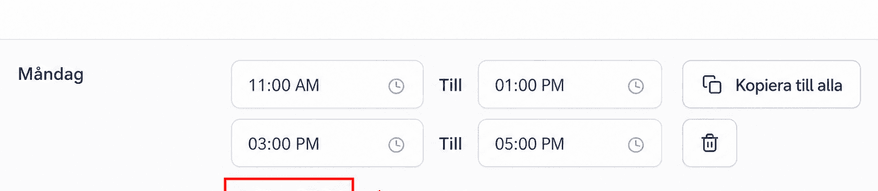
Kopiera till alla
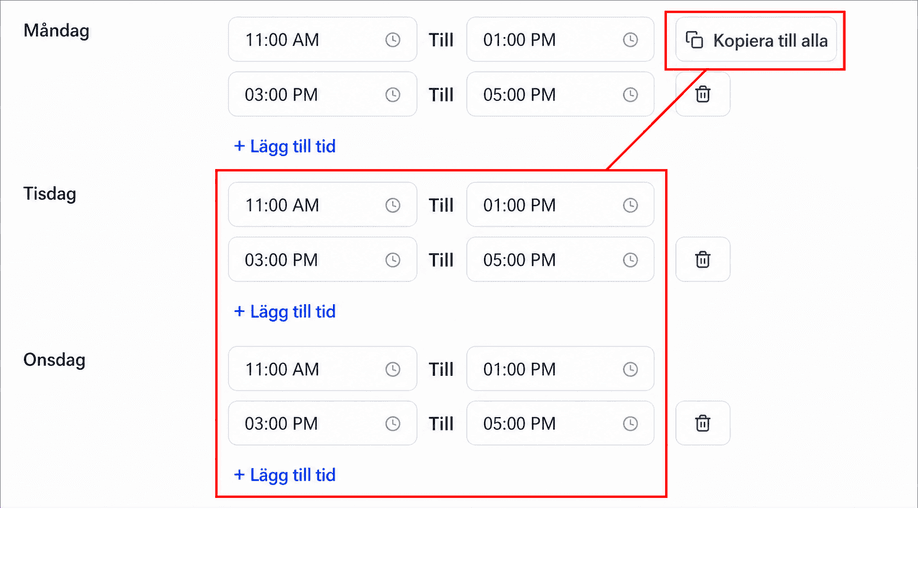
Om ditt schema är detsamma varje dag, när du ställt in arbetstiderna för första veckodagen, använd alternativet “Kopiera till alla” för att tillämpa dem på andra valda veckodagar.
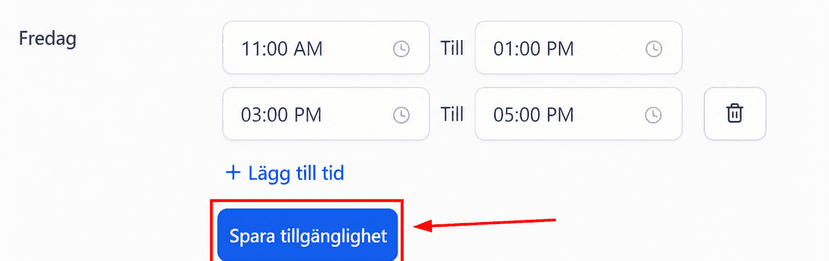
Klicka på Spara tillgänglighet när du är nöjd med tiderna, och du är klar!
Nu är du redo ta emot bokningar och säkerställa att även om resten av teamet är tillgängligt, hamnar inte ett möte på din kalender medan du har rast! Det är bra att komma ihåg att denna tillgänglighet endast påverkar användaren som ställde in den, inte kalendrarna de ingår i eller andra användare.
Inte kund hos Funnelbud ännu?
Prova vårt allt-i-ett CRM för sälj och marknadsföring — gratis i 7 dagar, ingen bindningstid.