Översikt över Funnels
I den här sektionen kan du integrera säljfunnels för dina marknadsföringskampanjer eller skapa nya för att stötta din marknadsföring. Dessa funnels kan variera i längd och användas på många olika sätt för att effektivt marknadsföra dina produkter och tjänster. Du måste dock först skapa funnelsteg innan du kan lägga till element som produkter i en säljfunnel.
📌OBS: Du kan skapa och redigera innehållet i hela funnels utan att koppla en domän. Men för att publicera dina funnels online och göra dem tillgängliga för allmänheten måste du först koppla en domän. Beroende på dina användarbehörigheter kan det hända att du inte har åtkomst till alla komponenter.
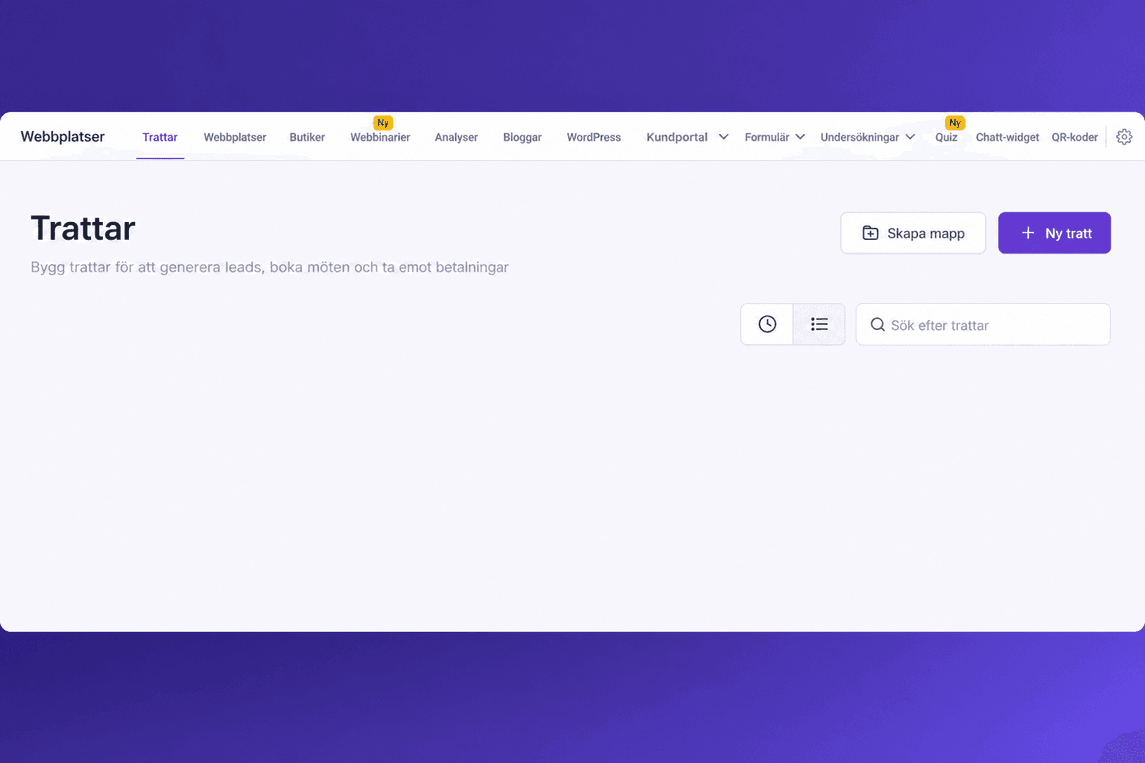
För att komma igång, navigera till sektionen Sites i din CRM och klicka på fliken Funnels.

Skapa mapp
För att skapa en ny mapp, klicka på knappen ”Create Folder”.
En popup visas där du kan namnge mappen och spara den.
Skapa ny funnel
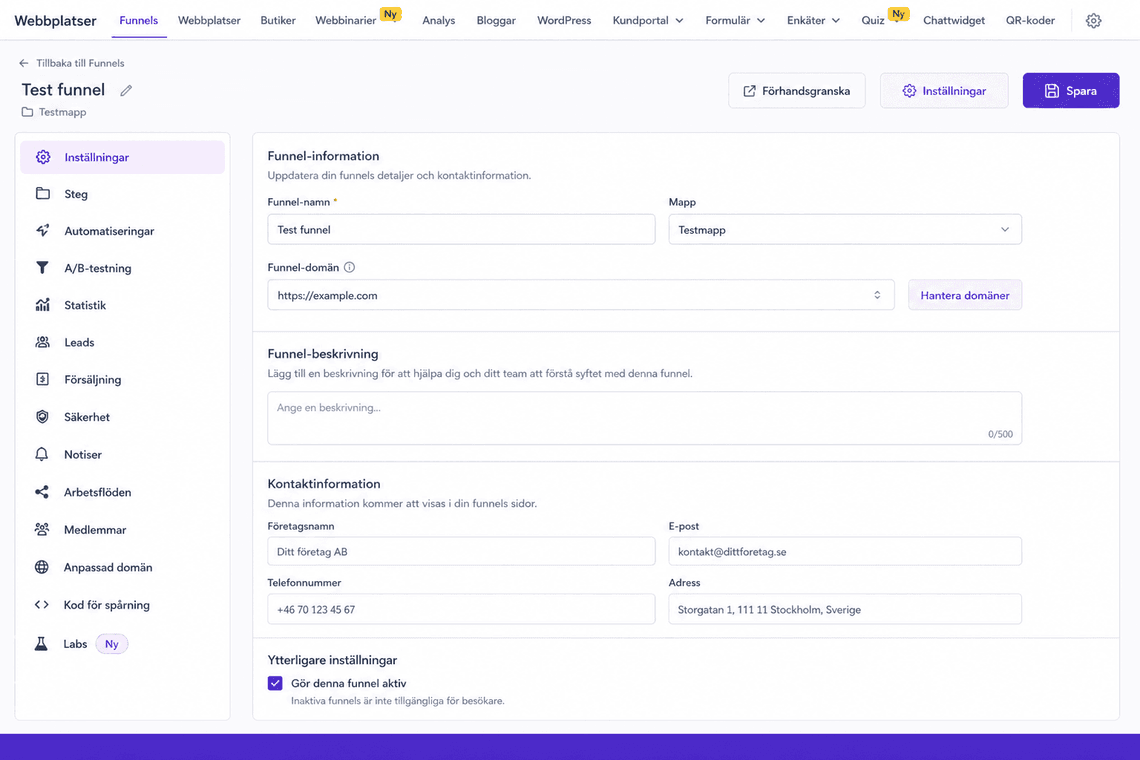
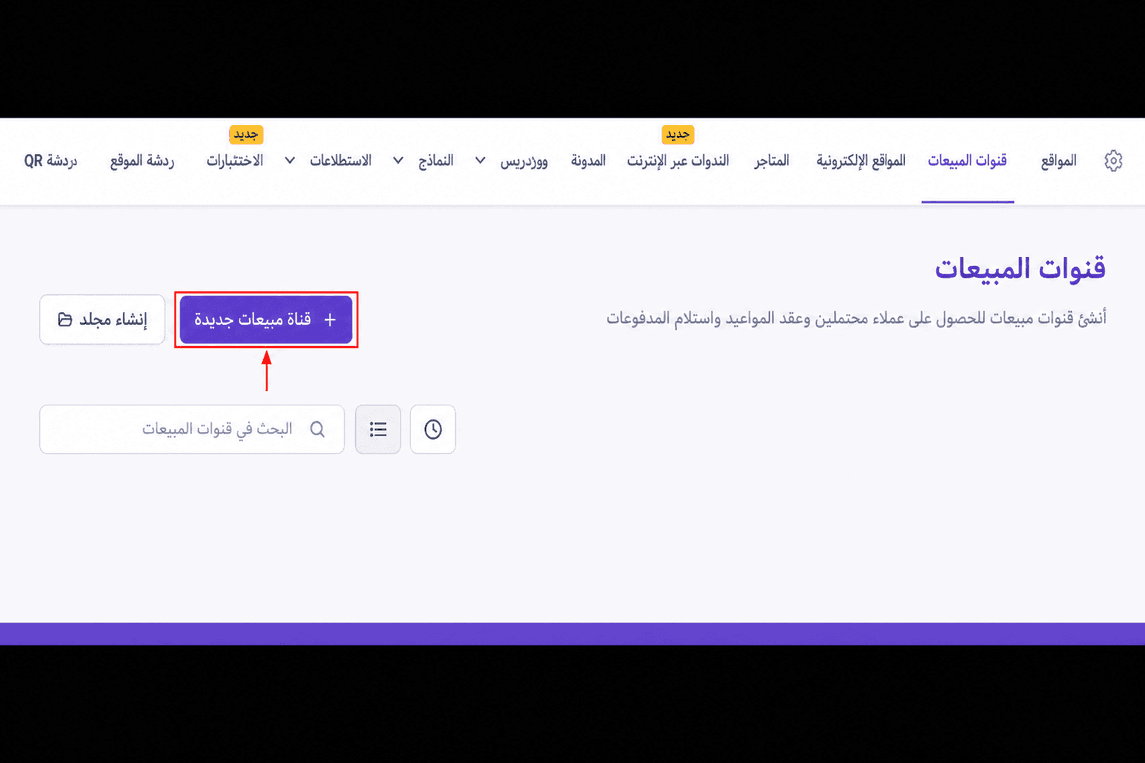
För att skapa en ny funnel, klicka på knappen ”+ New Funnel”.
Du kan välja mellan att skapa en funnel ”From blank”, med hjälp av Funnel AI, eller ”From templates”. Namnge funnelen, som sparas när du klickar på knappen ”Create”.
Sortera efter senaste eller lista
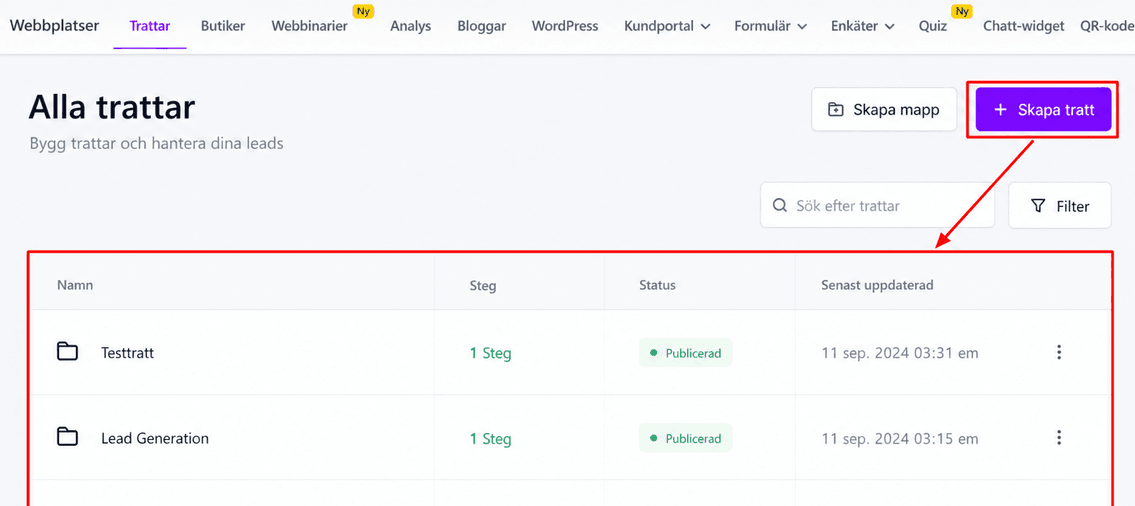
Du kan sortera din funnellista efter de senaste uppdateringarna eller i bokstavsordning. Alternativet Recent (klockikonen) visar de senaste uppdateringarna högst upp, medan vyn List organiserar funnels efter mappar, följt av bokstavsordning.
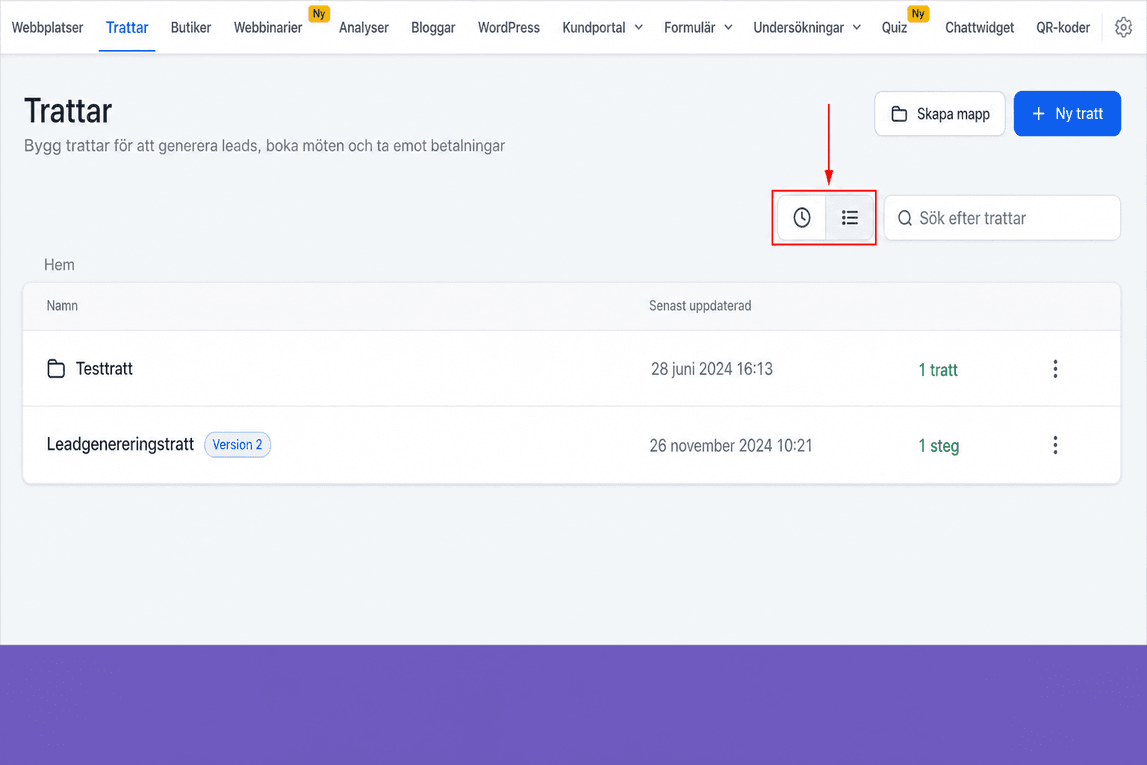
Sök funnels efter namn
Om du har en lång lista med säljfunnels kan det gå snabbare att söka efter namn än att bläddra för att hitta den specifika funnel du letar efter.
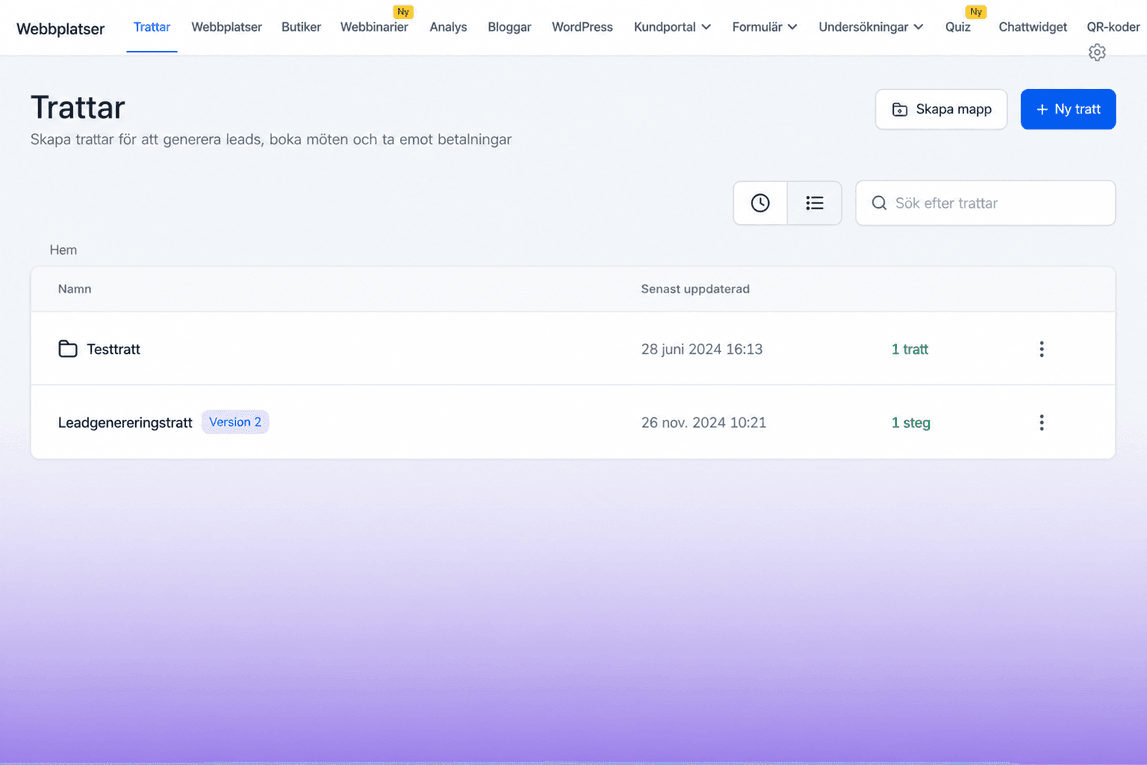
Funnellista
När du besöker sidan Funnels ser du en lista med befintliga funnels och mappar. Det här kortet visar viktig information om din funnel, bland annat
- Funnelnamn: Det här är namnet på din funnel. Det kan redigeras i funnelns inställningar inifrån funnelen.
- Senast uppdaterad: Du kan se datum och tid för när funnelen senast uppdaterades. Det hjälper dig att hålla koll på de senaste ändringarna i funnelen.
- Steg inom funnelen: Du kan även se hur många steg totalt som finns inuti varje funnel.
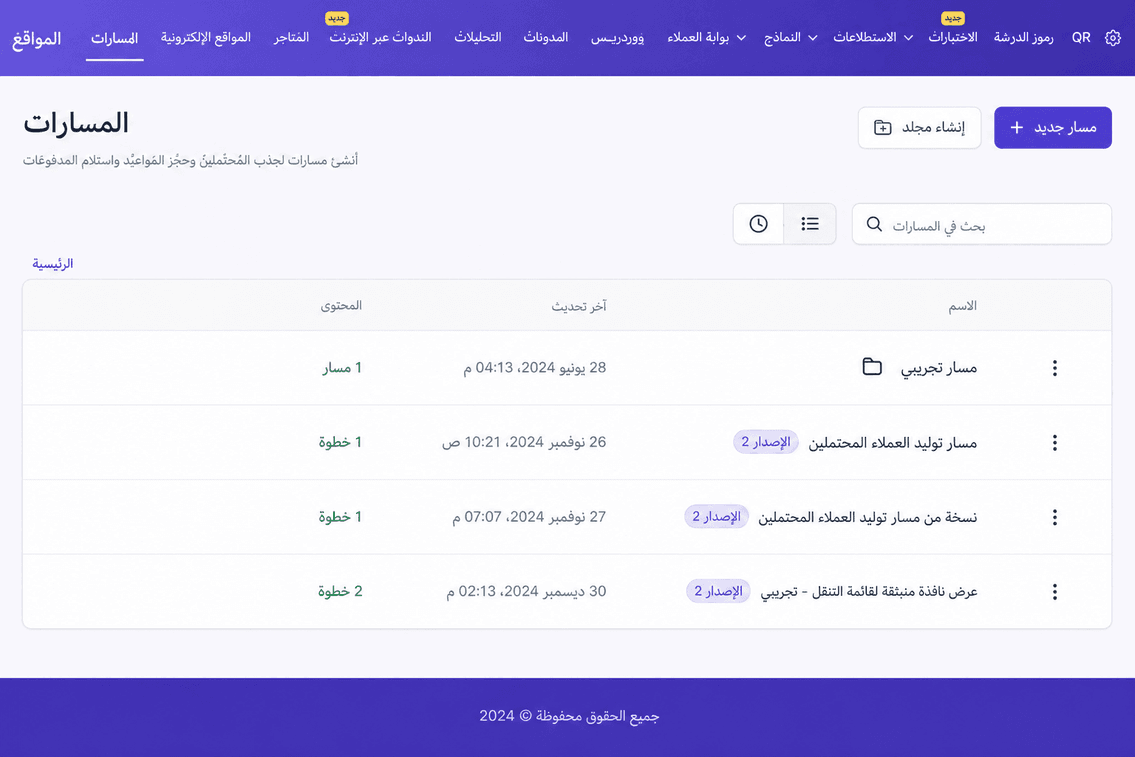
Funnelåtgärder
Om du klickar på den treprickiga ikonen öppnas en liten meny med några olika funnelåtgärder.
- Edit: Genom att klicka på den här knappen kan du redigera din funnel. Du kan redigera inställningar och enskilda sidor, samt lägga till eller ta bort sidor från din funnel.
- Clone: Att duplicera en funnel är ett enkelt sätt att snabbt återskapa en funnel samtidigt som allt arbete som tidigare lagts ner på funnelen behålls. Efter duplicering kan du redigera vilken del av funnelen som behöver ändras.
- Move To Folder: Om du har skapat mappar i din funnelsektion kan du flytta en funnel mellan mappar.
- Upload to Funnel templates: Spara en funnel för återanvändning.
- Share: Dela funnelen med teammedlemmar eller samarbetspartners.
- Delete: Du kan ta bort en funnel genom att klicka på knappen ”delete”. Det valda objektet raderas permanent från ditt konto; du kommer att bli ombedd att skriva ordet ”DELETE” i det angivna fältet.
📌OBS: Att radera en funnel är oåterkalleligt. Se till att beslutet är slutgiltigt innan du går vidare.
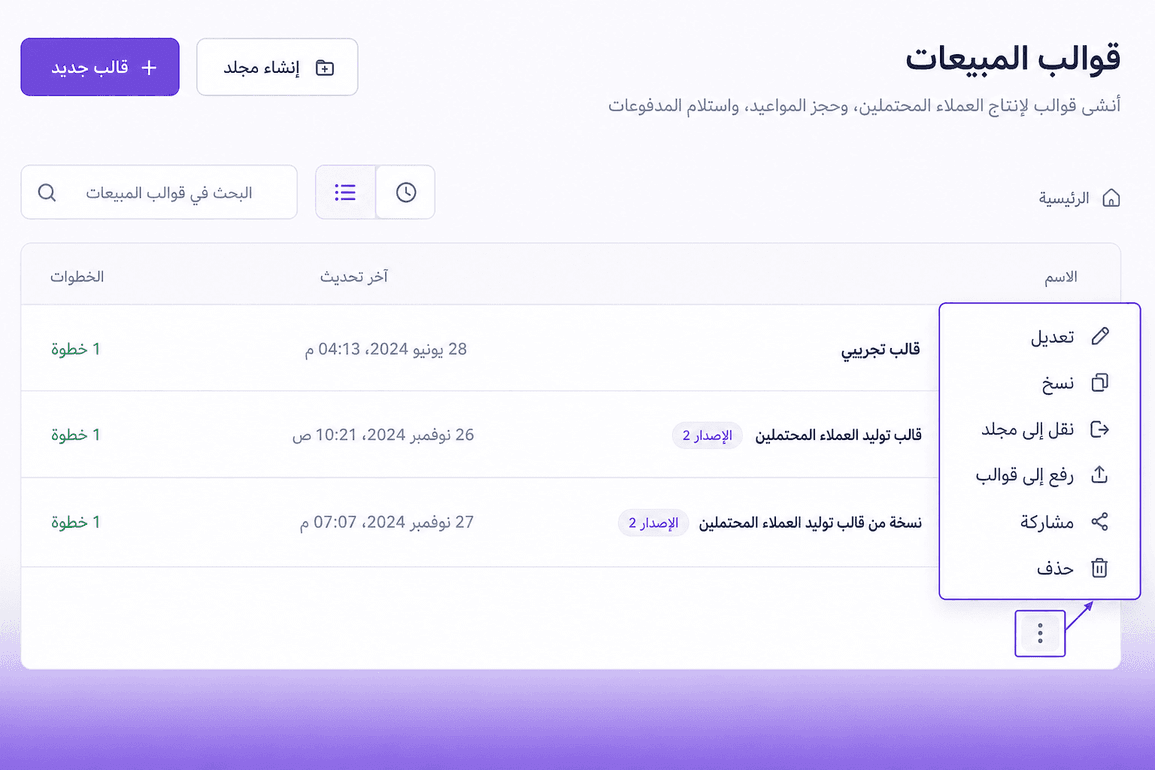
Funnels är avgörande för effektiv marknadsföring och affärstillväxt. Genom att organisera dem i mappar, använda AI eller mallar och hantera dem effektivt kan du effektivisera din marknadsföring. Med funktioner som sökning, sortering och duplicering blir det enkelt att skapa och underhålla funnels.
Kom ihåg att publicering av funnels online kräver en domänkoppling. Så snart det är konfigurerat kommer dessa verktyg att stärka dina kampanjer, öka engagemanget och driva fler konverteringar.
Inte kund hos Funnelbud ännu?
Prova vårt allt-i-ett CRM för sälj och marknadsföring — gratis i 7 dagar, ingen bindningstid.