Översikt över massåtgärder
När du väljer en grupp kontakter för att lägga till dem i ett arbetsflöde eller skickar ett e-postmeddelande eller SMS kommer CRM att skapa dessa som massåtgärder. Dessa åtgärder kan enkelt övervakas och hanteras i avsnittet Bulk Actions på fliken Kontakter i ditt CRM. Om inga massåtgärder har skapats kommer den här sidan att förbli tom.
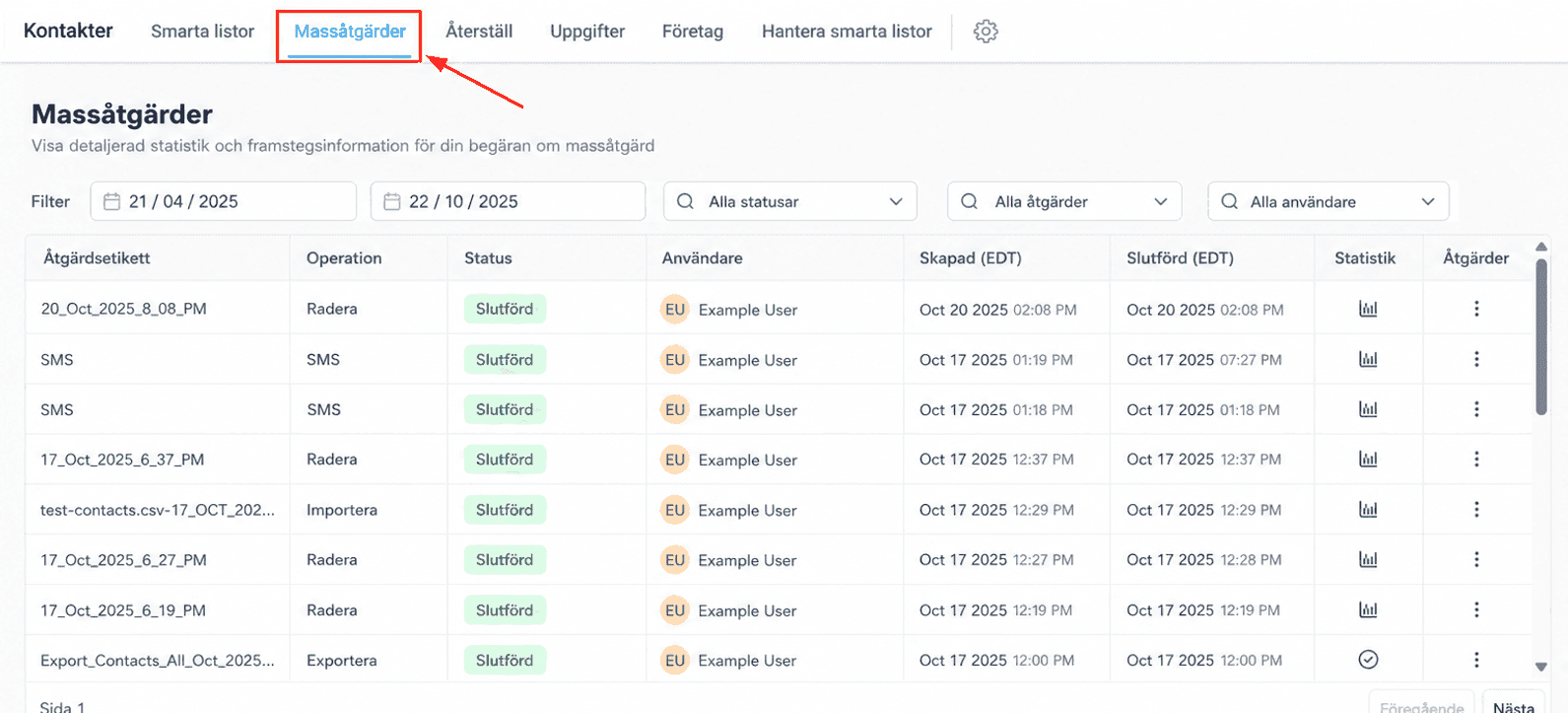
Datumintervall
Använd datumintervallfiltret för att visa massåtgärder inom en angiven tidsram. Välj önskat datumintervall för att förfina dina resultat därefter.
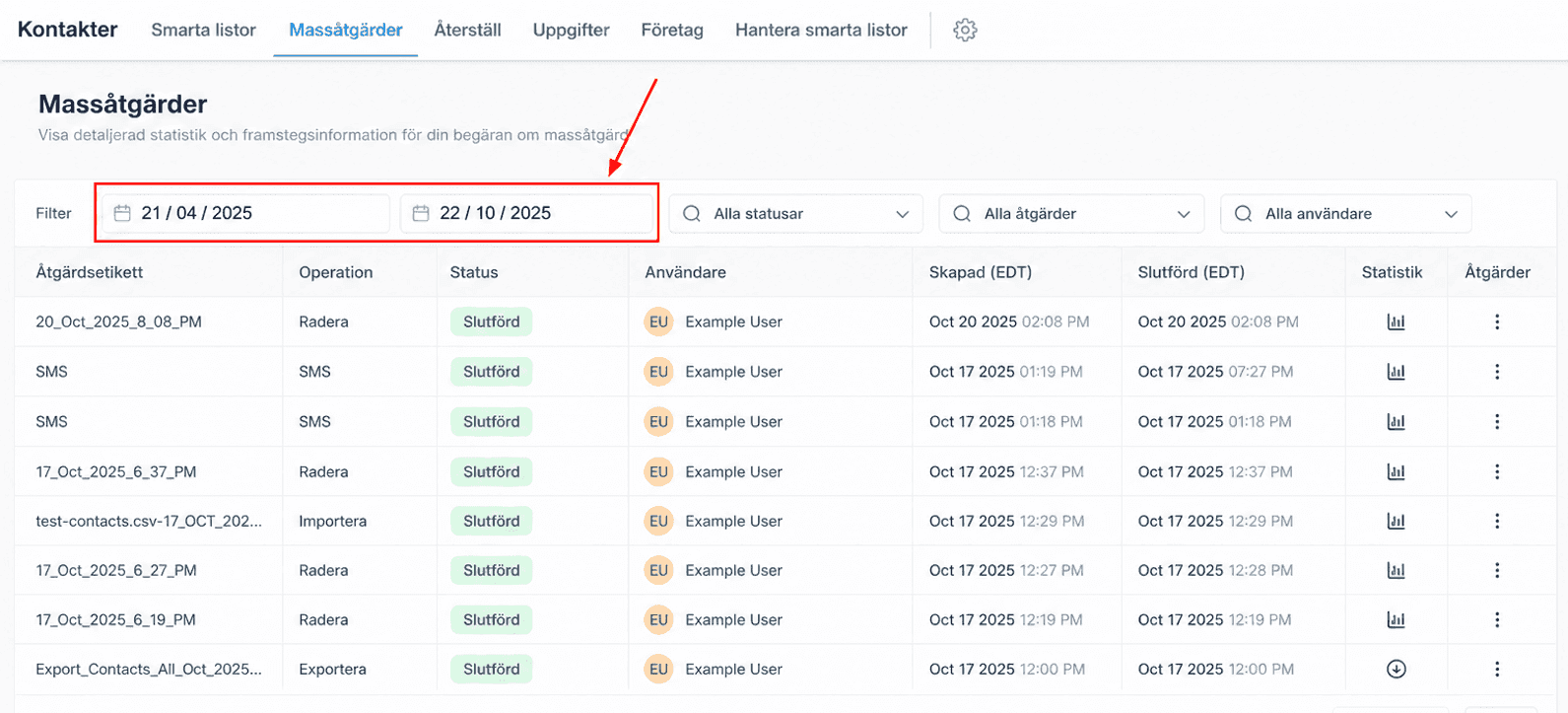
Bulk Action Filter
Det är enkelt att organisera dina bulkåtgärder. Det finns tre tillgängliga filter: Status, Action och User.
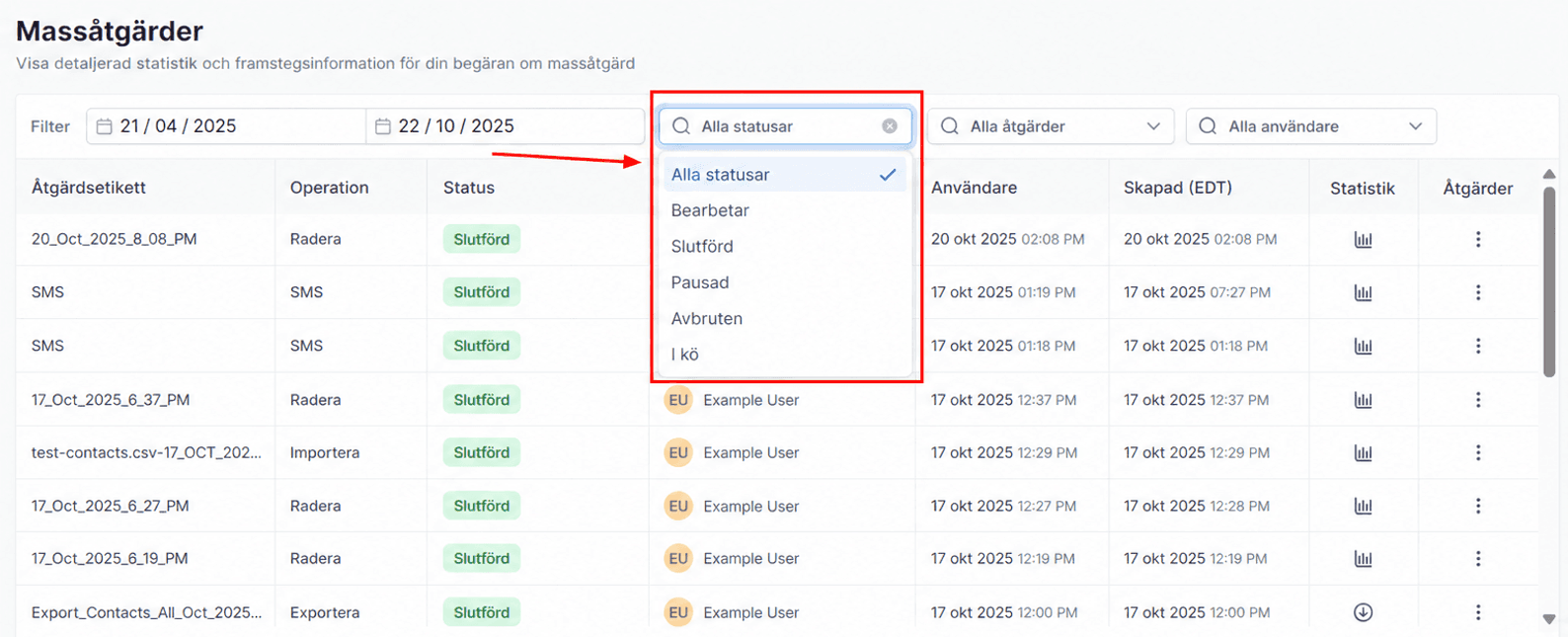
Status
Filtrera efter status genom att välja rullgardinsmenyn “Status”, så att du kan gå igenom massåtgärder baserat på deras leveransstadier.
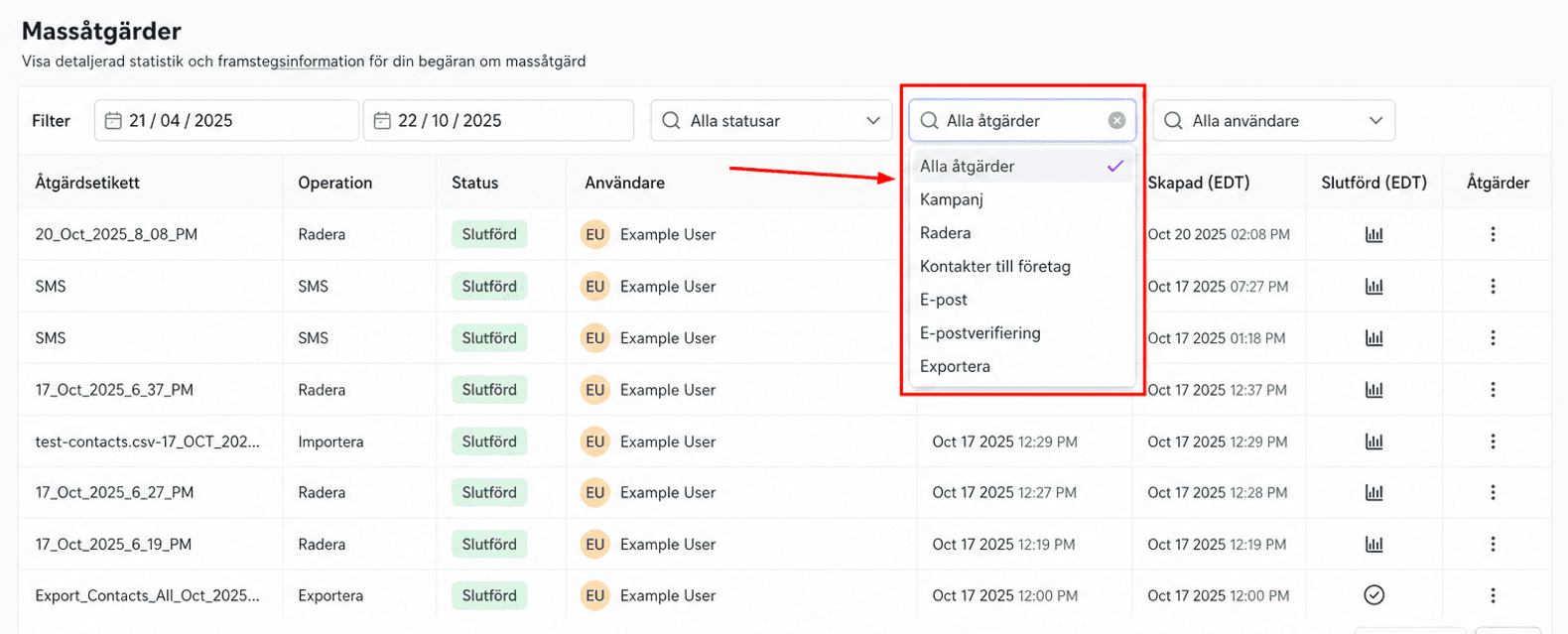
Åtgärd
Detta gör att du snabbt kan hitta önskad åtgärd utan att manuellt söka igenom varje rad med data. Filtreringsalternativ inkluderar e-post/SMS, arbetsflöden, möjligheter, taggar, etc.
Användare
För att filtrera massåtgärder efter användare, välj helt enkelt rullgardinsmenyn “Användare” och välj lämplig gruppmedlem för din sökning.
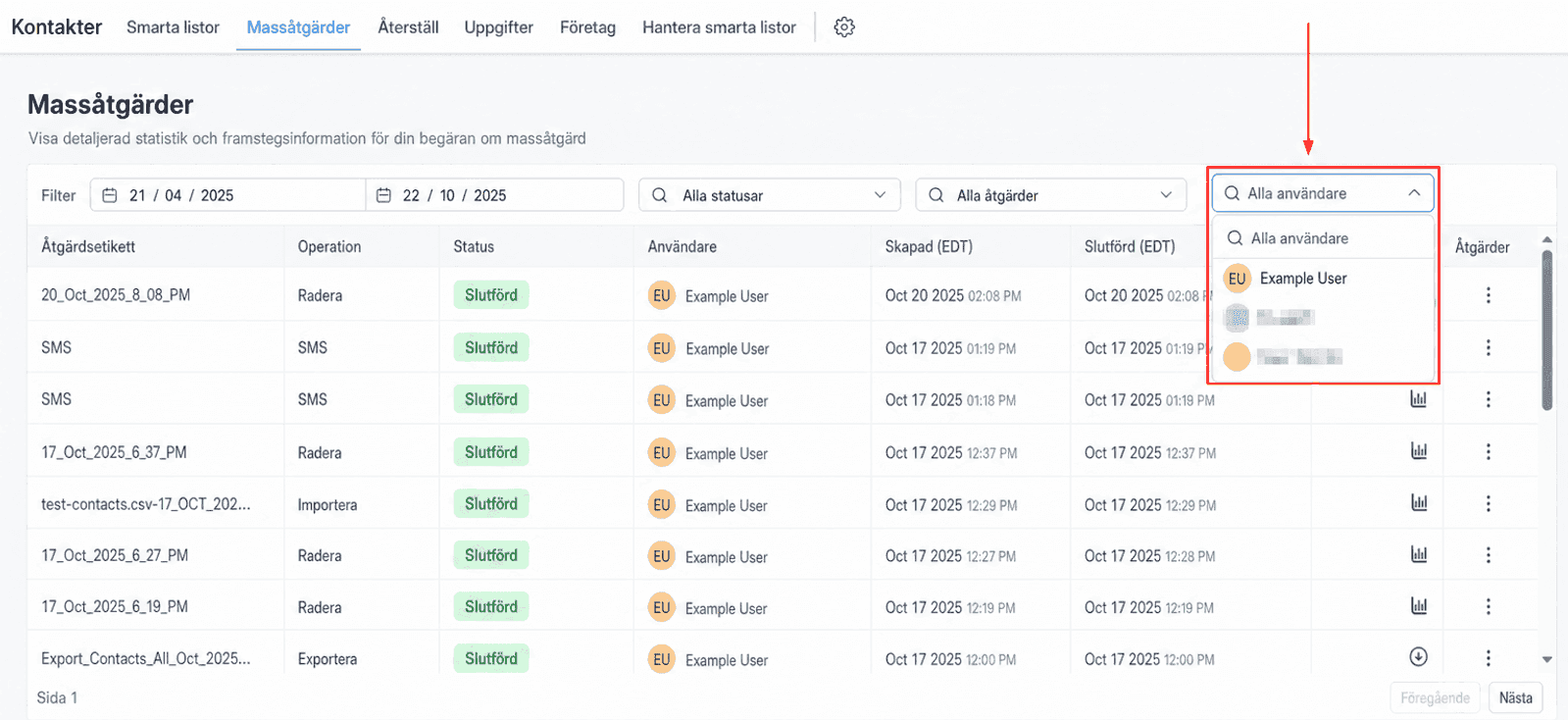
När du har valt de filter du vill använda klickar du på Använd för att se de massåtgärder som uppfyller de valda kriterierna.
Bulk Action Table
I bulkåtgärdstabellen kan du hantera och granska aktiviteterna som är kopplade till varje bulkåtgärd.
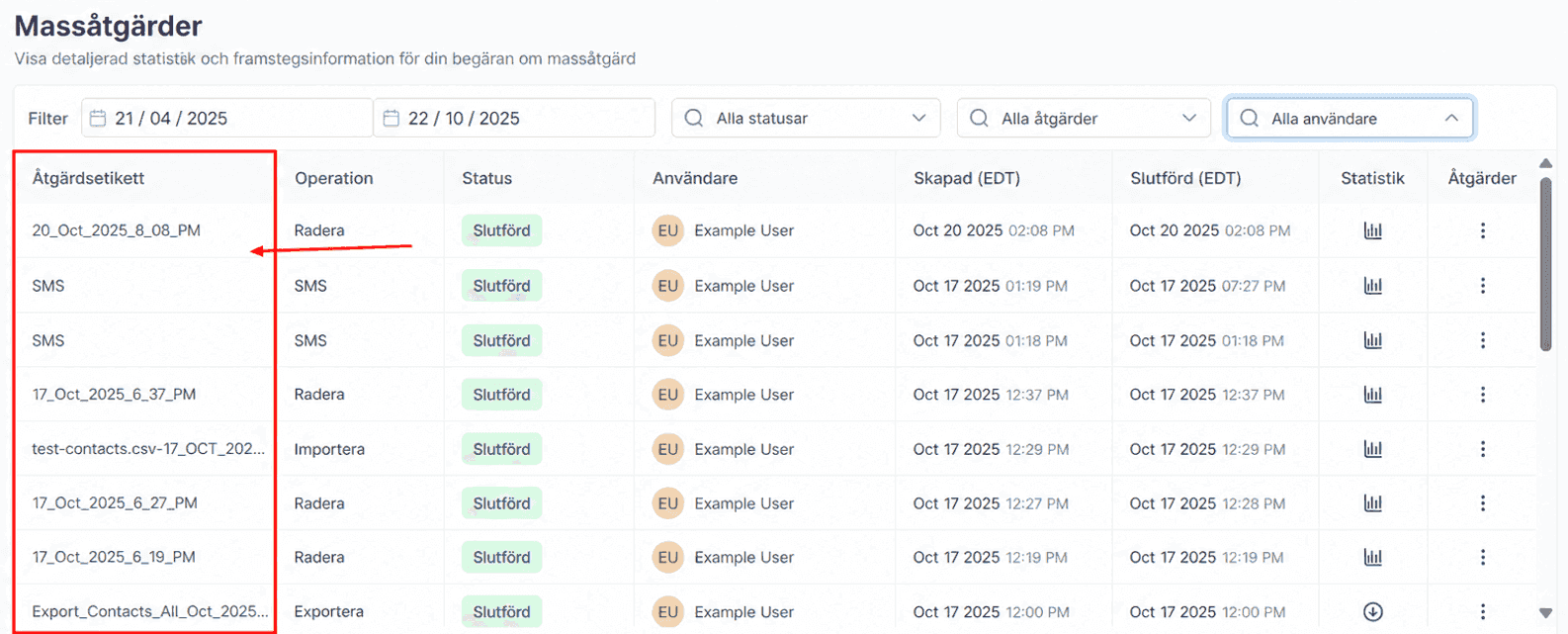
Åtgärdsetikett
Namnet på bulkåtgärden, fastställt av användaren som skapar den, visas i den här kolumnen.
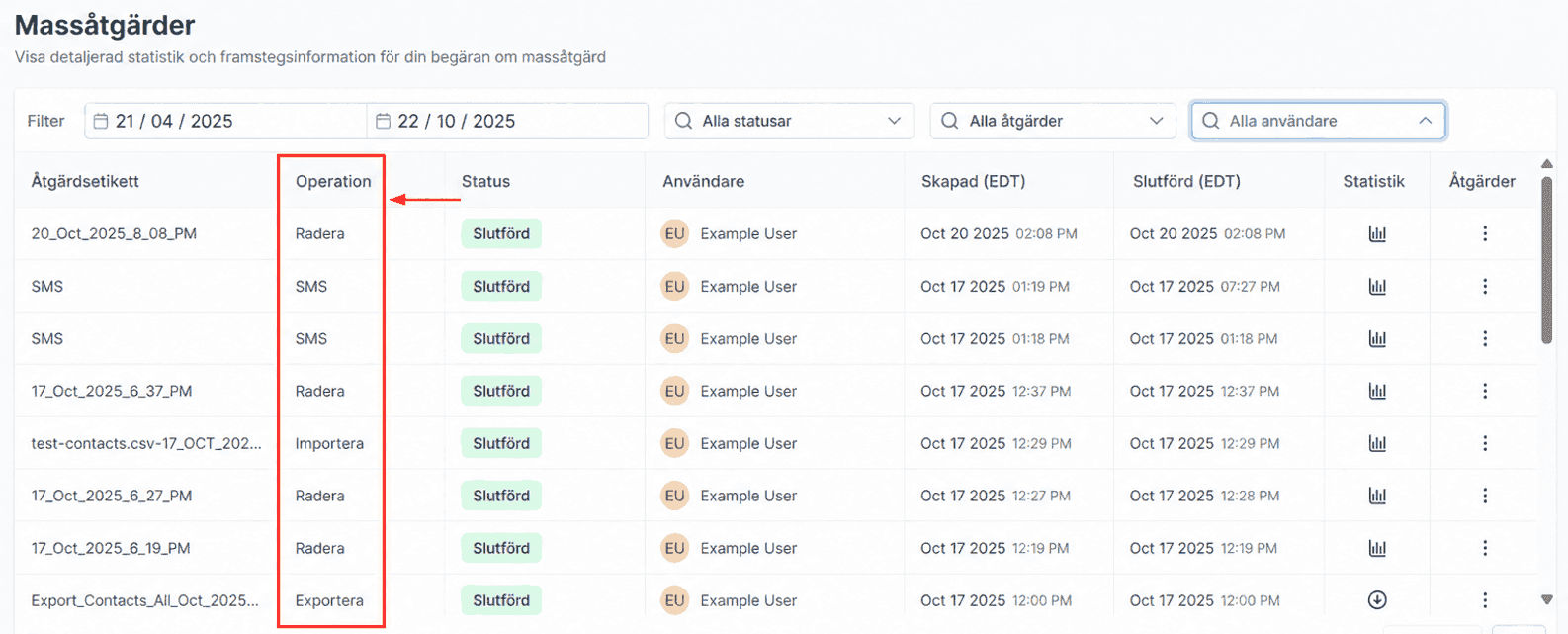
Operation
Den här kolumnen anger vilken typ av massåtgärd som utförs, som att lägga till kontakter i arbetsflöden eller skicka SMS.
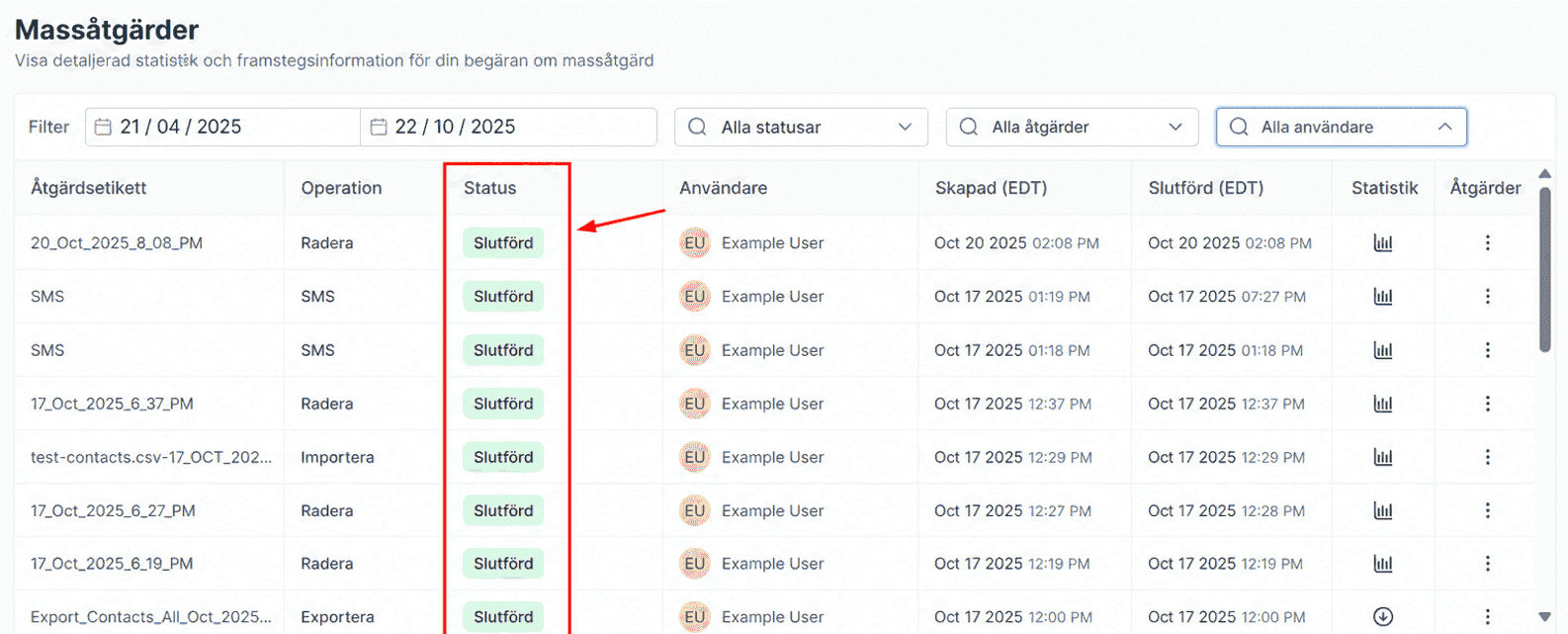
Status
Den här kolumnen visar statusen för dina massåtgärder och anger om de är pågående, slutförda eller avbrutna.
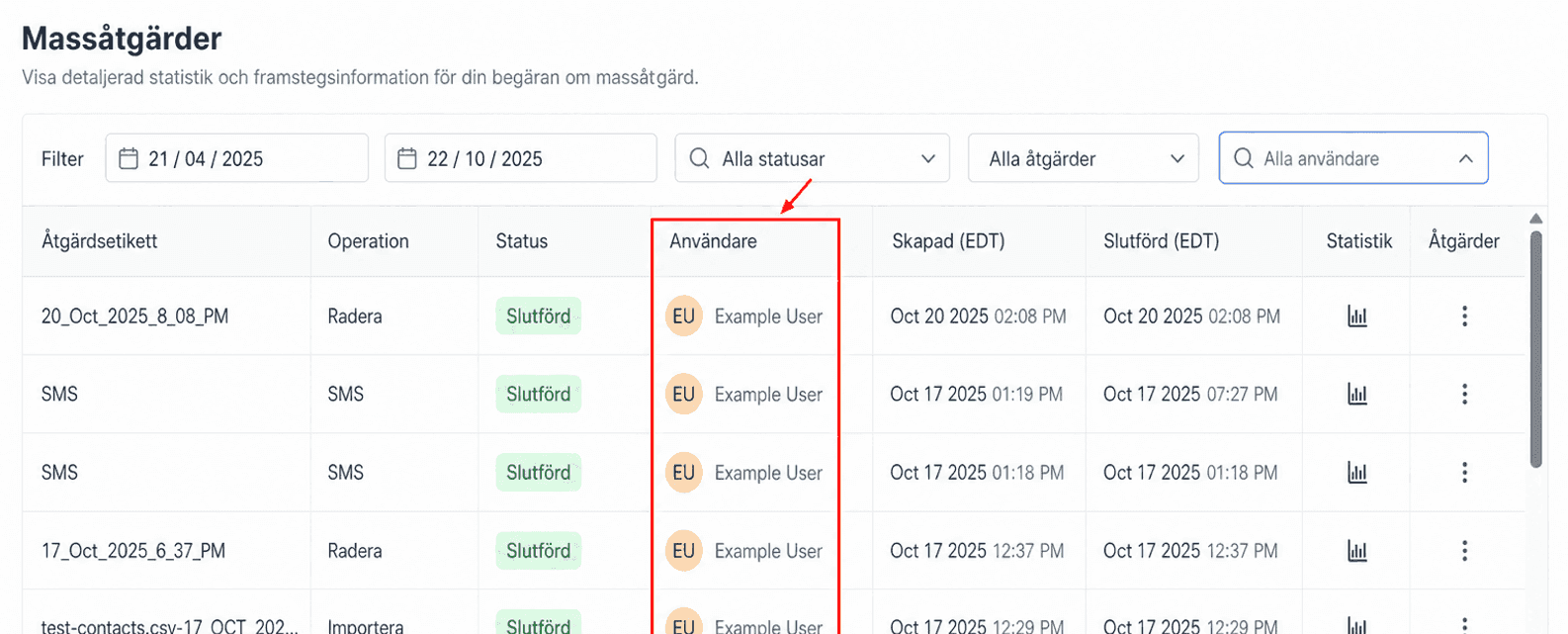
Användare
Kolumnen “Användare” visar vilken gruppmedlem som schemalagt bulkåtgärden, vilket är användbart för teamhantering och spårning av anställdas uppgifter.
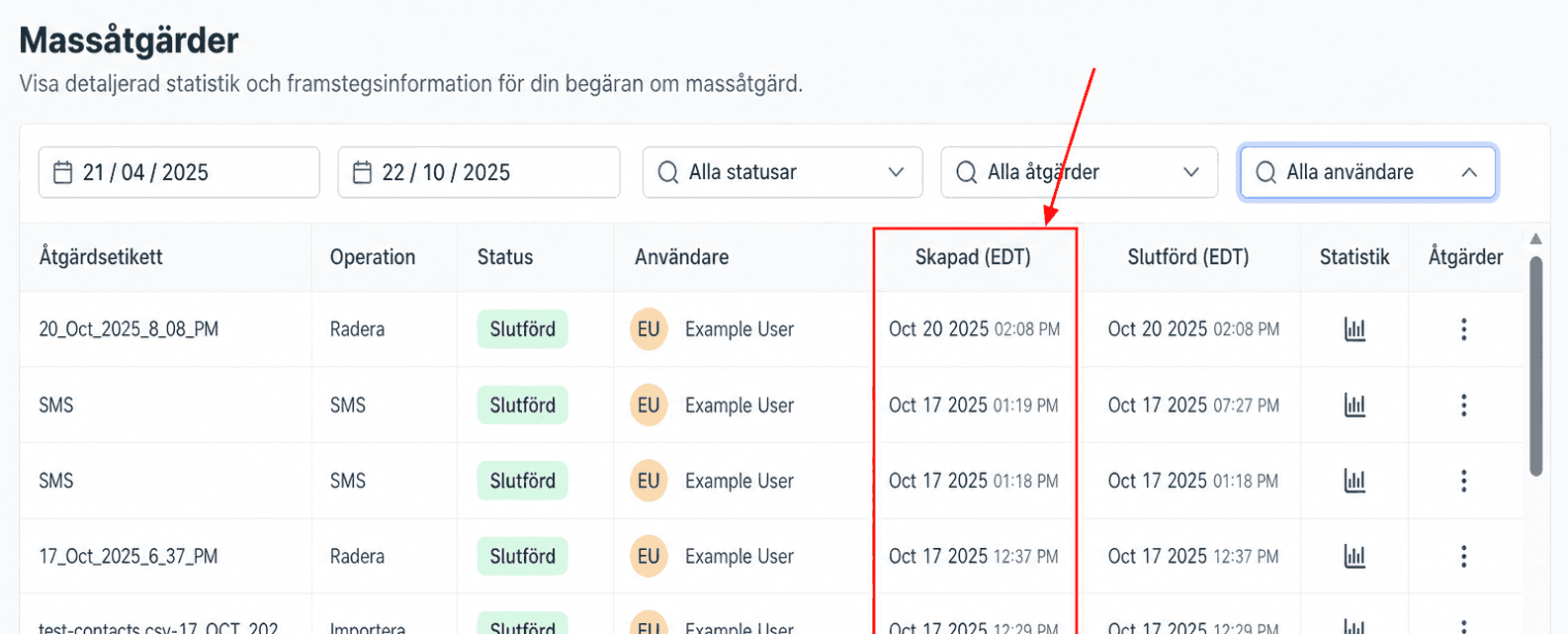
Skapad
Den här kolumnen visar tid och datum när varje massåtgärd skapades.
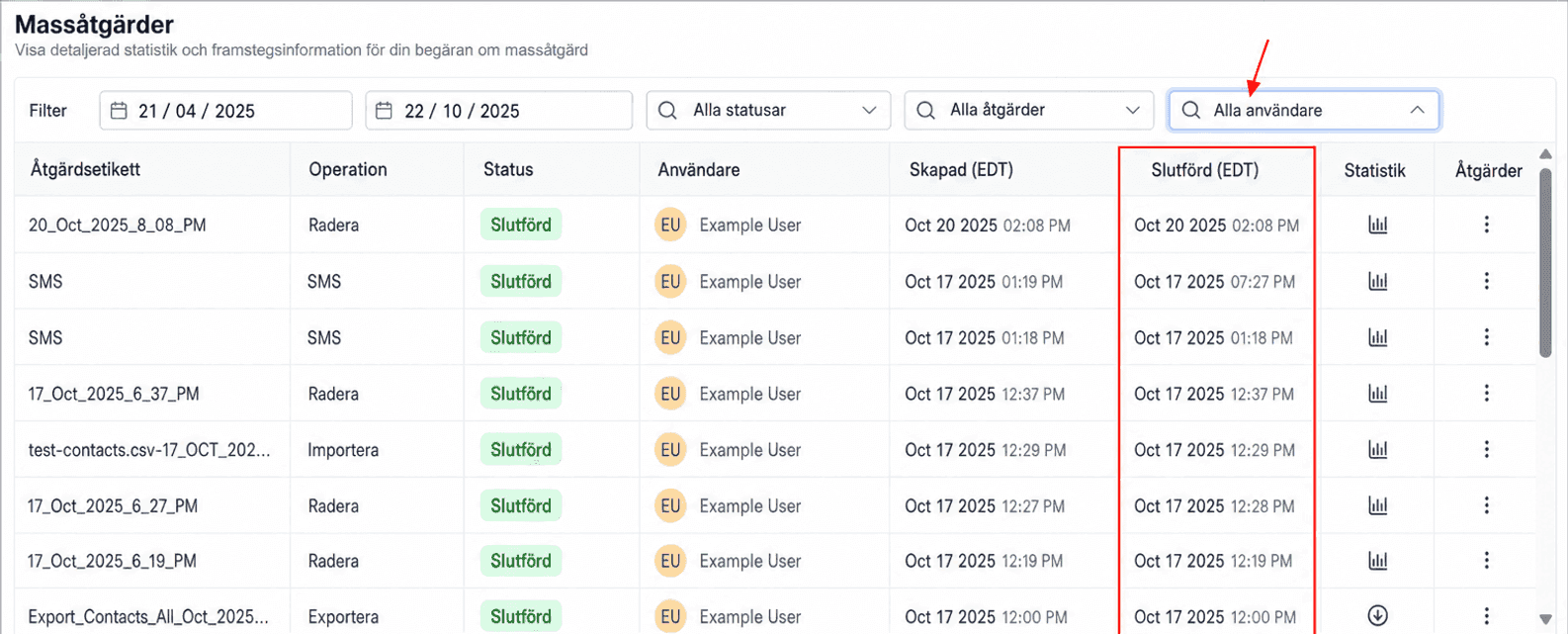
Klar
Den här kolumnen visar datum och tid när din massåtgärd slutfördes.
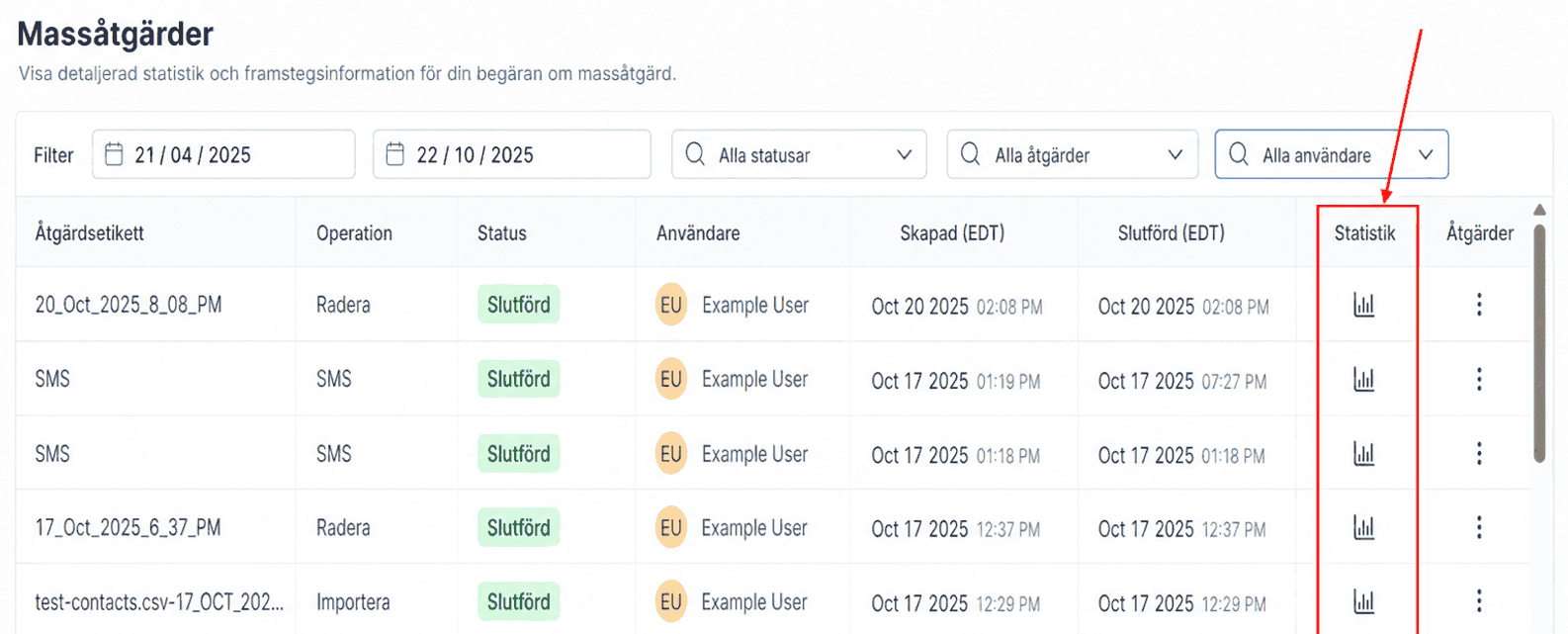
Statistik
Genom att klicka på knappen “Visa statistik” kan du se detaljerad information och klicka på varje datapunkt för att se kontakterna som omfattar kategorier som “framgångsrik” eller “fel”. Fel kan uppstå av anledningar som att skicka e-postmeddelanden till ogiltiga adresser eller sms till felaktiga telefonnummer.
Åtgärdsmeny
Klicka på de tre prickarna bredvid varje uppgift för att se viktiga detaljer om massåtgärden, eller pausa eller avbryta åtgärden om den ännu inte har slutförts.
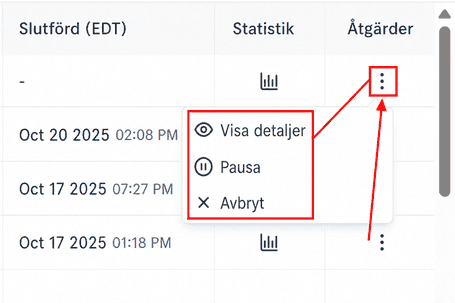
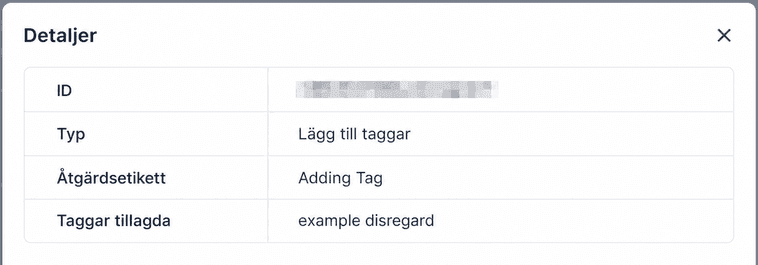
Klicka på knappen “Visa detaljer” för att se Bulk Action Card. Detta inkluderar:
- Massåtgärds-ID
- Bulk action typ
- Namn på bulkåtgärd
- Ytterligare detaljer som schemalagd starttid, läge, förfluten tid och tillagda taggar.
Genom att använda olika filter och förstå layouten för bulkåtgärdstabellen kan du effektivt övervaka status och prestanda för dina bulkåtgärder. Oavsett om du granskar statistik eller utför ytterligare uppgifter, gör verktygen till ditt förfogande det enkelt att hantera dina bulkoperationer effektivt.
Vanliga frågor
F: Vilka är hastighetsgränserna för massåtgärder?
- Lägg till i droppläge:
-
- Frekvenser på 30 sek - 1 min: 1 000 meddelanden per minut
- Frekvenser på 5 min: 4 999 meddelanden per minut
- Frekvenser på 6 min - 10 min: 5 000 meddelanden per minut
- Frekvenser över 10 min: 10 000 meddelanden per minut
- Lägg till alla på en gång och lägg till alla vid en schemalagd tidpunkt:
-
- Mindre än 10 000 kontakter: 15 000 kontakter per timme
- Mer än 10k men mindre än 50k kontakter: 6k kontakter per timme
- Mer än 50k men mindre än 70k kontakter: 3k kontakter per timme
- Mer än 70 000 kontakter: 1,5 000 kontakter per timme
F: Hur långt i förväg kan massåtgärder schemaläggas?- Bulkåtgärder kan inte schemaläggas för att köra mer än 720 timmar (ungefär 30 dagar) i framtiden.
Inte kund hos Funnelbud ännu?
Prova vårt allt-i-ett CRM för sälj och marknadsföring — gratis i 7 dagar, ingen bindningstid.